
Windows 10 Октябрь 2018 Обновление поставляется с множеством улучшений безопасности новых функций и гораздо быстрее по сравнению с предыдущими версиями ОС. Кроме того, сегодня день выпуска Microsoft Обновления с исправлениями ошибок, улучшениями безопасности и новыми функциями. Но некоторые пользователи сообщают после установки или обновления Windows 10 октября 2018 года Обновление Версия 1809 Windows 10 зависает, приложения не отвечают долго при запуске. Это связано с тем, что после нового обновления некоторые из ваших программ и драйверов могут работать без проблем, но некоторые могут просто стать несовместимыми с текущей версией. Если вы также боретесь с этим зависанием Windows 10 после входа в систему, Windows 10 продолжает зависать при запуске, приложения не отвечают в Windows 10, Здесь у нас есть несколько решений, которые вы можете применить, чтобы вернуть Windows 10 PC в нормальный рабочий режим.
Часто зависание компьютера с Windows может сильно раздражать. Как эта проблема начинается после недавнего обновления Windows 10 Проблемы, в основном возникающие из-за несовместимости оборудования и драйверов. Поскольку изначально они были предназначены для запуска на ваших исходных окнах перед обновлением, а после обновления они постоянно переходили в Windows 10. Это, безусловно, самая распространенная причина случайных зависаний. зависает на Windows 10.
При запуске игры или программы зависает компьютер (полностью)
Windows 10 зависает, приложения не отвечают
Ниже приведены решения для устранения проблемы зависания приложений Windows 10. Из-за этого запуска зависает или Windows не отвечает на проблему. Если вы не можете выполнить какие-либо действия по устранению неполадок, мы настоятельно рекомендуем загрузите Windows в безопасном режиме. Так что вы можете легко выполнить шаги по устранению неполадок. В противном случае, вы также можете выполнить следующие шаги обычные окна.
Отключить автозагрузку программ
Отключите автозагрузку программ, которые при запуске загружаются излишне и потребляют системные ресурсы. Многие программы и драйверы загружаются в Windows при загрузке. Один из них явно не очень хорошо играет с другими. Когда Windows запускается в безопасном режиме, щелкните правой кнопкой мыши панель задач и выберите «Диспетчер задач», затем перейдите на вкладку «Автозагрузка». Если вы не видите вкладку «Автозагрузка», нажмите «Подробнее» в левом нижнем углу.
Теперь при запуске влияют на громкость, проверяют, какие программы вызывают High, просто щелкните по нему правой кнопкой мыши и выберите Disable. Сделайте то же самое для других программ.
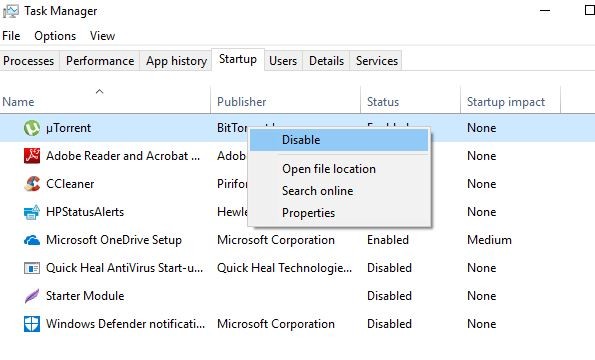
Отключить автозагрузку программ
Отключить службы запуска
Кроме того, ненужные службы запуска могут использовать дополнительные системные ресурсы, которые стали работать медленно. Вы можете отключить эти службы запуска, следуя ниже.
если твой компьютер при запуске игры зависает, смотри
Нажмите Win + R на Run Type MSCONFIG и нажмите клавишу ввода. Теперь по настройке системы перейдите на вкладку сервисов. Здесь сначала установите флажок Скрыть все службы Microsoft, а теперь в разделе службы выберите службы, которые вы не хотите запускать при запуске. Например, обновление Adobe Acrobat, служба обновлений Google и т. Д.
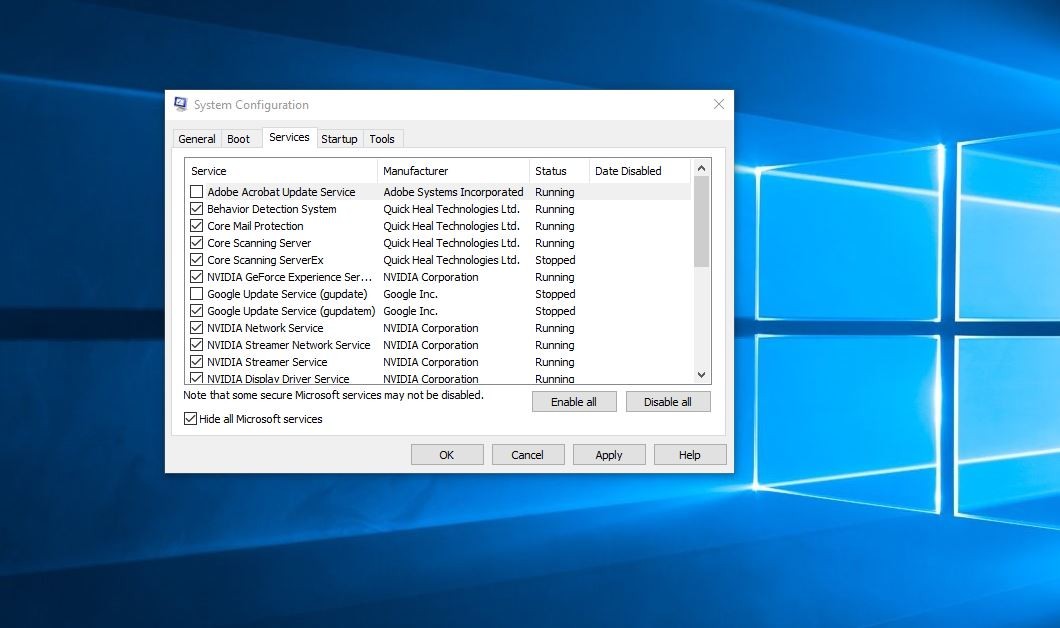
Теперь, отключив их, просто нажмите «Применить» и нажмите «ОК», чтобы сохранить внесенные изменения. Он попросит перезагрузить его.
Отключить службы обновления
Это самый рабочий шаг, который я нашел, и большинство пользователей Windows сообщают, что отключение служб запуска увеличивает время запуска в 10 раз лучше. Для меня также после отключения служб запуска (особенно: службы обновлений Windows, службы BIT и superfetch) исправлена ошибка, из-за которой Windows 10 зависала при запуске приложения. Ниже следуйте ниже, чтобы отключить и установить ручной запуск для этих служб.
Сначала нажмите Win + R при запуске окна Тип services.msc и нажмите клавишу ввода. Это откроет службы Windows, теперь прокрутите вниз и найдите обновление Windows службы. Щелкните правой кнопкой мыши по нему и выберите свойства.
Читать также: Отображение пользовательского сообщения на экране входа в Windows 10
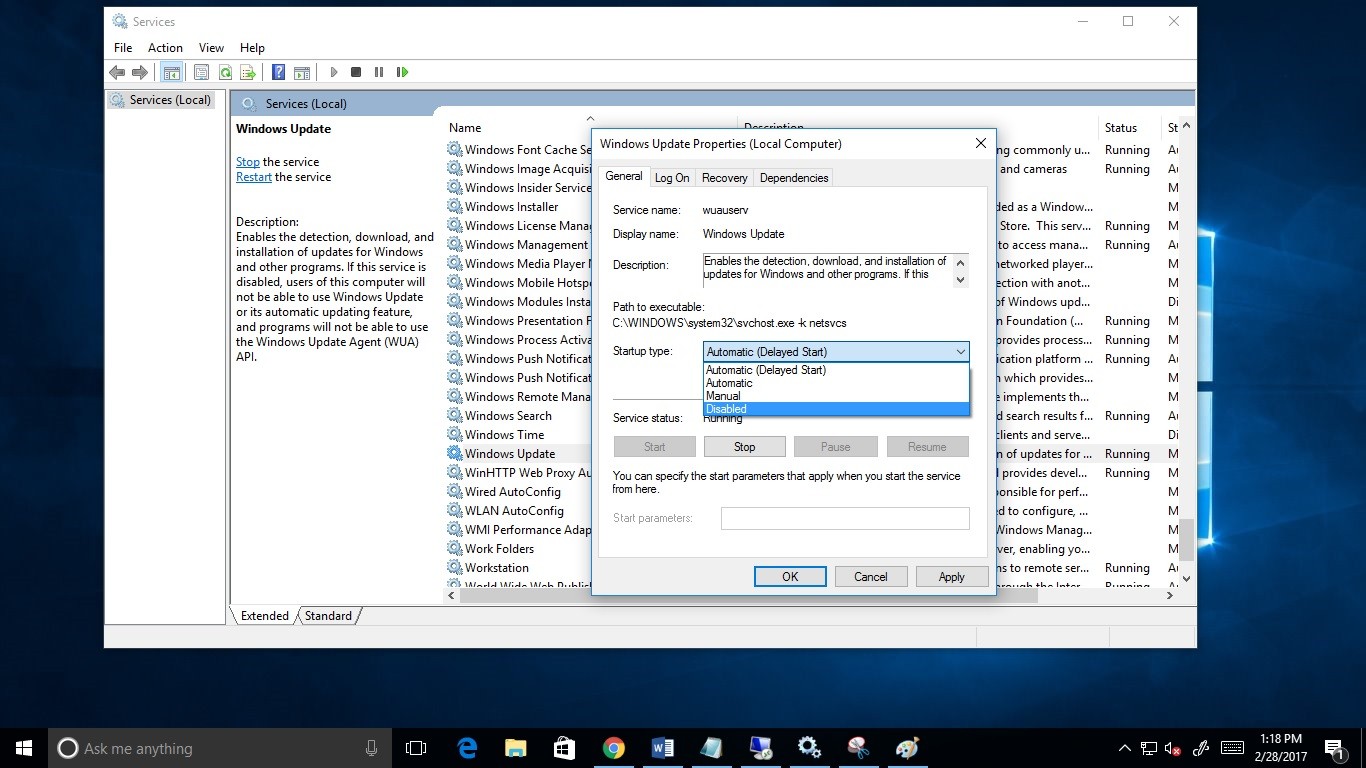
Теперь измените тип запуска, чтобы отключить его, и нажмите «Остановить ниже», чтобы остановить запущенную службу. Сделайте то же самое с фоновой интеллектуальной службой передачи и службой SuperFetch. После этого просто перезапустите Windows и проверьте, будет ли этот шаг работать для вас.
Отключить быстрый запуск
Когда мы перезапустили машину, все вернулось на круги своя, но через некоторое время эта проблема снова возникла. Иногда эта проблема может быть вызвана функцией Windows 10 под названием «Быстрый запуск», и отключение этой функции решит большинство проблем запуска, включая проблему зависания приложений Windows 10, не отвечающих.
Быстрый запуск позволяет вашему компьютеру запускаться быстрее обычного, регистрируя сеанс пользователя и сохраняя системные файлы и драйверы в специальный файл гибернации. Хотя эта функция помогает вашему компьютеру загружаться быстрее, но иногда она может также вызвать некоторые проблемы с загрузкой, как в этом случае, вы можете отключить быстрый запуск, выполнив следующие действия.
В начальном меню поиска введите панель управления и нажмите клавишу ввода, теперь перейдите к:
Панель управления Оборудование и звук Параметры электропитания Выберите параметры питания
Здесь Нажмите Изменить настройки, которые в данный момент недоступны. И снимите флажок Включить быстрый запуск (рекомендуется)
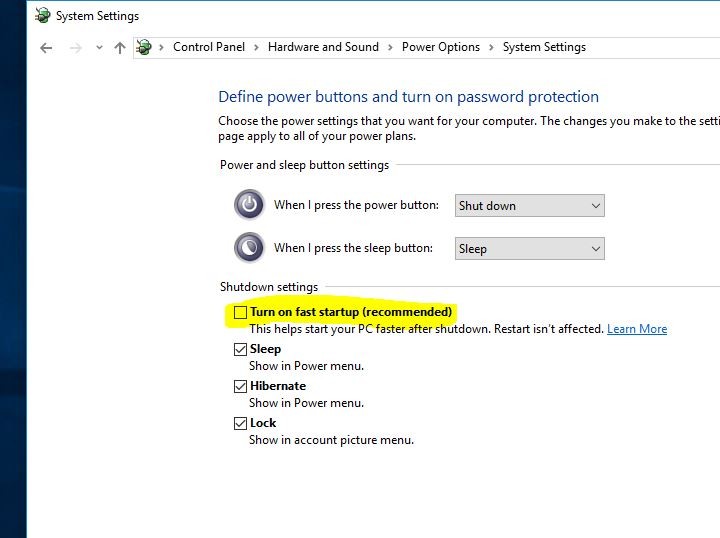
Затем нажмите Сохранить изменения. Теперь перезагрузите Windows и проверьте, что Windows 10 не отвечает, проблема зависания решена. Тем не менее, нужна помощь, чтобы следовать следующим решениям.
Увеличить виртуальную память
Многие пользователи сообщают, что проблема с зависанием или отсутствием ответа в Windows 10 была устранена увеличение виртуальной памяти виртуальной памяти на компьютере windows. Виртуальная память объединяет оперативную память вашего компьютера с временным пространством на жестком диске, которое называется файлом подкачки или Pagefile. Всякий раз, когда оперативной памяти недостаточно для выполнения задач, окна перемещают данные в файл подкачки и освобождают оперативную память, чтобы ваш компьютер мог выполнить свою задачу. Виртуальная память должна действовать как спаситель, когда физическая память (ОЗУ) заканчивается при запуске ресурсоемких программ. Вы можете проверить Как настроить виртуальную память в Windows 10 для оптимизации производительности системы.
Отключить фоновые приложения
Microsoft является большим поклонником своих родных универсальных приложений, поэтому, возможно, она позволяет им работать в фоновом режиме, даже если вы на самом деле их не запускали. Это означает, что вы можете получить доступ к их функциям быстрее, но это пустая трата системных ресурсов. И когда большая часть системных ресурсов используется фоновыми приложениями, система также может вызвать проблемы с Windows 10.
Зависает Windows 10/11 и не реагирует: что делать?

Доброго времени суток!
Вообще, проблема зависания ПК (по-моему) никуда не пропадала вот уже последние лет 20 (несмотря на все обновления, новые системы, программы и т.д.).
И, казалось бы, с выходом Windows 10 (а затем и 11-й) стабильность должна была повыситься. Но нет, в этом плане и 10-я, и 11-я Windows зависает не реже, чем «семерка» (на мой субъективный взгляд ).
В этой статье я бы хотел привести наиболее популярные причины этой проблемы (которые известны), и что можно с ними сделать. Думаю, информация будет полезна широкому кругу пользователей.
Примечание!
Кстати, также порекомендую для «уменьшения» кол-ва тормозов провести оптимизацию и чистку системы от «мусора» (битых и старых файлов, ошибочных записей в реестре и т.д.).
*
Windows 10/11 не реагирует на нажатия, кажется, подвисла. Что можно сделать?
На что обратить внимание при зависании Windows 10
Проверьте состояние диска
Хочу сразу же отметить и в своей первой рекомендации обратить внимание на диск. Дело в том, что Windows 10/11 очень «рьяно» нагружает жесткий диск: при своих обновлениях, при загрузке системы, при проверке каких-то файлов и пр.
И очень часто в эти моменты может «намертво» зависнуть (на сайте Microsoft повально идут жалобы на работу ОС с HDD).
В помощь!
Диагностика и проверка диска за 5 мин. для начинающих (быстрый тест в новой Victoria 5).
Поэтому, если у вас ранее таких проблем не было, и они появились сразу после установки (или обновления) ОС Windows 10/11 — скорее всего проблема связана как раз с этим.
Вообще, по моим наблюдениям, довольно часто компьютер перестает зависать при переходе со старого HDD на новый SSD (или по крайней мере, зависаний становится значительно меньше). На скрине ниже, кстати, показана разница в скорости между SSD и HDD ().
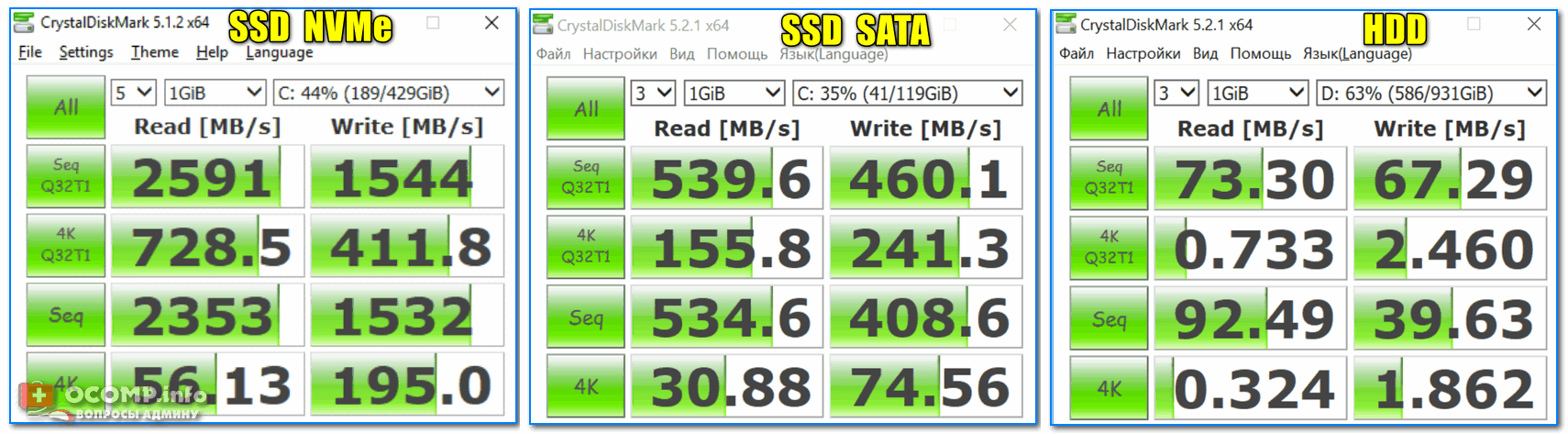
Тест скорости накопителей SSD (NVMe, SATA), HDD
Например, не так давно на одном ноутбуке (который по 2-3 минуты загружался, и потом еще минуту «тормозил» и подвисал) установили SSD — стал загружаться за 15 сек., к работе можно приступать сразу же.
Видимо, чтобы не говорили разработчики, система очень активно работает с накопителем и из-за этого все эти «подвисания».
Кстати!
Если при подвисаниях слышно, как трещит, щелкает, и хрустит жесткий диск — возможно проблема касается не только ПО.
В этом случае порекомендую посмотреть показания SMART диска, а также не лишним будет проверить диск на бэды и ошибки (возможно, компьютер «мертво» виснет как раз из-за того, что диск стал сыпаться и скоро придет в негодность. Такое поведение ПК, кстати, один из первых признаков этого. ).
В помощь!
Как проверить жесткий диск на ошибки и битые сектора (бэд-блоки) — пошаговая инструкция
Посмотрите, есть ли процессы с высокой нагрузкой на ЦП
В большинстве случаев, прежде чем зависнуть, компьютер сначала начинает «жутко» тормозить ( прим. : при внезапных зависаниях проверьте в первую очередь состояние HDD, ОЗУ). Нередко, когда причиной становится какая-то определенная программа или процесс.
Чтобы ее вычислить, попробуйте открыть диспетчер задач ( прим. : нажмите сочетание Ctrl+Shift+Esc ) и отсортируйте программы в зависимости от их нагрузки на ЦП, жесткий диск.
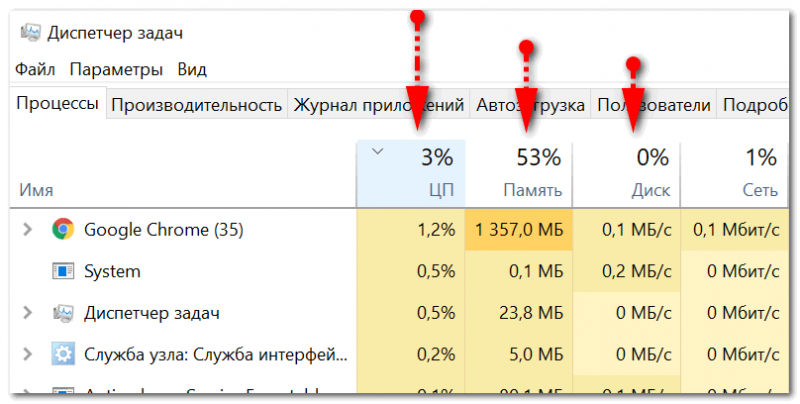
Обращаю внимание, что не всегда диспетчер задач способен «увидеть» (и показать) всё ПО, которое создает нагрузку. В некоторых случаях (если диспетчер ничего не показывает, а компьютер притормаживает) гораздо эффективнее воспользоваться спец. утилитой — Process Explorer. Ссылку я привожу на офиц. сайт Microsoft, там ее как раз можно загрузить.
Работа в этой утилите идентична классическому диспетчеру задач: только здесь представлено гораздо больше процессов для просмотра.
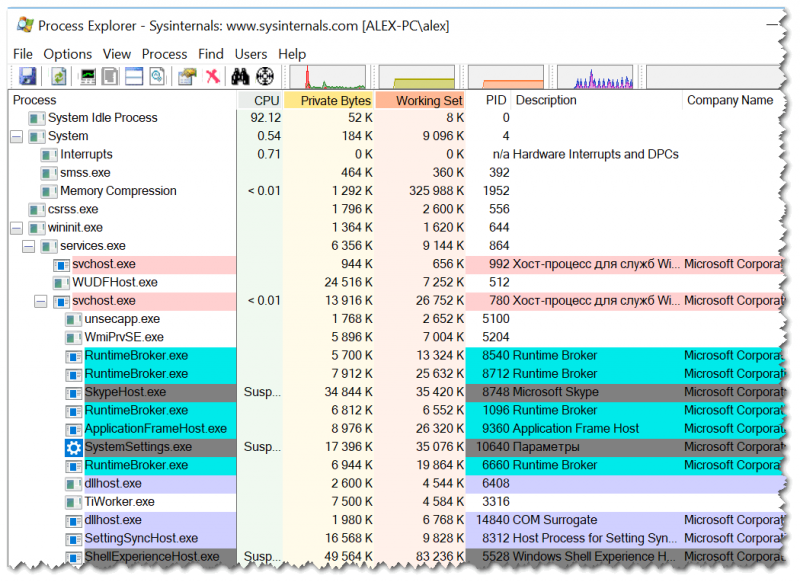
Process Explorer главное окно
Если вы обнаружите какой-то конкретный процесс, то гораздо эффективнее воспользоваться спец. инструкциями по решению данной проблемы (Google в помощь). На моем блоге, например, есть решение подобной проблемы с Svchost и System.exe.
Кстати!

Если у вас компьютер зависает через определенное время после включения (например, включили, запустили какую-нибудь игру и минут через 10-15 происходит зависание), то обратите внимание на температуру основных компонентов: процессора, видеокарты, HDD. Узнать их температуру поможет вот эта статья.
Сбой в работе проводника
Хотелось бы отметить еще один момент, не так уж редко многие пользователи считают, что компьютер завис «намертво», а между тем — дело в том, что завис «только» проводник, и, если его перезапустить — можно работать дальше.
Как это проверить:
- сначала нужно открыть диспетчер задач (нажмите сочетание кнопок Ctrl+Alt+Del или Ctrl+Shift+Esc );
- затем найдите в списке программ «проводник» (или «explorer»);
- щелкните по нему правой кнопкой мышки и в меню выберите «перезапустить»;

Перезапустить проводник
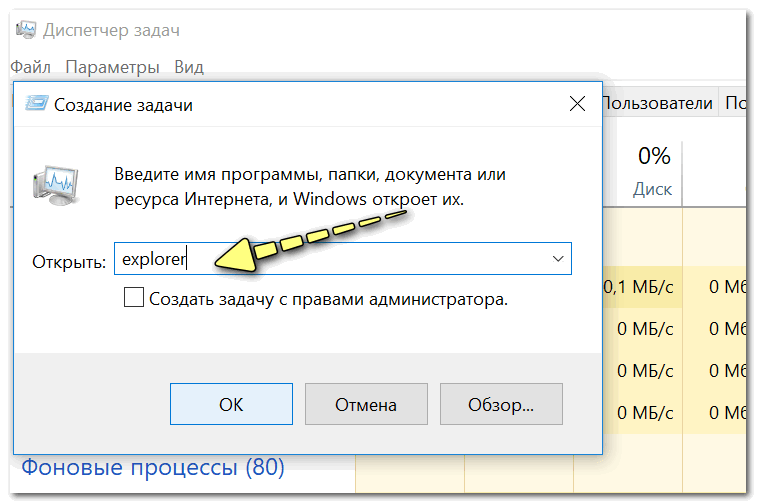
explorer — запуск проводника
Проверьте работу ОЗУ
При проблемах с планками ОЗУ (оперативная память) наиболее характерное «поведение» ПК : он зависает внезапно, может проработать 5 мин., может час-два, а затем зависнет так, что не двигается даже курсор.
Перезагружать приходится при зажатии кнопки включения на 5-10 сек. (спец. кнопка «reset» — будет работать не на всех ПК в этом случае).
Причем, после перезагрузки может продолжить нормальную работу как ни в чем не бывало. Еще одна черта: зависать будет при запуске любых ОС и программ.
В общем-то, если ваш ПК/ноутбук ведет себя подобным образом, рекомендую провести тестирование памяти. О том, как это сделать, расскажет одна моя прошлая инструкция, ссылка на нее ниже.
Если в процессе тестирования будут найдены ошибки, попробуйте почистить системный блок, затем вынуть планки ОЗУ из слотов и продуть их также от пыли.
Контакты на планках рекомендуется почистить ластиком (аккуратно) и остатки смахнуть кисточкой. Может дать очень хороший эффект на старых ПК, где контакты уже несколько закислились, имеют тусклый коричневатый оттенок (в идеале должны иметь желтый оттенок).

Чистка контактов памяти резинкой и кисточкой
После очистки проведете повторное тестирование . Если будут снова найдены ошибки: попробуйте оставить в слотах одну планку (актуально, если вы используете 2-3 планки) и протестировать снова.
Чаще всего «проблема» кроется в какой-то одной планке (слоте). Найти его можно, чаще всего, только экспериментально.
Обратите внимание на автозагрузку и авто-обновления
Если у вас не SSD-диск, то я порекомендую очень внимательно «процедить» (убрать все лишнее) из автозагрузки.
ОС Windows 10/11 очень часто тормозят и подвисают при включении ПК и загрузки, а каждая «лишняя» программа в автозагрузке создает и без того большую нагрузку.
В помощь!
О том, как удалить все лишнее из автозагрузки, расскажет вот эта статья.
*
Также не лишним будет отключить автоматические обновления: они могут очень несвоевременно начать обновлять систему (например, когда вам очень нужен ПК), да и также создают большую нагрузку.
Кстати, если в Windows 7 это можно было легко настраивать режим обновления в панели управления, сейчас обновления по «нормальному» не отключить (приходиться «изобретать велосипед»).
Справочная статья!
Как можно отключить автоматические обновления в Windows — несколько советов
*
Примечание : однако, я не рекомендую совсем отказываться от обновлений (я лишь порекомендовал отключить их автоматический вариант).
Проблема в драйверах?!
Не могу в этой статье не отметить и работу драйверов.
Вообще, Windows 10/11 достаточно «умные» ОС и по умолчанию (при установке) сразу же находят и ставят в систему драйвера для большинства оборудования (на видеокарту, звуковую и сетевую карты и т.д.). Все бы ничего, но есть пару «но»:
- иногда такой вот «не родной» драйвер работает очень нестабильно, вызывая различные ошибки (в том числе не исключены и зависания);
- когда Windows 10/11 сама «автоматически» ставит драйвер — в системе не оказывается панели управления (а она бывает очень нужна, как например, когда дело имеешь с драйвером для видео- или аудио-карты). Впрочем, конкретно этот момент не имеет отношения к этой статье.
Чтобы посмотреть, для каких устройств в системе нет драйверов — запустите диспетчер устройств ( прим. : для его запуска нажмите сочетание Win+R , введите команду devmgmt.msc и нажмите Enter ).

Запуск диспетчера устройств — devmgmt.msc
В диспетчере обратите внимание на устройства, напротив которых горит желтый восклицательный знак (сигнализирует об отсутствующем драйвере).
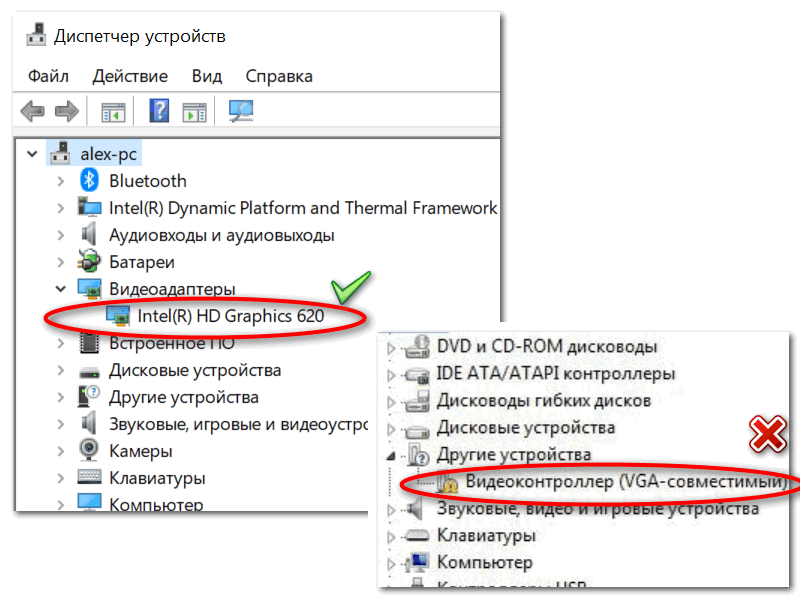
Диспетчер устройств — с драйверов все ОК (слева), и драйвер не встал (справа)
Рекомендация!
Обновление драйверов в Windows — обзор 5 лучших программ (на русском).
Пару слов о «быстром» запуске и электропитании
Некоторые пользователи отмечали, что им помогала в решении сей проблемы тонкая настройка электропитания. Речь идет о выключении функции быстрого запуска . Поэтому, рекомендую попробовать!
Чтобы ее выключить, откройте панель управления Windows, раздел » Система и безопасность/Электропитание «.
Далее перейдите во вкладку » Действие кнопок питания » (см. скриншот ниже ).
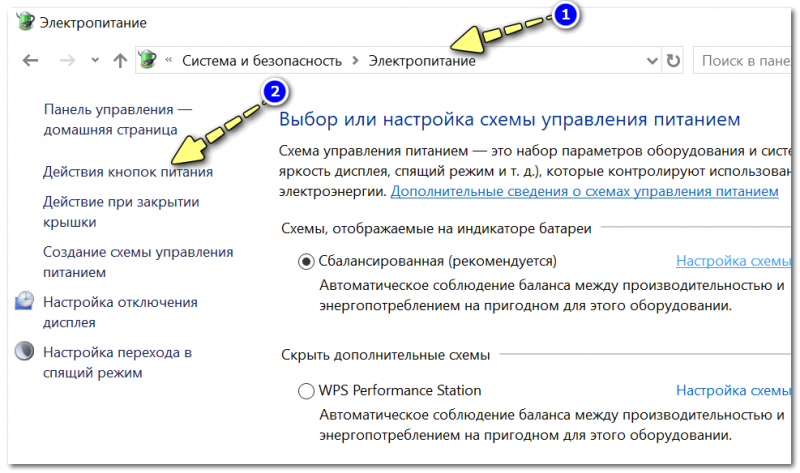
Действия кнопок питания
После чего вам останется снять галочку с пункта «Включить режим быстрого запуска» , сохранить настройки и перезагрузить ПК.
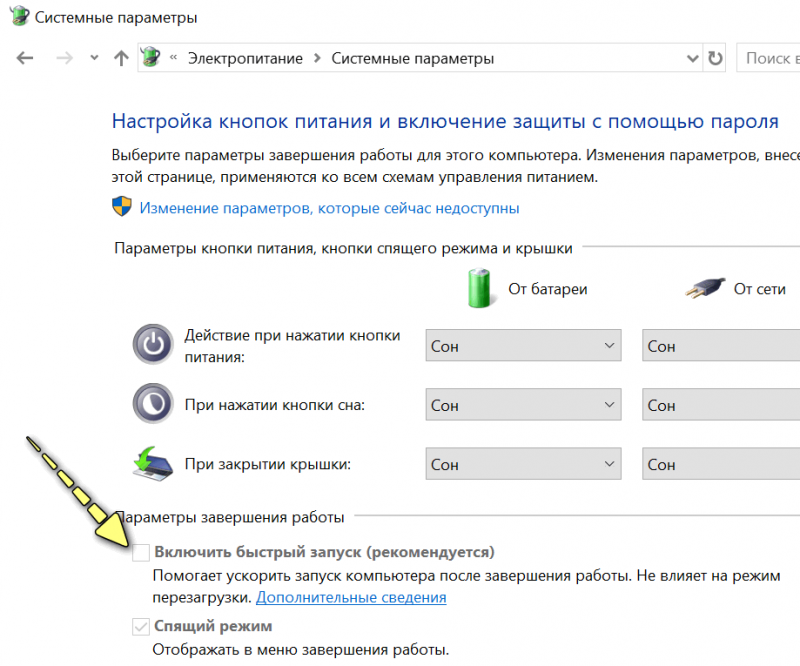
Отключаем быстрый запуск
Отмечу, не лишним будет перевести электропитание в режим повышенной производительности (если имеете дело с ноутбуком — то подключите его к питанию от сети).
На этом пока всё, удачи!
Первая публикация: 04.06.2018


Добрый вечер, Alexandr! Стал почти постоянно тревожить Вас этот приставучий Исаак. Проблемы! Ну да ладно, к ним.
Моя жена мучается с главной проблемой на своем Medion E7214 — частыми зависаниями, да такими, что смотреть — сплошная мука: через десяток минут после включения вдруг хрипнет звук до полного затихания и вместе с ним замирает картинка, стрелка часов на гаджете прилипает к циферблату, указатель либо исчезает с экрана, либо прыгает по нему от прикосновения к мыши. Сеанс ее длится минуту-две, когда как, и заканчивается полным восстановлением до нормы — до следующей гастроли через несколько минут.
Короче, комп становится совсем непригодным, несмотря на мои старания держать его в форме: тут ему и новейшая сборка 21Н2, и последняя версия 96.03 Firefox, и разные плееры Картина ТВ, Океан ТВ, — на всех поведение аналогичное, что означает неполадки по вине ОС, хотя уже не первая Windows с этими гастролями. Проделывал все пункты из Вашей статьи + штатные вплоть до sfc /scannow, DISM.
RestoreHealth, chkdsk /r /f C: (C поменял на SSD) + всякие сторонние инструменты — ничего не помогло, я в отчаянии. Конечно, комп старый, как и я (88й пошел), куплен б/у 8 лет тому назад, так что его возраст под стать моему. Но работает шустро, грузится за минуту, хорош в отзыве, но вот просмотр нормальный не дается, обидно. Неужели путь ему — на свалку?
Жалко, да и денег на новый нет при нашем мизерном пособии по старости в Германии, где мы уже 16 лет на ПМЖ, хватает на самое-самое, не до забав. Что же вы скажете, прочитав мою жалобу на бытие? Чем спасать и как ноут?
Жду совета, Исаак.
Здравствуйте.
1. Что у вас за ЦП и какие видео смотрите (по качеству имею ввиду)? Попробуйте загрузить видео в более низком качестве (возможно, что ЦП не тянет).
2. Посмотрите, какие значения температур во время такого зависания (можно сделать так).
3. Диск вы пишите, что вроде бы проверили? На всякий случай посмотрите через CrystalDiskInfo

Установил винду 10 про. Виснет. Захожу в игру — все хорошо, только выхожу с игры — всё зависает намертво.
Приветствую.
ОС офиц. или с первого торрента? Я бы начал с установки офиц. версии ОС + самостоятельной загрузки драйверов (также с офиц. сайта мат. платы).
Источник: ocomp.info
Что делать, если при запуске Яндекс браузер не отвечает и зависает компьютер

Браузеры
Автор GuideComp На чтение 10 мин Просмотров 4.4к. Опубликовано 10.11.2018
Быстрая работа – это первостепенное требование ко всем веб-обозревателям. При этом и в работе быстрого обозревателя могут происходить сбои, что неудивительно, учитывая количество вирусов и нарастающее число системных ошибок. Многие пользователи Виндовс 7, 8, 10 жалуются на то, что Яндекс браузер периодически зависает или вовсе не отвечает, тогда все начинают теряться в догадках, что нужно делать для восстановления его работы. На самом деле здесь нет ничего страшного, нужно лишь разобраться в чём причина зависания и устранить её, тем более что это можно сделать самостоятельно.
Почему зависает Яндекс браузер
Существует немало причин, которые провоцируют неисправности или медленную работу веб-обозревателя от Яндекса.
Почему зависает Яндекс браузер на Виндовс 7 и более новых ОС:
- Сбои операционной системы Windows 7, 8, 10;
- Неисправности в файлах самого браузера;
- Проблемное обновление веб-обозревателя;
- Конфликты драйверов;
- Засорение системы временными файлами;
- Слишком большое количество открытых вкладов;
- Много неиспользуемых расширений;
- Яндекс браузер заражён или высокая вирусная активность в системе.
Как определить причину зависания
Правильно выяснить из-за чего зависает Яндекс браузер на Виндовс 7, 10 можем с помощью дополнительных системных инструментов. Наиболее эффективным является «Диспетчер задач», он даёт представление о приложениях, нагружающих систему в общих чертах. В самом Яндекс браузере также есть аналогичный инструмент, который показывает нагрузку, поступающую от конкретной страницы и расширения.
Простой способ диагностики:
- Нажимаем сочетание клавиш Ctrl + Alt + Del и выбираем «Диспетчер задач».
- Открываем весь список с помощью кнопки «Подробнее» (если не был открыт ранее).

- В списке процессов (в Windows 7 находится на отдельной вкладке) указываем расположение элементов по нагрузке на процессор (ЦП).

- Изучаем картину проблемы.
Какие выводы можем сделать по результатам диагностики:

- Большую нагрузку создаёт одно постороннее приложение. В норме огромные объёмы данных забирают фото- и видео-редакторы, игры, антивирусы в режиме сканирования, браузеры со множеством вкладок, особенно при просмотре фильмов. Если неизвестная программа потребляет слишком много ресурсов процессора и оперативной памяти, с большой долей вероятности в системе завёлся вирус;
- Система загружена множеством приложений. Неопытные пользователи часто скачивают массу программ в поисках подходящего решения, но не отключают их. В системе формируется скоп бесполезных, но работающих программ. Нужно очистить автозагрузку Windows. Некоторые вирусы также могут генерировать массу процессов;
- Яндекс браузер зависает без видимых причин, а в системе есть запас ресурсов. Причина во временных файлах, повреждении браузера, конфликте драйверов или неисправности флеш-плеера;
- В системе большое количество процессов от Яндекса. Указывает на проблемы внутри браузера. Рекомендуем перейти на главное окно обозревателя и нажать Shift + Esc для загрузки «Диспетчера задач Яндекс браузера». Структурируем список по ЦПУ, затем изучаем результаты. Если есть большая нагрузка от одного элемента, немного ждём и при отсутствии изменений – удаляем процесс. Рекомендуем прежде немного подождать, так как нагрузка может быть временной и появляться из-за обновления расширения. Если элементов слишком много, закрываем ненужные страницы.
Зависает Яндекс браузер, что делать
С помощью диагностики, часто удаётся сориентироваться с вероятными причинами сбоев. Это помогает продолжить точечную борьбу с проблемой. Теперь мы можем сразу выбирать подходящие методы. В общем-то можем обойтись и без диагностики, перебирая все методы поочерёдно.
Очистка временных файлов
Нередко зависают страницы в Яндекс браузере из-за засорения локального хранилища, куки, кэша и т.п. Временное хранилище способно приводить к конфликтам на любых вкладках. Неисправности могут провоцировать случайные сбои или вредоносное воздействие со стороны вирусов. Особенно часто временные файлы становятся причиной торможения Яндекс браузера при продолжительном отсутствии чистки браузера. Понимая уязвимость технологии, разработчики встроили инструмент для очистки временных файлов в браузер.
Что делать, если зависает Яндекс браузер:

- Находясь в веб-обозревателе нажимаем сочетание клавиш Ctrl + Shift + Del.
- Устанавливаем выделения возле: истории, куки, кэша, истории загрузок и данных приложений. Остальные пункты отмечать не обязательно.
- Возле первой строки «Удалить записи:» выбираем из выпадающего списка – «За всё время».
- Нажимаем «Очистить историю».
Удаление ненужных дополнений
Множество ненужных расширений – это ещё одна частая причина, провоцирующая зависания. Порой даже один плагин может сильно замедлять работу браузера. Рекомендуем очистить все ненужные расширения. Те плагины, что нужны периодически, стоит отключать и активировать только в момент необходимости.
Как поступить, если стал зависать Яндекс браузер после установки расширений:
- Переходим в меню веб-обозревателя (символ трёх параллельных полос) и выбираем элемент «Дополнения».

- Отключаем все ненужные расширения из списка, обращая наибольшее внимание на плагины, расположенные в разделе «Из других источников».
- Удаляем бесполезные дополнения, а также те, что создают большую нагрузку или носят невнятное название (набор чисел с буквами в имени – это частый признак вируса).
- По очереди включаем расширения, каждый раз проверяем зависает Yandex browser или нет. Таким образом включаем все оставшиеся дополнения. Если удаётся найти расширение, приводящее к зависанию, удаляем его.
- Убираем плагины, наводя курсор на них и выбирая «Удалить».

Если начал зависать Яндекс браузер после установки какого-то плагина, но расширение нужно для работы, рекомендуем поискать альтернативное дополнение. Обычно в магазине Google Extension есть подобные расширения.
Проблемы с флеш-плеером
Технология Flash является относительно уязвимой. Сами разработчики просят не включать плагин на подозрительных сайтах. Риск заражения хоть не так и велик, но он существует. Следующей проблемой, связанной с Flash Player, является высокая ресурсоёмкость. Плагин требует много оперативной памяти и ресурсов процессора.
Не стоит включать одновременно несколько страниц, работающих за счёт флеш плеера.
Если постоянно зависает Яндекс браузер при открытии страниц с Flash плеером, рекомендуем отключить его. Когда плагин оказывается нужным, можем включить его вручную за пару кликов.
- Из меню браузера переходим в раздел «Настройки».

- Колёсиком листаем страницу до появления кнопки в конце «Показать дополнительные настройки», нажимаем на неё.
- Кликаем на кнопку «Настройки содержимого» в разделе «Личные данные».

- В графе «Flash» устанавливаем выделение возле строки «Блокировать Flash на всех сайтах».

Если нужно запустить плагин на отдельном сайте, нажимаем правой кнопкой мыши по окну, где должно быть Flash-содержимое, и выбираем «Запустить этот модуль».
Яндекс браузер зависает на несколько секунд из-за большой нагрузки от страниц
Особенно часто Яндекс браузер тормозит при запуске по причине множества открытых вкладок с различными сайтами. Нет необходимости хранить все веб-страницы в открытых вкладках, их проще загрузить в любой момент из закладок. Рекомендуем не открывать больше 10 вкладок, этого достаточно для комфортного сёрфинга.
При скоплении большого количества страниц, проверяем открытые вкладки и убираем ненужные. Закрыть их можем кликом на крест в правой части вкладки. Кнопка появляется при наведении курсора на неактивную вкладку.
Важно! В последнее время получила распространение технология JavaScript-майнинга криптовалюты. Принцип прост: заходя на сайт, нам в браузер загружается скрипт для майнинга. Путём вычисления ответов на блоки происходит заработок криптовалюты. Проще говоря: владелец сайта получает доход за использование наших ресурсов компьютера.
Такие страницы создают большую нагрузку.
Вычислить и закрыть вкладку несложно:

- Нажимаем Shift + Esc.
- Кликаем на столбец «ЦПУ» и ищем вкладку, создающую необоснованно большую нагрузку.
- Находим страницу в панели вкладок и закрываем её.
Удаление вирусов

Браузер не всегда тормозит или даже закрывается из-за проблем в нём самом. Спровоцировать неисправность в силах и системные сбои, которые часто появляются из-за вирусов. Убрать заражение несложно посредством сканирования системы антивирусом. Подойдёт любой обновлённый антивирус: Kaspersky, Nod32, Avast и т.п.
В борьбе с рекламными вирусами перечисленные программы могут оказаться бессильными. Здесь лучше использовать AdwCleaner или Malwarebytes.
Блокировка рекламы
Что делать, когда зависает Яндекс браузер из-за многочисленной рекламы:
Важно! При включении одновременно нескольких блокировщиков рекламы браузер начинает работать медленнее или вовсе закрывается без причины. Решение: оставляем один хороший плагин, а остальные однотипные расширения убираем из обозревателя.
Очистка автозапуска Windows
Раздел автозапуска рекомендуем всегда поддерживать в актуальном состоянии, отключая ненужные приложения. В противном случае в системе в фоновом режиме работает масса программ, отсюда и большая нагрузка.
Как очистить автозапуск:
- Делаем клик ПКМ по меню «Пуск» и выбираем «Диспетчер задач».

- Переходим на вкладку «Автозагрузка».
- Правой кнопкой мыши выбираем программу, ненужную при каждом запуске системы, и нажимаем на опцию «Отключить».

Переустановка браузера
Существуют случаи, при которых браузер полностью вылетает или закрывается в момент запуска. Независимо от причины сбоя, выход из ситуации один – переустановить веб-обозреватель.
Как это сделать:
- В поиск Windows вводим запрос «Панель управления» и переходим в одноименный раздел.

- Нажимаем на элемент «Программы и компоненты».

- Находим приложение Yandex, выделяем его и нажимаем «Удалить».

- Скачиваем установочный файл с официального сайта .
- Запускаем установку и дожидаемся её завершения.
Как поступить, если при запуске Яндекс браузера зависает компьютер
Нам неоднократно встречались пользователи, которые говорят, что у них виснет ПК после запуска Яндекс браузера. У некоторых проблема наблюдается и при использовании других веб-обозревателей. Если зависает компьютер при работе с Яндекс браузером, следует выполнить следующий комплекс мер:
- Устанавливаем все необходимые программные продукты: DirectX, Adobe AIR, Microsoft Silverlight;
- Проверяем температуру процессора с помощью небольшой утилиты HWMonitor. В норме температура не должна подниматься выше 70-75°С. Если железо работает при высокой температуре, следует почистить системный блок или ноутбук и сменить термопасту;

- Обновляем видеодрайвера. Чтобы обновить драйвера, переходим на официальный сайт Radeon или Nvidia , указываем модель видеокарты и загружаем последнюю версию драйверов. Остаётся только запустить файл, он самостоятельно установит новую версию видеодрайвера;

- Проверяем качество жёсткого диска. Можем скачать десктопную программу CrystalDyskInfo и проверить ею диск на наличие проблемных секторов. Запускаем сканер в приложении и смотрим на результат. Если всё в порядке, показывается состояние «Хорошо»;

- Диагностируем неисправность с ОЗУ. В планках ОЗУ могут происходить сбои, которые влияют на работу браузеров. И на ноутбуке, и на стационарном компьютере есть лёгкий доступ к оперативной памяти. Рекомендуем извлечь сначала одну планку и проверить как работает система, а затем также поступить со второй, но предварительно вставив первую. Во время включения и отключения планок компьютер должен быть выключенным.
Если ничего из перечисленного не помогло и Яндекс браузер продолжает приводить к зависанию системы, причина может быть в другом оборудовании, но сложно диагностировать состояние блока питания и материнской платы. Лучше за диагностикой обратиться в сервисный центр.
Если Яндекс браузер периодически зависает или не отвечает, но это обусловлено высокой нагрузкой или слабым «железом», веб-обозреватель и система работают в штатном режиме. На малопроизводительные ПК для снижения нагрузки рекомендуем устанавливать Windows 7 вместо «десятки», так как она менее требовательна. При отсутствии недостатка производительности, рекомендуем выполнить перечисленные способы восстановления работы и браузер заработает как нужно.
Related posts:
- Где находятся настройки Яндекс браузер, как его настроить или сбросить к состоянию по умолчанию
- Что лучше Google Chrome или Yandex браузер: сравнительная характеристика различий
- Что делать, если загрузка прервана в Yandex browser и как её остановить
- Обновление Yandex браузера: как откатить и запретить обновление, почему не обновляется
- Почему долго грузится Яндекс браузер и как можно ускорить процесс
- Переводчик сайтов и текста в Yandex browser: как настроить, отключить, почему не работает
Источник: guidecomp.ru