
В этой статье описано решение проблемы, из-за которой подключение к удаленному рабочему столу остается в состоянии подключения.
Применимо к: Windows Server 7 с пакетом обновления 1, Windows Server 2012 R2
Исходный номер базы знаний: 2915774
Симптомы
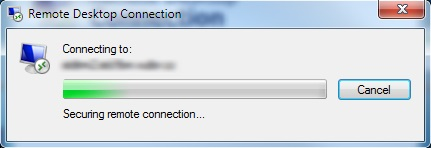
Предположим, что используется подключение к удаленному рабочему столу для операционной системы Windows 7 или более поздних версий. В этом сценарии подключение к удаленному рабочему столу зависает на несколько секунд при отображении следующих текстов:
Подключение к удаленному рабочему столу
Подключение к:
Защита удаленного подключения.
Причина
Подключение к удаленному рабочему столу использует самый высокий из возможных методов шифрования уровня безопасности между источником и назначением.
Улучшаем скорость работы RDP на Windows 10 / 8 / 7 Server 2008-2016
В Windows 7 или более поздних версиях подключение к удаленному рабочему столу использует протокол SSL (TLS 1.0), а шифрование основано на сертификате.
Это означает, что проверка подлинности выполняется с помощью самозаверяющего сертификата (по умолчанию) или сертификата, выданного центром сертификации, установленным на сервере узла удаленных сеансов (сервер терминала).
При использовании самозаверяющего сертификата система пытается получить список доверенных центров сертификации из Интернета, чтобы проверить состояние публикации и отзыва сертификата. Таким образом, экран удаленного подключения «Защита» может отображаться некоторое время.
Обходной путь
Чтобы обойти это поведение, используйте один из следующих методов:
Способ 1
- Если вы используете самозаверяющий сертификат, импортируйте сертификат в источник. Для этого выполните следующие действия в месте назначения:
- Войдите в качестве администратора в месте назначения, нажмите кнопку «Пуск», введите mmc в поле «Поиск программ и файлов» и запустите консоль управления Майкрософт.
- В меню «Файл » выберите параметр «Добавить или удалить оснастку «.
- В списке доступных оснастк выберите » Сертификаты «, а затем нажмите кнопку «Добавить «.
- На экране оснастки сертификата установите флажок «Учетная запись компьютера» и нажмите кнопку «Далее».
- На экране «Выбор компьютера » выберите » Локальный компьютер «, а затем нажмите кнопку «Готово «.
- Назад диалоговое окно «Добавление и удаление оснастки» и нажмите кнопку «ОК».
- В левой области окна консоли > разверните сертификаты маршрута консоли (локальный компьютер)>Сертификаты удаленного рабочего>стола.
- Дважды щелкните сертификат в средней области, чтобы открыть его.
- На вкладке » Сведения» нажмите кнопку «Копировать в файл «.
- Откроется мастер экспорта сертификатов. Оставьте параметры по умолчанию и сохраните файл в любой папке.
- Скопируйте экспортированный файл на исходный компьютер.
- Затем выполните следующие действия в источнике:
- Войдите в систему с правами администратора в источнике, нажмите кнопку » Пуск», введите mmc в поле «Поиск программ и файлов» и запустите mmc.exe.
- Выберите меню «Файл «, а затем выберите параметр «Добавить или удалить оснастку «.
- В списке доступных оснастк выберите » Сертификаты «, а затем нажмите кнопку «Добавить «.
- На экране оснастки сертификата установите флажок «Учетная запись компьютера» и нажмите кнопку «Далее».
- На экране «Выбор компьютера » выберите » Локальный компьютер «, а затем нажмите кнопку «Готово «.
- Назад диалоговое окно «Добавление и удаление оснастки» и нажмите кнопку «ОК».
- В левой области окна консоли разверните сертификаты доверенных корневых центров сертификации «Сертификаты (локальный компьютер)> >». Щелкните правой кнопкой мыши, чтобы выбрать «Все задачи», а затем выберите команду «Импорт. » в меню.
- Откроется мастер импорта сертификатов. Следуйте инструкциям мастера, чтобы начать импорт.
- В окне импорта файла сертификата укажите файл, скопированный с конечного компьютера.
- В окне хранилища сертификатов убедитесь, что:
- Выбрано размещение всех сертификатов в следующем хранилище
- Хранилище сертификатов содержит список доверенных корневых центров сертификации.
По умолчанию срок действия самозаверяющего сертификата истекает через шесть месяцев. Если срок его действия истек, сертификат будет создан заново. Повторно импортируйте повторно созданную версию сертификата в источник.
Настройка удаленного рабочего стола по RDP
Способ 2
Разверните групповая политика на клиенте, чтобы отключить автоматическое обновление корневых сертификатов. Для этого выполните следующие действия на Windows Server 2012 R2:
- Откройте групповая политика management Console. Для этого удерживайте клавишу Windows и нажмите клавишу R. Введите Gpmc.mscв поле «Выполнить» и нажмите кнопку «ОК».
- Создайте новый объект групповая политика (GPO) или выберите существующий объект групповая политика (GPO) для изменения.
- Щелкните правой кнопкой мыши выбранный объект групповая политика (GPO), а затем выберите команду «Изменить» и перейдите к следующему групповая политика:
Конфигурация компьютера>Административные шаблоны>Системы>Управление связью через Интернет>Параметры связи через Интернет - В области сведений дважды щелкните » Отключить автоматическое обновление корневых сертификатов» и выберите » Включено».
Обратная связь
Были ли сведения на этой странице полезными?
Источник: learn.microsoft.com
Замирает/отключается RDP сессия при использовании UDP транспорта

18.04.2023

itpro

Windows 10, Windows 11, Windows Server 2019, Windows Server 2022

комментариев 8
В современных версиях Windows 10/11 и Windows Server 2022/2019/2016 при подключении к серверу RDP (RDS) кроме стандартного порта TCP/3389, дополнительно используется UDP порт 3389. Когда ваш RDP клиент подключается к серверу, устанавливается несколько сессий. В управляющей TCP (HTTP) сессии передаются клавиатура и мышь, а несколько UDP сессий используются для передачи картинки.
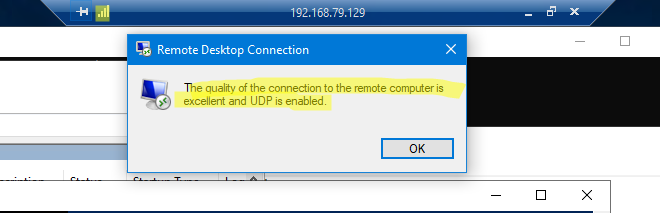
Вы можете проверить, использует ли ваш клиент mstsc режим UDP, если щелкните по значку Connection Info в верхней полоске RDP подключения. В нашем случае протокол UDP используется:
The quality of the connection to the remote computer is excellent and UDP is enabled.
По утверждениям Microsoft использование UDP для RDP сессий позволяет существенно повысить отзывчивость удаленного рабочего стола за счет сокращения ретрансмиссии и возможности работать на нестабильных подключениях с высокими задержками.
Зависание RDP сессий при использовании UDP
В некоторых случаях использование протокола UDP для RDP подключения может вызывать проблемы: периодическое замирание картинки, обрывы RDP сессий, пользователи видят черных экран вместо удаленного рабочего стола, сообщение о внутренней ошибке при RDP подключении и т.д. В таких случаях обычно помогает переподключение к RDP сессии. Но иногда такая проблема происходит очень часто и мешает нормальной работе.
Проблема с замиранием RDP сессий встречается:
- При использовании RDP сессий внутри VPN туннелей ( чаще всего наблюдается при использовании сервера OpenVPN). Это вызывается фрагментированием UDP пакетов (может быть вызвано разными настройками MTU) при пересылке через VPN туннель;
- После обновления до билда 22H2 в Windows 11/10;
- При использовании шлюза Remote Desktop Gateway на Windows Server 2022 и порта 3391 для UDP трафика.
Причем проблема не связана с плохой производительностью RDS сервера как описано в кейсе по ссылке: на сервере достаточно свободных ресурсов, память и CPU не нагружены.
Отключить использование протокола UDP для RDP
Для решения проблемы с зависанием RDP сессий при использовании VPN туннелей вы можете попробовать отключить использование протокола UDP.
Можно отключить протокол UDP для RDP через групповые политики.
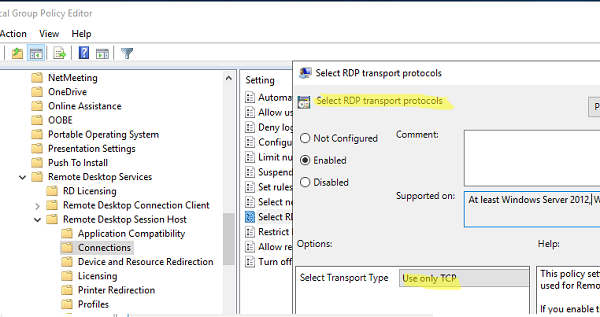
- Откройте консоль редактора локальной GPO ( gpedit.msc );
- Перейдите в раздел Computer Configuration -> Administrative Templates -> Windows Components -> Remoter Desktop Services -> Remote Desktop Session Host -> Connections;
- Включите параметр политик Select RDP transport protocols и установите Select Transport Type = Use only TCP;
- Перезагрузите RDS/RDP сервер, чтобы применить настройки;
- Подключитесь к RDP серверу и нажмите на значок информации о подключении. Здесь должна появиться надпись:
The quality of the connection to the remote computer is good.
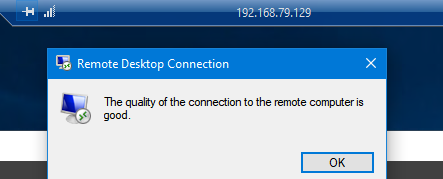
Это означает, что для RDP подключения используется только TCP.
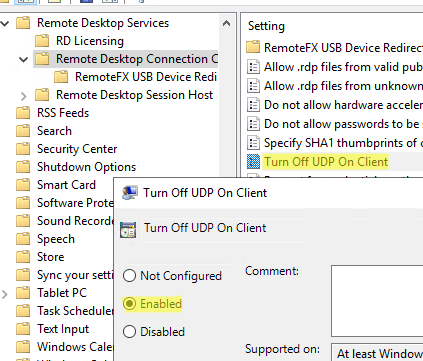
Этот способ позволяет отключить использование UDP на стороне сервера RDP/RDS. Если вы хотите запретить использовать UDP для RDP на стороне клиента, нужно включить параметр Turn off UDP on Client в разделе Computer Configuration -> Administrative Templates -> Windows Components -> Remoter Desktop Services -> Remote Desktop Connection Client.
После внесения изменений, нужно обновить локальные политики командой gpupdate /force и перезапустить клиент mstsc.exe.
Также можно включить этот параметр через реестр (параметр GPO соответствует ключу fClientDisableUDP в реестре):
reg add «HKLMsoftwarepoliciesmicrosoftwindows ntTerminal ServicesClient» /v fClientDisableUDP /d 1 /t REG_DWORD
Источник: winitpro.ru
Microsoft признала проблему зависания удалённого рабочего стола в Windows 11 22H2
Microsoft работает над устранением проблем с удалённым рабочим столом в системах Windows 11 после установки обновления 11 22H2. У некоторых пользователей это приложение не подключается или зависает.

Как отмечает компания, после установки Windows 11 версии 22H2 удалённый рабочий стол может перестать отвечать при подключении с помощью RemoteApp и Desktop Connections.
В Microsoft пояснили, что пользователи домашних систем вряд ли столкнутся с проблемами в приложении, поскольку оно использует другой процесс подключения.
Пока Microsoft не предоставит исправление, затронутые клиенты могут обойти проблему, завершив процесс с помощью диспетчера задач Windows. Для этого необходимо:
- нажать сочетание клавиш Ctrl, Shift и Esc;
- выбрать «Процессы» в меню слева;
- в появившемся списке найти процесс mstsc.exe;
- щёлкнуть правой кнопкой мыши по имени процесса и выбрать «Завершить задачу».
Администраторы также могут настроить специальную групповую политику для затронутых систем, выбрав «Конфигурация компьютера» > «Административные шаблоны» > «Компоненты Windows» > «Службы удалённых рабочих столов» > «Клиент подключения к удалённому рабочему столу» с помощью консоли управления групповыми политиками (управляемые устройства) или редактора групповых политик (неуправляемые устройства). Далее требуется нажать «Отключить UDP на клиенте».
«Сеансы удалённого рабочего стола, которые подключаются через WAN (глобальную сеть), могут демонстрировать низкую производительность после применения описанного ниже обходного пути», — предупредила Microsoft.
Установка этой политики также отключает UDP (протокол пользовательских дейтаграмм) для всех подключений к удалённому рабочему столу с устройства. В связи с этим компания порекомендовала отменить это изменение групповой политики, как только проблема будет решена в будущем обновлении Windows.
Microsoft исследует ошибку удалённого рабочего стола с конца сентября. После установки Windows 11 2022 Update клиенты сообщали о частых отключениях удалённого рабочего стола, сбоях служб удалённых рабочих столов, неработающем удалённом виртуальном рабочем столе и проблемах с опубликованными приложениями удалённого рабочего стола.
Ранее Microsoft исправила проблему, из-за которой обновление Windows 11 2022 не устанавливалось в системах с принтерами, использующими драйверы Universal Print Class или Microsoft IPP Class.
Также компания подтвердила проблемы с игровой производительностью в Windows 11 22H2. Её падение, вероятно, вызвано тем, что некоторые приложения и игры непреднамеренно включают функции отладки производительности графического процессора, «которые не предназначены для использования потребителями».
- Системное администрирование
- Виртуализация
- Разработка под Windows
- Софт
Источник: habr.com