
WinMTR — бесплатная программа для диагностики сетевых соединений. Она совмещает в себе функции встроенных в Windows утилит ping и tracert и позволяет выполнять трассировку и отслеживать потери пакетов. Скачать программу можно с GitHub -страницы проекта или, например, здесь .
WinMTR определяет маршрут, по которому передается трафик от вашего компьютера до выбранного хоста, и адрес каждого узла маршрута. После на каждый из них отправляются запросы ICMP-пакетами, чтобы определить узлы, на которых возникают задержки или потери данных.
При этом накапливается полная статистика по каждому маршрутизатору:
- Hostname — доменное имя или IP-адрес маршрутизатора.
- No — порядковый номер маршрутизатора.
- Loss % — процент потерянных ответов от данного маршрутизатора.
- Sent — отправлено запросов данному маршрутизатору.
- Recv — получено ответов от маршрутизатора.
- Best — наименьшее (наилучшее) время задержки.
- Avrg — среднее время задержки.
- Worst — наибольшее (наихудшее) время задержки.
- Last — время задержки последнего полученного пакета.
Инструкция по работе с WinMTR
Чтобы получить лог трассировки:
Проверка доступности хоста с помощью WinMTR
- Запустите программу WinMTR от имени администратора.
- В открывшемся окне в поле Host введите домен или IP-адрес сайта, маршрут до которого необходимо проверить.
- Нажмите Start .
- Дождитесь, когда количество пакетов в поле Sent будет больше 300.
- Нажмите Stop .
- Сохраните результат, нажав Export Text или Export HTML .
Полученный лог вы можете передать для анализа нашим специалистам техподдержки, прикрепив его к своему обращению.
Источник: timeweb.cloud
WinMTR
WinMTR — бесплатная и простая в использовании программа, используемая для диагностики сетевых соединений. Она совмещает в себе функции таких встроенных в Windows утилит, как ping и tracert, и позволяет осуществлять трассировку и отслеживать потери пакетов. Скачать программу можно, например, здесь .
WinMTR определяет маршрут, по которому передается трафик от вашего компьютера до выбранного хоста, и адрес каждого узла маршрута. После на каждый из них отправляются запросы ICMP-пакетами, и таким образом выявляются узлы, на которых возникают задержки или потери данных.
При этом накапливается полная статистика по каждому маршрутизатору:
- Hostname — доменное имя или IP-адрес маршрутизатора.
- No — порядковый номер маршрутизатора.
- Loss % — процент потерянных ответов от данного маршрутизатора.
- Sent — отправлено запросов данному маршрутизатору.
- Recv — получено ответов от маршрутизатора.
- Best — наименьшее (наилучшее) время задержки.
- Avrg — среднее время задержки.
- Worst — наибольшее (наихудшее) время задержки.
- Last — время задержки последнего полученного пакета.
Использование WinMTR
Для получения лога трассировки осуществите следующие действия:
Как устранить потерю сетевых пакетов и понизить пинг? Онлайн игры перестанут фризить!
- Запустите программу WinMTR от имени администратора.
- В открывшемся окне в поле Host введите домен или IP-адрес сайта, маршрут до которого необходимо проверить.
- Начните проверку кнопкой Start .
- Остановите проверку кнопкой Stop , когда количество пакетов в поле Sent будет больше 300.
- Сохраните результат, нажав Export Text или Export HTML .
Полученный результат вы можете передать для анализа нашим специалистам, прикрепив его к обращению в техническую поддержку.
Источник: timeweb.com
Артём Саннников
Данная книга является руководством для начинающих специалистов в области анализа и обработки данных. В книге рассматривается язык SQL и его процедурное расширение PL/SQL от компании Oracle.

Главная › Программное обеспечение › WinMTR › Принцип работы программы WinMTR
Принцип работы программы WinMTR
Как работает WinMTR?
WinMTR позволяет увидеть, какой маршрутизатор в сети является причиной плохого соединения. В основном на «проблемном» маршрутизаторе возникают потери пакетов, а также может резко возрастать время задержки.
Как и где можно использовать WinMTR?
Использовать WinMTR очень удобно в том случае, когда наблюдаются проблемы в работоспособности сайта или его медленной загрузке.
Работа с WinMTR
Запускаем программу от имени Администратора.
В поле «Host» вводим домен нужного сайта, маршрут до которого необходимо проверить.
Нажимаем кнопку — Start, для запуска проверки.
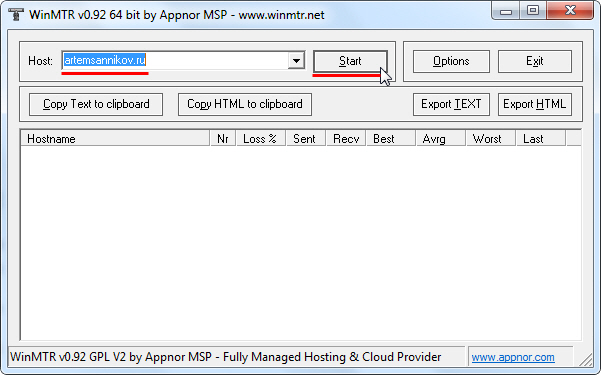
Проверка запустилась. Дождитесь, когда количество пакетов в поле «Sent» будет более 300, после этого проверку можно остановить.
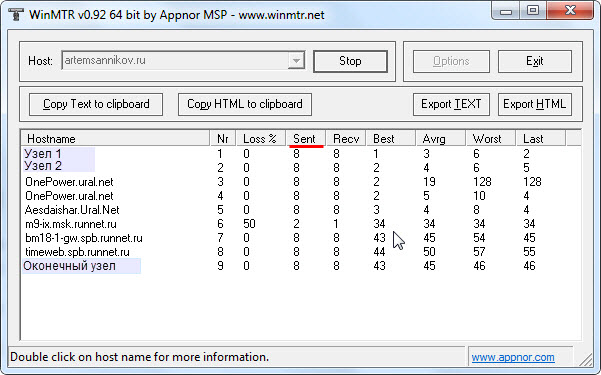
После того, как значение в поле «Sent» превысило 300, останавливаем проверку.
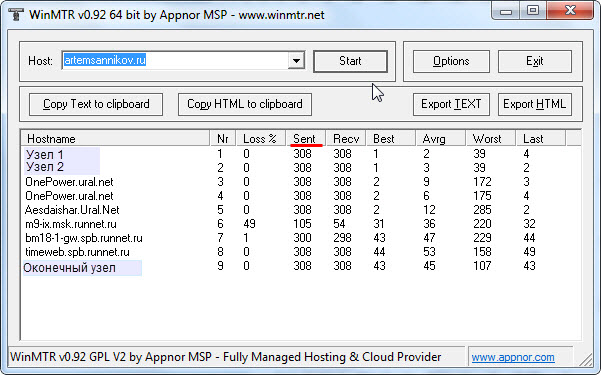
Следующим нашим шагом будет сохранение результатов трассировки. Если вам не нужно экспортировать результаты, можно перейти сразу к расшифровке лога трассировки.
С уважением, Артём Санников
Записи по теме
- Расшифровка логов трассировки WinMTR
- Экспорт результатов трассировки WinMTR
- Установка программы WinMTR
Источник: artemsannikov.ru