
Постоянный запуск начального экрана приложения мешает, если пользователь рассчитывают на быстрый запуск без дополнительных подсказок. Читайте, как изменить параметры начального экрана при запуске Microsoft Word 2016 или других программ пакета Microsoft Office. Также, предложим несколько полезных советов для индивидуальной настройки текстового редактора.
Введение
Персональные компьютеры используются для создания, обмена и редактирования различных видов документов, представляющих собой тексты, таблицы, базы данных, презентации и т.д. Наиболее удобным и универсальным программным обеспечением, способным обрабатывать разные виды офисных файлов, является пакет прикладных программ «Microsoft Office» . Он позволяет работать со всеми основными видами документов и обладает широкими функциональными возможностями, благодаря чему, формат, создаваемых при помощи «Microsoft Office» , файлов приобрел статус отраслевого стандарта.
Значительная часть офисных документов представлена в форме текстовых файлов разных форматов и стилистики. В состав пакета офисных программ корпорации «Microsoft» входит текстовый редактор «Microsoft Word» , который чаще других программ применяется для создания и редактирования текстовых документов.
Лекция 11: Запуск приложений и параметры запуска
При ежедневном использовании приложения «Microsoft Word» для обработки текстов, важно настроить его соответствующим образом, в полной мере отвечающим персональным предпочтениям каждого конкретного пользователя. И далее мы предложим несколько полезных советов для индивидуальной настройки текстового редактора.
Изменить параметры начального экрана при запуске приложения «Microsoft Word 2016»
Каждый раз, когда пользователи открывают редактор текстовых файлов «Microsoft Word» , приложение отображает начальный экран, предустановленный по умолчанию. Такой подход несомненно полезен, так как позволяет ознакомиться с многочисленными шаблонами, представляющими разные варианты стандартных документов. Тем не менее, постоянный запуск начального экрана приложения, время от времени, может надоедать, особенно, если пользователи рассчитывают на быстрый запуск без дополнительных подсказок. Или, когда используется приложение «Microsoft Word» только для простого написания текста и вполне достаточно стандартного пустого шаблона нового документа.
В таком случае пользователи могут отключить отображение начального экрана и задать настройки приложению на запуск чистого документа, тем самым сэкономив драгоценное время. Процесс изменения настроек не займет много времени, так как «Microsoft» позволяет устанавливать возможность открывать пустой документ сразу напрямую, пропуская загрузку начального экрана.
Шаг 1. Откройте текстовый редактор «Microsoft Word» , и в правой панели приложения из списка доступных шаблонов выберите вариант «Новый документ» . В дальнейшем мы отключим обязательное отображение начального экрана для повышения вашей производительности и экономии времени, и это последний раз, когда вы его видите.
Шаг 2. Теперь на ленте главного меню в левом верхнем углу окна приложения нажмите на вкладку «Файл» .
Шаг 3. Затем в открывшемся окне выберите на левой панели в боковом меню раздел «Параметры» .
Шаг 4. Во всплывающем окне «Параметры Word» в левой панели будет активна вкладка «Общие» . Перейдите в правую панель окна и отыщите раздел «Параметры запуска» . Теперь снимите флажки рядом с ячейками «Сообщать о том, что Microsoft Word не является программой по умолчанию для просмотра и редактирования документов» и «Показывать начальный экран при запуске этого приложения» . Затем нажмите кнопку «ОК» для сохранения внесенных изменений.
С этого момента, каждый раз, когда вы запускаете «Microsoft Word» , вас сразу же будет приветствовать новый чистый документ, а не стартовый начальный экран.
Отключите отображение начального экрана в приложениях «Microsoft Excel 2016» и «Microsoft PowerPoint 2016»
Офисный пакет прикладных приложений «Microsoft Office» , неотъемлемой частью которого являются редакторы «Microsoft Excel» и «Microsoft PowerPoint» , имеет единый внутренний инструментарий, обладающий схожими настройками. Поэтому, при необходимости изменить параметры отображения начального экрана в приложениях для создания электронных таблиц или презентаций, потребуется лишь повторить пошаговый алгоритм действий, представленный ранее для приложения «Microsoft Word» .
Откройте чистый лист таблицы или новой презентации, перейдите к настройкам параметров приложений и отключите в соответствующих ячейках разрешение на запуск начального экрана.
Дополнительные советы по улучшению настроек приложения «Microsoft Word 2016» под конкретные пожелания пользователей
При создании текстового документа в редакторе «Microsoft Word» пользователи часто используют привычные настройки параметров внутренних инструментов, отличные от предустановленных показателей по умолчанию. Или вставляют в документы дополнительные элементы, которые необходимо привести к определенному формату. Поэтому мы предоставим несколько полезных советов по улучшению параметров «Microsoft Word» , которые пользователи смогут регулировать в соответствии с личными предпочтениями.
1. Обрезать изображение по определенной фигуре
Действительно, в текстовом редакторе «Microsoft Word» присутствует возможность обрезать исходное изображение, не ограничиваясь лишь квадратной или прямоугольной формой. Приложение поддерживает множество предустановленных фигур, позволяя получить готовый рисунок различной контурной формы. Функция обрезки изображения наиболее полезна, когда вам необходимо изменить контур фотографии или придать снимку особую форму для создания необычной презентации.
Список предустановленных фигур для изменения контура изображения располагается во вкладке «Формат» раздела, отвечающего за работу с рисунками. Однако часто, по умолчанию, данная вкладка не активна, и предварительно необходимо в настройках приложения «Microsoft Word» включить ее отображение, используя следующий пошаговый алгоритм.
Шаг 1. На странице чистого документа на ленте главного меню нажмите на вкладку «Файл» .
Источник: dzen.ru
Порядок установки пакета программ Microsoft Office 2010
Существуют три варианта поставки пакета Microsoft Office: на компакт-диске; в виде полного установочного пакета, представляющего собой один исполняемый файл, объемом около 600 Мбайт; в виде установочного пакета Click-to-Run объемом около 3 Мбайт — этот исполняемый файл содержит только те компоненты, которые требуются для начала установки. Все недостающие компоненты по мере установки загружаются из Интернета с сервера компании Microsoft.
С одной стороны, этот вариант требует стабильного высокоскоростного подключения к Интернету, с другой — позволяет начать работу с приложениями, входящими в состав пакета, еще до окончания его установки.
Установка пакета Microsoft Office проходит в два этапа: предварительная настройка параметров установки с помощью мастера и собственно установка. Предварительная настройка параметров установки производится в несколько шагов с помощью Мастера установки. Если на каком-либо шаге у вас возникнут сложности, нажмите кнопку для вызова справочной информации.
-
Запустите программу установки и дождитесь открытия диалогового окна Мастера (рис. 1.1).

Рис. 1.1. Диалоговое окно Мастера установки Microsoft Office
- Установить (Install now) — отображается, если в системе не обнаружена предыдущая версия Microsoft Office. При нажатии на эту кнопку производится установка пакета с рекомендуемой конфигурацией. То есть будут установлены все основные компоненты программ и большинство дополнительных за исключением некоторых специальных компонентов, часть из которых будет предложено установить при первом к ним обращении. Этот вариант подходит для начинающих пользователей, не знающих, какие компоненты пакета Microsoft Office им могут понадобиться для работы;
- Обновить (Upgrade) — отображается, если в системе установлена предыдущая версия Microsoft Office. При выборе этого варианта предыдущая версия Microsoft Office, обнаруженная программой установки на компьютере, автоматически удаляется, а новая устанавливается с рекомендуемыми параметрами;
- Настроить (Customize) — позволяет выбрать конкретные параметры установки, в том числе установку определенных программ из пакета, например, только одной из них, а не всех предлагаемых приложений. Также можно указать папку, в которую будут установлены программы, например, если вы не желаете удалять предыдущую версию или хотите установить программы на раздел диска большего объема. Этот вариант подходит для более опытных пользователей, знающих, какие компоненты пакета могут понадобиться им при работе.

Рис. 1.2. Диалоговое окно выбора параметров установки Microsoft Office
- Запускать с моего компьютера (Run from My Computer) — компонент устанавливается на жесткий диск компьютера. Дополнительные компоненты не устанавливаются.
- Запускать все с моего компьютера (Run all from My Computer) — устанавливаются компонент и все дополнительные компоненты, входящие в его состав.
- Устанавливать при первом вызове (Installed on First Use) — компонент устанавливается на жесткий диск по первому запросу. При этом может потребоваться доступ к компакт-диску, с которого производилась первоначальная установка, или интернет-серверу, если установка производится с помощью пакета ClicktoRun. Для некоторых компонентов этот параметр может быть недоступен.
- Компонент недоступен (Not Available) — данный компонент не будет устанавливаться.
[box color=primechanie]Если на компьютере была установлена предыдущая версия пакета Microsoft Office, то при нажатии на кнопку Настроить (Customize) в диалоговом окне выбора вариантов установки будет отображаться еще одна вкладка — Обновить (Upgrade). На этой вкладке указываются действия, производимые с предыдущей версией Microsoft Office при установке. Можно выбрать полное или частичное удаление предыдущей версии или ее сохранение, если вы желаете работать в обеих версиях параллельно.[/box]
Источник: ladyoffice.ru
Устанавливаем Office
Установка пакета программ Microsoft Office достаточно типична, но имеется несколько моментов, которые стоило бы прокомментировать. Так как офисный пакет включает достаточно большое количество программ, его полная установка может занять большой объем дискового пространства. А если на диске С: его не очень много, то лучше установить только те компоненты, которые действительно необходимы.
Сделать это не сложно. При установке пакета предусмотрен режим настройки, в котором можно указать, какие компоненты необходимо устанавливать (см. рис.1).
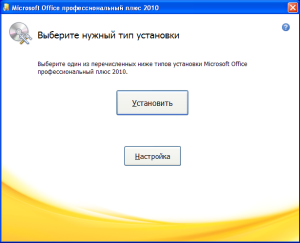
Первый шаг установки Office
После нажатия на кнопку Настройка будет открыто соответствующее окно, в котором выполняется настройка, какие компоненты следует устанавливать, и как (см. рис.2). Возможно четыре варианта действий, которые выполняются для каждого программного продукта:
1. Запускать с моего компьютера — компонент должен быть зарегистрирован на компьютере и запускаться с локального диска;
2. Запускать все с моего компьютера — компонент и все подчиненные ему компоненты должны быть зарегистрированы на компьютере и запускаться с локального диска;
3. Устанавливать при первом вызове — вместо установки самого компонента устанавливается заглушка (например, в меню включается соответствующая команда). При первом вызове компонента запускается мастер установки и предлагается установить компонент в режиме Запускать с моего компьютера;
4. Компонент недоступен — компонент не устанавливается на компьютер. Это состояние можно изменить только при повторном вызове программы установки.
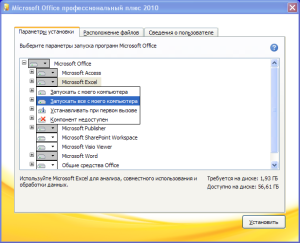
Выбор варианта установки приложения Office
Помимо выбора необходимых компонентов MS Office, при установке, на вкладке Расположение файлов, также можно указать и путь установки (см. рис.3). Это полезно, если на диске С: осталось мало места, так как можно указать другой локальный диск.
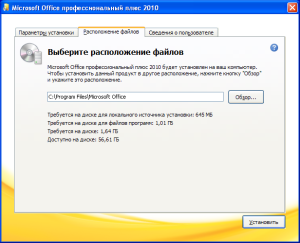
После указания всех настроек происходит запуск процесса установки пакета Microsoft Office на компьютер пользователя. При этом в окне установки отображается Ход выполнения установки (см. рис.4).
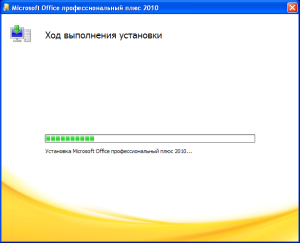
Следует отметить, что при необходимости внести корректировки в ранее установленный пакет офисных программ, то необходимо либо заново запустить инсталлятор MS Office, либо войти в панель управления Windows и открыть окно Удаление или изменение программ раздела Программы и компоненты. Там следует установить курсор на пакет MS Office и нажать кнопку Изменить. При этом откроется окно, позволяющее настроить список установленных компонентов Office (см. рис.5).
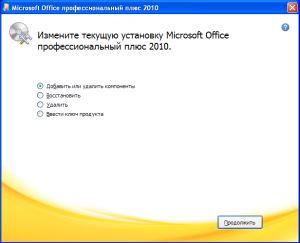
Изменение установленных приложений Office
Источник: machula.ru