
Как отключить DEP в Windows 10. DEP — DataExecutionPrevention – это специальная функция системы, позволяющая предотвратить исполнение программного кода в неисполняемых сегментах памяти. Иными словами, она не позволяет вредоносным программам или вирусам проникнуть в ваш компьютер. Некоторым приложениям данная функция мешает выполнять свои задачи и может стать причиной возникновения ошибок при загрузке. Чаще всего это происходит с играми, такими как например FIFA 18 — в результате включенного DEP появляется ошибка — «Память не может быть прочтена или записана», или «Ошибка при обращении к адресу…» Отключение Dep в Windows можно осуществить полностью или выборочно, для определенных программ с которыми возникают проблемы.
Как отключить DEP в Windows 10 для определенных программ
Самым оптимальным методом будет отключение функции только для тех приложений, которые вызывают ошибку при их загрузке. Осуществить это можно путем настройки параметров ОС или при помощи редактирования данных в реестре. Чтобы воспользоваться первым вариантом, понадобится проделать следующие манипуляции: 1. В контрольной панели компьютера выбрать иконку системы.
Как включить или отключить Учетную запись администратора в Windows 7
2. Нажать «Дополнительные параметры…». 3. Выбрать раздел «Дополнительно». 4. Нажать «Параметры». 5. В следующем окне выбрать «Включить DEP для всех программ…». 6. Добавить программу в исключения, используя одноименную кнопку.
7. По окончании добавления нажать «OK».
По завершении данной процедуры нужно будет перезагрузить компьютер, чтобы новые настройки вступили в силу.
Отключение DEP в Windows 10 из реестра
Этот вариант представляет собой такое же действие, как предыдущее, но осуществляется оно путем редактирования настроек в реестре ОС. Метод менее удобен в использовании чем предыдущий, но нужно упомянуть и о такой возможности.
Чтобы отключить DataExecutionPrevention используя реестр операционной системы, проделайте следующие шаги: 1. Используйте комбинацию Win+R для открытия окна «Выполнить». 2. В появившуюся строку впишите «regedit» и нажмите Ввод. 3. В редакторе пройдите по адресу: HKEY_LOCAL_MACHINE SOFTWARE Microsoft Windows NT CurrentVersion AppCompatFlags Layers 4. Создайте параметр, именем которого будет путь к приложению. 5. Установите ему значение DisableNXShowUI.
Как полностью отключить DEP в Windows
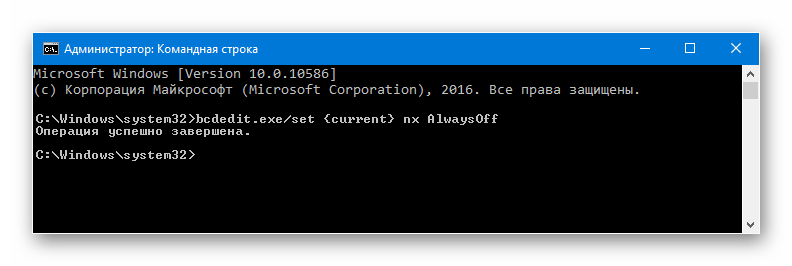
Воспользовавшись этим методом функция DEP будет отключена для всех приложений без исключения. Для этого потребуется проделать следующие операции: 1. Запустить командную строку с привилегиями администратора. 2. Вписать в неё следующий код: bcdedit.exe/set nxAlwaysOff и нажать Enter. 3. Затем потребуется перезагрузить ПК, после чего функция будет отключена. Чтобы при надобности включить DEP обратно, можно использовать немного изменённую команду, в которой нужно поменять AlwaysOff на AlwaysOn . Выглядеть будет так: bcdedit.exe/set nxAlwaysOn
Что такое «DEP» и как его отключить в windows 11 ?
Нужно отметить! Данные команды можно использовать не только в системе Windows 10, но и в её предшественниках, начиная с версии XP.
Иногда пользователям Windows не удаётся открыть ту или иную утилиту или игру из-за функции DEP, которая блокирует её запуск. Что скрывается под данной аббревиатурой? Можно ли отключить это средство Windows и как? Рассмотрим детально несколько действенных способов.
Что такое DEP и для чего он нужен
Английская аббревиатура DEP расшифровывается как Data Execution Prevention. В переводе на русский — «Предотвращение выполнения данных». Это специальный набор как аппаратных, так и программных средств, цель которых — обеспечить компьютер дополнительной защитой от опасных вредоносных программ.
Как работает функция DEP? Она проверяет оперативную память устройства (ОЗУ) и её содержимое. Когда вирус, созданный для работы в «оперативке», попадет на ПК, он захочет запустить процесс исполнения собственных кодов в системной области ОЗУ. В этом случае DEP тут же обнаруживает, что область памяти, которая предназначена для самой системы Windows и авторизованных утилит, используется неправильно какой-то неизвестной программой (вирусом). В результате опция блокирует (предотвращает) его запуск и уведомляет пользователя об этом в специальном окошке с сообщением.
Кликните по «Да», чтоб подтвердить удаление
Функция DEP представляет собой «предохранитель» системы от запуска вирусов. В некоторых случаях она может по ошибке принимать безопасные программы, которыми пользуется клиент Windows 10, за вредоносное ПО. Если вы доверяете этим утилитам, поставьте их в качестве исключения в окне «Параметры безопасности» или же в «Редакторе реестра» — опция перестанет работать для них. Вы также вправе выключить функцию полностью через «Командную строку», однако в этом случае вы берете на себя ответственность за безопасность вашего компьютера: если вирусный код попадёт на ваше устройство, он запустится при выключенном DEP.

В этой инструкции поговорим о том, как отключить DEP (Data Execution Prevention, предотвращение выполнения данных) в Windows 7, 8 и 8.1. То же самое должно работать и в Windows 10. Отключение DEP возможно как для системы в целом, так и для отдельных программ, при запуске которых появляются ошибки Data Execution Prevention.
Смысл технологии DEP заключается в том, что Windows, опираясь на аппаратную поддержку NX (No Execute, для процессоров AMD) или XD (Execute Disabled, для процессоров Intel) предотвращает выполнение исполняемого кода из тех областей памяти, которые помечены как неисполняемые. Если проще: блокирует один из векторов атаки вредоносного ПО.
Однако, для некоторого ПО включенная функция предотвращения выполнения данных может послужить причиной появления ошибок при запуске — встречается это и для прикладных программ, и для игр. Ошибки вида «Инструкция по адресу обратилась к памяти по адресу. Память не может быть read или written» тоже могут иметь своей причиной DEP.
Отключение DEP для Windows 7 и Windows 8.1 (для всей системы)
Первый способ позволяет отключить DEP для всех программ и служб Windows. Для этого откройте командную строку от имени Администратора — в Windows 8 и 8.1 это можно сделать с помощью меню, которое открывается правым кликом мыши по кнопке «Пуск», в Windows 7 вы можете найти командную строку в стандартных программах, кликнуть по ней правой кнопкой мыши и выбрать «Запуск от имени Администратора».
В командной строке введите bcdedit.exe /set nx AlwaysOff и нажмите Enter. После этого перезагрузите ваш компьютер: при следующем входе в данную систему DEP будет отключен.
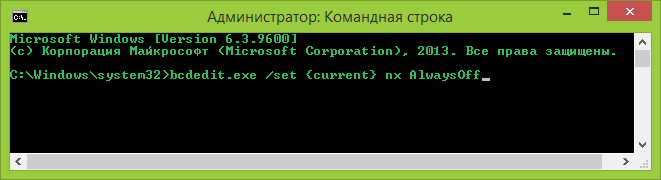
Кстати, при желании, с помощью bcdedit вы можете создать в меню загрузки и выбора системы отдельную запись с отключенным DEP и использовать ее тогда, когда это требуется.
Примечание: для того, чтобы включить DEP в дальнейшем используйте ту же команду с атрибутом AlwaysOn вместо AlwaysOff.
Два способа отключить DEP для отдельных программ
Более разумным может быть отключение предотвращения выполнения данных для отдельных программ, вызывающих ошибки DEP. Сделать это можно двумя способами — через изменение дополнительных параметров системы в панели управления или с помощью редактора реестра.
В первом случае, зайдите в Панель управления — Система (можно также кликнуть по значку «Мой компьютер» правой кнопкой и выбрать «Свойства»). Выберите в списке справа пункт «Дополнительные параметры системы», затем на вкладке «Дополнительно» нажмите кнопку «Параметры» в разделе «Быстродействие».
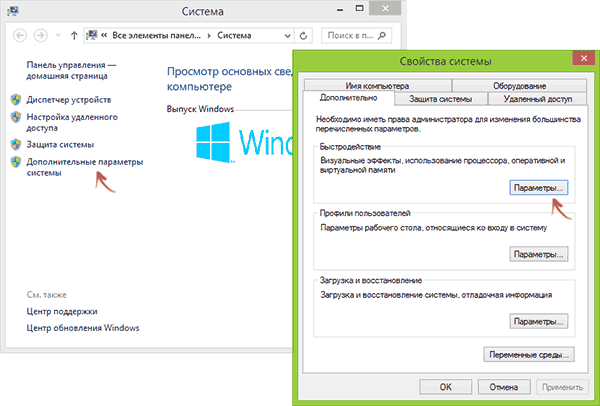
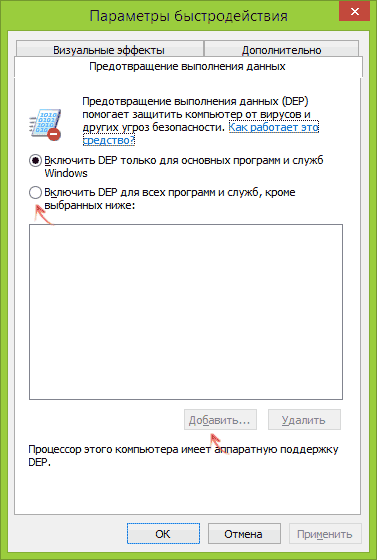
Откройте вкладку «Предотвращение выполнения данных», отметьте пункт «Включить DEP для всех программ и служб, кроме выбранных ниже» и с помощью кнопки «Добавить» укажите пути к исполняемым файлам программ, для которых нужно отключить DEP. После этого желательно так же перезагрузить компьютер.
Отключение DEP для программ в редакторе реестра
По сути то же самое, что только что описывалось с применением элементов панели управления, можно сделать и посредство редактора реестра. Для его запуска нажмите клавиши Windows + R на клавиатуре и введите regedit после чего нажмите Enter или Ok.
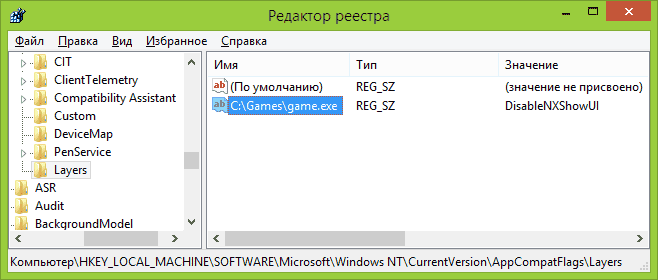
В редакторе реестра перейдите к разделу (папки слева, если раздела Layers нет, создайте его) HKEY_LOCAL_MACHINE SOFTWARE Microsoft Windows NT CurrentVersion AppCompatFlags Layers
И для каждой программы, для которой требуется отключение DEP, создайте строковый параметр, имя которого соответствует пути к исполняемому файлу этой программы, а значение — DisableNXShowUI (см. пример на скриншоте).
Ну и наконец, отключать или не отключать DEP и насколько это опасно? В большинстве случаев, если программа, ради которой вы это проделываете загружена из надежного официального источника, это вполне безопасно. В остальных ситуациях — вы делаете это на свой страх и риск, хотя он и не слишком значителен.
- https://cheerss.ru/kak-otklyuchit-dep-v-windows-10/.html
- https://winda10.com/nastrojki/kak-otklyuchit-dep-v-windows-10.html
- https://remontka.pro/disable-dep-windows/
Источник: wind10.ru
Как быстро выключить DEP в десятой винде?
Здравствуйте, друзья. Ваша операционная система отказывается запускать нужную игру или программу? Узнайте, как отключить DEP в Windows 10, и вероятнее всего вы устраните свою проблему. Вам впервые встретилась эта заморская аббревиатура? Тогда тем более стоит уделить внимание данной статье, где предельно просто объясняется, что это, когда стоит отключать функцию и как включить DEP на случай, если вы передумаете.
Расшифровка
Начнем с объяснения термина. Три заглавные буквы скрывают под собой словосочетание Data Execution Prevention. На нашем языке это звучит как «предотвращение выполнения данных».
На практике данное понятие означает по умолчанию установленную функцию виндовс, что-то вроде антивируса, но по сути им не считается. Она блокирует проги, которые хотят для своей работы применить часть оперативной памяти, отмеченную операционкой как «неиспользуемая».

Вы, в свою очередь, получаете сообщение такого плана: «инструкция по адресу «такому-то» обратилась к памяти по адресу «другому», память не может быть «written» либо «read»». И все, что можете предпринять в данной ситуации — нажать «ОК». Однако так было до того, как вам попалась эта статья. После ее прочтения подобные ошибки не будут для вас помехой. Я предоставляю вам на выбор несколько способов отключения данной службы.
Через командную строку

Если вы захотите вернуть все, как было, выполните то же самое, только замените концовку команды на «On».
Выключение DEP для определенных прог
Избавляться от встроенного блокировщика вообще я не рекомендую, потому что все-таки часть вредоносного ПО он может остановить. Поэтому предлагаю вам отключить DEP именно для тех программ, которые у вас не получается запустить, а не для всей системы в целом.
Но вы должны быть уверены, что они не содержат вирусов. Им можно доверять? Тогда приступим:
- Откройте раздел «Система» с Панели управления. Альтернативный вариант: клацнуть ПКМ на иконке «моего компьютера» и войти в «Свойства».
- Перейдите в «Дополнительные параметры системы» и в появившемся окне разверните вкладку «Дополнительно».
- Жмите на кнопку «Параметры», расположенную сверху.

Через редактор реестра
Добавить исключения можно и другим способом:
- Войдите в редактор реестра путем зажатия кнопок Win и R.
- Щелкните «ОК» или Enter.

- Слева перейдите по папкам HKEY_LOCAL_MACHINE — SOFTWARE — Microsoft — Windows NT — CurrentVersion — AppCompatFlags — Layers.
- Если последней вы не увидели, создайте ее сами.
- Для проги, которую вы желаете освободить от DEP, сделайте строковый параметр с наименованием, соответствующим пути к самому файлу.
- Значение этого параметра должно иметь такой вид: DisableNXShowUI.

Все описанные выше способы работают не только в Windows 10, но также в 7, 8 и 8.1.
Вам помогла эта статья?
Не забудьте рассказать о ней своим друзьям.
Источник: profi-user.ru
Как отключить DEP в Windows 10
Как отключить DEP в Windows 10. DEP — DataExecutionPrevention – это специальная функция системы, позволяющая предотвратить исполнение программного кода в неисполняемых сегментах памяти. Иными словами, она не позволяет вредоносным программам или вирусам проникнуть в ваш компьютер.
Некоторым приложениям данная функция мешает выполнять свои задачи и может стать причиной возникновения ошибок при загрузке.
Чаще всего это происходит с играми, такими как например FIFA 18 — в результате включенного DEP появляется ошибка — «Память не может быть прочтена или записана», или «Ошибка при обращении к адресу. »
Отключение Dep в Windows можно осуществить полностью или выборочно, для определенных программ с которыми возникают проблемы.
Как отключить DEP в Windows 10 для определенных программ
Самым оптимальным методом будет отключение функции только для тех приложений, которые вызывают ошибку при их загрузке. Осуществить это можно путем настройки параметров ОС или при помощи редактирования данных в реестре.
Чтобы воспользоваться первым вариантом, понадобится проделать следующие манипуляции:
1. В контрольной панели компьютера выбрать иконку системы.
2. Нажать «Дополнительные параметры…».
3. Выбрать раздел «Дополнительно».
4. Нажать «Параметры».
5. В следующем окне выбрать «Включить DEP для всех программ. ».
6. Добавить программу в исключения, используя одноименную кнопку.
7. По окончании добавления нажать «OK».
По завершении данной процедуры нужно будет перезагрузить компьютер, чтобы новые настройки вступили в силу.
Отключение DEP в Windows 10 из реестра
Этот вариант представляет собой такое же действие, как предыдущее, но осуществляется оно путем редактирования настроек в реестре ОС. Метод менее удобен в использовании чем предыдущий, но нужно упомянуть и о такой возможности.
Чтобы отключить DataExecutionPrevention используя реестр операционной системы, проделайте следующие шаги:
1. Используйте комбинацию Win+R для открытия окна «Выполнить».
2. В появившуюся строку впишите «regedit» и нажмите Ввод.
3. В редакторе пройдите по адресу: HKEY_LOCAL_MACHINE SOFTWARE Microsoft Windows NT CurrentVersion AppCompatFlags Layers
4. Создайте параметр, именем которого будет путь к приложению.
5. Установите ему значение DisableNXShowUI.
Как полностью отключить DEP в Windows

Воспользовавшись этим методом функция DEP будет отключена для всех приложений без исключения. Для этого потребуется проделать следующие операции:
1. Запустить командную строку с привилегиями администратора.
2. Вписать в неё следующий код: bcdedit.exe/set nxAlwaysOff и нажать Enter.
3. Затем потребуется перезагрузить ПК, после чего функция будет отключена.
Чтобы при надобности включить DEP обратно, можно использовать немного изменённую команду, в которой нужно поменять AlwaysOff на AlwaysOn . Выглядеть будет так: bcdedit.exe/set nxAlwaysOn
Нужно отметить!
Данные команды можно использовать не только в системе Windows 10, но и в её предшественниках, начиная с версии XP.
Источник: cheerss.ru