
Узнайте особенности популярного ИТ-инструментаи для чего нужна виртуальная машина, что это такое, какие задачи выполняети что делает.
О виртуальной машине простыми словами
Виртуальная машина— это программа, которая эмулирует компьютерную систему в изоляции от другого программного обеспечения на одной вычислительной системе, если говорить простым языком.
Такая программа использует те же физические ресурсы (процессорную вычислительную мощность, оперативную память и физический носитель), но выполняет задачи и запускает приложения так, как будто бы они находятся на другом оборудовании.
Процесс запуска Windows XP в виртуальной машине
Что делает виртуальная машина?
Она создаётся и управляется с помощью программного монитора, именуемого « гипервизор» (vmware esxi, Hyper-V, proxmox, openstack).
Гипервизор существует между:
- аппаратным обеспечением (именуется «хостом»)
- и виртуальной машиной для контроля их взаимодействия.
Благодаря этому инструменту несколько виртуальных машин могут существовать на одном хосте одновременно с определением объёма системных ресурсов для каждой из них. Такую эмуляцию легко создавать, изменять, использовать без воздействия на главный компьютер.
Что такое виртуальная машина Установка Настройка
Виртуальная машина образно и буквально
Для чего нужна виртуальная машина?
1. Тестирование программного обеспечения
Виртуальные машины идеально подходят для тестирования, когда неожиданные сбои или простои в работе системы недопустимы. В связи с тем, что не требуется конфигурирование носителей данных, разработчики могут устанавливать одно или несколько приложений и возвращаться к сохранённому состоянию («снимку»).
Безопаснее тестировать программное обеспечение на виртуальной машине, изолированной от операционной системы.
При необходимости всё можно полностью сбросить к исходному состоянию. Например, есть задачи, когда нужно проверить потенциально опасный файл, который вероятно заражён вирусом. Если это действительно так, то пострадает только эмуляция, а основная система на хосте останется нетронутой.
2. «Облачные инстансы»
По мере роста популярности облачных сервисов виртуальные машины « в облаке » также становятся популярными. «Облачные инстансы», как их часто называют, запускаются на удалённом компьютере, доступ к которому осуществляется через Интернет .
Виртуальная машина в таком случае управляется через веб-браузер или утилиту удалённого доступа.
Метод с облачными инстансами подходит для тестирования развёртываний программного обеспечения на предприятиях и в организациях. Например, на десятках вычислительных машин они могут разворачивать изолированные программные среды без локального размещения, экономя средства.
3. Обеспечение безопасности данных
Компании используют несколько операционных систем на одном физическом оборудовании для расширения возможностей аварийного восстановления. Например, виртуальная машина создаётся и реплицируется путём клонирования уже установлённой операционной системы.
VirtualBox: Установка и настройка (для новичков). Создание виртуальной машины
В таком случае не нужно устанавливать новую ОС на физический сервер.
При необходимости именно виртуальную машину проще всего перемещать с одного сервера на другой. Вам не потребуется останавливать хост и терпеть простои оборудования. Притом любые неуверенные или неосторожные действия системного администратора легко откатить до нужного состояния виртуальной машины.
4. Автоматизация процессов
При достаточно мощном хосте популярен ещё один сценарий. С сохранением основной операционной системы для повседневных задач и целей, запускаются в виртуальной машине автоматические алгоритмы, процессы, скрипты и прочие методы автоматизации рутинной работы.
Некоторые пользователи применяют виртуальные машины для автоскроллинга, автосёрфинга, скликивания рекламы в целях серого заработка в интернете или нечестной конкурентной борьбы, например.
Тоже самое касается и промышленных программных комплексов. Иногда они нужны для разового использования, но их установка сложная и массивная. Применение данных, поиск, каталогизация, сортировка или редактирование может длиться несколько часов в автоматическом режиме. Используется виртуальная машина для быстрого разворачивания, фонового использования и удаления таких комплексов.
5. Совместимость программ и оборудования
Также существуют программы, которые работают только на Windows XP, например, или в ОС на базе ядра Linux. Или, например, старый отлично работающий и печатающий принтер не поддерживается в Windows 7 и выше. И драйвер есть только для старых платформ.
В этих ситуациях не нужно устанавливать вторую программную платформу, достаточно запустить виртуальную машину.
Виртуальная машина способна эмулировать и игровые консоли, мобильные устройства, редкое оборудование с собственным программным интерфейсом. В таких ситуациях требуется мощный хост с достаточным запасом производительности для обработки в реальном времени аппаратных особенностей эмулируемого оборудования.
Источник: dzen.ru
3 лучшие виртуальные машины в 2023 году – гайд по установке
Для выполнения сложных бизнес-задач одного компьютера часто оказывается недостаточно. Но можно сделать еще один самому — прямо в уже имеющемся. Рассказываем, как это реализовать.
Дата публикации: 24 мая 2022
Дата обновления: 7 февраля 2023
Время чтения: 11 минут
Сергей Ломакин Редакция «Текстерры»
ОбновилСергей Ломакин
Оглавление:
Оглавление:
Виртуальная машина — это программное обеспечение (ПО), которое позволяет запускать одну операционную систему (ОС) внутри другой. То есть на своем компьютере с Windows вы можете запустить, например, MacOS. На одном физическом устройстве можно запустить любое количество ВМ (например, для того чтобы протестить продукт на нескольких ОС). Сколько будет таких машин — зависит от производительности компьютера.
Процесс запуска нескольких ВМ на одной физической машине называется виртуализацией.
Для чего нужны виртуальные машины
- Для тестовых запусков нового программного обеспечения;
- проверки ПО на наличие вредоносного кода;
- предотвращения несанкционированного доступа к информации;
- проведения тестов ПО;
- отладки ПО;
- облачных вычислений;
- ограничения технических возможностей ПО;
- запуска ПО, несовместимого с уже установленной на ваш компьютер операционной системы;
- управления группой компьютеров, или кластером;
- замера производительности программы;
- эмуляции (воспроизведения работы) любых информационных систем;
- эмуляции архитектурных решений;
- оптимизации работы серверов типа мейнфрейм.
Продвинем ваш бизнес
В Google и «Яндексе», соцсетях, рассылках, на видеоплатформах, у блогеров
Как работает виртуальная машина
Виртуальная машина (ВМ) ничем не отличается от физического персонального компьютера (ПК). У ВМ есть сетевая карта, центральный процессор, внутренние хранилища, оперативная память и другие аппаратные компоненты.
Также существуют удаленные рабочие столы — это стандартный, общий пользовательский интерфейс, который не меняется и запускает только те приложения, которые представлены пользователю через ограниченный интерфейс рабочего стола. Вот как может выглядеть такая машина:
Особенности виртуальной машины:
- Задействует ресурсы реального компьютера;
- Всегда работает изолированно — как от другой ВМ, так и от физического компьютера, на котором установлена.
- Виртуальная машина может быть оптимизирована для работы в облаке.
Для управления виртуальными машинами используется гипервизор (монитор виртуальных машин). Вот как он может выглядеть:
Достоинства виртуальной машины
- Виртуальную машину можно быстро передать с одного компьютера на другой — это одно из главных преимуществ технологии. Например, продукт доведен до определенного состояния и его нужно быстро передать тестировщику.
- На одном компьютере, если он достаточно производительный, можно размещать несколько виртуальных машин;
- Текущее состояние ВМ автоматически сохраняется при отключении;
- Если вам нужно часто переключаться между несколькими операционными системами, перезагружать виртуальную машину не нужно;
- Можно работать со снэпшотами (снимками данных) и делать откат к более ранним конфигурациям;
- Виртуальная машина может функционировать во временной памяти и не занимать постоянную;
- Любую виртуальную машину можно сохранить в качестве изолированной среды, после чего ее можно открыть на любом компьютере.
Недостатки виртуальной машины
- Слабо подходит для виртуализации «видеокарт» (GPU) — о полноценной работе с рендерами и трехмерной графикой через ВМ можно забыть;
- Для запуска виртуальной машины нужны аппаратные мощности и высокий уровень производительности компьютера;
- Производительность в операционной системе на ВМ всегда ниже, чем в операционной системе на компьютере.
Кроме этих недостатков есть и другие, но специфические — не каждому специалисту вообще придется с ними столкнуться.
Как установить виртуальную машину
Рассмотрим самый доступный способ установки — через виртуальную машину VirtualBox (это одна из самых популярных ВМ для Windows в 2023 году).
- Скачайте VirtualBox. Для загрузки дистрибутива лучше всего воспользоваться официальным сайтом Oracle.
- Установите VirtualBox.
- Скачайте необходимый образ операционной системы в ISO-формате. Его мы и будем внедрять в виртуальную машину.
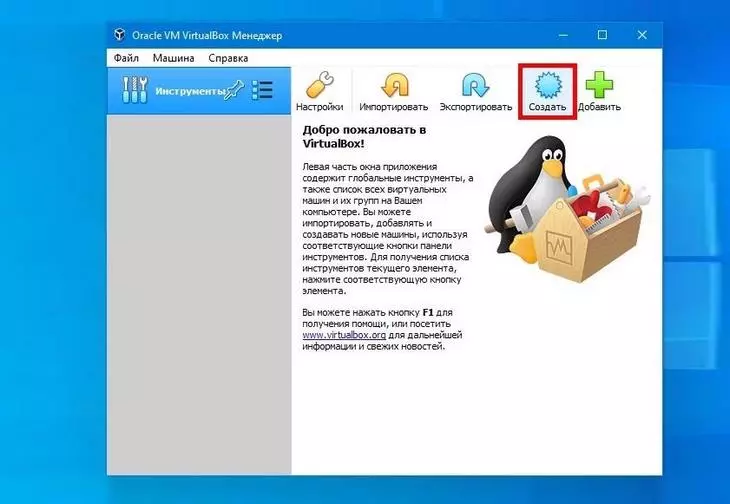
- Запустите VirtualBox на физическом компьютере.
- Выберите пункт «Создать»:
- Укажите название виртуальной машины и путь до образа системы:
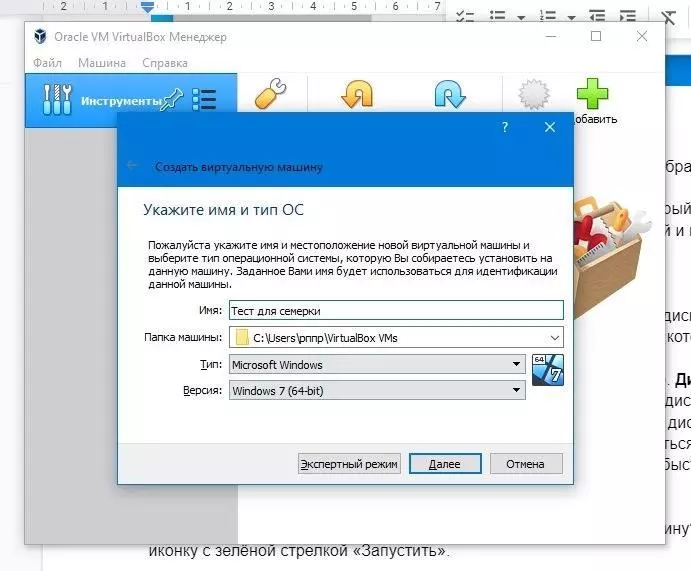
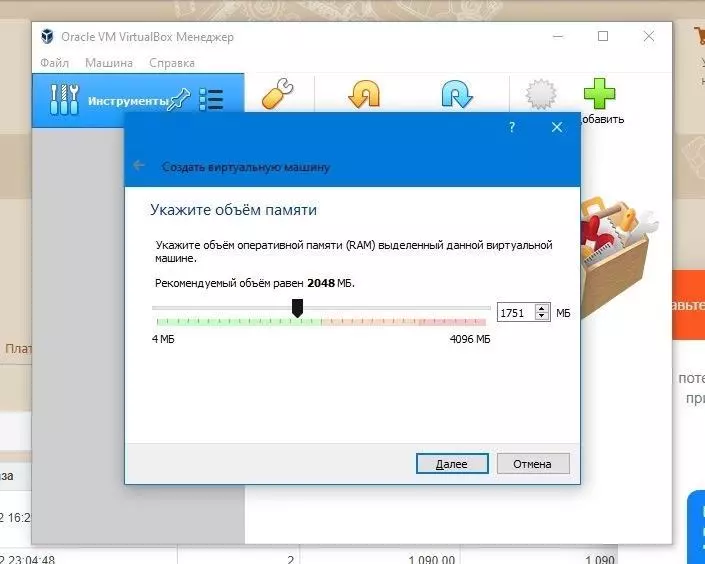
- Укажите объем оперативной памяти, который будет выделен для создаваемой ВМ.
- На этом же экране вы увидите рекомендуемый и критически необходимый объем RAM для выбранной операционной системы.
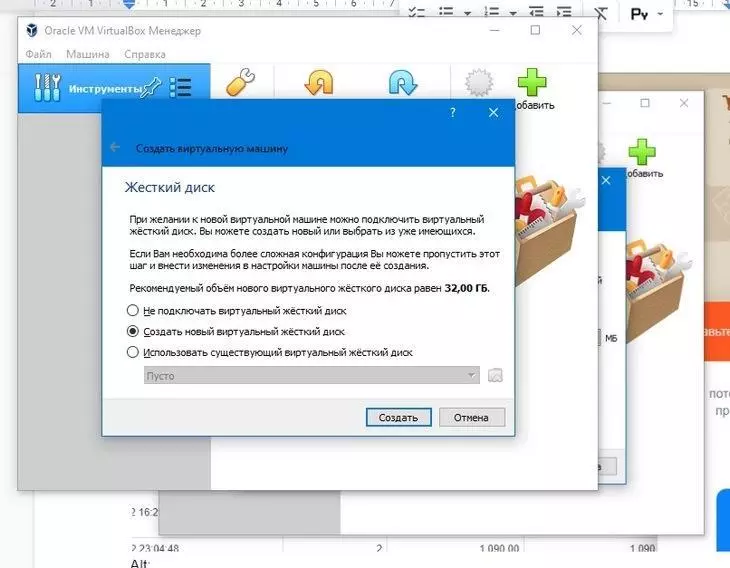
- Нажимаем «Далее». Попадаем на экран кастомизации жесткого диска. Выделите буллит «Создать новый виртуальный жесткий диск» и нажмите кнопку «Создать».
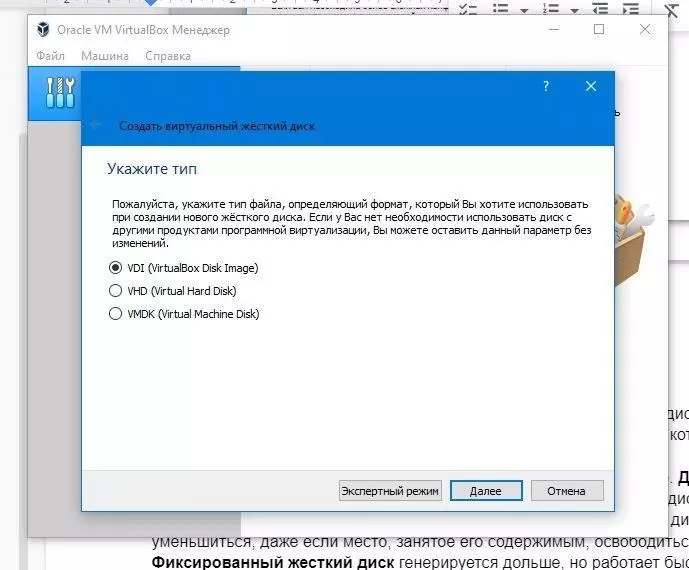
- На следующем шаге нужно указать тип виртуального диска (лучше оставить VDI. Это формат по умолчанию).
Диск может быть:
- Динамический диск— это файл, который занимает необходимое место на жестком диске физической машины лишь по мере заполнения (он не сможет уменьшиться, даже если место, занятое его содержимым, освободится).
- Фиксированный жесткий диск— генерируется дольше, но работает быстрее, чем динамический.
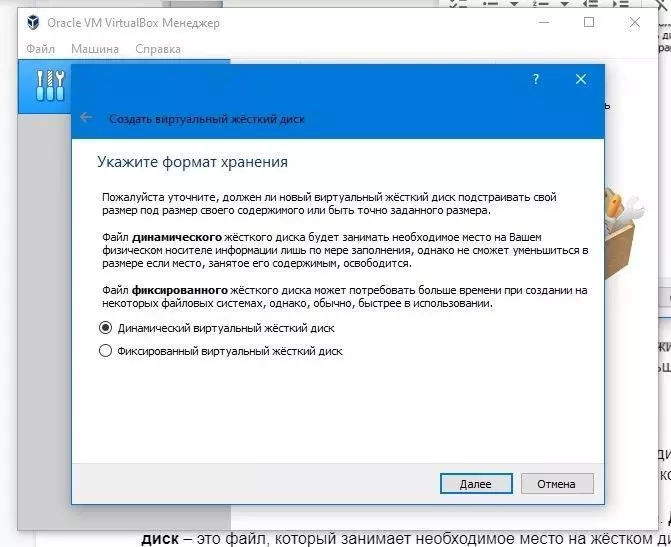
- Нажимаем «Далее» и указываем размер виртуального жесткого диска в мегабайтах (максимальный — 2 терабайта).
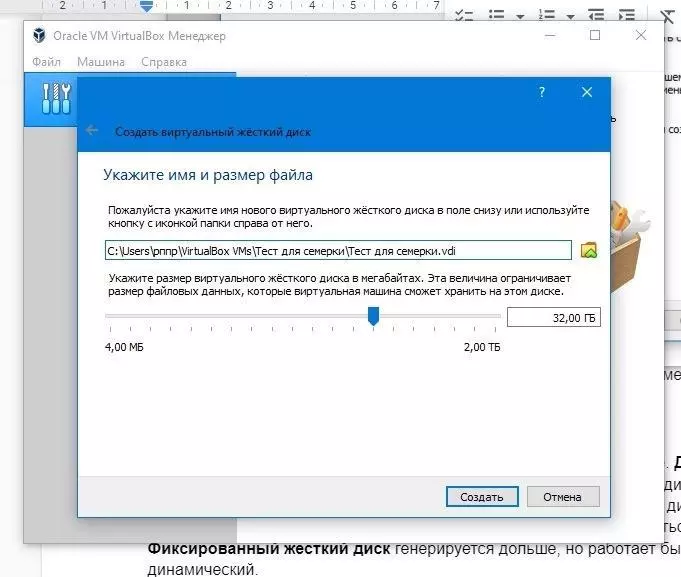
Все! Виртуальная машина создана:
Как запустить виртуальную машину
Нажмите иконку с зеленой стрелкой «Запустить».
Настройка виртуальной машины
ВМ нужно настроить после создания, иначе она не будет работать. VirtualBox хорош тем, что позволяет сделать тонкие настройки. Кликните правой кнопкой по иконке «Настроить»:
Сразу переходим в раздел «Система». Тут настраиваются параметры машины.
- На вкладке «Процессор»настраиваем количество ядер процессора, предел загрузки ЦПУ и при необходимости активируем дополнительные возможности — AMD-V (аппаратная виртуализация), PAE (режим работы модуля памяти на CPU x86-совместимых), NX (CAD/CAM/CAE-система), Nested VT-x (вложенная виртуализация).
- На вкладке «Материнская плата»настраиваем квоту основной памяти, определяем порядок загрузки накопителей, выбираем чипсет (набор микросхем, размещенных на материнской плате, отвечающий за взаимодействие основных компонентов) и активируем дополнительные возможности (например, контроллер прерываний IO APIC — микросхема или встроенный блок процессора, отвечающий за возможность последовательной обработки запросов на прерывание от разных устройств, EFI — интерфейс между ОС и микропрограммой, часы для UTC).
- На вкладке «Ускорение»можно активировать средства аппаратной визуализации и настроить интерфейс паравиртуализации. Если вы не знаете, что такое паравиртуализация и аппаратная виртуализация, лучше не трогать эти настройки
Это все системные настройки виртуальной машины, которые могут понадобиться в большинстве случаев. При необходимости вы можете изменить еще настройки дисплея, носителей, аудио, сети, com-портов, USB, общих папок.
Аналогичным образом настраиваются ВМ не только в VirtualBox, но и в других мониторах виртуальных машин.
Как перенести виртуальную машину
Гипервизор VirtualBox позволяет экспортировать и импортировать конфигурации любых ранее созданных виртуальных машин.
Экспорт
Если вам нужно экспортировать конфигурацию ранее используемой ВМ, то сделать это можно за пару секунд. Но сама виртуальная машина должна быть отключена на время выполнения переноса.
- Откройте меню «Файл».
- Нажмите кнопку «Экспорт конфигураций».
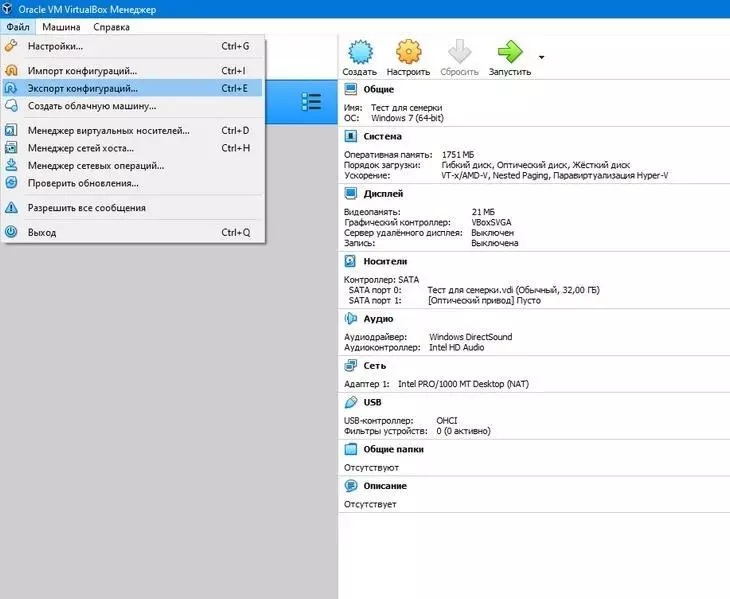
- Выберите необходимые машины на экспорт.
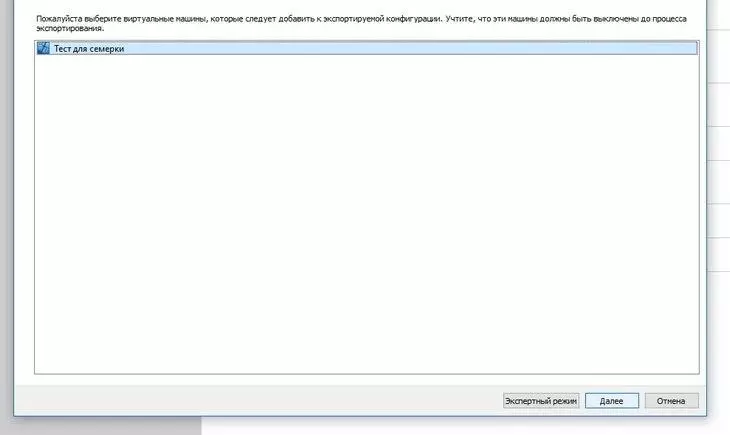
- Если появится сообщение о сбросе состояния ВМ, примите его.
- Укажите параметры экспорта.
- При выборе формата OVA все файлы будут помещены в архив открытого формата.
- При выборе формата OVF файлы будут записаны независимо друг от друга (по отдельности).
В строке «Файл» папка по умолчанию предустановлена на системный диск. При необходимости измените ее.
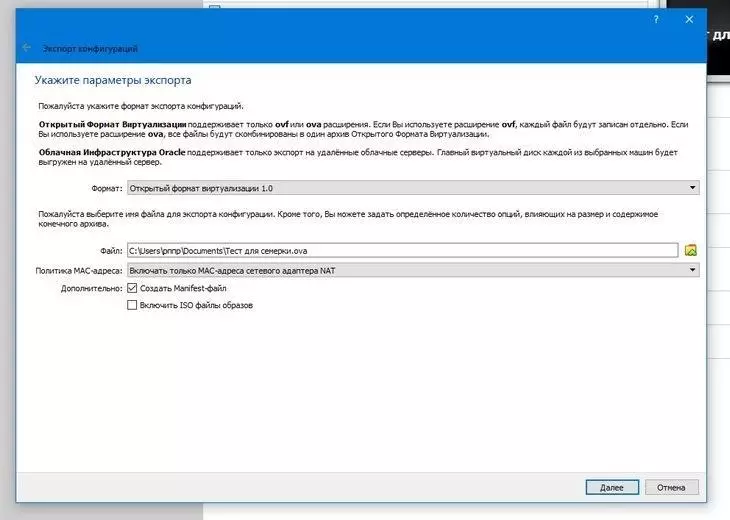
- Укажите дополнительные параметры экспорта (продукты, версия, ссылка, поставщик).
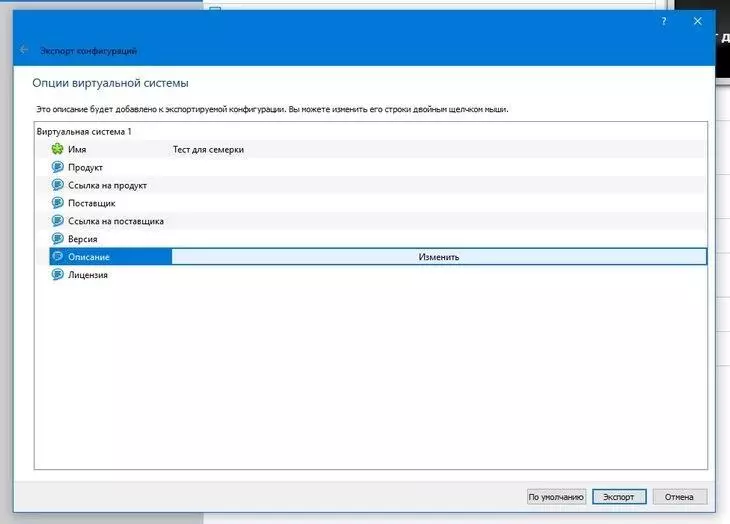
- Нажмите кнопку «Экспорт» внизу окна.
Экспортирование виртуальной машины завершено.
Импорт
Когда вам нужно сохранить конфигурацию созданной ВМ для дальнейшего использования — воспользуйтесь импортированием.
- Откройте меню «Файл».
- Нажмите кнопку «Импорт конфигураций».
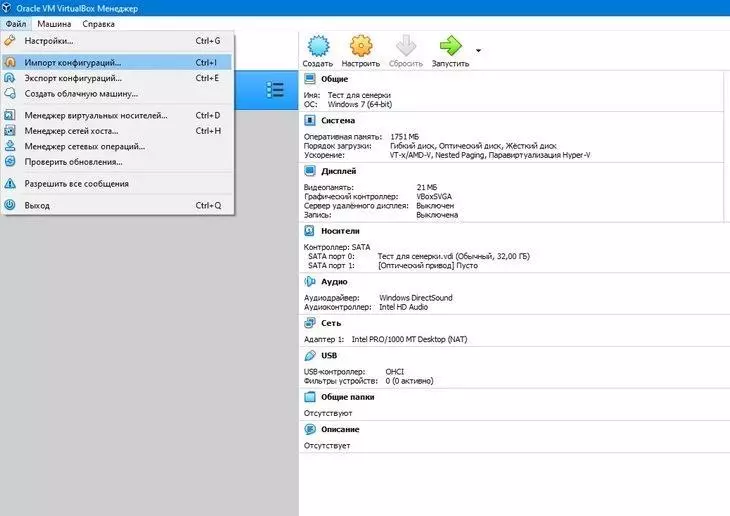
- Укажите путь до OVA-файла и нажмите кнопку «Далее» внизу окна.
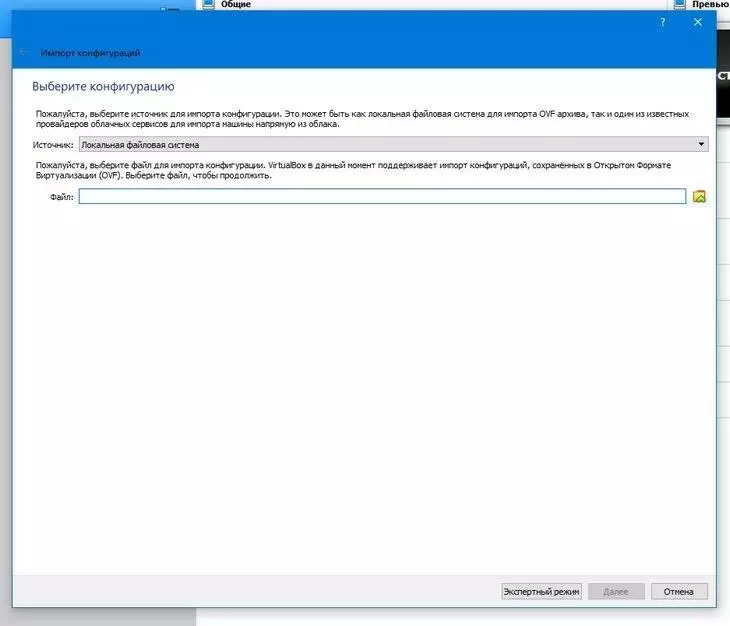
- Укажите необходимые параметры импорта ВМ (имя, USB-контроллер, тип гостевой ОС, процессор).
В самом низу списка будет строка «Виртуальный образ диска». При необходимости вы можете изменить раздел жесткого диска или папку импорта ВМ.
- Нажимаем «Импорт».
Как удалить виртуальную машину
В VirtualBox удалить виртуальную машину можно, кликнув по ее иконке в боковом меню и выбрав пункт «Удалить».
Какую виртуальную машину выбрать
Выше мы рассказали о трех лучших мониторах виртуальных машин. Внимательно изучите их достоинства и недостатки. Чтобы помочь подобрать наилучший вариант, мы подготовили сравнение этих инструментов.
VirtualBox
Плюсы
- Простой, но функциональный интерфейс;
- Умеет работать c RDP;
- Бесплатная;
- Позволяет эмулировать большую часть популярных операционных систем;
- Есть собственный SDK (набор инструментов для создания ПО под конкретную платформу);
- Есть поддержка русского языка;
- Есть поддержка физических устройств внутри ВМ (только если они подключаются по USB);
- Поддержка управления через Graphic User Interface.
Минусы
- Максимальный объем памяти для видеокарты – 256 МБ;
- Нет DirectX для трехмерной графики.
VMware ESX
Плюсы
- Параметры виртуальной машины, включая процессор, оперативную память, накопители, материнскую плату хорошо поддаются настройке;
- Есть поддержка EFI (интерфейс между ОС системой и любой микропрогрмамой);
- Гипервизор поддерживает трехмерную графику.
Минусы
- Бесплатная версия имеет слишком много ограничений;
- Нет захвата видео с экрана ВМ;
- Для полноценной работы с ESX Server, потребуется специальное аппаратное обеспечение ЦП от Intel или AMD;
- Нужно постоянное хранилище для данных о виртуальных машинах и их жестких дисках.
Hyper-V
Плюсы
- Поддерживает несколько операционных систем, включая Linux и устаревшие версии Windows;
- Основные инструменты Hyper-V по корпоративному соглашению бесплатны;
- Hyper-V изначально инсталлирована на большинстве версий Windows 10;
- Легко интегрировать с другими продуктами Microsoft.
Минусы
- Не работает на старых версиях Windows (минимальная — Windows 10);
- Недружелюбный интерфейс;
- Юзабилити заметно хуже, чем у мониторов рассмотренных выше (если вы пользовались продуктами Microsoft ранее, привыкнуть будет легче);
- Отсутствует поддержка «яблочных» ОС.
Выводы
Разработка ПО, тестирование, консолидация серверов, хранение данных и запуск различных ОС на одном физическом устройстве — вот лишь несколько вариантов использования (ВМ).
Денис Скрипицын,backend-разработчик TexTerra:
«Виртуальные машины— очень полезный инструмент как для разработчиков, так и для бизнес-решений.
Виртуализация позволяет на одной хостовой машине развернуть несколько независимых операционных систем.
Благодаря виртуализации можно решать достаточно широкий спектр задач: от удовлетворения простого любопытства, например, в изучении другой операционной системы, и заканчивая безопасностью и масштабированием различных решений.
Для разработчиков например— это возможность безопасно собирать приложение и тестировать его работу, не нанося вреда хостовой машине.
Также ВМ позволяет проверять работу приложения в различных окружениях, а если оно кроссплатформенно, то и в различных операционныхсредах.
Дляразработки web приложенийу нас на одном физическом сервере развернуто несколько виртуальных машин, и в каждой установлен свой web сервер— для разделения рабочего пространства между разработчиками».
Источник: texterra.ru
Что такое виртуальная машина и зачем она нужна
Выясняем, что представляют собой виртуальные машины, как ими пользоваться и зачем они вообще нужны.
Что такое виртуальная машина?
Виртуальная машина (ВМ, VM) – это виртуальная среда, работающая как настоящий компьютер, но внутри другого компьютера. Если выражаться проще, то это приложение, которое имитирует компьютер с полноценной операционной системой и аппаратным обеспечением.
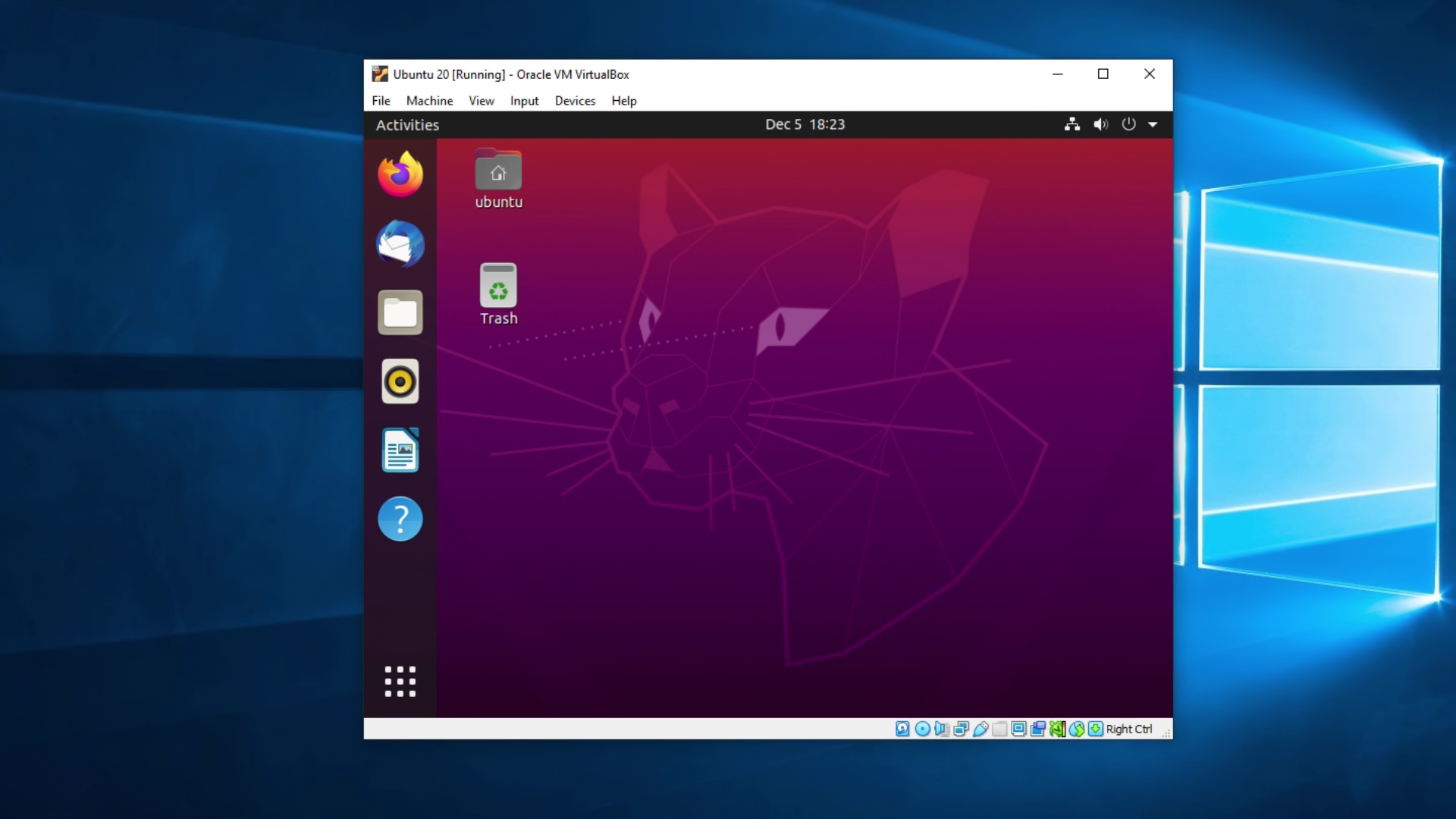
Она запускается на изолированном разделе жесткого диска, установленного в компьютере-хосте (так называют системы, в рамках которых запускают ВМ). Благодаря виртуальным машинам пользователи могут тестировать программное обеспечение в различных окружениях (системах, конфигурациях и т.п.) на своем ПК без необходимости запускать и настраивать отдельное устройство.
Как работают виртуальные машины?
Определение виртуальной машины дает базовое понимание того, как все устроено, но мы пойдем чуть дальше. Запуск VM возможен благодаря технологии виртуализации. Она позволяет использовать существующее «железо» для создания его виртуальных копий. Виртуализация имитирует аппаратное обеспечение в цифровом виде для запуска нескольких полноценных операционных систем на одном компьютере поочередно или одновременно. Физическое «железо» в этом случае называется хостом, а виртуальное – гостевой ОС.
Весь процесс управляется приложением, которое называют гипервизором. Гипервизор отвечает за распределение физических ресурсов между виртуальными системами, выделении определенного количества оперативной памяти или пространства на жестком диске. Также он контролирует все процессы, запущенные в гостевых ОС, чтобы не произошло избыточной нагрузки и сбоев в работе систем из-за нехватки ресурсов.
Типы виртуальных машин
По типу ВМ делятся на виртуализацию процесса и виртуализацию ОС. В первом случае виртуальная машина отвечает только за работу конкретного приложения/процесса. По такому принципу работает язык программирования Java. Утилиты, написанные на нем, запускаются только в специальных виртуальных машинах – «прослойках» между аппаратной частью ПК и непосредственно приложением. Во втором случае речь идет об эмуляции полноценной системы.
Также ВМ иногда делят на категории по типу виртуализации:
- Аппаратная виртуализация.Когда ВМ взаимодействует с физическим оборудованием ПК.
- Программная.Когда виртуальная машина генерирует «новый ПК» на уровне ПО и использует его для запуска других систем.
Также есть виртуализация накопителей (когда несколько физических хранилищ данных объединяются в одно) и сети (когда несколько физически разных сетей формируют одну виртуальную).
Комьюнити теперь в Телеграм
Подпишитесь и будьте в курсе последних IT-новостей
Зачем нужны ВМ?
Виртуальные машины используются в бизнес-среде. Разработка большого количества сервисов сейчас не обходится без ВМ или контейнеров. Разработчики используют их, чтобы гарантировать легкую расширяемость продукта и высокую производительность независимо от количества пользователей.
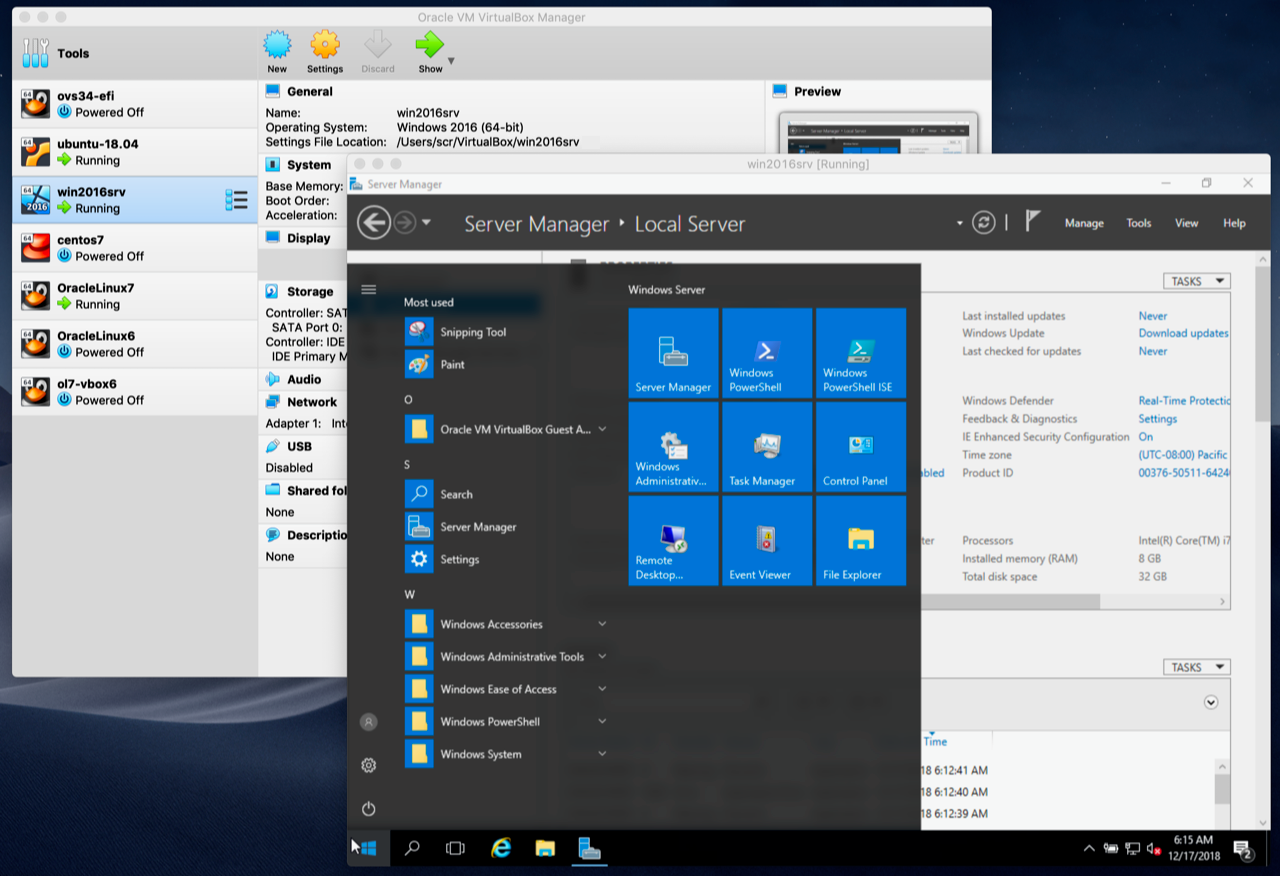
Некоторые разработчики используют ВМ в утилитарных целях, чтобы проверять работоспособность своих проектов. А кто-то таким образом знакомится с новыми для себя операционными системами. Впрочем, обо всем подробнее.
Тестирование ПО
Благодаря виртуальным машинам, можно тестировать написанный код в различных операционных системах и графических средах, не используя для этого отдельные компьютеры.
Можно запустить на одном ПК несколько ВМ параллельно и запускать в них разрабатываемое приложение. С помощью виртуальных машин можно создать несколько «цифровых компьютеров» с различными характеристиками, чтобы узнать, как ваша программа/сервис будет работать на более слабых устройствах.
Разработка в безопасной среде
Иногда вести разработку на хостовой операционной системе небезопасно. Из-за прямого подключения к корпоративной сети, из-за активности других приложений либо из-за непредсказуемого поведения написанного кода.
Поэтому можно быстро и дешево (или даже бесплатно) организовать безопасную рабочую среду, где можно тестировать любой код, не переживая, что он как-то навредит основной системе или к нему кто-то получит доступ извне.
Виртуальную машину можно лишить доступа к некоторым компонентам ПК или к сети.
Знакомство и работа с новыми ОС
Используя ВМ, можно из праздного интереса установить на ПК какой-нибудь дистрибутив Linux или другую ОС. Неплохой вариант для тех, кто ничем кроме Windows не пользовался и хочет узнать, как там поживают пользователи Linux.
Еще один распространенный сценарий – установка Windows параллельно с macOS в качестве виртуальной машины, чтобы пользоваться эксклюзивными для системы Microsoft продуктами.
Развертывание дополнительных инстансов приложения
Виртуальные машины можно использовать для параллельного запуска нескольких инстансов (то есть действующих копий) одной программы. Это может быть полезно как на этапах тестирования, так и после запуска какого-либо онлайн-сервиса. По такому принципу (если говорить совсем уж обобщенно и абстрактно) работают контейнеры Docker.
Размещение ПО на удаленных серверах
Технологии виртуализации используются на хостинговых платформах. Например, VDS (или VPS) – это Virtual Dedicated Server, то есть виртуальный сервер, имитирующий реальное железо.
На одном физическом сервере несколько VDS запускаются параллельно и работают как отдельные компьютеры для вебмастеров, заплативших за услуги хостинг-провайдера.

Преимущества ВМ
Исходя из описанных выше сценариев применения, можно вывести три основных преимущества виртуальных машин над реальным аппаратным обеспечением:
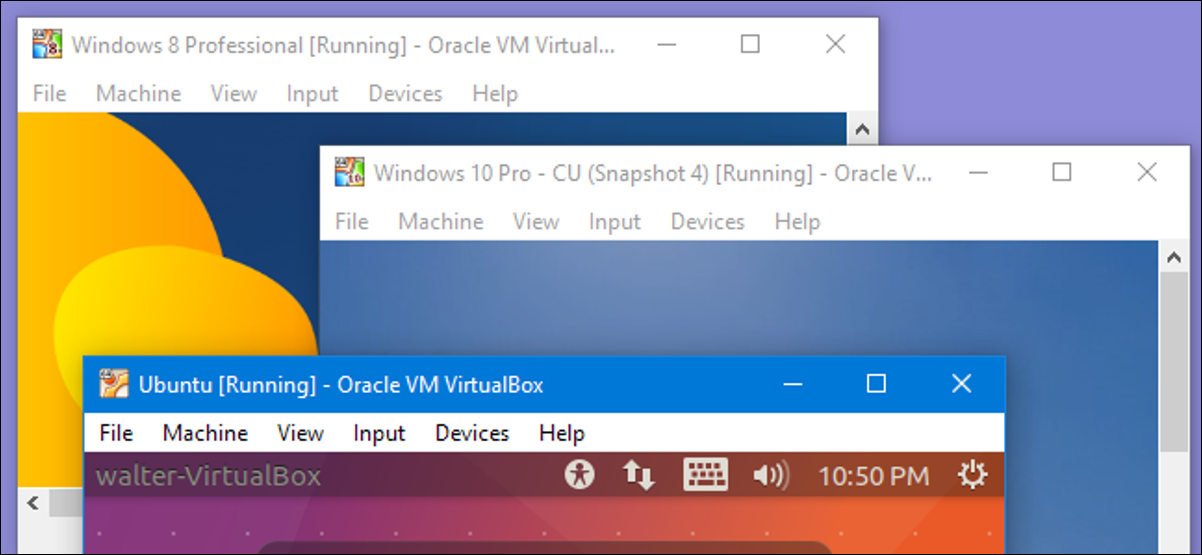
- ВМ можно установить на любой компьютер. ВМ поддерживают любые ОС, поэтому можно сэкономить окружающее пространство, деньги на покупку дополнительного оборудования и время на установку и настройку компьютеров.
- На виртуальные машины можно устанавливать устаревшие операционные системы, поддерживающие разного рода архаичное программное обеспечение. Не придется содержать устаревшие компьютеры для их запуска и использования.
- ВМ легче перезапустить/перенастроить и заново вернуть к работе в случае форс-мажора.
Недостатки ВМ
Из минусов виртуальных машин обычно выделяют два наиболее значимых. Во-первых, стабильность. Большое количество виртуальных машин, запущенных на одном устройстве, могут привести к снижению стабильности и скорости работы основной операционной системы. Хост-компьютер должен соответствовать высоким системным требованиям, что может дорого стоить и ограничивать пользователей в выборе форм-фактора устройства.
Во-вторых, производительность. Даже на мощных ПК виртуальные машины работают ощутимо медленнее, чем хост-система. Нет полноценного контакта ПО с аппаратным обеспечением. Поэтому заставить работать приложения в ВМ так же быстро, как на стандартной ОС, не получится.
Сравнение контейнеров с виртуальными машинами
Принципиальное отличие контейнеров от ВМ заключается в масштабе. Виртуальные машины имитируют полноценный ПК. В них устанавливается система для решения задач пользователя. Контейнеры созданы для изолированного запуска единичных приложений и зависимых компонентов, необходимых для запуска и работы этого приложения.
Контейнеры легче как в плане физического размера, так и в плане скорости освоения. Настроить контейнеры для решения задач бизнеса проще, а возможность взаимодействовать напрямую с ядром системы позволяет загружать изолированные программы быстрее.
Виртуальные же машины куда функциональнее и позволяют запускать в отдельном программном окружении большое количество систем, программ и т.п.
Лучшие программы для создания и настройки ВМ
Чтобы начать работу с виртуальными машинами, нужна специальная программа. Это инструмент, задействующий системные технологии виртуализации, чтобы использовать аппаратное обеспечение хост-системы для запуска дополнительных ОС в изолированном программном пространстве.
Их довольно много, но мы рассмотрим лишь несколько ключевых, использующихся чаще всего.
VirtualBox
Бесплатный продукт компании Oracle, позволяющий создавать ВМ на Windows, macOS и Linux. VirtualBox не обладает высокой производительностью и функционально отстает от конкурентов, но это та цена, которую необходимо заплатить за безвозмездное использование программы.
Ограничений по выбору ОС для запуска в VirtualBox почти нет. Можно найти образ практически любой операционной системы и спокойной установить ее в ВМ. Это касается даже проприетарных разработок компании Apple (но не всех; некоторые современные версии macOS все еще не поддерживаются).
В VirtualBox можно тонко настроить выделенные на ВМ ресурсы и выдать разрешение на использование гостевой системой тех или иных аппаратных составляющих.
VMWare Workstation
Продвинутое решение для профессионалов, нуждающихся в удобном и эффективном рабочем пространстве для виртуализации.
Из важных преимуществ VMWare Workstation стоит выделить поддержку Windows Hyper-V и кластеров Kubernetes. Первое позитивно сказывается на совместимости различных видов оборудования с системами, установленными в ВМ. Второе – позволяет создавать контейнеры и управлять ими из командной строки Windows и Linux.
Стандартная версия VMWare Workstation обойдется примерно в 15 тысяч рублей. Есть бесплатный тестовый период. Можно опробовать все функции утилиты в течение 30 дней.
Parallels Desktop
Лучшая утилита для создания и настройки ВМ на компьютерах Apple. Parallels Desktop – самый быстрый и эффективный способ запустить Windows или отдельные приложения для Windows в macOS.
Из важных плюсов PD стоит выделить тесную интеграцию с компонентами Windows. Можно запускать отдельные win-приложения в графической среде macOS, будто это нативные программы, а не утилиты из виртуальной машины.
В Parallels Desktop есть функция автоматической загрузки, установки и настройки ВМ. Нужно просто указать нужную ОС (на выбор есть Windows, Debian, Fedora, Ubuntu, Android и т.п.) и нажать на кнопку «Установить».
Базовая лицензия Parallels Desktop стоит 4788 рублей.
Microsoft Hyper-V
Microsoft Hyper-V – это встроенная в Windows технология виртуализации, объединенная с одноименным приложением для создания новых ВМ и работы с ними.
Для активации Hyper-V нужно установить последнюю версию Windows 10 Pro, а затем прописать в консоли Power Shell команду для активации технологии виртуализации.
Здесь, как и в случае с Parallels, есть функция быстрого создания виртуальных машин. Можно выбрать одну из предложенных систем (Windows, Ubuntu) или установить систему на выбор, загрузив подходящий образ из сети.
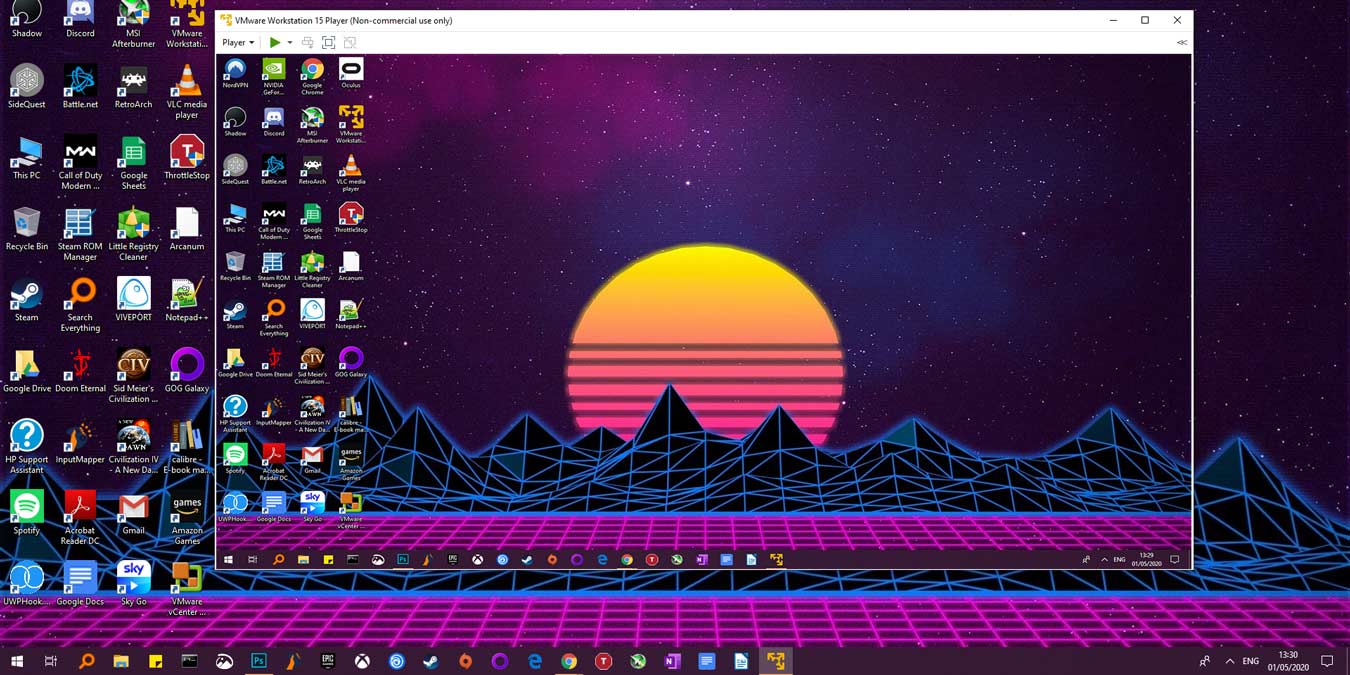
Плюсы Hyper-V кроются в тесной интеграции оного с другими компонентами Windows и аппаратным обеспечением компьютера. Это положительно сказывается на стабильности и производительности виртуальных машин.
QEMU
Кроссплатформенный и быстрый эмулятор для запуска виртуальных машин. С помощью QEMU можно запускать Windows параллельно с Ubuntu или Fedora параллельно с macOS.
Также QEMU можно задействовать для виртуализации на серверных ПК. Поддерживается KVM-виртуализация для развертывания на удаленном компьютере сразу нескольких VDS.
Главное преимущество QEMU – высокая производительность. Разработчики обещают скорость работы гостевых ОС на уровне хост-систем.
Как настроить виртуальную машину?
Процесс настройки зависит от выбранного инструмента для создания ВМ. Почти всегда процесс упирается в выбор образа гостевой системы и установку параметров аппаратного обеспечения. Многие инструменты предлагают опции для быстрого запуска ВМ. Такие есть в VMWare Workstation, Parallels и Hyper-V.
Немного сложнее устроена программа QEMU. О том, как ее настроить, мы писали ранее.
Самый простой способ:
- Заходим на сайт Oracle.
- Скачиваем и устанавливаем VirtualBox.
- Загружаем образ системы, которую нужно установить в ВМ (в формате ISO).
- Запускаем VirtualBox и нажимаем кнопку «Создать новую…».
- Указываем путь до ISO-файла с системой и жмем «Установить…».
Теперь с виртуальной системой можно работать, как с настоящей.
Вместо заключения
На этом все. Теперь вы знаете, что такое виртуальная машина и какие задачи она помогает решить. Но что еще важнее, теперь вы можете сами создать ВМ!
Источник: timeweb.com