
Распространенной проблемой при входе в конференцию zoom является отсутствие звука в приложении. Вы не слышите собеседника в зуме, или микрофон в зуме слышит вас.
Как включить звук в конференции zoom на телефоне и компьютере и как настроить звук в zoom, рассматривается в этой статье.
Как включить звук в Zoom конференции: телефон
Причина отсутствия звука в конференции с зумом заключается в том, что звук предварительно настраивается в зуме, до входа в конференцию.
Когда нет звука при зуме на android, можно увидеть следующее:
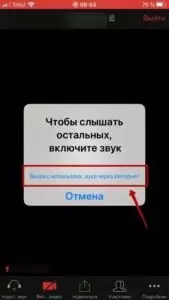
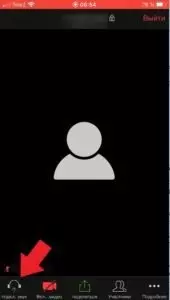
Это означает, что вы не сможете войти в конференцию, используя аудиосоединение через Интернет. Коснитесь экрана, чтобы просмотреть элементы управления. Если вы не видите эту рамку, нажмите на значок наушников (на android — динамик с крестиком) — рамка появится. Чтобы включить звук конференции с телефона в Zoom, коснитесь линии в масштабе — Подключение со звуком через Интернет.
Нет звука в Zoom конференции: как включить звук в Zoom на телефоне
Чтобы избежать повторения этой проблемы, выполните эту настройку перед входом в конференцию.
Если вы не можете включить звук зум-микрофона после нажатия на него, это может означать, что разрешение зум-микрофона не включено на вашем смартфоне. В зависимости от модели вашего телефона zoom может запросить у вас разрешение на доступ к микрофону или просто предупредить вас о необходимости включить это разрешение. Может оказаться, что никакого сообщения вообще нет — просто нет реакции прессы. Если телефон запросит разрешение, поставьте галочку в поле — «Не спрашивать больше» и нажмите — «Разрешить».
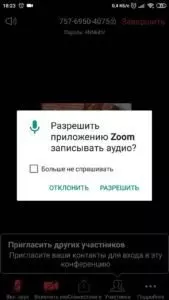
Когда пользователь находится в режиме ожидания, элементы управления конференцией масштабирования исчезают. Поэтому обязательно коснитесь экрана, чтобы увидеть элементы управления.
Если в zoom нет звука в конференции (смартфон типа Андроид) и вы не видите предупреждения о разрешении, зайдите в настройки телефона и разрешите zoom использовать микрофон, как показано на картинках.
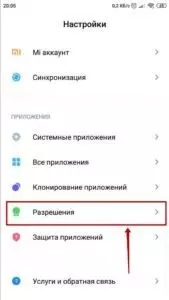
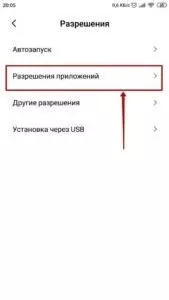
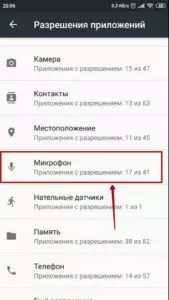
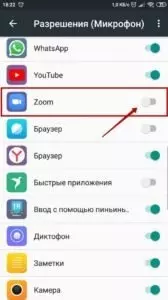
Предупреждения больше не будут появляться, и микрофон зума будет включен.
Как подключить звук в конференции Zoom при входе
Если звук на вашем телефоне не работает при входе в конференцию зума и вам приходится каждый раз нажимать кнопку зума — звонить, используя звук вашего устройства, то вам необходимо предварительно настроить зум. После входа в систему без регистрации, на начальном экране нажмите на значок шестеренки в левом верхнем углу — это настройки.
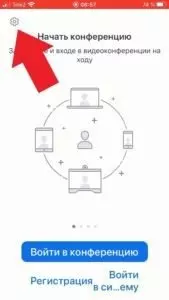
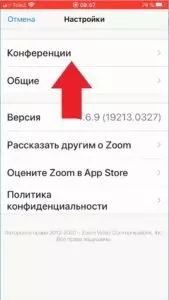
Нажмите первую строку — Конференция.
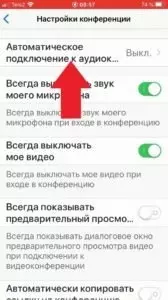
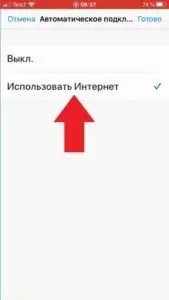
Теперь нажмите на верхнюю строку — «Автоматическая аудиоконференция». Пресса — использование Интернета. Нажмите Готово.
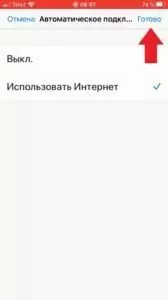
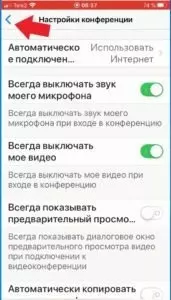
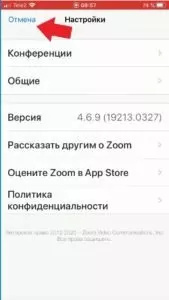
Стрелка назад — возврат. Нажмите отмену, чтобы вернуться на главный экран.
Как настроить звук в конференции Zoom
Рассмотрим, как войти в настройки, если нет звука в приложении zoom на андроид-телефоне зарегистрированного пользователя.
На главном экране нажмите — настройки, отмеченные символом шестеренки.
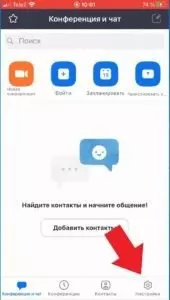
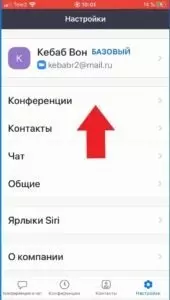
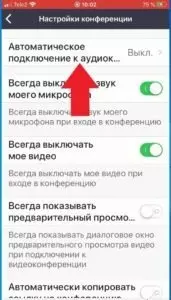
Нажмите на строку — конференции. Выберите в разделе «Автоматическая аудиоконференция» — «Используйте интернет».

Нажмите — «Готово», чтобы сохранить настройки. Нажмите — «Назад» и «Конференции», чтобы вернуться к начальному экрану масштабирования.
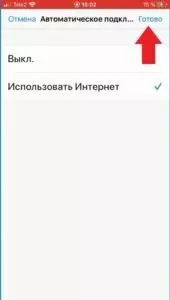
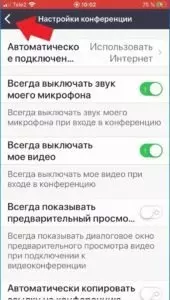
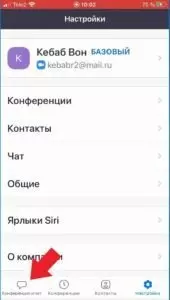
Начните новую конференцию для проверки. Не должно быть ни значка наушников, ни значка динамика с буквой X, ни предупреждений.
Как сделать зук в конференции Zoom
Если вы вошли в конференцию zoom без входа в систему на своем ПК, вы можете настроить аудиосоединение zoom только после входа в конференцию. Эти настройки также будут сохранены для будущих вызовов.
Если вы видите значок наушников или рамку с кнопкой «Войти с аудио на ПК», звук не будет работать в Zoom.
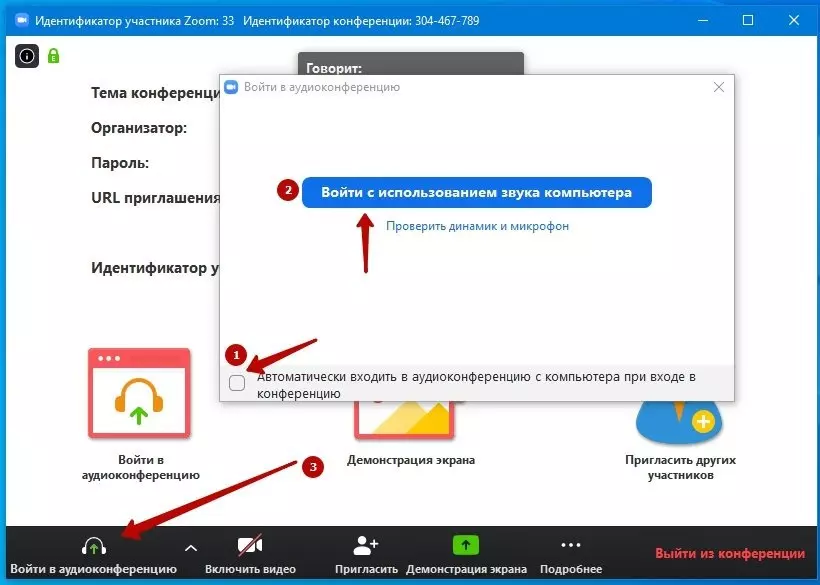
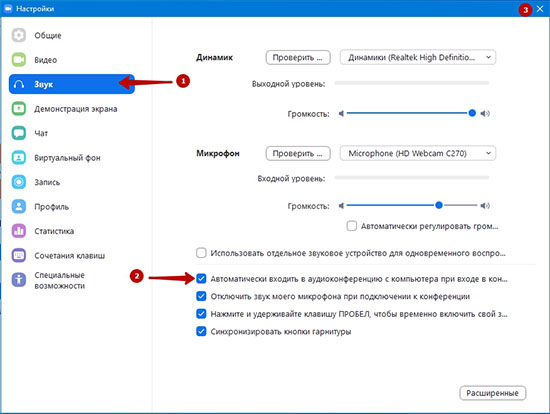
Нажмите на значок наушников (1), чтобы включить звук при масштабировании. Откроется рамка с флажком — «Автоматически входить в аудиоконференцию…». (2) и нажмите «Войти с помощью компьютерного аудио». (3).
Если вы являетесь зарегистрированным пользователем, перед началом конференции введите настройки масштабирования звука.
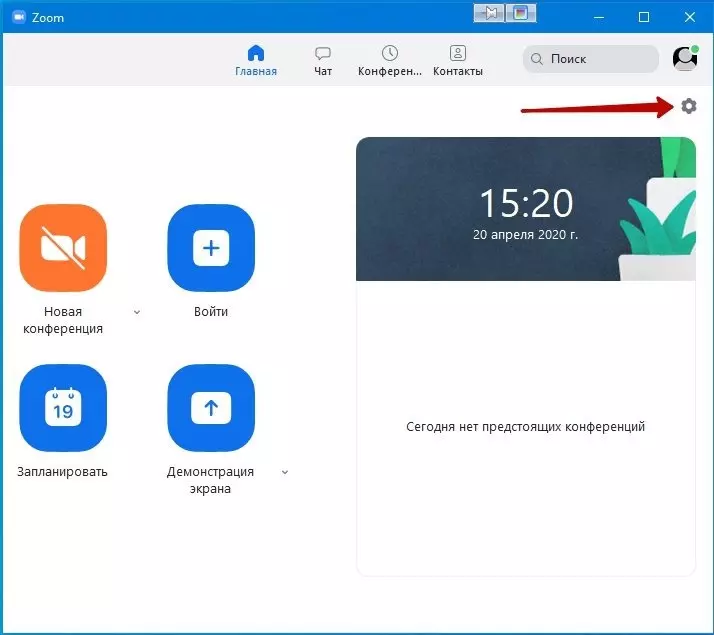
Войдите в настройки, нажав на значок шестеренки в правом верхнем углу программы.
В меню слева выберите — «Звук».
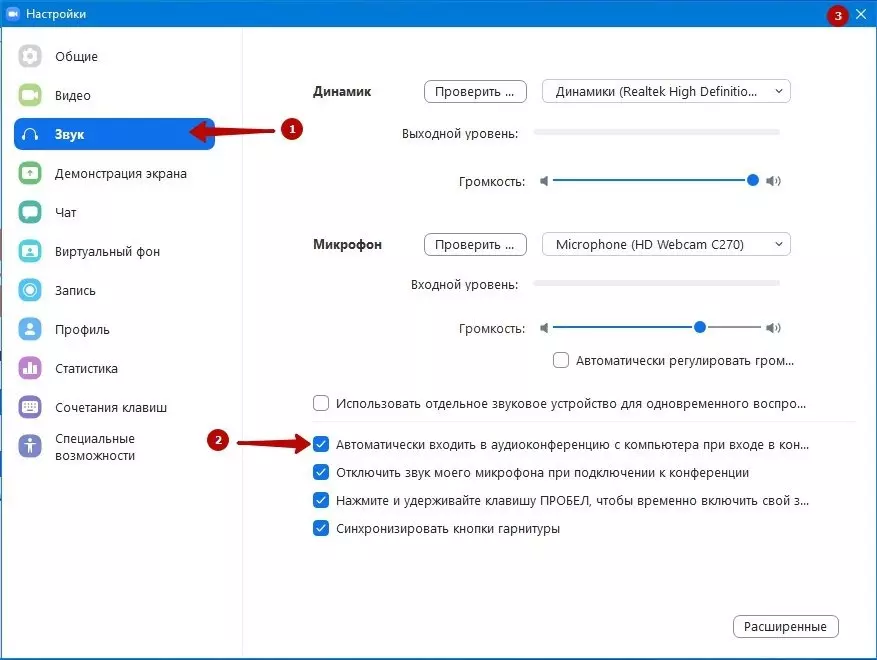
Установите флажок — «Автоматически входить в аудиоконференцию, используя звук компьютера».
Теперь Zoom имеет право использовать аудиосредства вашего компьютера.
Если проблема со звуком при масштабировании не решена, перейдите к дальнейшей настройке.
Настройка воспроизведения
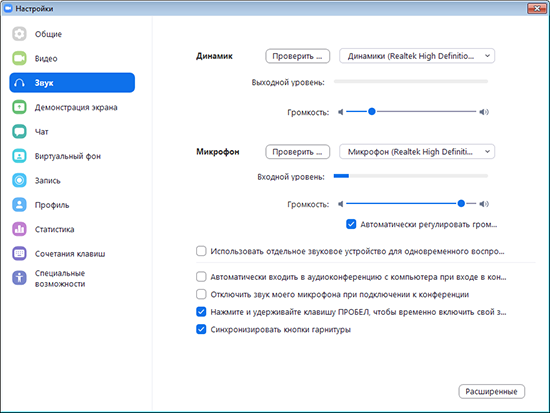
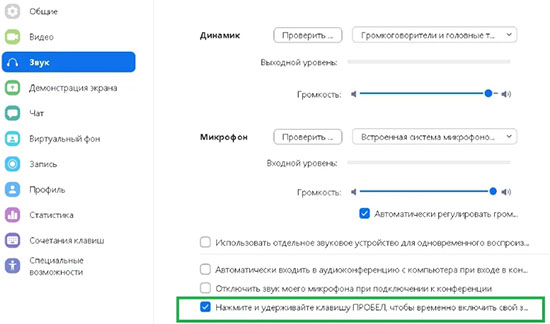
Доступ к настройкам звука масштабирования. В разделе «Динамик» нажмите кнопку «Тест».
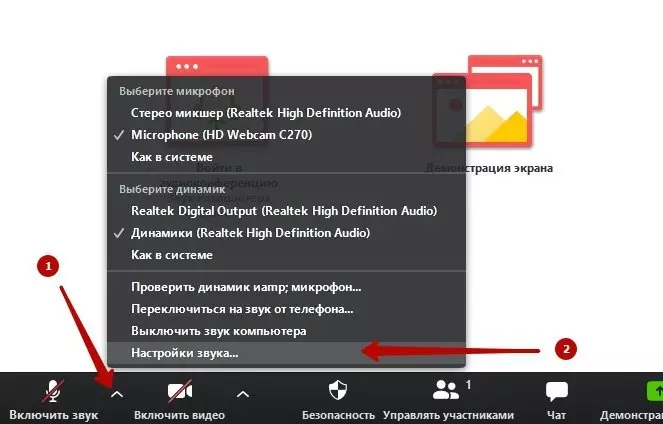
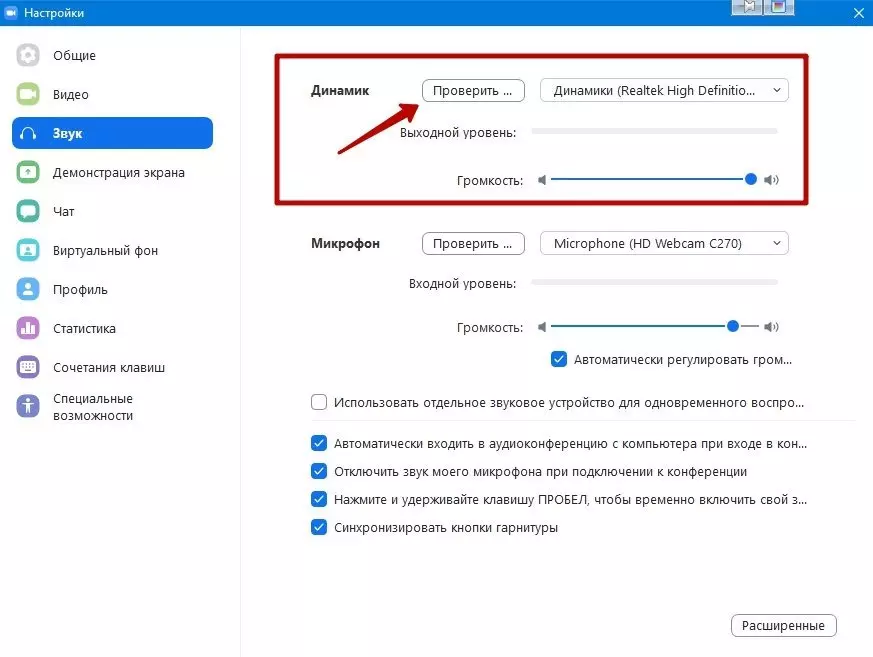
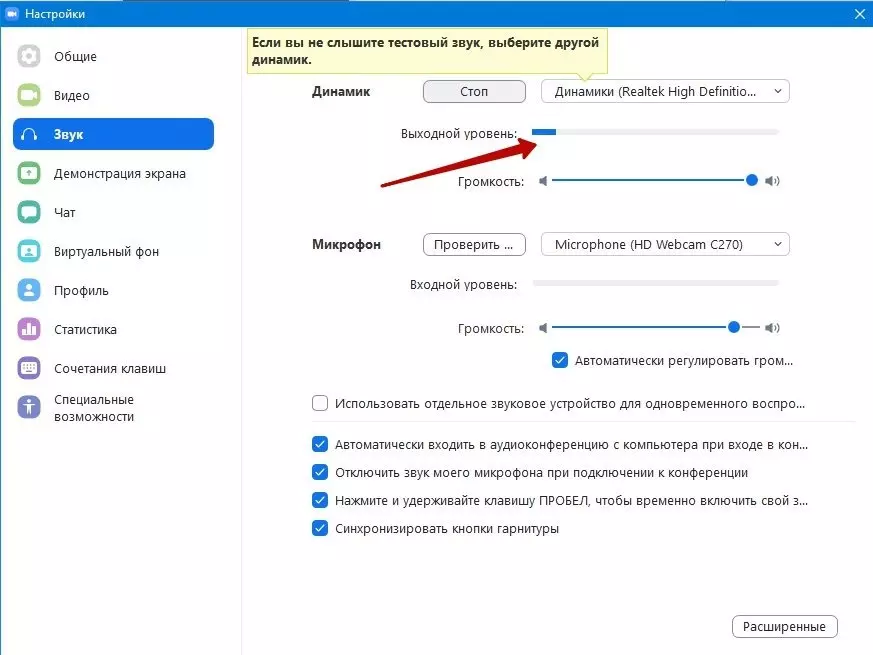
Вы должны услышать тестовый сигнал. Справа от «Output Level» должна быть синяя полоса.
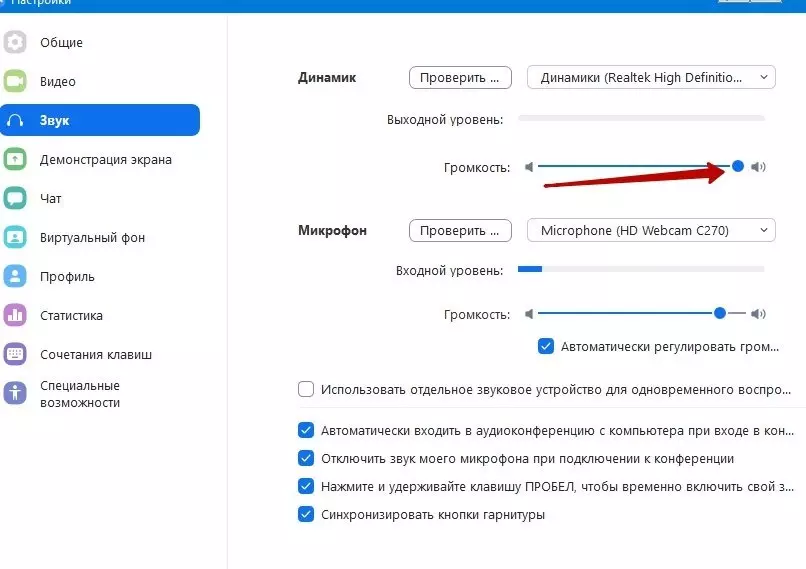
Справа от «Volume» находится регулятор громкости. Переместите ползунок в крайнее правое положение для достижения максимальной громкости.
Если вы не слышите тестовый сигнал, нажмите кнопку селектора устройств воспроизведения. Отобразится список доступных устройств воспроизведения. Выберите устройство, на котором вы хотите начать воспроизведение.
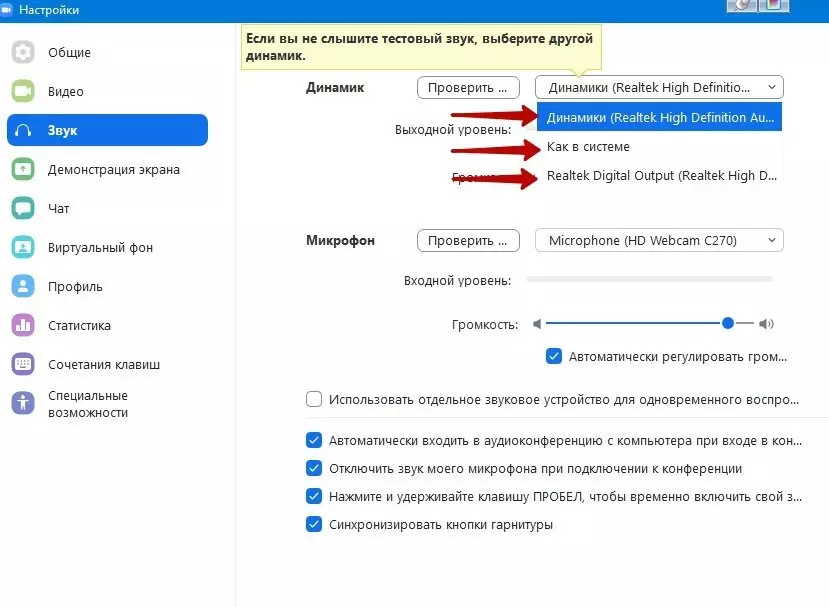
Если вы не знаете, какое устройство выбрать, пройдитесь по списку по порядку и нажмите «Test». Делайте это до тех пор, пока не услышите тестовый звук в зуме. Если вы не слышите звук при масштабировании — проверьте, воспроизводит ли компьютер звуки вообще. Проблема не в зуме, а в аппаратном обеспечении или компьютере.
Как проверить звук в Zoomбез конференции
Чтобы настроить микрофон с зумом, выберите микрофон, который вы хотите использовать, в списке устройств. Нажмите кнопку «Тест» и начните говорить.
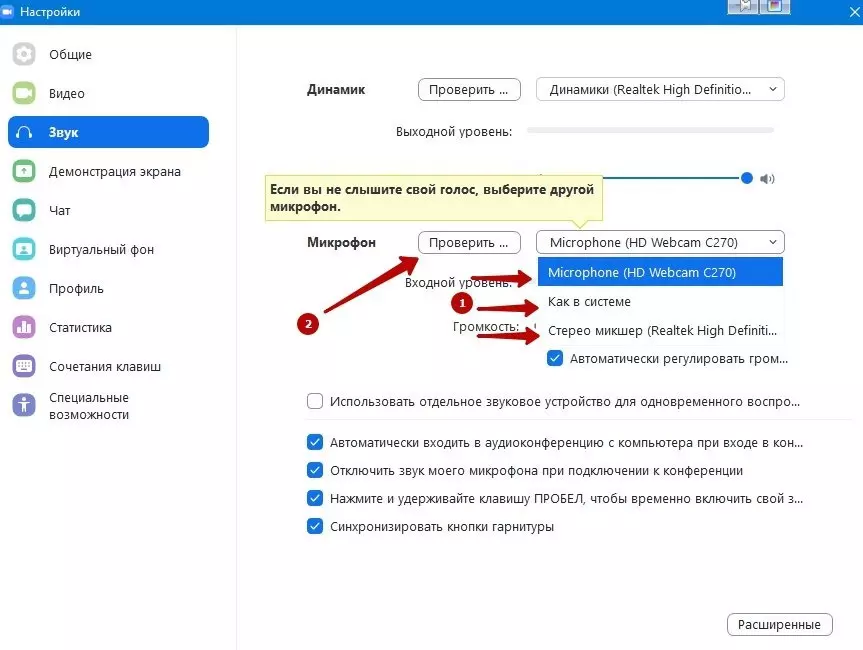
Если вы видите движущуюся синюю полосу на панели «Input Level», это означает, что микрофон работает и «слышит» ваш голос. Через несколько секунд запись звука зума остановится, и вы услышите свой записанный голос.
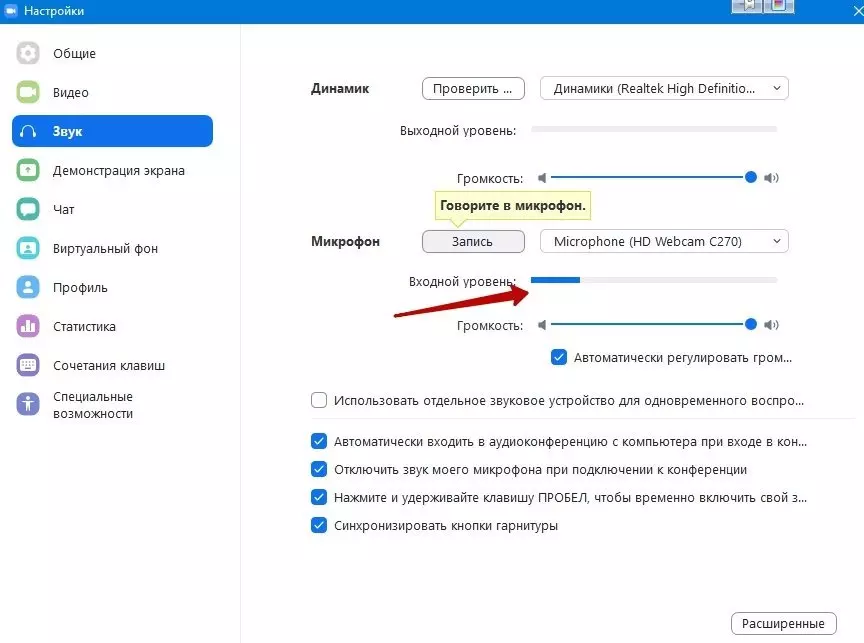
Уровень чувствительности также можно отрегулировать с помощью ползунка.
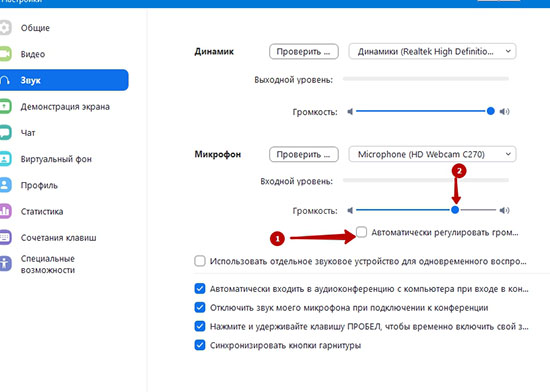
Если установлен флажок «Авторегулировка громкости» (Авторегулировка громкости) установлен флажок, ползунок будет зафиксирован, и компьютер автоматически отрегулирует уровень громкости в соответствии с уровнем вашего голоса.
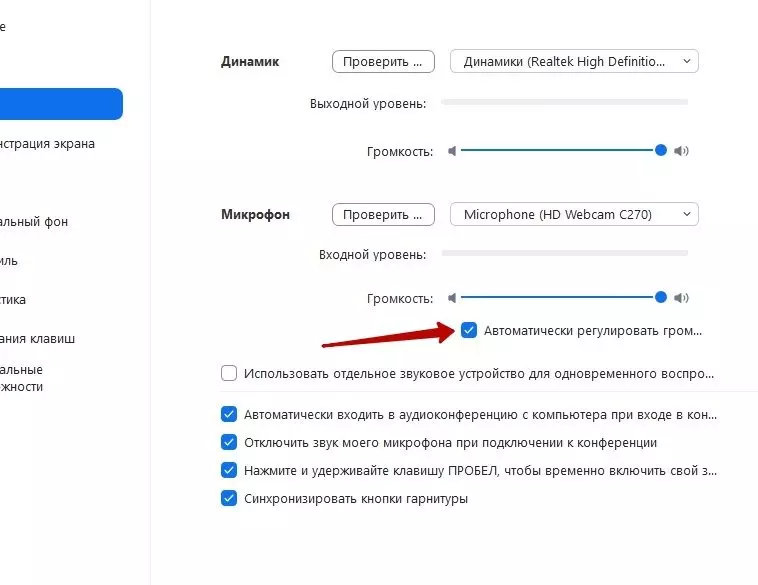
Автоматическая регулировка не срабатывает мгновенно. Компьютеру нужно время для анализа. В некоторых ситуациях это может раздражать.
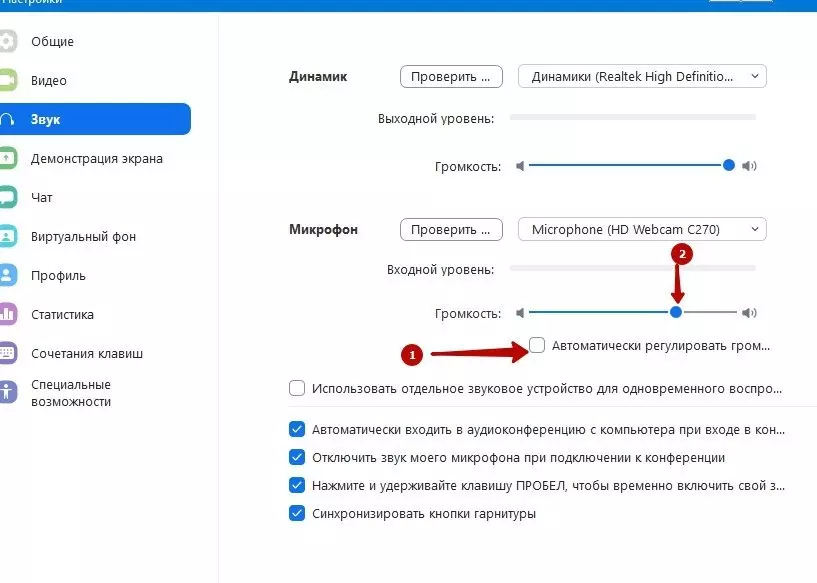
Чтобы вручную настроить чувствительность микрофона в режиме масштабирования, снимите флажок. Управление разблокировано.
Если после настройки звука масштабирования звук во время конференции масштабирования отсутствует и вас по-прежнему не слышно, то проблема заключается в вызывающем абоненте.
Как подключить микрофон в Zoom на Windows 10
В Windows 10 камера и микрофон не работают при первом подключении к компьютеру. Из соображений безопасности и конфиденциальности доступ к ним по умолчанию отключен. Поэтому звук в зуме отсутствует. Чтобы включить микрофон и камеру, откройте Пуск. Введите «Микрофон» в поле поиска.
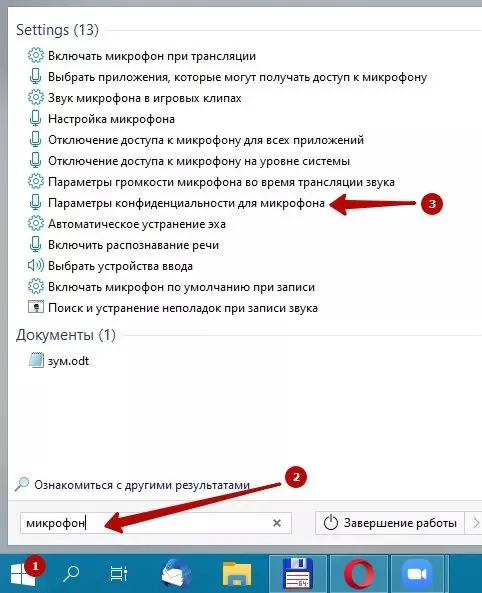
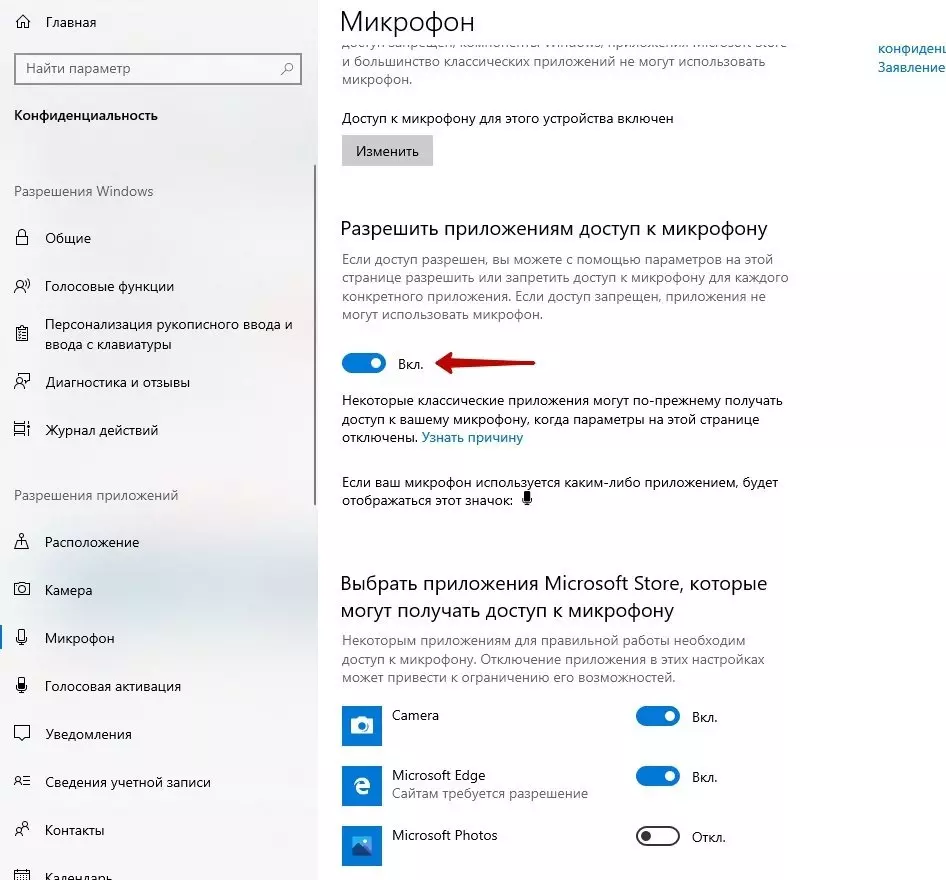
Нажмите на найденную запись — «Настройки конфиденциальности микрофона». Разрешение доступа приложений к микрофону.
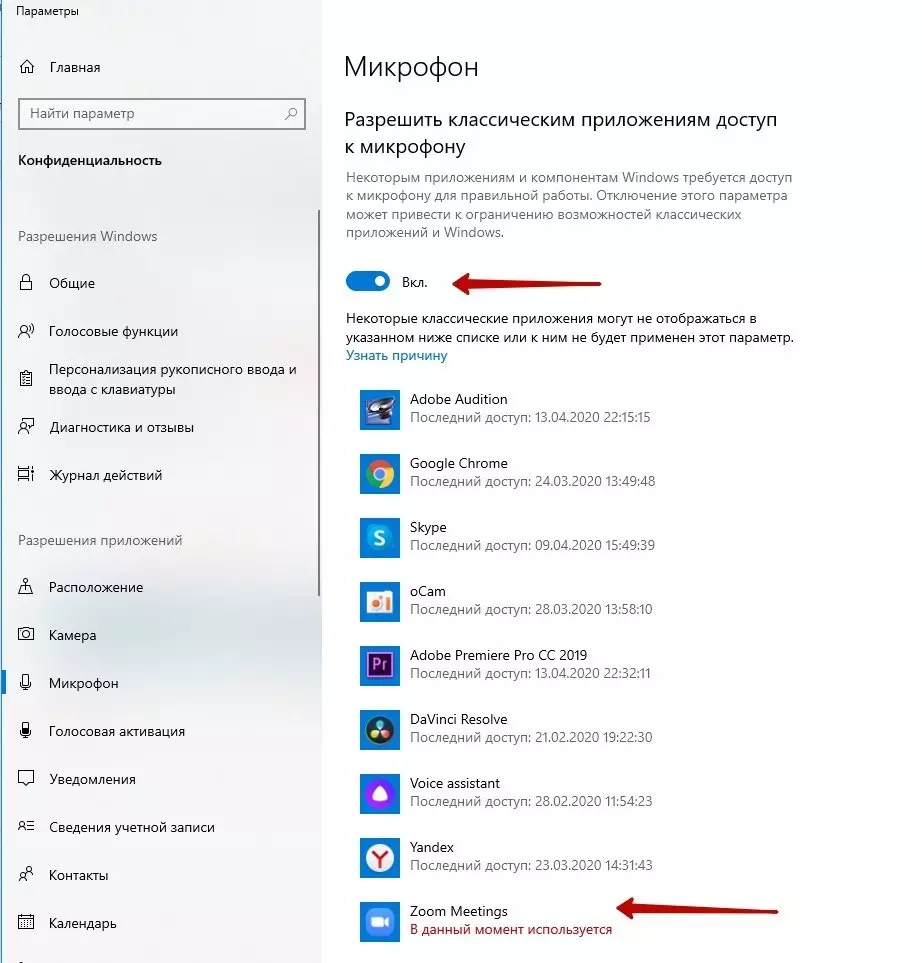
Ниже в списке программ, имеющих доступ к микрофону, вы должны увидеть Zoom.
Сделайте то же самое с вашей камерой. Перезапустите Zoom и проверьте результаты.
Если Zoom конференция без звука: причины
Если вы столкнулись с проблемой, что не слышите себя или собеседника в Зум, здесь может быть несколько причин. Итак, самые часто распространенные возможные причины:
- Неисправный динамик/микрофон;
- Кабель от динамика/микрофона к компьютеру неисправен;
- Штекер динамика/микрофона не до конца вставлен в компьютер;
- Колонки подключены не к тому разъему на компьютере;
- Динамики не включены или громкость уменьшена;
- В настройках компьютера громкость была уменьшена.
Звук Zoom прерывистый, низкого качества, заикается.
- Компьютер устарел и не справляется с нагрузкой;
- Нестабильное подключение к Интернету;
- Низкий тариф для высокоскоростного интернет-соединения или перегруженного интернета;
- Плохое качество микрофона.
Звук Zoom тихий, плохой (если вы плохо слышите).
- Плохое качество микрофона;
- Снижение чувствительности микрофона в настройках зума или системы;
- Большое расстояние между пользователем и микрофоном;
- Уровень громкости в динамиках или системе был снижен;
- Микрофон телефона расположен близко к динамику, что снижает его чувствительность. Попробуйте приложить палец к динамику рядом с микрофоном или воспользуйтесь гарнитурой.
Zoom отключается; он исчезает, когда вы входите.
- Организатор конференции отключил ваш микрофон;
- Автоматический вызов аудиоконференции не установлен.
Аудио в зуме изъято.
- Во время конференции к микрофону подключаются два или более устройств, находящихся в одном помещении;
- Микрофон находится близко к динамикам;
- Фильтрация звука отключена в настройках масштабирования на компьютере.
Задержка звука при масштабировании, видео отстает.
- Низкая скорость интернет-соединения;
- Недостаточность компьютерных ресурсов. Низкая мощность компьютера.
Функция масштабирования не позволяет увидеть микрофон.
- Отказ микрофона;
- Необходимо обновить драйверы микрофона;
- Микрофон был подключен после запуска Zoom; необходимо перезапустить Zoom;
- Компьютер необходимо перезагрузить;
- Проверьте, какой микрофон выбран в настройках Zoom.
0 512 просмотров
Понравилась статья? Поделиться с друзьями:

Вам также может быть интересно
Зум 0 470 просмотров
Давайте рассмотрим реальный пример того, как использовать Zoom без потери скорости и с надежным
Зум 0 462 просмотров
Zoom — это виртуальное место для проведения собраний, конференций и онлайн-занятий. Несмотря на все
Зум 0 372 просмотров
Платформа Zoom удобна тем, что позволяет бесплатно создавать онлайн-беседы с множеством дополнительных функций (вывод
Зум 0 620 просмотров
Когда вы регистрируете учетную запись в Zoom, вы должны указать свое имя, которое будет
Зум 0 1 125 просмотров
Для проведения тренингов, конференций и онлайн-занятий Zoom — это правильный выбор. Услуга позволяет проводить
Зум 0 448 просмотров
Если после установки ярлык программы не появился, вы можете самостоятельно установить значок Zoom на
Источник: bloger-zoom.ru
Причины отсутствия звука в конференции Zoom и способы решения
Часто во время входа в конференцию Зум, пользователи сталкиваются с тем, что не слышно собеседника при общении. Чтобы исправить ситуацию, достаточно соблюдать определенную последовательность действий и знать особенности.
Почему нет звука в Зуме
Если не работает звук в Зуме, к примеру, неслышно собеседника, к основным причинам относят:
- использование неисправного микрофона либо колонок;
- плохое качество подключения динамиков к разъему питания;
- штекер от аудиосистемы установлен неправильно;
- громкость установлена на уровне 0.
Если нет звука в Zoom либо он прерывистый, наблюдается плохое качество, часто проблемы заключаются в следующем:
- персональный компьютер устарел в техническом плане и не способен справиться с нагрузками;
- низкое качество интернет-соединения по установленному тарифному плану;
- использование микрофона низкого качества.
Если у пользователей тихий звук либо плохой при участии в конференции на виртуальной платформе Зум, основными причинами являются:
- покупка микрофона низкого качества передачи аудио;
- снижение чувствительности микрофона на виртуальной платформе Зум либо в персональных настройках системы используемого устройства;
- микрофон находится на большом расстоянии от выступающего.
Обратите внимание, если микрофон расположен на максимально близком расстоянии к динамику, виртуальная платформа существенно снижает показатели чувствительности. В таком случае рекомендуется заткнуть пальцем находящийся рядом динамик либо пользоваться специализированной гарнитурой.
Если во время общения на виртуальной площадке Зум попадает звук, основными причинами могут быть:
- организатором конференции принято решение отключит микрофон;
- в первоначальных настройках отключена функция автоматического подключения звука во время входа в аудиоконференцию.
Если на платформе Зума фонит звучание, к распространенным причинам относят:
- в одном помещении, которое используется во время проведения конференции, одновременно подключено несколько микрофонов;
- микрофон находится на максимально близком расстоянии к подключенным колонкам;
- на виртуальной площадке отключена фильтрация звука – при использовании персонального компьютера.
В случае возникновения задержки звука во время проведения видеоконференции, основными причинами являются:
- низкое качество интернет-соединения;
- технических возможностей персонального компьютера недостаточно для организации видеоконференции.
Если площадка для конференций не может отыскать микрофон, основными причинами являются:
- неисправность используемого устройства;
- требуется обновить драйвера на микрофон;
- устройство было подключено уже после входа на виртуальную площадку. В таком случае требуется выполнить перезагрузку;
- после установки драйверов персональный компьютер не был перезагружен.
Дополнительно пользователям рекомендуется проверить тип микрофона в настройках компьютера, который был выбран. Часто встречается несоответствие.
В завершении пользователям остается удостовериться в том, что микрофон активирован. Это позволит избежать возникновения попадания в неловкую ситуацию.
На телефоне
Использование мобильного телефона или планшета влечет за собой необходимость придерживаться следующей последовательности действий:
- В разработанном мобильном приложении от виртуальной площадки Зум требуется нажать на любое свободное пространство дисплея. Это позволяет вызывать панель управления для внесения изменений.
- На следующем этапе требуется нажать на графическое изображение с подпиской подключения звука в Зум.
- Во вновь открывшейся форме из представленного списка выбирается функция «Вызов с использованием…»
- В завершении остается удостовериться в том, что подключенный микрофон в активном состоянии.
Зум – виртуальная платформа с интуитивно понятным интерфейсом. Благодаря этому исключается вероятность возникновения ошибок.
Источник: zoomwiki.ru
Нет звука в конференции Zoom. Что делать?
В интернете уже полно статей, как скачать Zoom, как установить, как пользоваться. В этой статье мы рассмотрим решение технических проблем. А именно проблему со звуком на PC в среде Windows.
Неважно, какая у вас версия Windows, главное, чтобы не ниже Windows 7 была. Она хоть и не поддерживается, но пока ещё актуальна.
Итак, вы заходите в Zoom-конференцию и либо вас не слышат, либо вы, либо вообще ни того ни другого – давайте разбираться.
Для этого из главного окна Zoom нам надо зайти в Настройки.

Вот такая изящная кнопочка.
Далее мы попадаем в окно настроек, где нужно перейти сюдыть:

Здесь мы видим, что можно выбрать либо какое-то конкретное устройство для записи и воспроизведения звука, можно поставить «Как в системе». Можно поставить «Как в системе», если у вас всего один микрофон и всего одна звуковая карта для воспроизведения звука.
По нажатию кнопки «Проверить» вы можете проверить колонки. Нажав вторую кнопку «Проверить», вы сможете проверить микрофон, проговорив какую-то фразу, издав какие-то звуки, затем включив воспроизведение.
Если на вашей стороне все тесты проходятся, то значит проблема не у вас.
Если есть проблемы, например, с микрофоном, то необходимо решать вопросы в следующем порядке:
- Проверяем, как у нас подключен микрофон. В то ли гнездо. Обычно гнездо микрофона на звуковой карте имеет нежный розовый цвет.
- Если микрофон подключен правильно, вы можете пройти на Панель управления (в среде Windows 10 её можно вызвать, набрав «Панель управления» в поиске Windows) – там открыть значок Звук и перейти в Запись.

Если микрофон один, заходим в него, выбрав его и нажав кнопку Свойства:

Перешли на вкладку Прослушать, ставим галку Прослушивать с этого устройства – это лучше делать при подключенных наушниках, т.к. если у вас включены колонки и микрофон окажется «живой», то вы услышите характерный звук высокого тона. Микрофон «заводится» из-за того, что в него начинает попадать звук из колонок. Противный звук. Если наушников нет, то хотя бы сделайте колонки потише.
Если по-прежнему тишина, то надо зайти в Уровни:

И проверить, не выключен ли звук здесь. Попробовать поэкспериментировать с усилением микрофона.
Если после этих манипуляций становится слышно микрофон (для применения этих параметров не требуется нажатие кнопки «Применить»), возвращаемся во вкладку Прослушать и снимаем галку Прослушивать с этого устройства, иначе будете постоянно слышать свой голос, а это неприятно.
Далее заходим в ZOOM, идём в настройки звука и убеждаемся, что звук появился и там.
Если на данном этапе микрофон так и не слышно, переходим к третьему шагу.
- Проблема в драйверах к звуковой карте.
Для решения этой проблемы необходимо воспользоваться сайтом производителя (рекомендуется), найти там модель своей материнской платы и скачать под неё подходящий драйвер.
Либо, как план Б, если есть проблемы с определением модели материнской платы, либо звуковой карты, – воспользоваться автоматизированным установщиком драйверов, например, drp.ru – в отличие от многих псевдоустановщиков – этот ставит нормальные драйвера под устройства.
После этого проблема со звуком должна решиться.