
В программе Adobe Photoshop можно не только редактировать уже готовые изображения, но и рисовать собственные картинки и создавать удивительные проекты с нуля. К созданию собственных изображений также относится и процесс раскраски картинки по ее контурам. Это как раскраски для детей, только в цифровом формате и инструментами Фотошопа.
Эта статья посвящена именно раскрашиванию в Photoshop. Вы узнаете о нужных для этого настройках в программе и познакомитесь с инструментами, которые для этого понадобятся. Также мы покажем весь процесс на практическом примере.
Раскрашивание картинки в программе Adobe Photoshop
Вам потребуется в первую очередь, конечно же, стремление освоить новые знания. А все остальное вы узнаете, прочитав эту статью. Для раскрашивания картинки нужно будет настроить специальную рабочую среду и научиться пользоваться некоторыми инструментами программы. Обо всем этом мы поговорим ниже.
Что такое рабочая среда и как ее настроить
Смотрите также: “Как затемнить фото в Фотошопе CS6 и CC”
АФИГЕЕЕТЬ Прикольный сайт, где можно сделать спиральный рисунок из своей фотографии
По-другому рабочую среду многие пользователи нередко именуют «Рабочим пространством».
Это специальный набор окон и инструментов программы, который требуется для решения поставленной перед пользователем задачи. Например, для редактирования изображения понадобится один тип набора инструментов, а для работы с анимацией совершенно другой.
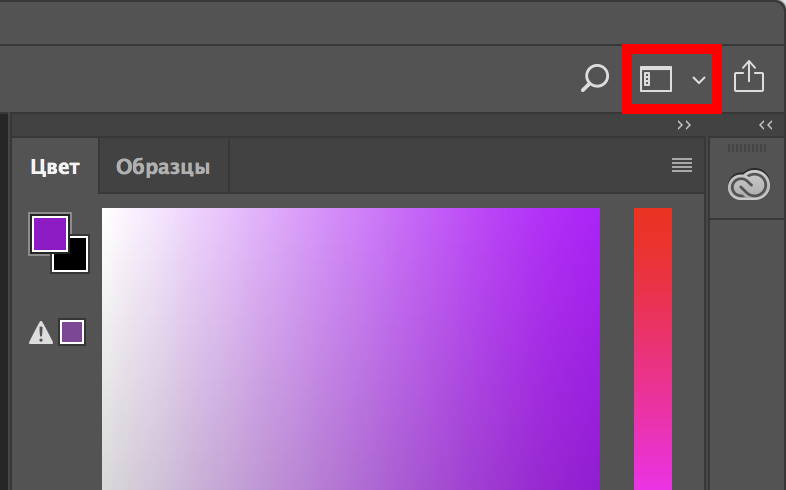
В приложении Adobe Photoshop имеется несколько готовых наборов инструментов, для различных задач. Можно выбрать одну из рабочих сред имеющихся в программе по умолчанию. Это делается в верхнем правом углу окна программы. Для раскрашивания картинки подойдет рабочая среда «Рисование».
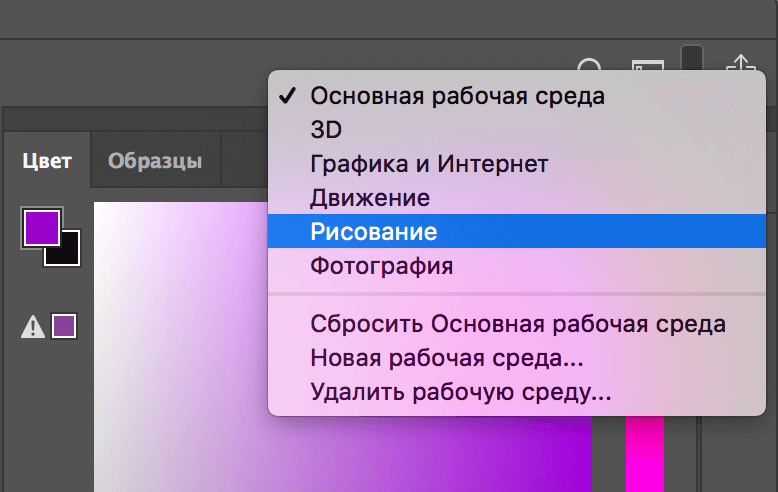
Набор «Из коробки» имеет такой вид
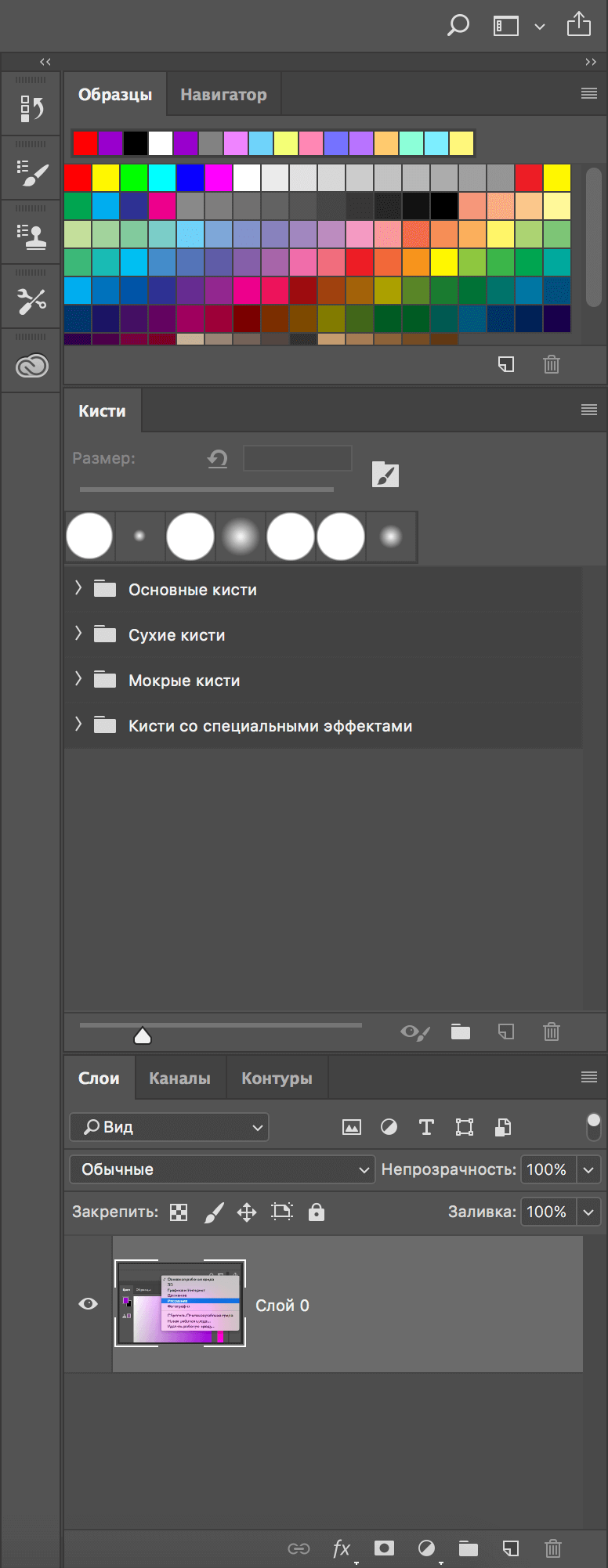
и следующие свойства:
- Все вкладки окон можно передвигать в любое место, которое для вас будет удобным.
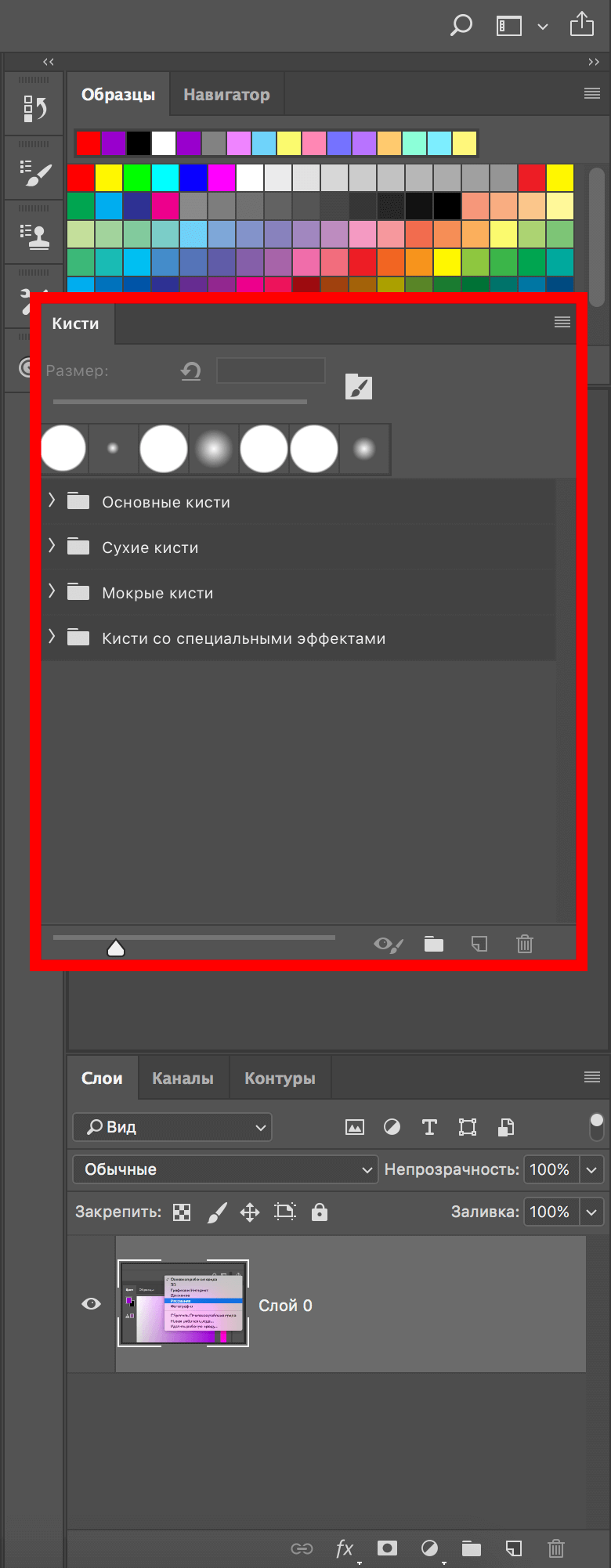
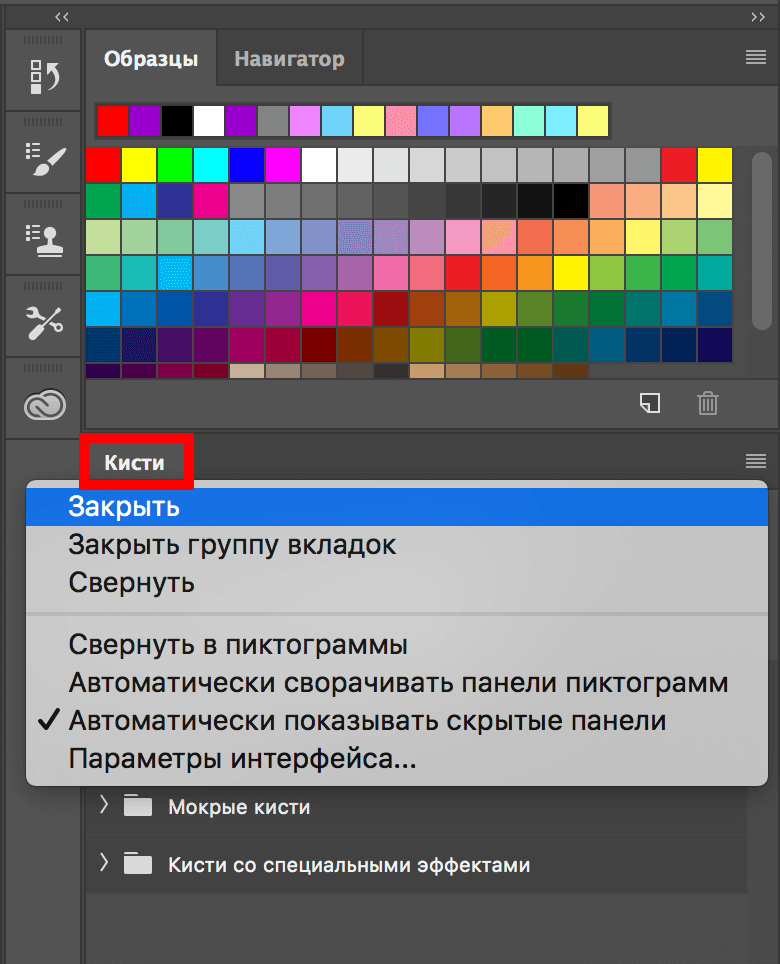
- Можно убрать ненужные панели. Для этого нужно щелкнуть мышью по требуемой панели (правой кнопкой) и в появившемся списке команд нажать на «Закрыть».
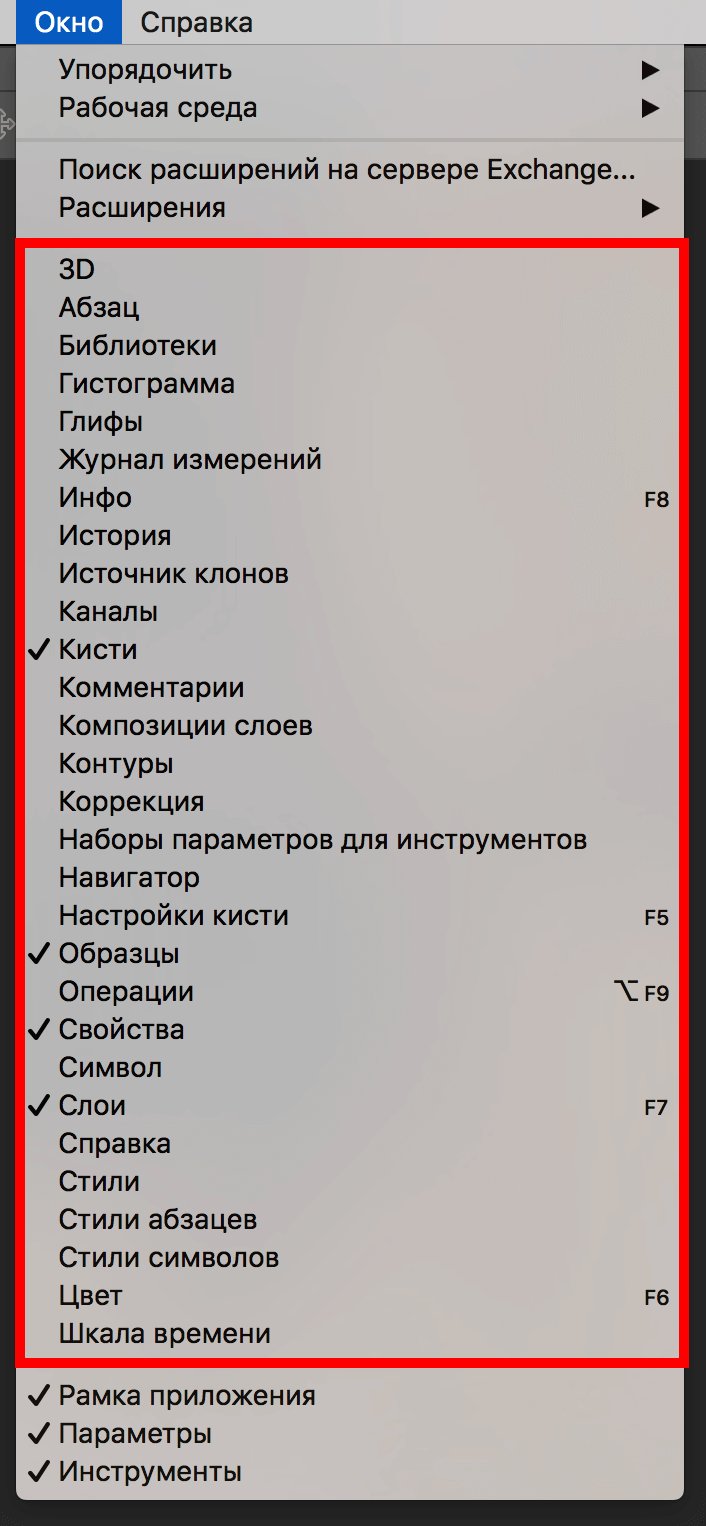
- Также имеется возможность добавления дополнительных панелей. Сделать это можно, выбрав соответствующие пункты во вкладке «Окно» в главном меню.
КАК РАСКРАСИТЬ картинки в ФОТОШОП. Раскраска в Photoshop
Добавить можно любую нужную панель, которой нет в наборе по умолчанию. Также имеется возможность разместить добавленную панель в любом удобном для вас месте окна Фотошоп. Для работы над раскрашиванием картинки не лишним будет добавить к стандартному набору панель настройки цветов.
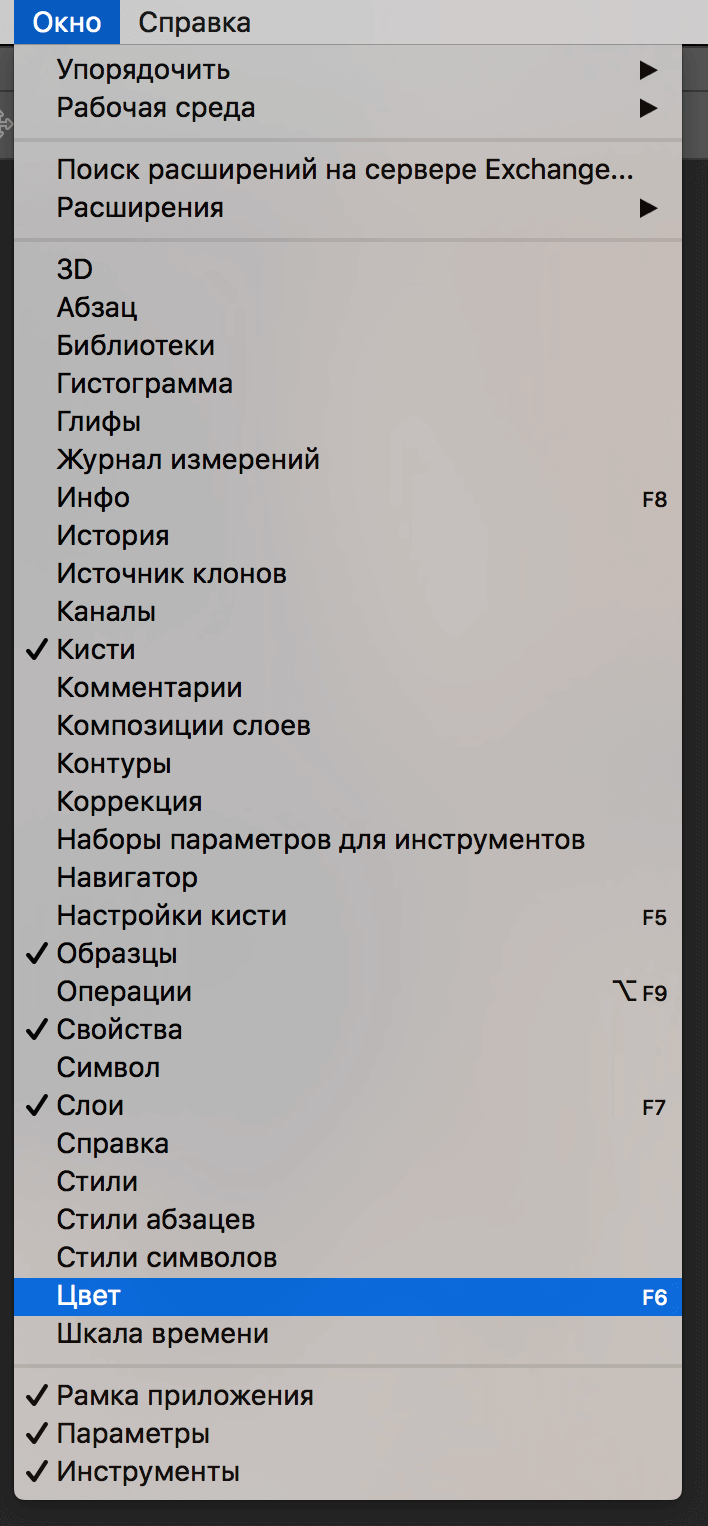
Так как в процессе работы нам ни раз потребуется обращаться к этому инструменту. Добавьте эту панель и разместите в удобном для вас месте.
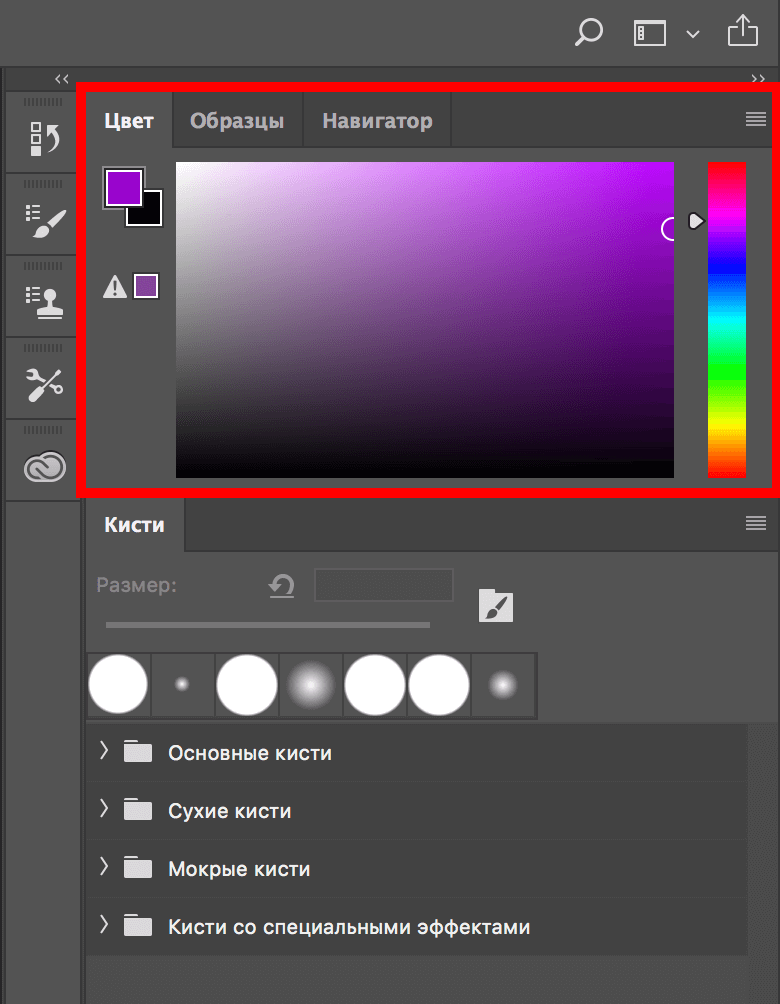
Вот собственно и все, создание и настройка требуемой рабочей среды для раскрашивания картинки завершено. Теперь давайте познакомимся с инструментами, которые будем применять в ходе работы.
Ластик, карандаш и кисть
Смотрите также: “Как выделить текст в Фотошопе или сделать обводку”
Эти три инструмента являются основными при работе над раскрашиванием картинки в программе Adobe Photoshop.
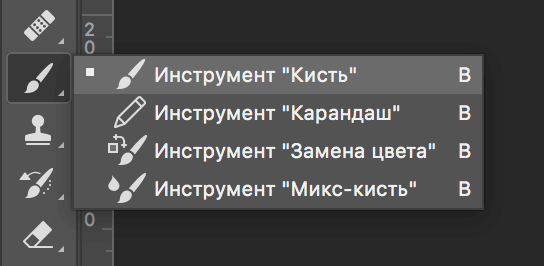
-
Кисти.
С помощью этого инструмента выполняется закрашивание некоторых областей на картинке, создание теней и бликов, а также создаются прямые линии.
Смотрите также: “Инструмент Кисть (Brush) в Фотошопе”
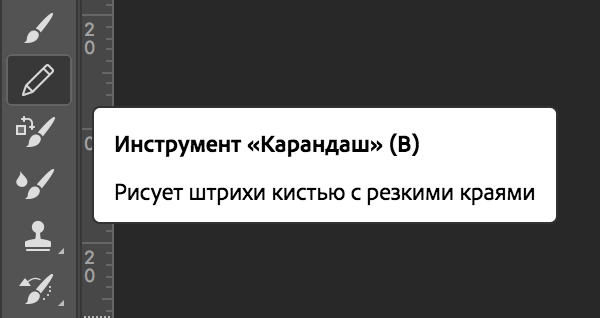 Этот инструмент в основном применяется для создания контуров объекта и их обводки.
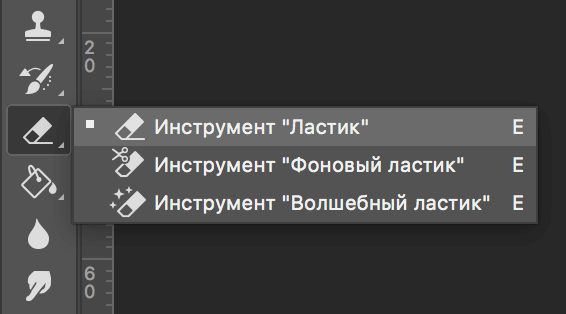 С этим инструментом наверняка все понятно и без пояснений. Его назначение, конечно же, – стирание лишнего на изображении.
Микс-кисть и палец
Эти два инструмента программы фотошоп применяются для растушевки различных деталей картинки.
- Палец.
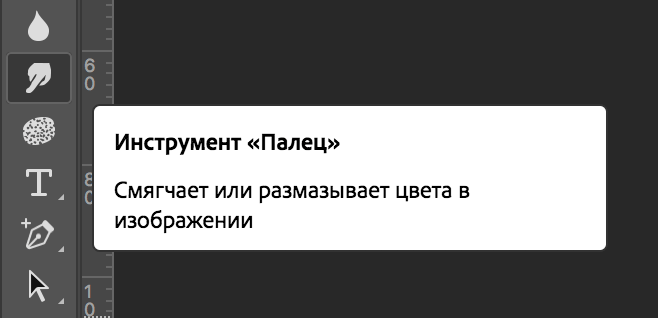
Данный инструмент применяется для «растягивания» нарисованных при помощи других инструментов элементов. Примечательно что эффект от применения этого инструмента одинаково хорошо как на фоне с заливкой цветом, так и на прозрачном. - Микс-кисть.
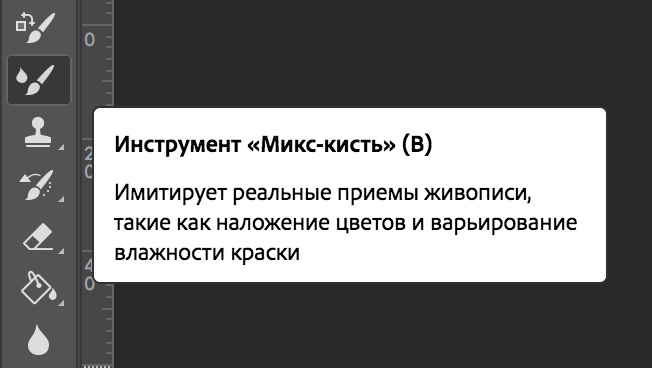 Это особенная кисть, назначение которой смешивание граничащих рядом цветов. Примечательно, что эти объекты могут находиться даже на разных слоях, граничащие рядом цвета при этом все равно будут смешаны. Данный инструмент применяется для быстрой растушевки слишком четких границ объектов. Однако этот инструмент не очень подходит для работы с чистыми цветами.
Инструменты выделения и перо
Эти два инструмента применяются для создания ограничивающих областей, которые в дальнейшем требуется залить каким либо цветом. Не стоит пренебрегать использованием этих инструментов, так как они помогают аккуратнее закрашивать области на рисунке.
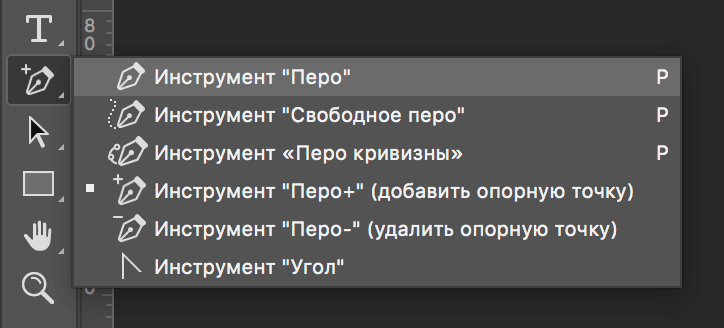
-
Перо.
Это универсальный инструмент, предназначенный для обводки (прорисовки) элементов картинки. Перо отличается высокой точностью и четкостью прорисованного контура. После создания контура объекта его можно залить цветом, результат при этом будет практически идеальным.
Смотрите также: “Как пользоваться пером в Фотошопе”
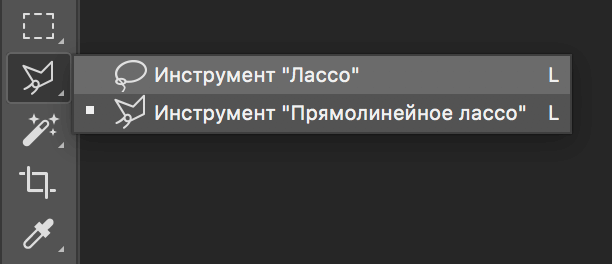
Инструменты выделения.
-
Лассо.
Инструменты этой группы предназначены для обводки контура объекта произвольной формы.
Смотрите также: “Как пользоваться инструментом Лассо в Фотошопе”
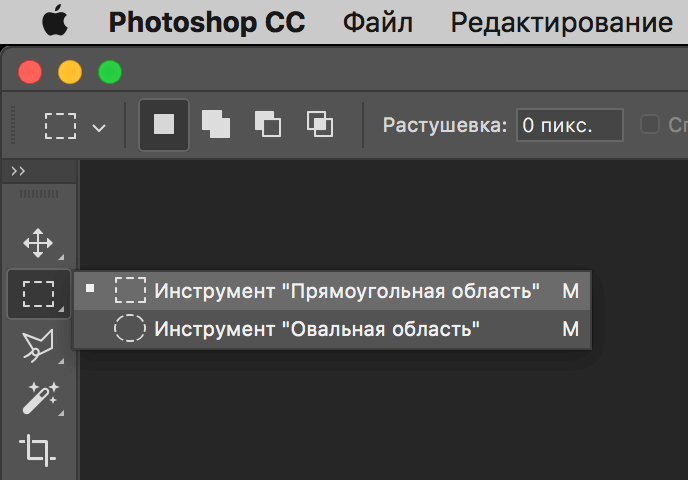
Группа инструментов «Выделение».
Находящиеся в этой группе инструменты подходят для создания выделения контура областей четкой формы (прямоугольной, круглой, овальной и т.п.). После создания выделения, можно произвести заливку цветом полученного контура объекта.
Смотрите также: “Выделение объектов в Фотошопе”
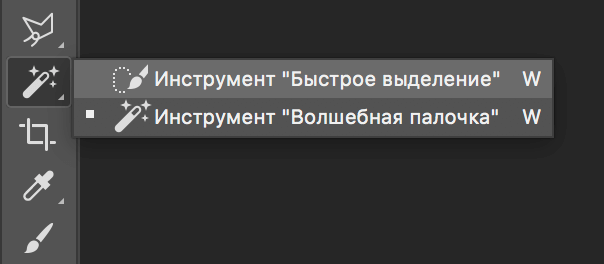
С помощью этих двух инструментов можно быстро выделить область рисунка. При условии, что выделяемый объект ограничен от других одним цветом или контуром.
Градиент и заливка
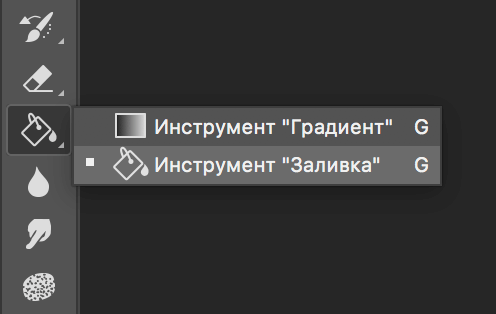
- Инструмент заливка.
При помощи данного инструмента выполняется закрашивание выбранным цветом больших объемов картинки всего в один клик мыши.
Смотрите также: “Как сделать заливку в Фотошопе CS6 и СС”
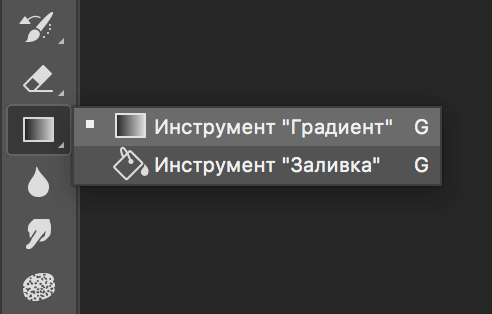
Этот инструмент по своему принципу схож с инструментом заливка и выполняет те же функции в один клик мыши. Его отличие от заливки в том, что он закрашивает выделенную область не сплошным цветом, а создает плавный цветовой переход.
Образцы и цвета
Фоновый цвет – значение этого параметра иногда очень важно при использовании ряда фильтров. Значение конечной точки градиента так же равно значению фонового цвета.
Основной цвет – при использовании инструментов «Карандаш», «Заливка» и «Кисть» они рисуют именно цветом который указан как основной. При создании градиента его первой контрольной точке также присваиваться значение цвета, указанного как основной.
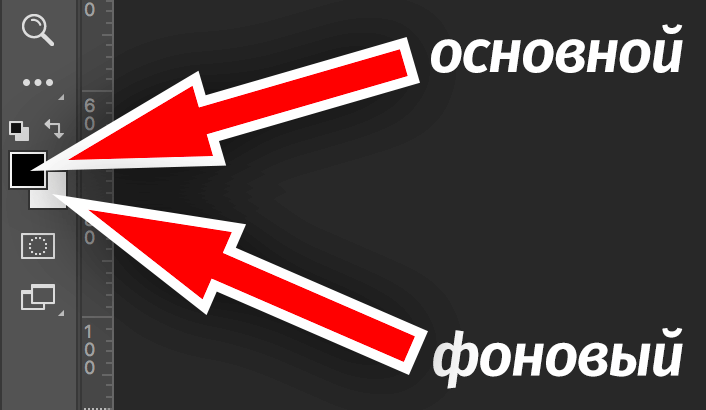
Дефолтные цвета – цвета по умолчанию, присваиваемые фоновому и основному цвету программой автоматически. Их значения это – белый и черный. Сбросить указанные пользователем настройки цвета на дефолтные можно клавишей D, а для того чтобы поменять местами значения фонового и основного цвета требуется нажать на клавишу X.
Смена основного цвета и фонового цвета осуществляется двумя путями:
- Через палитру цветов.
Щелкните мышью по окошку основного цвета на панели инструментов и в открывшейся вкладке «Палитра цветов» кликните по требуемому цвету.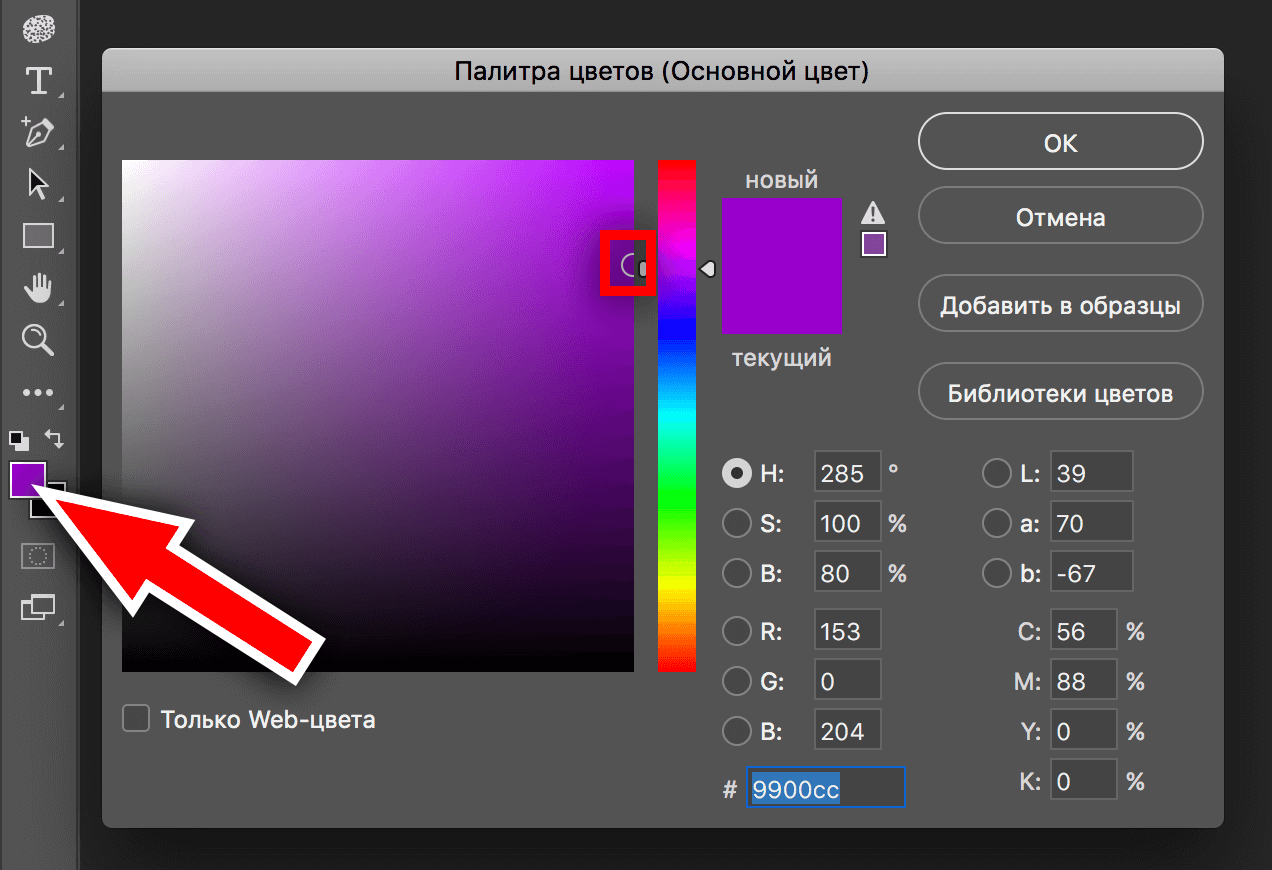 После чего подтвердите действие, кликнув на ОК.
Смена фонового цвета осуществляется аналогично. - Через образцы.
Как вы помните, в начале урока мы настраивали рабочую среду для раскрашивания картинки. В нее входит и панель образов цветов, включающая 122 цветовых оттенка.
Для смены основного цвета требуется один раз кликнуть по нужному образцу цвета.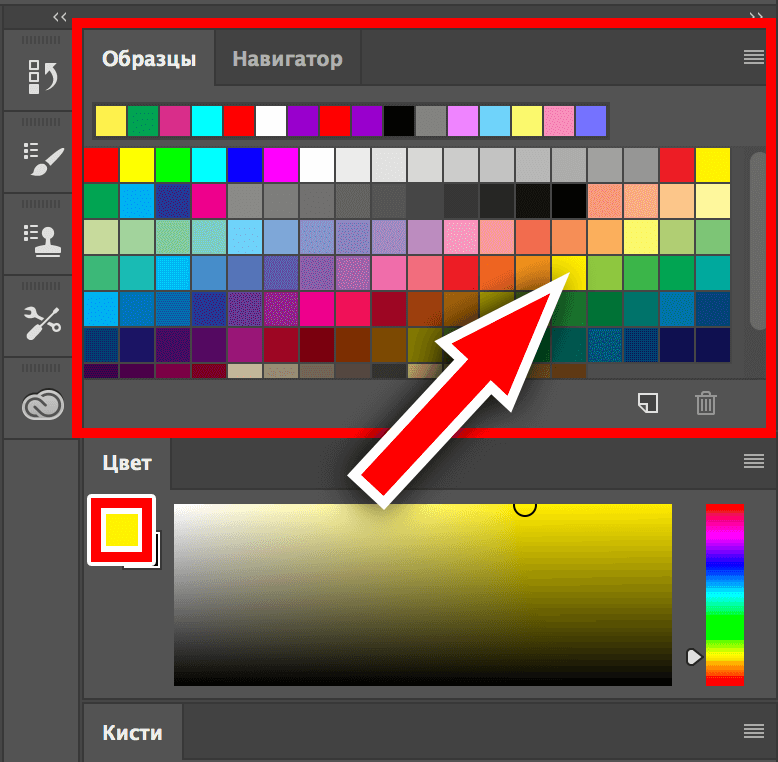 Для замены фонового – щелкаем мыши по требуемому цвету с зажатой кнопкой CTRL.
Применение стилей
Применение стилей к элементам картинки позволяются добиться различных эффектов (тень, обводка, градиент, свечение и многое другое).
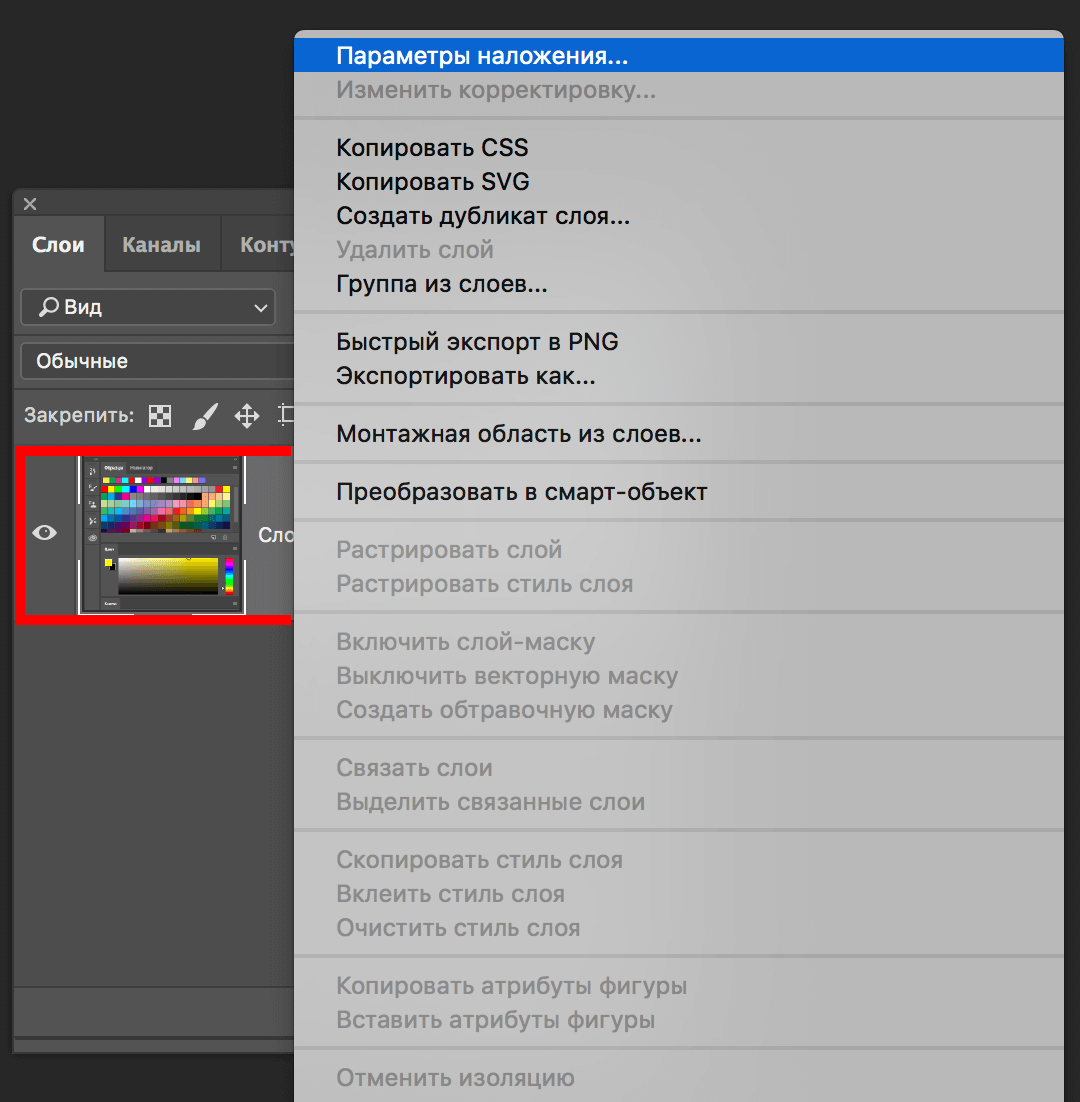
Для вызова вкладки с настройками стилей дважды щелкните мышью по нужному слою. Или кликните на слой правой кнопкой мыши и выберите “Параметры наложения”.
Работа со слоями
Все элементы рисунка, которые будут раскрашиваться, требуется размещать на отдельном слое (контур в том числе). Это нужно для удобства обработки рисунка.
Практический пример
Для практического примера по раскрашиванию картинки в фотошоп нам потребуется контур рисунка.
Инструменты рисования красками
Об инструментах, стилях и параметрах рисования красками
Adobe Photoshop предоставляет несколько инструментов для рисования красками и редактирования цветов изображения. Инструменты «Кисть» и «Карандаш» работают как традиционные инструменты рисования, позволяя накладывать цвет с помощью мазков кистью. Такие инструменты, как «Ластик», «Размытие» и «Палец», изменяют существующие цвета в изображении. На панели параметров каждого из этих инструментов рисования можно определить способ применения цвета к изображению и выбрать форму кисти из соответствующего набора стилей. См. раздел Галерея инструментов раскраски.
Кисти и набор инструментов
Параметры кисти можно сохранить в виде набора параметров, чтобы обеспечить быстрый доступ к часто используемым значениям. Photoshop включает несколько образцов подготовленных кистей. Начните работу с них и модифицируйте их для получения новых эффектов. Множество оригинальных подготовленных кистей можно загрузить с веб-страниц.
Можно быстро выбирать наборы кистей на панели параметров и временно изменять их размер и жесткость.
Сохраняйте наборы параметров инструментов, если есть необходимость сохранить характеристики отпечатка кисти наряду с такими значениями на панели параметров, как непрозрачность, интенсивность и цвет. Чтобы больше узнать о наборах параметров инструментов, см. раздел Создание и использование набора параметров инструментов.
Параметры отпечатка кисти
Как и другие значения на панели параметров, параметры отпечатка кисти управляют тем, как наносится цвет. Наносить цвет можно с эффектом постепенного изменения оттенка, с эффектом гладких краев, крупных мазков кистью, а также используя различные динамические параметры кисти, разнообразные режимы наложения и формы кисти.
В узоре мазков кистью можно использовать текстуры, чтобы имитировать рисование на холсте или художественной бумаге. Предусмотрена также возможность имитировать распыление краски с помощью аэрографа. Для установки параметров отпечатка кисти предназначена панель «Настройки кисти». См. раздел Обзор панели «Настройки кисти».
При работе с чертежным планшетом нанесением цвета можно управлять, меняя степень нажима и угол наклона пера либо вращая перо или копировальное колесико. Для установки параметров чертежных планшетов предназначены панель «Настройки кисти» и панель параметров.
Рисование с помощью инструментов «Кисть» и «Карандаш»
Инструменты «Кисть» и «Карандаш» позволяют наносить на изображение текущий основной цвет. С помощью инструмента «Кисть» создаются мягкие цветные штрихи. С помощью инструмента «Карандаш» создаются линии с четкими краями.
Примечание.
Инструмент «Вращение» позволяет вращать холсты, облегчая процесс рисования. См. раздел Использование инструмента «Поворот вида».
Выберите основной цвет. (См. раздел Выбор цветов в палитре инструментов.)
Выберите инструмент «Кисть»  или «Карандаш»
  .
.
Выберите кисть на панели «Кисти». См. раздел Выбор подготовленной кисти.
Настройка параметров инструмента для режима, затемнения и т. д. на панели параметров.
Выполните одно или несколько следующих действий.
- Нажмите и перетащите изображение для рисования.
- Чтобы нарисовать прямую линию, определите ее начальную точку на изображении щелчком мыши. Затем, удерживая клавишу «Shift», щелчком мыши установите конечную точку линии.
- Чтобы применить инструмент «Кисть» в качестве аэрографа, распыляйте краску, удерживая кнопку мыши, но не перемещая курсор.
Выбор предпочтительной формы курсора
Обновлено в Photoshop 24.1 (выпуск за декабрь 2022 г.)
В этом выпуске появилась возможность с легкостью настраивать толщину контуров кисти по своему вкусу непосредственно на панели настроек «Курсоры» .Вы можете выбрать один из следующих параметров: «Тонкий» , «Нормальный» , «Полужирный» и «Жирный» .
Если вы задаете этот параметр, изменения настроек вступают в силу немедленно — нет необходимости перезапускать Photoshop!


У инструментов рисования есть три возможных курсора: стандартный курсор (значок на панели инструментов), курсор-перекрестие и курсор, который совпадает по размеру и форме с выбранным в текущий момент отпечатком кисти.
Выберите «Изменить > «Установки» > «Курсоры» (Windows) или «Photoshop» > «Установки» > «Курсоры» (macOS).
Выберите требуемые курсоры в областях «Рисующие курсоры» и «Другие курсоры». Образцы курсоров изменятся с учетом выбранных вами параметров. Для курсора «Кончик кисти» выберите размер и укажите, нужно ли включить в курсор перекрестие.
- Параметр «Нормальный кончик кисти» ограничивает размер курсора областями, в которых мазок кистью имеет непрозрачность 50 % или более.
- Параметр «Полноразмерный кончик кисти» устанавливает размер курсора сообразно величине всей области, затрагиваемой мазком кистью. Для мягких кистей в результате этого создается курсор большего размера, чем при значении параметра «Нормальный», чтобы охватить области мазка кистью с меньшей непрозрачностью.
Примечание.
Чтобы объединить разные типы курсоров, выберите «Показывать перекрестье в курсоре кисти» или «Отображать при рисовании только курсор-перекрестие». Кроме того, для переключения между стандартным курсором и перекрестием при работе с инструментами «Перо» и «Кисть» можно использовать клавишу Caps Lock.
Параметры инструментов рисования
Задайте на панели параметров следующие настройки. Набор доступных параметров зависит от конкретного инструмента.
Задает метод наложения рисуемого цвета на цвет уже существующих пикселов изображения. Доступность режимов зависит от текущего инструмента. Режимы рисования аналогичны режимам наложения слоя. См. раздел Режимы наложения.
Задает степень прозрачности наносимого цвета. В ходе рисования уровень непрозрачности остается в пределах заданного значения независимо от того, сколько раз курсор будет перемещен над одной областью при удерживании кнопки мыши. Если начать снова наносить штрихи в этой области, будет нанесен дополнительный цвет с заданной степенью непрозрачности. Значение 100 % соответствует полной непрозрачности.
Задает скорость, с которой накладывается цвет при перемещении курсора над областью. По мере рисования при нажатой кнопке мыши количество цвета возрастает со скоростью, определяемой значением интенсивности, пока не достигнет заданного значения непрозрачности. Например, если значения уровня непрозрачности и интенсивности равны 33 %, то после каждого перемещения курсора над некоторой областью количество цвета увеличивается на 33 % от цвета кисти. Общее количество цвета не превысит заданного значения непрозрачности, равного 33 %, пока не будет отпущена кнопка мыши и курсор не переместится над этой областью вновь.
Примечание.
Нажмите одну клавишу с цифрой, чтобы задать непрозрачности инструмента путем умножения на 10 % (нажатие клавиши «1» задает 10 %; нажатие клавиши «0» задает 100 %). Нажмите две клавиши с цифрами, чтобы задать определенную непрозрачность. Чтобы задать количество краски, нажимайте клавиши с цифрами, удерживая клавишу «Shift».

Имитирует рисование с помощью аэрографа. При перемещении курсора над областью количество краски возрастает, пока нажата кнопка мыши. Параметры жесткости, непрозрачности и интенсивности кисти определяют скорость наложения краски и ее количество. Щелкните эту кнопку для включения или отключения этого параметра.
(Только для инструмента «Карандаш») Позволяет рисовать фоновым цветом в областях, содержащих основной цвет. Выберите основной цвет, который необходимо стереть, и фоновый цвет, который требуется нанести вместо него. (См. раздел Автостирание с помощью инструмента «Карандаш».)


Используйте нажим пера для изменения параметров непрозрачности и размера на панели «Настройки кисти».
Источник: helpx.adobe.com
Как раскрасить картинку в Paint.NET
Сегодня, на страничках моего блога, мы с вами продолжим разбираться с простыми программами и выясним как раскрасить картинку в бесплатном растровом графическом редакторе рисунков и фотографий для Windows, разработанный на платформе .NET Framework. Это очень простой урок и предназначен он для тех кто только начал осваивать эту программу или для детей осваивающих компьютер.

Для начала мы находим картинку которую будем раскрашивать. Если у вас ее нет, то много заготовок можно найти в интернете. Задайте в Яндекс-поиск «картинки для раскрашивания» и выберите, то, что вам понравится.
Для раскраски нам потребуются всего несколько инструментов и палитра.
Сначала на палитре подбираем цвет. Эля этого на палитре определяем цвет. Наводим курсор и левой клавишей мышки – нажимаем.
(1) Цвет выделился в квадратике.
(2) Если он вас не устраивает, то его можно заменить на другой поправив точку на палитре (1).
Если цвет устроил, то щелкаем левой клавишей мышки на «лейку» (3) и таким же щелчком указываем какой элемент надо закрасить. Закрашивается элемент который заключен в замкнутую линию. Если , например на руке имеются несколько замкнутых элементов, то щелкнуть надо по каждому.
Также поступаем и с другими элементами. Сначала на палитре определяем цвет, затем этот элемент заливаем. И так до конца раскрашивания.
Несколько отступлений. Если цвет не понравился, или не тот элемент раскрасили, для этого зайдите в ПРАВКУ (4), нажмите , откроется окно в верху будет ОТМЕНИТЬ, нажмите и последнее действие будет отменено. Надо отменить два, проделайте дважды.
И еще один нюанс, если забыли раскрасить какой-то элемент, а цвет поменяли на палитре, и нужен точно такой же. Для этого есть инструмент «Пипетка»(5). Щелкните по ней, потом по тому цвету на рисунке, который нужен, в квадратике (2) появится нужный цвет.
Далее как обычно, описано выше.
Все получили готовую, профессионально сделанную фотографию-картинку. Теперь сохраняем ее и восторгаемся.
Источник: avgust-vovan.livejournal.com