
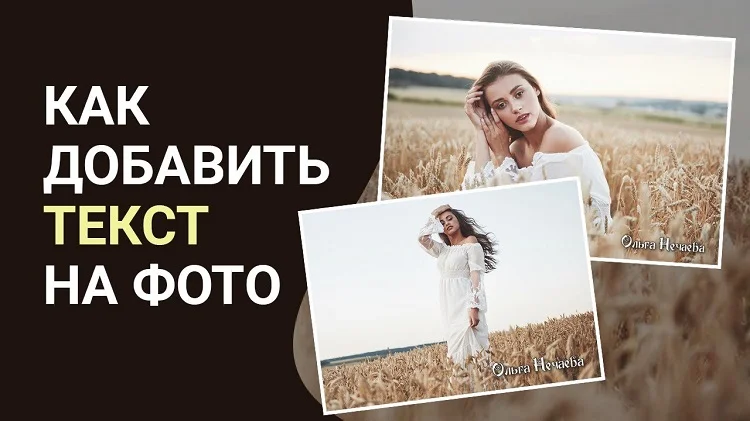
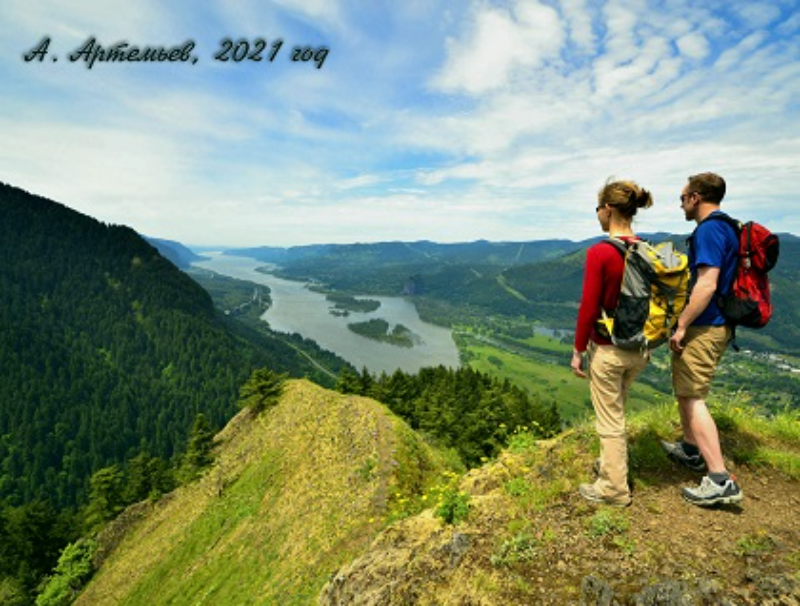
В этой статье мы рассмотрим несколько удобных и простых способов, как сделать надпись на фото. Таким образом можно создавать забавные мемы или вдохновляющие мотиваторы, указать дату создания снимка (например, если вы хотите поделиться кадрами с отпуска), добавить рекламный текст или создать красивую поздравительную надпись к дню рождения или другому празднику. А еще это отличный способ защитить ваши фотографии от кражи и копирования.
Текст на фото в Paint
Paint установлен на каждом компьютере с ОС Windows, так что вам не нужно искать софт в интернете – все нужные инструменты есть у вас под рукой. Эта программа очень проста в управлении и позволяет быстро наложить текстовые элементы на любую область изображения, к тому же, позволяет делать это совершенно бесплатно.
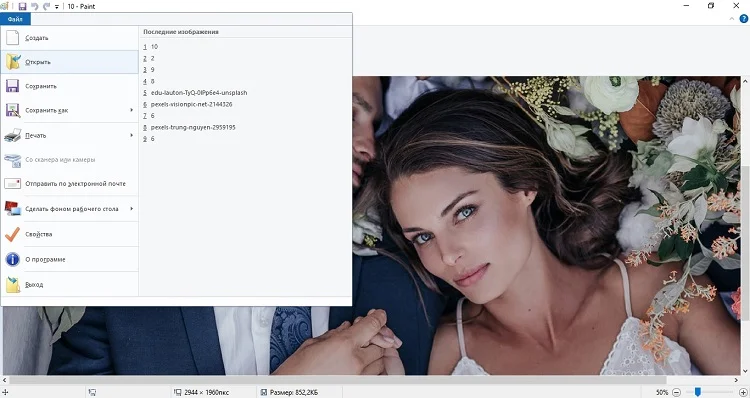
- Откройте Paint и в левом верхнем углу кликните «Файл». Загрузите фотографию кнопкой «Открыть».
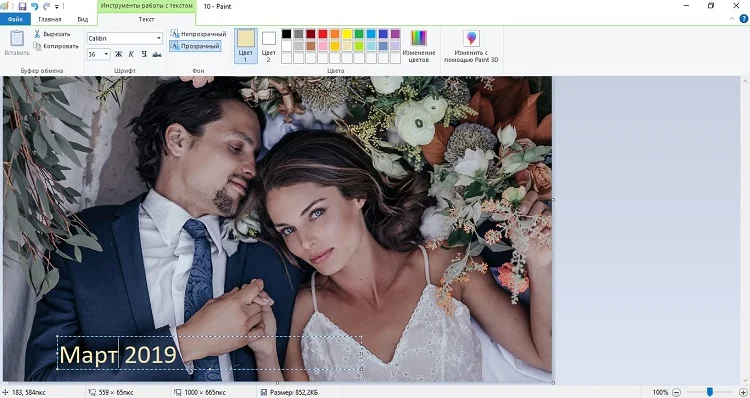
- В верхней панели управления нажмите на кнопку с буквой А. Выберите нужный оттенок в палитре справа, кликнув по кнопке «Цвет А».
- Кликните на область снимка, на котором будет находиться надпись. В верхней панели появятся дополнительные настройки текста. Вам останется написать заголовок и установить размер и шрифт.
- Чтобы добавленный текст сохранился, просто кликните курсором в любой области снимка. Сохраните картинку, кликнув по иконке в виде дискеты в верхнем левом углу.
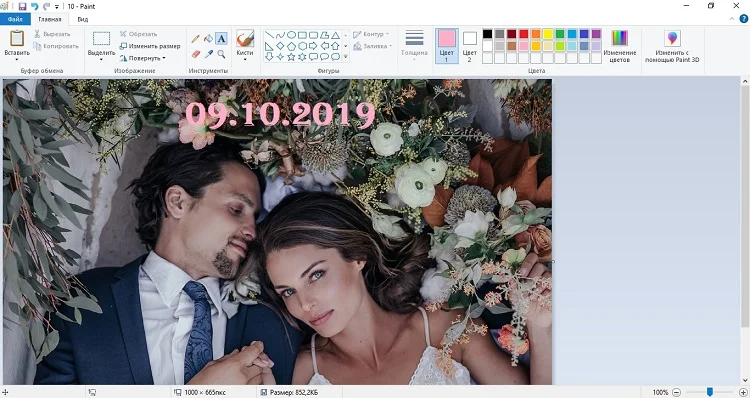
как подписать фото♥️
Несмотря на простой интерфейс, работать с текстом в Paint не очень удобно. Все изменения применяются только к выделенному тексту, а если вы случайно кликните где-то в стороне, надпись тут же сохранится, и изменить или удалить ее не получится. К тому же, расстраивает отсутствие дополнительных стилей: шрифт, размер и цвет – единственное, как вы можете стилизовать текстовой элемент.
Надпись на фото в Texta
Если активно ведете соцсети, то удобнее работать в мобильном приложении. В Texta можно оформлять посты и истории, делать кликабельные обложки для видео. Стикеры в библиотеке нарисованы в одном стиле, на некоторых уже есть надписи. В библиотеке 100+ шрифтов: рукописные, с засечками, как на печатной машинке, нейтральные — вроде Montserrat или Ruda. Можете использовать тонирование, чтобы публикации хорошо смотрелись в одной ленте, подогнать размеры изображения под нужную соцсеть.
- Выберите фон из галереи или в библиотеке. Можете сделать фото через приложение и использовать его.
- Нажмите «Добавить» и выберите «Текст». Примените шрифт из коллекции и введите свой текст, затем переместите его.
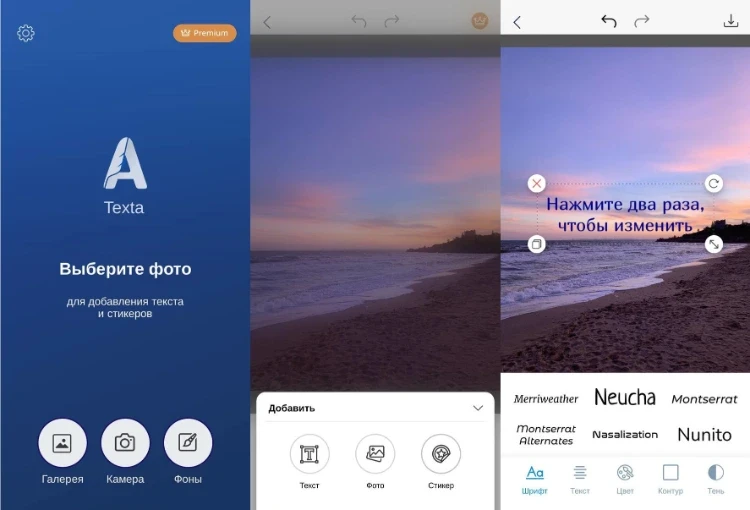
- Можете растянуть надпись до нужного размера, повернуть или клонировать. В разделе «Текст» настройте выравнивание, интервал между строками и буквами.
- Выберите цвет шрифта на палитре или примените градиент. Для заливки можно использовать текстуры. Чтобы текст легко читался, добавьте контур и тень. Можно сделать надпись полупрозрачной, чтобы вашу фотографию не украли в интернете. Затем нажмите «Сохранить».
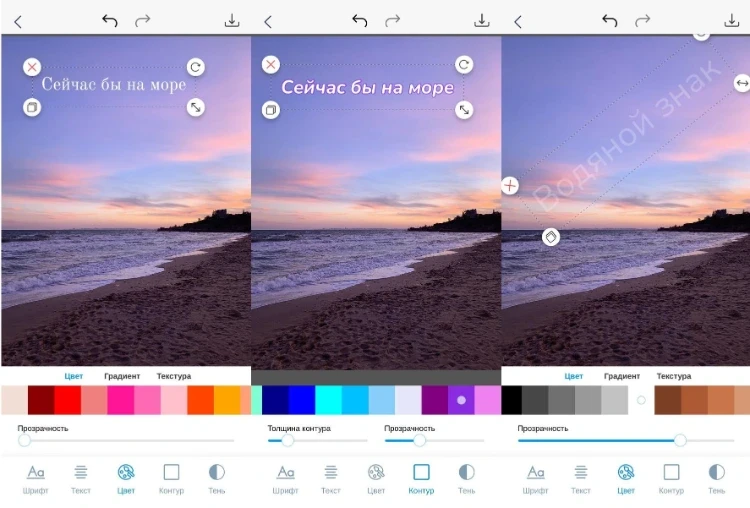
В Texta можно добавлять неограниченное количество надписей, фото и стикеров. Если вы долго корпели над коллажем, но вдруг поняли, что фон не подходит, то легко можете поменять его или тонировать. Оформлять проект сначала не придется.
Как добавить надпись в ФотоМАСТЕРе
Этот вариант отлично подойдет, если вы хотите нанести красивую стилизованную надпись, которая действительно украсит ваш снимок. ФотоМАСТЕР – это многофункциональный редактор фото, в котором можно улучшать снимки, получая профессиональный результат буквально за минуты, ретушировать портреты, накладывать фильтры.
Умный фоторедактор для новичков и профи

Для Windows 11, 10, 8, 7, ХР
Среди его преимуществ:
- Удобное управление с хорошо организованным меню.
- Детальная настройка добавляемого текста: можно залить надпись единым цветом, установить прозрачность, настроить контур и многое другое.
- Быстрое удаление или изменение заднего фона снимка.
- Обширная коллекция световых фотофильтров и художественных эффектов;
- Инструменты пластики и автоматическая ретушь портрета;
- Создание эффекта боке, наложение текстур и графики, добавление солнечных лучей и многое другое.
Добавляем надпись на фото
В ФотоМАСТЕРЕ можно вставить надпись несколькими способами: выбор готового стиля, что в несколько раз ускоряет работу, и детальная настройка параметров оформления.
- Установите ФотоМАСТЕР на свой компьютер и запустите программу. Нажмите «Открыть фото», чтобы добавить нужное изображение.
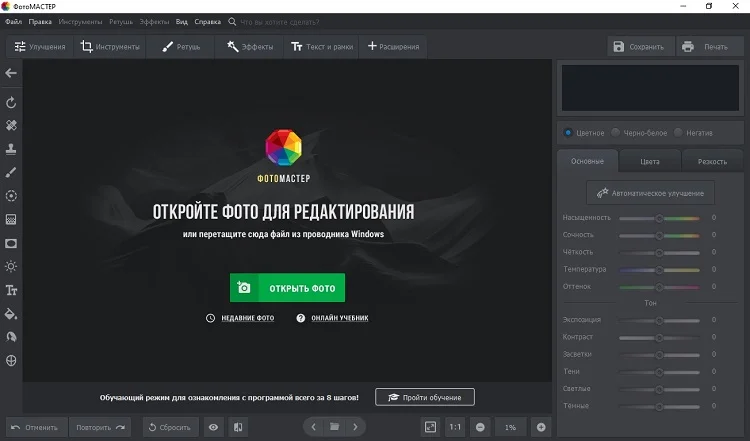
- В верхней панели инструментов выделите вкладку «Текст и рамки». Кликните кнопку «Добавить текст» в правой колонке.
- Введите надпись в специальное окошко справа и кликните «Добавить текст». После этого вы можете применить к элементу готовое оформление из вкладке «Стили». Если нужно увеличить или уменьшить размер, выделите текстовый блок и растягивайте его, захватив за рамку.
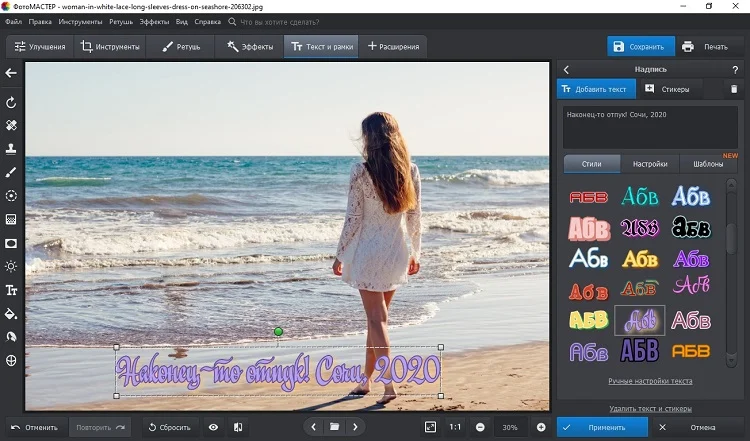
- Чтобы изменить стиль или создать свое оформление, перейдите во вкладку «Настройки». Здесь вы можете изменить цвет, шрифт, настроить свечение и тень, добавить контур к тексту, развернуть его на любой угол.
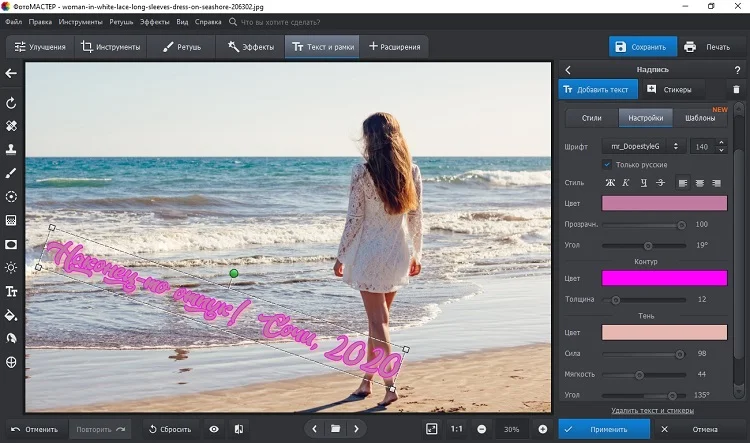
- Как видите, добавить текст на фото в редакторе ФотоМАСТЕР намного удобнее, ведь вы можете регулировать каждый аспект отображения и изменять текст даже после сохранения, в отличие от Paint.
Видеоурок по нанесению красивой надписи на фото
Хотите узнать больше? Посмотрите обучающий урок, как создать яркие, привлекающие внимание текстовые элементы на компьютере без использования сложных программ вроде фотошопа.
Накладываем водяной знак
Благодаря ручным настройкам и полностью изменяемым параметрам отображения в ФотоМАСТЕРЕ можно также поставить на кадр водяные знаки. Это поможет сохранить ваши файлы от кражи. А если фотография все же «утечет» в чужую сеть, благодаря надписи зрители будут знать, кому она принадлежит.
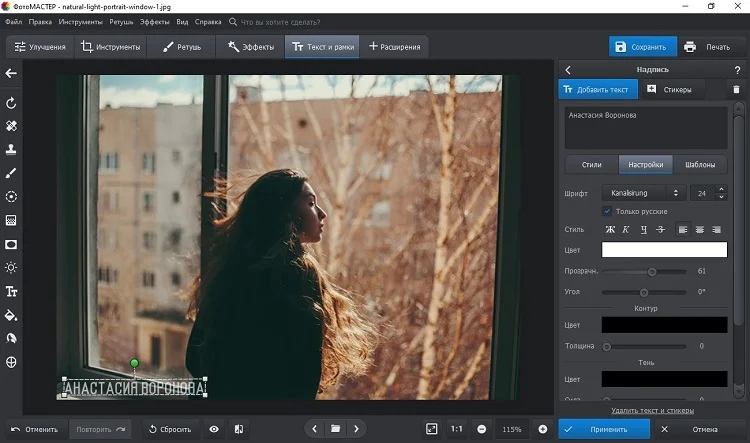
- Добавьте простой текст, как в инструкции выше, и перейдите во вкладку «Настройки».
- Подберите шрифт, размер и цвет надписи. Найдите пункт «Прозрачность» и передвиньте бегунок влево, отслеживая изменения на фотографии.
- Нажмите «Применить», когда результат вас устроит. Сохраните картинку через пункты меню «Файл» — «Быстрый экспорт».
Вот и все, что нужно, чтобы прикрепить к картинке стилизованную подпись или наложить копирайт. Оба варианта имеют свои преимущества: Paint не нужно устанавливать, он установлен на каждом компьютере. Зато ФотоМАСТЕР дает вам больше контроля над отображением надписи, добавленный текст можно изменять даже после применения настроек, можно настраивать прозрачность и применять готовые стили. Вы можете сами попробовать функционал фоторедактора, скачав бесплатный инсталлятор с нашего сайта. Создавайте открытки с яркими поздравительными надписями, добавляйте вдохновляющие цитаты и защищайте свой творческий труд водяными знаками.

 4.4 Оценок: 5 (Ваша: )
Другие полезные инструкции:
Попробуйте программу №1 для редактирования фотографий

Для Windows 11, 10, 8, 7, ХР
Источник: free-photo-editors.ru
Как сделать надпись на фото: 11 способов онлайн
и на компьютере

 4.8 Оценок: 112 (Ваша: )
До
После
Хотите быстро вставлять подписи и текст на фото?
Скачайте программу бесплатно!

Скачать бесплатно
Отлично работает на Windows 11, 10, 8, 7 и XP
Как сделать надпись на фото на компьютере
Компьютерный софт более удобен в работе, так как он автоматически считывает шрифты, установленные на компьютере, – у вас не возникнет проблем с «иероглифами» вместо знаков. Также плюсом является независимость от интернета – можете не беспокоиться, что из-за сбоя сети потеряете результат.
Как добавить текст на фото в ФотоМАСТЕРе
ФотоМАСТЕР позволяет добавлять текстовые данные, оформляя их вручную или воспользовавшись готовыми стилями. Редактор поддерживает одиночную и пакетную обработку. Так как софт позволяет работать с прозрачностью, с его помощью можно накладывать водяные знаки для защиты фотоконтента.
1. Добавьте фото и перейдите в раздел «Текст и рамки». В колонке с опциями выберите «Добавить текст».
2. В специальное окошко в правой колонке введите надпись и переместите элемент на подходящее место на макете. Чтобы уменьшить или увеличить заголовок, зажмите один из углов объекта и растягивайте в стороны либо сжимайте внутрь. Подберите подходящий стиль, щелкая по вариантам.
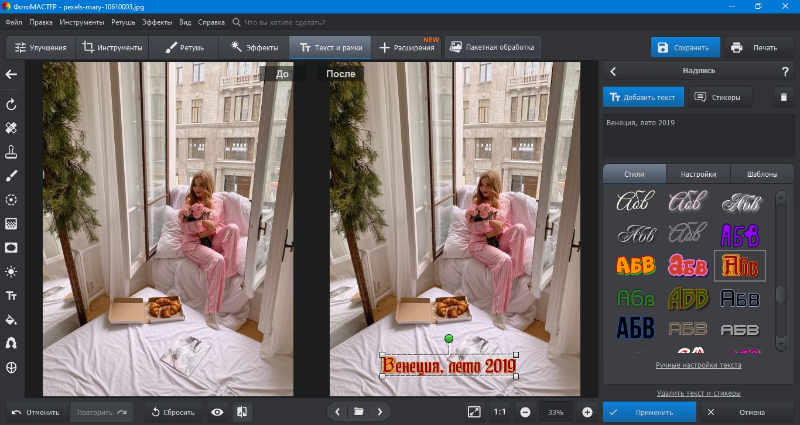
3. Чтобы отредактировать оформление, откройте вкладку «Настройки» и укажите параметры. Вы можете применить заливку цветом, настроить тень, градиент или наложить текстуру, изменить шрифт, его размер и цвет.
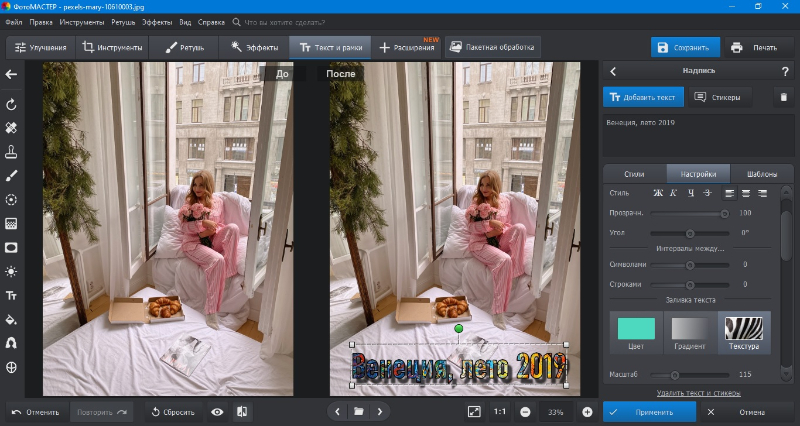
4. При желании созданный стиль можно сохранить и позже использовать в других макетах. Для этого разверните вкладку «Шаблоны» и щелкните «Сохранить шаблон».
5. Если вы хотите обработать много фотографий, перейдите в пакетный режим, воспользовавшись кнопкой в верхней части. Загрузите все необходимые снимки.
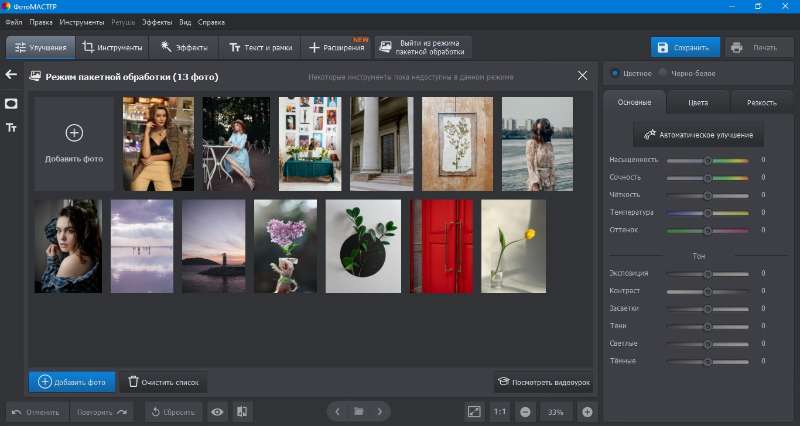
6. Добавьте подписи также, как для одного файла. Вы сможете применить сохраненный ранее стиль.
Как видите, данный софт станет отличным выходом для тех, кто хочет быстро обработать много фотографий. Приложение легкое в нагрузке, поэтому его можно устанавливать на слабые ПК.
Источник: free-photoshop-rus.ru
Как сделать надпись на фото в Инстаграме: 9 бесплатных приложений
Даже в настолько визуальной соцсети как Инстаграм порой не обойтись без текста. Хочется добавить на снимок любимую цитату или название темы поста, указать цену или перечислить характеристики товара. Вот почему часто пользователи задаются вопросом, как сделать надпись на фото в Инстаграме.
К сожалению, пока в приложении добавлять текст можно только в Сторис. Для постов в ленте придется использовать сторонние программы. Да, на подготовку контента уйдет чуть больше времени, но привлекательный дизайн может создать даже новичок, притом бесплатно.
В этом обзоре расскажу о 9 приложениях для добавления надписей на фото в Инстаграме и продемонстрирую их возможности.
1. Canva
Функции Canva не ограничиваются созданием текста для Инстаграм. В этом замечательном приложении можно подготовить профессиональный визуальный контент для любой социальной сети.
Инструмент переведен на русский язык и поддерживает кириллицу.
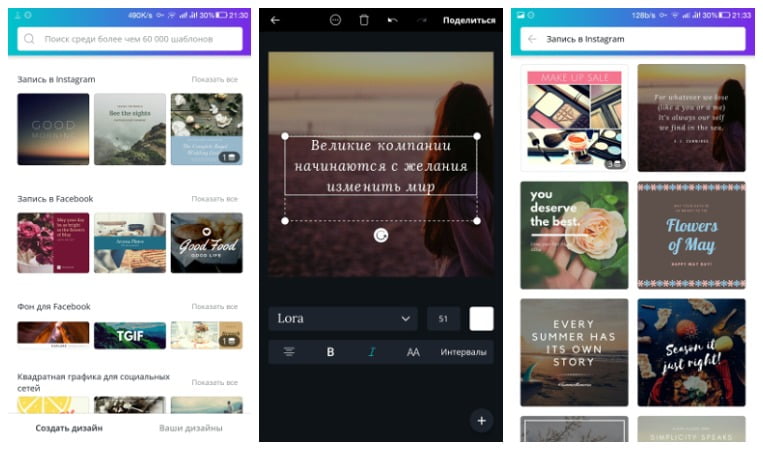
- Выбор шаблона
- Коллекция русских шрифтов
- Регулировка размера и цвета шрифта, интервалов
- Создание карусели
2. Snapseed
Полноценный фоторедактор и по совместительству один из самых популярных инструментов для добавления надписей на снимки.
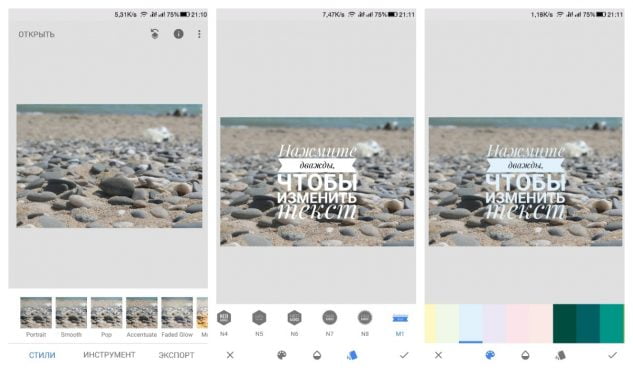
Особенности:
- Большой выбор готовых шаблонов
- Удобное изменение цвета шрифта и размера блока
- Много других возможностей, которые сделают дизайн еще лучше
3. Textgram
Простой и понятный инструмент для создания надписей в Инстаграм. Переведен на русский язык, поддерживает кириллицу, но выбор шрифтов ограничен.
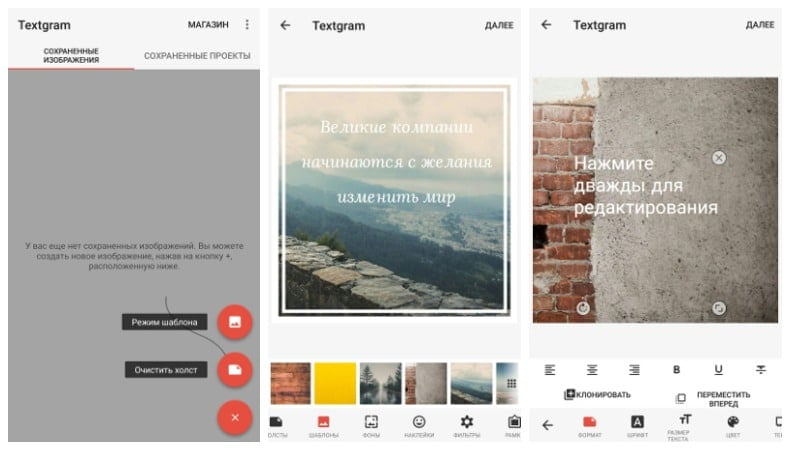
- Выбор шаблона и формата
- Возможность загрузить фото из галереи
- Коллекция наклеек
- Фильтры и рамки
4. Фонтмания
Главная особенность этого приложения – большой выбор шрифтов для кириллицы. Создавать в нем надписи для Инстаграм быстро и удобно.
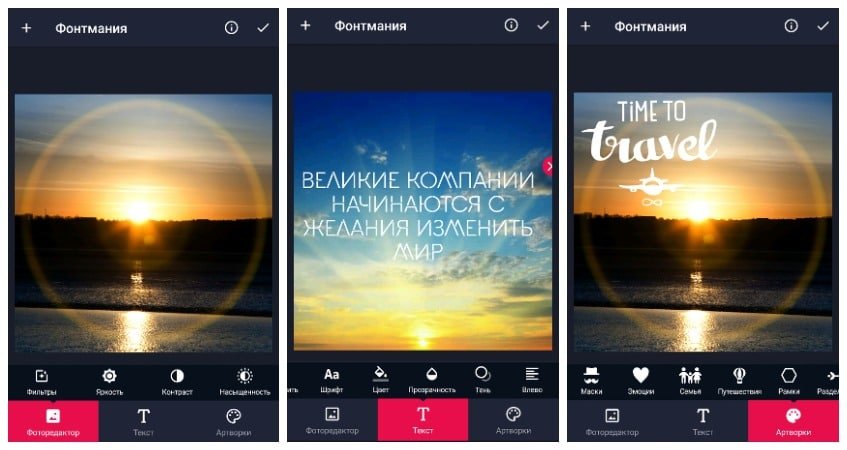
- Добавление надписи только к фото из галереи
- Встроенный фоторедактор
- Настройка цвета надписи, тени и прозрачности
- Интересные шрифты
- Коллекция артворков: поздравлений, масок, рамок и разделителей
5. AppForType
Это интуитивно понятное приложение хоть и не переведено на русский язык, но предлагает широкий выбор необычных шрифтов, поддерживающих кириллицу.
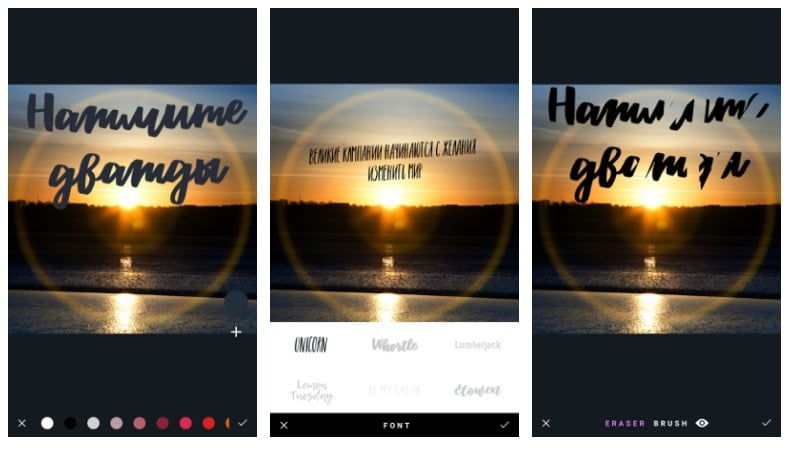
- Поддержка добавления надписи только на фото из галереи
- Широкий выбор шрифтов
- Редактирование жестами
- Ластик и кисть
- Настройка цвета и прозрачности текста
- Бесплатные шаблоны для скачивания
6. PixelLab
Это англоязычное приложение не может похвастаться широким выбором шрифтов или простым интерфейсом, но тем не менее оно заслуживает внимания. В нем вы найдете множество настроек, которые помогут вашим постам выделиться.
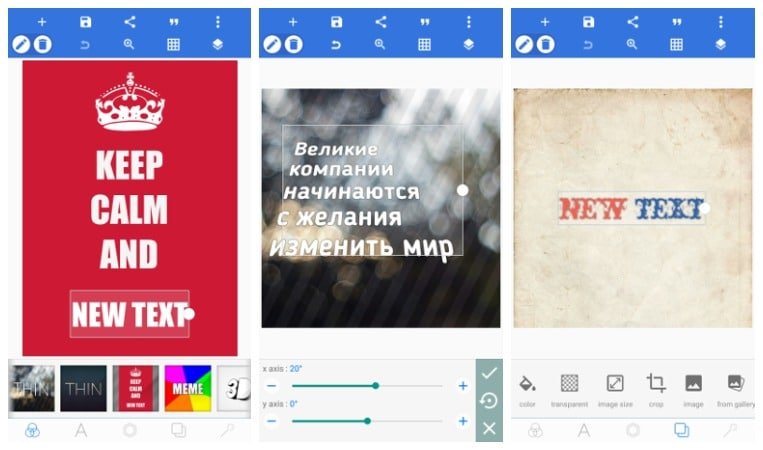
- Выбор шаблонов для надписи
- Настройка положения текста
- Расширенные возможности выравнивания
- Заливка цветом, градиентом, текстурой
- Настройка прозрачности и угла наклона
- Создание фона для текста
- Четыре варианта падения тени
- 3D вращение, текст и тень
- Создание отражения
- Работа со слоями
7. Kwote
В этом англоязычном приложении можно не только создавать, но и читать цитаты на разные темы (или использовать их в качестве основы для творчества).
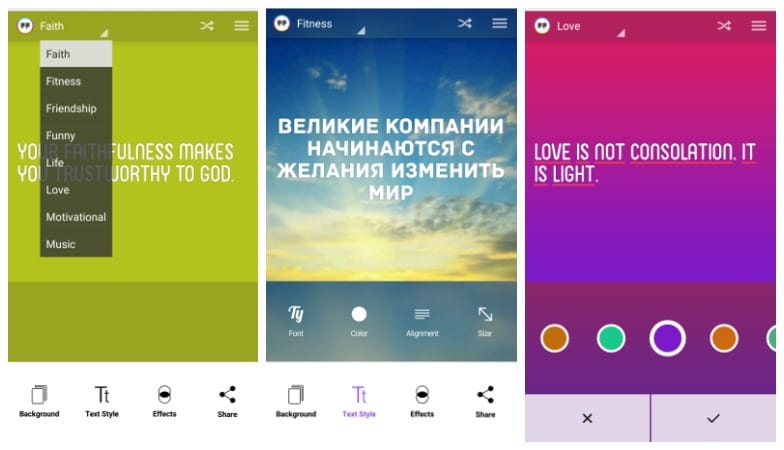
- Выбор однотонной заливки, градиента или фото из галереи
- Фильтры и встроенный фоторедактор
- Настройка цвета шрифта и выравнивания надписи
8. Quotes Creator
Хоть это приложение и не переведено на русский язык, разобраться в нем не составит труда. Стоит отметить, что в Quotes Creator есть большая коллекция англоязычных цитат и высказываний на самые разные темы.
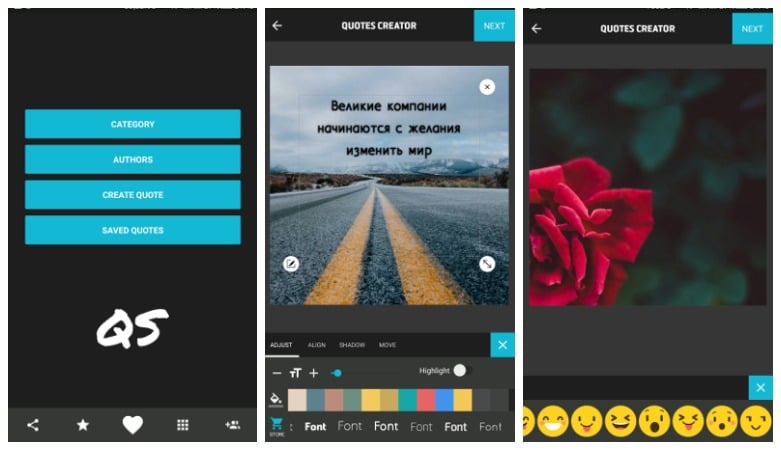
- Неплохой выбор шаблонов
- Возможность добавить градиент или заливку, загрузить фото
- Настройка цвета, выравнивания, тени, размытия надписи
9. Fontee
Замечательное англоязычное приложение, которое не пугает русскоязычный текст. Умеет почти все и даже немного больше, чем вы ожидаете.
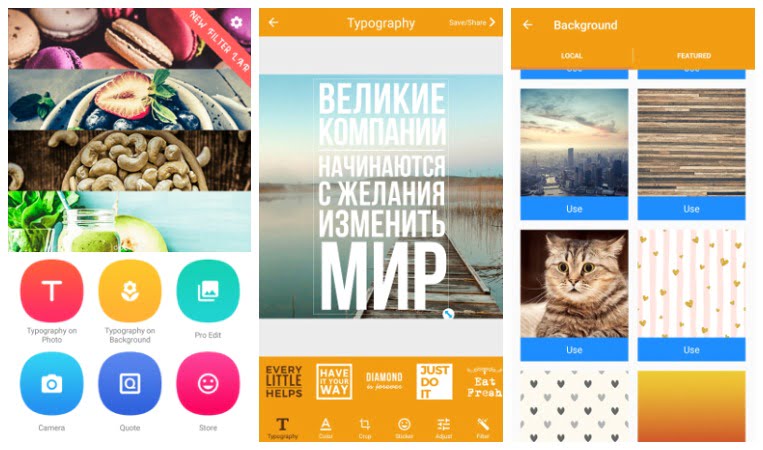
- Работа с вашим фото или шаблоном
- Выбор случайной цитаты (на английском)
- Огромная библиотека креативных элементов для скачивания
- Оригинальные композиции для текста
- Стикеры и фильтры
- Встроенный фоторедактор и обрезка
Обратите внимание на эти 6 бесплатных инструментов для создания потрясающих историй в Instagram.
Осталось выбрать идеально подходящий вам инструмент, найти или создать вдохновляющую надпись и начать собирать лайки.
Обновленная статья от 29.05.2018
Источник: b-mag.ru