
Проверка открытых портов необходима для определения уровня защиты ПК от атак сетевых мошенников. Если порты открыты, тогда повышается риск заражения компьютера вредоносными программами или получению удаленного доступа. В этом случае увеличивается вероятность утечки приватной информации пользователя. Для избежания негативных сценариев развития событий, необходимо проверить порты на доступность из вне.
Сканировать
Если результат «Host seems down», значит фаерволл или роутер проверяемого и IP блокирует пинги
Какие порты проверяются:
Листайте таблицу. Есть скролл вниз
| 1 | 109 | POP |
| 2 | 110 | POP3 |
| 3 | 115 | Simple FTP |
| 4 | 118 | SQL Services |
| 5 | 119 | NNTP |
| 6 | 123 | NTP |
| 7 | 137 | NetBIOS |
| 8 | 138 | NetBIOS |
| 9 | 139 | NetBIOS |
| 10 | 143 | IMAP |
| 11 | 161 | SNMP |
| 12 | 179 | BGP |
| 13 | 194 | IRC |
| 14 | 1112 | mSQL — Mini-SQL Server |
| 15 | 1194 | OpenVPN |
| 16 | 1433 | msSQL-Server |
| 17 | 1434 | msSQL-Monitor |
| 18 | 1702 | L2TP |
| 19 | 1723 | PPTP |
| 20 | 10000 | NDMP |
Скачать результаты проверки:
Нужны стабильные персональные прокси?
Решить эту задачу можно при помощи специального онлайн-сервиса от Proxy-Seller. Наш сканер портов онлайн поможет проверить доступность портов совершенно бесплатно. Если тестирование покажет, что они открыты, тогда в целях безопасности рекомендуется их закрыть.
Как открыть порты с помощью программы uTorrent
Использование онлайн сканера портов
Для проверки открытости доступа ПК ко внешнему миру вы можете использовать наш онлайн-сервис. С его помощью можно проверить порт не только на своем компьютере, но и даже на чужом или любом сайте. Потребуется лишь ввести определенные данные, после чего вы практически моментально получите результаты проверки.
Катехизис Сисадмина 2. Как открыть порты? Что такое DDNS?
Как проверить, открыты ли порты, 6 простых шагов:
- Подключитесь к сети напрямую. В противном случае проверка портов онлайн будет относиться к Wi-Fi маршрутизатору.
- Прокрутить эту веб-страницу до рабочей панели сканера портов.
- Ввести IP или домен.
- Из выпадающего списка выберите тип сканируемых портов: «Популярные» или «Скрытые».
- Нажмите кнопку «Сканировать».
- Повторите проверку еще 2-3 раза для большей надежности.
Проверка порта на доступность пройдет быстро. Весь процесс займет до 20 секунд.
Сканер портов онлайн покажет список с номерами поров, протоколами и результатами проверки: «Открыт» или «Закрыт». Всю полученную информацию можно скачать в один клик. Результаты проверки доступны для скачивания в форматах .txt и .csv.
Польза от сканирования портов
Сканер покажет, в каком состоянии находятся порты компьютера:
-
Закрыты.
Если сканирование портов, показало, что они закрыты, тогда подключиться к ним через сервер нельзя. Следовательно, информация на компьютере находится под защитой. В этом случае не страшны хакеры и атаки со стороны сетевых мошенников.
Если сканер показывает, что интересующий вас порт открыт, то это свидетельствует о его уязвимости к подключениям со стороны злоумышленников через удаленный сервер. Чтобы изменить ситуацию, нужно проверить работающие сервисы, имеющие выход в интернет. Может быть они используют порт для подключения к сети.
Проверка порта через онлайн-сканер от компании Proxy-Seller даст вам максимально точные результаты. С ними можно узнать больше о вашем текущем уровне интернет-безопасности для предотвращения всевозможных сетевых источников опасности.
Источник: proxy-seller.io
Сканер портов
Онлайн-сканер — это бесплатный инструмент для обнаружения на вашем компьютере открытых портов. Автоматически определяя IP, он сканирует устройство, выявляя открытые и уязвимые порты, через которые осуществляют взлом злоумышленники и проникают в систему трояны.
О сканере портов
Сканер открытых портов через nmap определяет, какие из открытых портов на вашем устройстве представляют угрозу для безопасности. Сканирование портов показывает, насколько ваше устройство открыто и уязвимо для внешнего мира
- Сканер определяет активные порты системы, открытые для получения и передачи данных
- Открытый порт дает возможность узнать, какие программы и сервисы запущены в системе
- С помощью сканирования портов вы сможете предотвратить вероятную атаку на ваше устройство
О сетевых портах
Сетевой порт или порт сетевого доступа это ресурс, который выделяется системой для связи определенного приложения или сервиса на устройстве с программами на других устройствах/хостах, а также с программами на этом же устройстве. Каждому уникальному порту присвоен свой номер от 0 до 65535, который передается по сети в заголовке пакета вместе с IP-адресом. Устанавливая связь с хостом, приложение отправляет запрос, либо ожидает входящие данные с известного порта, открытого на устройстве.
Почему важно сканировать порты
Использование онлайн-сканера позволяет вам оценить уязвимость вашего устройства извне так, как его «видят» потенциальные взломщики и вредоносные программы (вирусы, трояны).
- Онлайн-сканер не требует настройки и готов к использованию
- Регулярные апдейты сервиса для корректной работы
- Простой в использовании интерфейс
- Понятный вывод результатов сканирования
Cписок уязвимых портов
Наш сканер определяет самые известные порты, используемые для проникновения в систему:
- 3128 — Proxy
- 8080 — Proxy
- 3389 — MS Terminal Services
- 137 — NetBIOS-NS, trojan
- 138 — NetBIOS-DGM, trojan
- 1080 — Socks-proxy
- 22 — SSH
- 3124 — Beacon-port
- 139 — NetBIOS-SSN, trojan
- 1723 — PPTP
- 5000 — Trojan
- 80 — HTTP
- 135 — MSRPC, trojan
- 443 — HTTPS
- 31337 — Trojan
- 3127 — Proxy
- 445 — Microsoft-DS, trojan
Анонимность и защита данных с Whoer VPN
Чтобы закрыть уязвимые порты, воспользуйтесь нашей инструкцией. Также мы рекомендуем вам использовать впн-туннель для передачи данных в зашифрованном виде, чтобы хакеры, ваш провайдер и другие третьи лица не могли получить доступ к вашей личной информации и истории посещения сайтов.
- Анонимность и приватность
- Быстрая смена IP и DNS
- Контент без ограничений доступа
Как начать пользоваться Whoer VPN
Регистрация
Выберите план подписки Whoer VPN без рисков. Гарантия возврата денег 30 дней. Отсутствие скрытых автоплатежей.
Скачайте
Скачайте и установите приложение Whoer VPN. Подробная инструкция по ссылке
Подключитесь
Откройте VPN-клиент, введите полученный после регистрации код и подключайтесь к одной из локаций серверов.
Источник: whoer.net
Сетевые порты компьютера и их назначение, как открыть порт или закрыть?
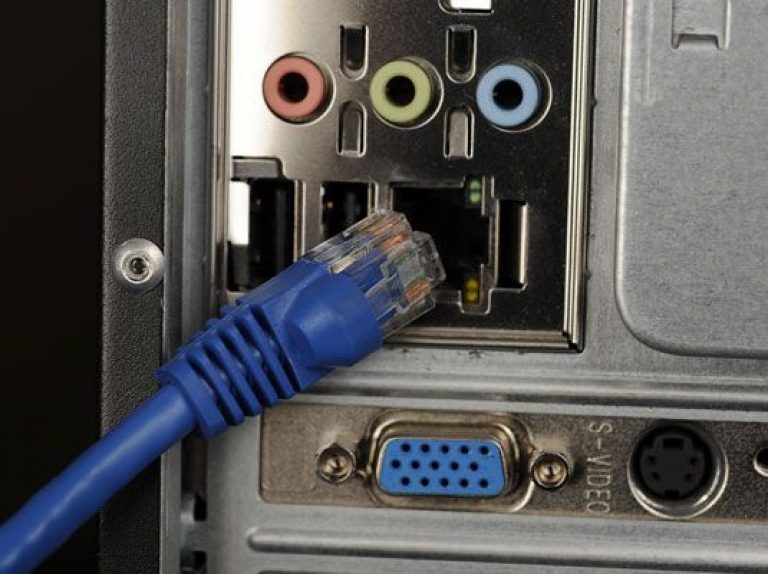
Привет, друзья ! В одной из прошлых статей мы касались компьютерных портов. Сегодня у нас на очереди порты программные, виртуальные. Нет таких прикладных программ сегодня, которые не используют в своей работе сетевые протоколы для обмена данными. Для их передачи данных используются транспортные протоколы, самые популярные — это TCP/IP и UDP. Чтобы ваш браузер «понял», что некая информация поступила для него, она должна попасть на программный порт, который и «прослушивает» ваш браузер.
- Важнейшей функцией TCP/IP и UDP является идентификация программы (или процесса), которая сгенерировала переносимые данные. Для этого и используется номер порта, который назначен данному процессу организацией IANA. Тут тоже давно существуют свои стандарты и номера портов опубликованы в RFC 1700. На компьютере список портов можно найти в файле SERVICES клиента TCP/IP.
Когда пакет достигает цели, протокол транспортного уровня (в нашем случае TCP/IP), принимает дейтаграмму, считывает номер порта из соответствующего поля и передает эту информацию программе (или протоколу), которая начинает работу с полученными данными.
Всем основным приложениям в Интернет присвоены определенные номера портов, которые называют «хорошо известными портами». Например, стандартный порт WEB — сервера идет под номером 80, прокси-сервер может иметь номер 8080, FTP сервер работает с портом 21 или 20.

Кратко перечислю хорошо известные номера портов в разрезе сервисов:
- ftp-data. Канал данных файлового транспортного протокола, используется для передачи файлов между системами по протоколу TCP. Используется 21 порт;
- ftp. Управляющий канал FTP. Используется участниками сеанса этого канала для обмена командами и откликами на них по протоколу TCP. Использует 20 порт;
- telnet. Используется для выполнения команд на удаленном компьютере через порт № 23 через протокол TCP;
- SMTP. Или — простой почтовый протокол для передачи данных по email. Раньше использовался порт под номером 25, сейчас используется шифрование и номер порта уже другой. Зависит от поставщика услуг;
- Domain. Использует 53 порт по протоколам UDP и TCP для получения запросов на разрешение имен хостов;
- http. Транспортный протокол для гипертекстовой разметки. Используется для передачи запросов от браузера (например, ваши запросы в Яндексе). Используется 80 порт;
- POP3 (почтовый офисный протокол версии 3). Используется для получения электронной почты. до шифрования использовал 110 порт, сейчас номер изменился. Номера портов нужно уточнять у поставщика услуг.
Когда трафик перенаправляется другой системе, TCP/IP использует комбинацию IP адреса и определенного порта. Такая связка называется «Сокет». К примеру, из Интернета или локальной сети можно получить доступ к папке фтп-сервера, указав через двоеточие IP- адрес и порт: 192.168.0.3:21.
Хорошо известные номера портов не являются чем-то жестко регламентируемым. Их можно менять своему усмотрению. В этом случае в настройках программы прописывается нужный порт, а при обращении к нему через браузер его так же нужно указывать в адресной строке. Это необходимо делать для проверки на открытость или закрытость того или иного порта.
Что такое динамические порты FTP
Поскольку обычно запросы идут на сервер от клиента (а не наоборот), то хорошо известные номера портов актуальны для серверов. Они «слушают» через порты своих клиентов, которым эти номера не нужны.
На время связи программа- клиент (или операционная система) использует свой временный номер порта, или некий диапазон номеров. IANA задает номера от 1 до 1023. А временные номера начинаются с 1024 и выше.
Программа FTP- клиент работает таким же образом — у нее указан свой временный диапазон, по которому она пытается «достучаться» до нужного сервера.
Когда мы настраиваем FTP — сервер, мы прописываем 21 порт для передачи данных. Но, программа, которая непосредственно руководит сервером, должна не только передавать данные, а еще давать доступ к данным пользователями этого сервера.
С помощью такого же диапазона временных (или динамических) портов. Через эти порты она «слушает»пользователей ФТП сервера и устанавливает соединения. Диапазон динамических портов FTP задается при настройке соответствующей программы:
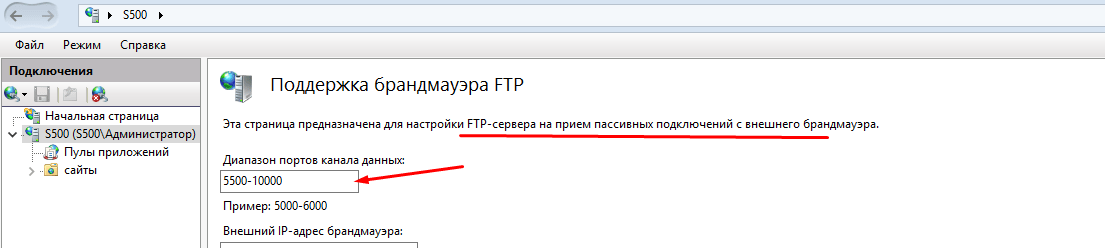
В Windows Server 2012-2016 можно задать произвольный диапазон портов прямо в операционной системе, не пользуясь сторонними программами. Диапазон номеров задается от 1024 до 65535, это ограничение транспортного протокола.
Как проверить порты на роутере
Здесь речь идет о возможности доступа к вашему компьютеру из Интернет. К примеру, у вас дома есть сеть из нескольких компьютеров. Внутри сети доступ к ним существует. А из интернета доступа к ним нет, хотя интернет у вас дома есть.
Некоторые «поднимают» у себя дома игровой сервер, чтобы с друзьями играть по сети. В этом случае нужен доступ к серверу из Интернет, что и осуществляется форвардингом портов.
Открытые порты могут угрожать безопасности компьютера. Если вашему компьютеру присвоен внешний IP адрес, то такая проверка актуальна для Вас. Проверить можно с помощью многочисленных онлайн сервисов. Вводите свой внешний IP и готово:

Нормальной (с точки зрения безопасности) ситуацией считается когда все порты на роутере закрыты. Если адрес присвоен роутеру, то проверять нужно каждый компьютер. На роутере по умолчанию обычно включен файрвол и защита от dos-атак и тогда проверка вам ничего не покажет.
В этом случае вам нужно зайти на свой роутер и посмотреть список открытых портов в разделе «Виртуальный сервер» или «Переадресация»:

У меня для фтп включено вот такое правило. Подробнее, как открывать порты на маршрутизаторе я рассказываю тут.
Как проверить открыт порт на компьютере Win 10, или нет
Даже если порт открыт на маршрутизаторе, его можно закрыть на целевом компьютере. И тогда доступа через эту лазейку через интернет не будет. Различные вирусы так же используют в своей работе порты.
Если вы видите некий открытый порт у себя, нужно найти программу, которая его использует. Если не находите — тогда нужно проводить антивирусную проверку. Я пользуюсь отечественными бесплатными утилитами — касперский и доктор веб.
Получаем список открытых портов на компьютере сети
Для того, чтобы получить список портов, нужно сначала запустить командную строку (обязательно от имени администратора) :

И скопировать туда команду «netstat -bn»
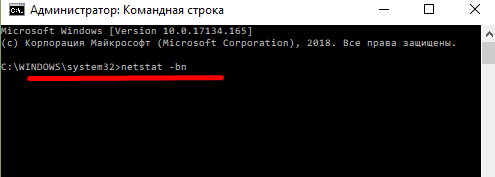
Будет выведен список сокетов, а так же приложений, которые идентифицированы с ними в данный момент. Можно увидеть и адреса внешних ресурсов, которые обмениваются данными с портами:

Порты компьютера и файрвол
Файрвол (или брандмауэер) это фильтр, который закрывает порты кроме хорошо известных, и тех которые используются установленными программами. Впрочем, и эти порты можно легко закрывать и снова открывать вручную.
Данное программное обеспечение идет в составе операционных систем. Дополнительно его можно активировать в антивирусной программе, а так же на роутере.
Каждая из них на своем уровне отсеивает ненужные запросы, в результате чего обмена данными по этим портам не происходит. Безопасность системы в целом становится надежнее. В Windows брандмауэр можно найти в «Панели управления».

Если при входе файрвол у вас выглядит так как у меня — он отключен. Если что-то не работает (например, никак не настроить FTP) то можно отключить его, чтобы убедится что это именно брандамауэр блокирует ваши соединения.

Включить брандмауэр можно нажатием на одноименную ссылку в левой части окна. При этом не делайте максимальной блокировки портов:
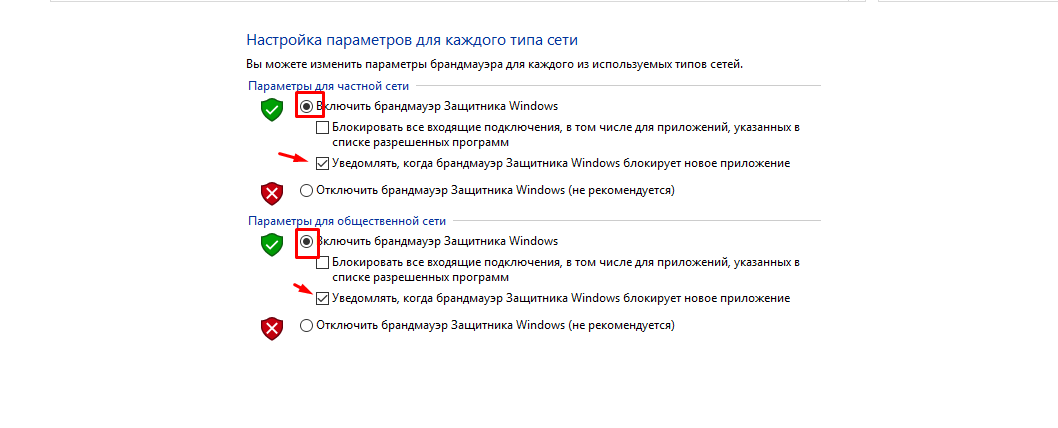
У антивирусов свой файрвол, можно использовать и его. Но, это по началу может доставить неудобства, потому что программу надо обучать. При каждом соединении она будет спрашивать у вас разрешения на соединения и прописывать правила.
Так как порты временные тоже будут, то процесс обучения растягивается надолго. Поэтому учится открывать порты мы будем на классическом виндовом брандмауэре.
Как открыть порты в брандмауэре Windows 10(49, 50, 4955, 25655)
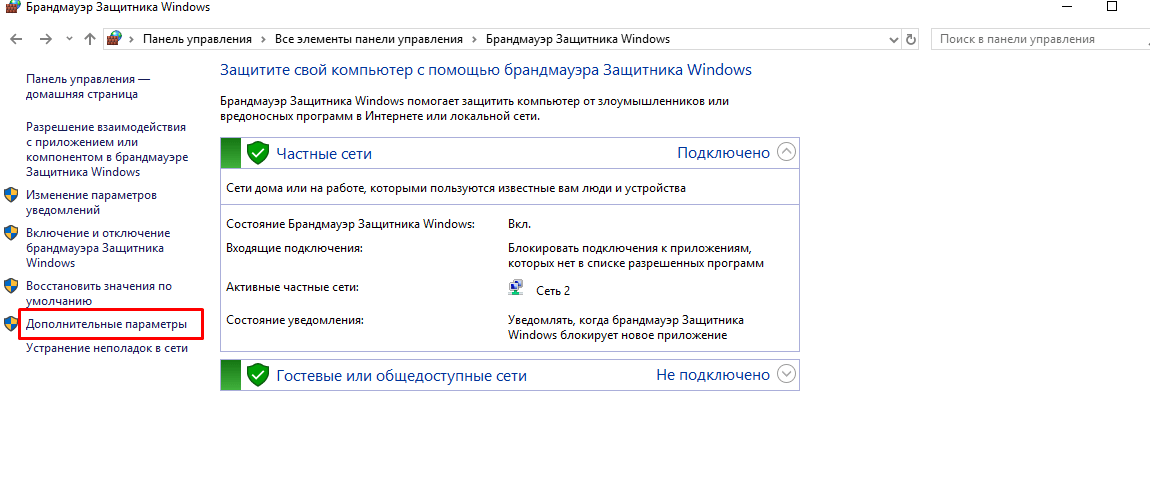
Чтобы снять фильтры со всех портов — отключаем файрвол насовсем. Если нужна тонкая настройка — тогда будем настраивать каждый порт опционально. Заходим далее в «Дополнительные параметры»:
Затем нам нужно будет настроить правила для входящих и исходящих подключений. Все наглядно — зеленый цвет «разрешено», красный цвет — «запрещено».
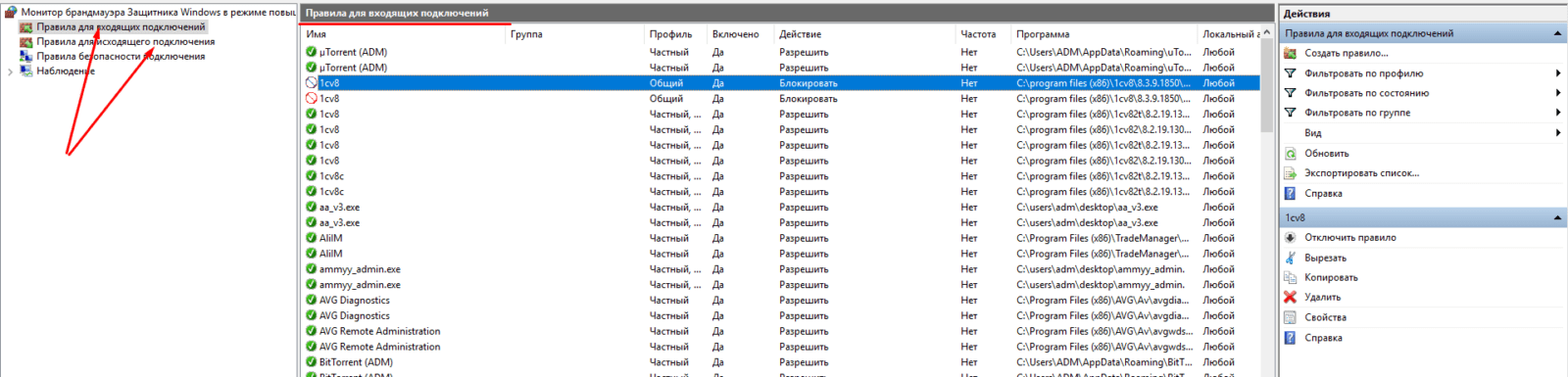
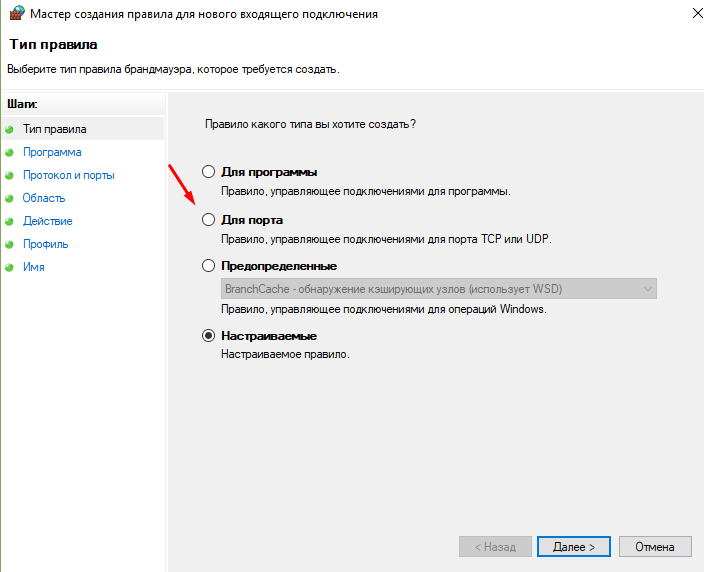
Чтобы создать правило — нажимаем правой кнопкой мыши на «входящих подключениях» и создаем нужное нам. Обратите внимание — если у вас есть программа, использующая временные динамические порты — можно указать ее, а не номер порта. Для асов предусмотрены настраиваемые правила — можно настроить фильтр в сочетании со службами и программами.