
Apple ID обладает не только большим количеством приложений, но и удобной функции по аналогии с виртуальным кошельком. С помощью него можно оплачивать подписки, игры и приложения. В последнее время владельцы банковских карт начали сталкиваться с санкционными ограничениями.
Оказалось, это коснулось не только Apple Pay, но даже оплаты в App Store: читатели нашего Telegram-чата заметили, что с карты не списывается сумма за покупку приложения или подписку. Если думаете, что оплата в App Store с карты — единственный вариант, то сильно ошибаетесь. Собрали самые удобные способы покупать в App Store без карты.
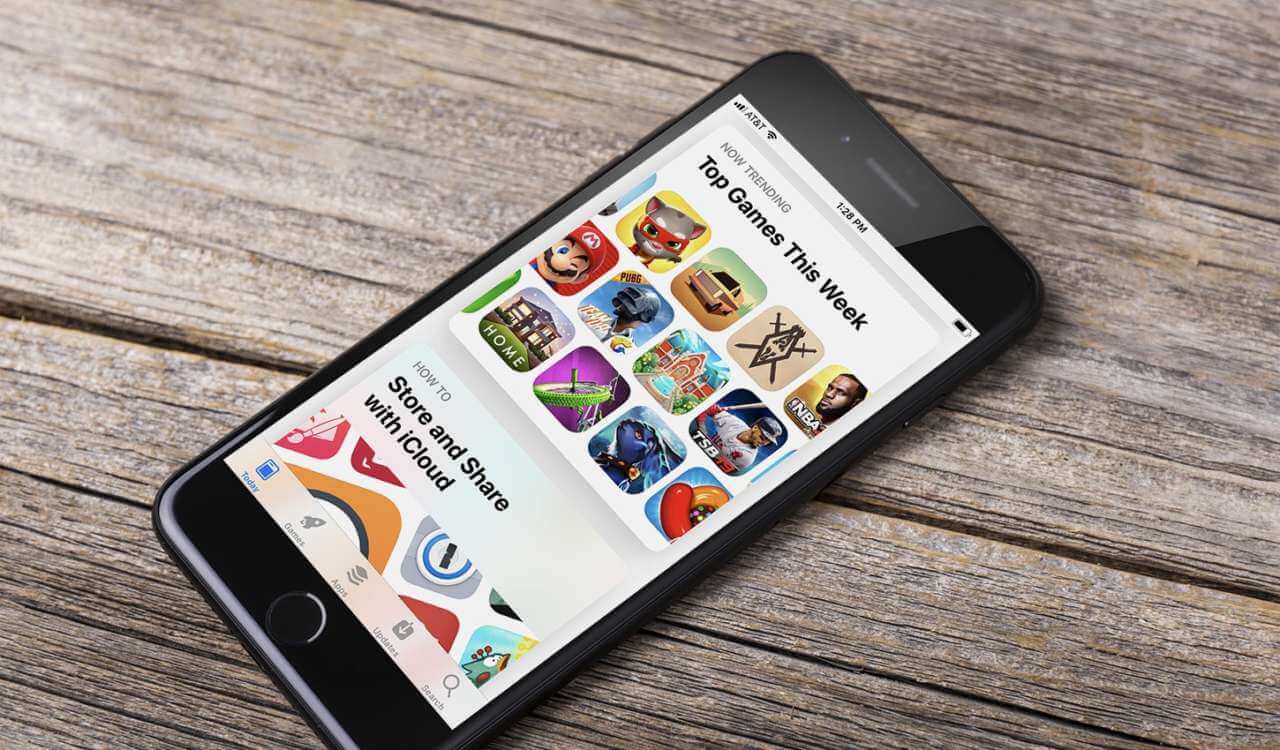
Рассказываем, какими способами можно пополнить Apple ID
К сожалению, Mastercard и Visa объявили о приостановке своей деятельности в России на неопределенное время. «Альфа-Банк» заявляет, что уже 10 марта нельзя будет оплатить подписку в зарубежных сервисах и оплачивать покупки в App Store. Не забудьте пополнить баланс заранее!
Как исправить «Повторите попытку позже» в Microsoft Store
Как пополнить App Store
Самый простой способ пополнить счет для оплаты в App Store — это зайти в магазин приложений и пополнить баланс прямо оттуда. Сделать это очень просто и, вероятно, даже нужно, на случай, если отечественные банковские карты перестанут работать в экосистеме Apple.

Самый простой способ — сразу закинуть на счет побольше денег
- Зайдите в App Store.
- Нажмите на иконку профиля в правом верхнем углу.
- Нажмите «Пополнить счет Apple ID».
- Выберите предложенную сумму или введите нужную, нажав «Другое».
- Введите пароль от Apple ID и нажмите «Купить».
Обратите внимание на то, что пополнение может не срабатывать с первого раза. Пугаться не стоит: попробуйте еще раз или повторите через некоторое время. Пополнение работает — читатели нашего Telegram-чата не дадут соврать.
Кроме того, можно настроить автопополнение для покупок в App Store. На ваш счет будет автоматически зачисляться нужная сумма.

Автопополнение — удобная штука, которая не оставит вас без средств на Apple ID
- Зайдите в App Store, кликните иконку профиля.
- Нажмите «Пополнить счет Apple ID».
- Выберите «Настроить автопополнение».
- Выберите способ: при низком балансе указанная сумма будет сниматься с карты автоматически или по расписанию, указав периодичность и дату начала списания.
Учтите, что данный способ работает только с картами VISA и MasterCard. Если российская карта недоступна, вы можете оформить зарубежную. О том, как это сделать, мы рассказали в отдельной статье. Это легче, чем вы думаете, и к тому же зачастую совершенно бесплатно.
Подписывайтесь на наш Яндекс.Дзен, чтобы не пропустить новостей об Apple!
Что такое подарочная карта App Store
Еще один способ положить деньги в App Store — это купить подарочную карту. Можете ее подарить кому-нибудь или оставить себе. Вот как это делается.

Купите подарочную карту Apple, чтобы пополнить Apple ID
- Зайдите в App Store.
- Нажмите на иконку профиля.
- Выберите «Отправить подарочную карту по e-mail».
- Введите адрес почты получателя (или свою), введите «от кого», сообщение (по желанию) и внизу нажмите на нужный номинал. Введите свою сумму, она должна быть не менее 100 рублей. Затем выберите дату отправки, если это нужно.
- Нажмите «Далее» и выберите дизайн сертификата, затем снова нажмите «Далее».
- Проверьте заказ и нажмите «Купить».
Готово! Теперь вы сможете подарить сертификат App Store или использовать его самостоятельно, если это будет необходимо.
Как оплатить App Store без карты
Если платеж по карте не проходит или ее нет под рукой, то вы всегда можете положить деньги на App Store с телефона. Сделать это очень просто.

Оплата с мобильного — самый надежный способ. Не забывайте вовремя пополнять баланс
- Зайдите в Настройки и нажмите вверху на свой профиль.
- Выберите «Оплата и доставка».
- Нажмите «Добавить способ оплаты».
- Выберите «Мобильный телефон».
- После этого выберите, с какого номера списывать средства: с текущего или другого.
Следуйте инструкциям на экране. Теперь вы можете оплачивать покупки в App Store, используя баланс вашего мобильного телефона.
Как пополнить App Store через Сбербанк
Если предыдущие способы у вас также не сработали, просто попробуйте пополнить Apple ID из Сбербанк Онлайн.

Пополнить Apple ID через Сбербанк Онлайн проще простого
- Зайдите в «Сбербанк Онлайн».
- Перейдите во вкладку «Платежи».
- В самом низу выберите «Отдых и развлечения», затем «Игры».
- Нажмите «App Store and iTunes».
- Далее введите номер телефона, на который придет код и сумму платежа.
- Проверьте введенные данные и нажмите «Оплатить».
Учтите, что минимальная сумма пополнения через Сбербанк Онлайн — 200 рублей. Таким же образом можно пополнять счет через приложения других банков.
Подарочная карта App Store
Уверен, в магазине электронике вы обращали внимание на подарочные карты App Store, висящие возле карты. Эти сертификаты существуют именно для того, чтобы пользоваться App Store без кредитной карты. Правда, на деле они вам совершенно не пригодятся. Если соберетесь пополнять свой счет таким способом, то учтите, что вам его не дадут — код будет на чеке, который вам выдаст продавец. Как его использовать?

Купить такой сертификат можно в любом магазине электроники
- Зайдите в App Store.
- Нажмите на иконку вашего профиля.
- Выберите «Погасить подарочную карту или сертификат».
- Отсканируйте код с помощью камеры или введите его вручную.
Как пополнить Apple ID через Яндекс.Деньги
Сервис Яндекс.Деньги с недавних пор называется ЮMoney. По сути, для обычных пользователей ничего не поменялось. Рассказываем, как пополнить счет App Store.

ЮMoney позволяет простым способом пополнить Apple ID
- Скачайте приложение по ссылке и зарегистрируйтесь, следуя инструкциям, если это необходимо.
- Рядом с суммой на главном экране нажмите на «+» и пополните счет любым удобным способом.
- Перейдите во вкладку «Каталог» и выберите «Развлечения».
- В списке выберите «Код для App Store».
- Введите номер телефона, куда придет код, и сумму (от 200 рублей).
Точно так же вы можете оплатить покупки в App Store без карты с помощью любой электронной платежной системы, которая есть в РФ.
Источник: appleinsider.ru
Что значит встроенные покупки в App Store

In App покупки – что означают покупки внутри приложений на iOS?
Все пользователи iPhone обязательно используют такую программу, как App Store, без нее модный гаджет теряет множество функций, необходимых современному человеку. При покупке нового смартфона человек обязательно должен зайти в эту программу-магазин, чтобы скачать от туда другие программы, которыми он планирует пользоваться.
Эту могут быть различные социальные сети, приложения для увеличения продуктивности и игры. В App Store очень много разных приложений, которые, как помогают человеку на протяжении для оставаться продуктивным, так и существуют просто для развлечений. Для того чтобы скачать любую программу, необходимо согласиться с правилами ее использования.
В описании многих программ можно заметить наличие пометки о том, что в ней есть встроенные покупки. Что же это такое и значит ли это, что устанавливая программу вы соглашаетесь на покупку чего-то внутри программы?
Итак, покупают исключительно дополнительное содержимое внутри какой-либо программы. Такая возможность есть далеко не у всех программ, поэтому необходимо обращать внимание на надпись рядом с кнопкой «загрузить» или «купить». Если надпись о том, что данное приложение включает встроенные покупки есть, то тогда программа поддерживает данную функцию.
Если плата за загрузку не предусмотрена, то у пользователя высвечивается кнопка «загрузить», но это не значит, что программа будет для вас абсолютно бесплатной.
Она может требовать единоразовой или ежемесячной подписки на какой-либо контент, при этом данная подписка может открывать как некоторые конкретные функции программы, от которых вы, в принципе, можете отказаться, так и все существующие в принципе – в таком случае без подписки вы вообще не сможете пользоваться программой.
Приобретаемое в приложении дополнительное содержимое может быть разным, существует несколько типов.
Это могут быть расходные материалы, обычно они присутствуют в играх, это могут быть дополнительные жизни, некоторая валюта, которая действует только внутри игры. Такая покупка всегда совершается по мере необходимости, то есть если у пользователя закончились жизни в игре, то он может их купить, а пока они не закончились, необходимости в их покупке нет.
И каждый раз при необходимости пользователь должен снова покупать интересующие его расходные материалы. Стоит отметить, что некоторые приложения не переносят купленные вами материалы на другое устройство. То есть, если игра была изначально установлена на iPod и покупки были совершены на нем, то если вы установите игру на iPhone, уровень, достигнутый вами в игре будет перенесен, а вот покупки – нет.
Нерасходные материалы, которые покупаются только один раз. Эти покупки переносятся с одного устройства на другое, если у них используется общий Apple ID. Такие покупки можно также восстанавливать. Обычно это может быть отключение в программе рекламы, покупка дополнительных персонажей, аксессуаров или дополнительных игровых уровней.
Также существуют невозобновляемые подписки, обычно это подписка на определенный срок или сезонная. Покупка следующего подобного контента возможна только после окончания предыдущего. При этом пользователь сам должен покупать необходимую ему подписку. Возобновляемые подписки автоматически продляются после завершения предыдущей.
Обычно эта подписка совершается раз в неделю, месяц или год. Многие программы для привлечения клиентов могут предоставлять бесплатную пробную версию. Покупая такую подписку, если вы захотите отписаться от постоянного ее возобновления, вам необходимо будет выполнить некоторый набор действий.
Для того чтобы совершить покупку, встроенную в программу, вам необходимо ввести ваш идентификатор. Если у вас не получается совершить покупку, то вы должны проверить введенные вами данные карты или электронного кошелька, с помощью которых вы хотите оплатить данную покупку.
Итак, встроенная покупка в приложении не значит, что вы обязаны купить что-либо при загрузке. Совершать решение о покупке дополнительного контента должны только вы сами, при этом устройство хотя бы раз обязательно попросит подтвердить ваше желание приобрести какую-либо встроенную покупку. Такие покупки могут быть разными, иногда без них приложение не может работать, а иногда без таких покупок вполне можно обойтись.
Покупки в приложении вы можете совершать таким же способом, как и обычно покупаете платные приложения в AppStore. Обычно такие покупки совершаются в играх, очень многие пользователи совершают подобные покупки для того, чтобы в игре у пользователя было больше возможностей.
Также часто подобные покупки совершаются в приложениях с видеоконтентом или в журналах, когда необходимо каждый месяц покупать подписку.
Рекомендуем также:
Источник: bystriy-zaym.ru
Как отключить Microsoft Store в Windows 10

После перехода на операционную систему Windows 10 пользователи получили обновленный магазин приложений. Большинство приложений скачанных с магазина приложений постоянно обновляются, что не нравиться многим пользователям. В последних сборках операционной системы Windows 10 магазин приложений получил название Microsoft Store. Есть много желающих отключить Microsoft Store чтобы избавится от автоматического обновления и для того чтобы хотя бы немного сделать систему более похожей до той к которой все привыкли.
Данная статья покажет как отключить Microsoft Store в Windows 10 разными способами. Если же Вы не используете Магазин Windows 10 и отдаете предпочтение обычным приложениям для рабочего стола, тогда Вы также смело можете отключать Microsoft Store. А также рекомендуем ознакомится с инструкцией как удалить стандартные приложения Windows 10 чтобы иметь возможность полностью удалить Магазин в Windows 10.
Как отключить Магазин в Windows 10
Способов отключения Microsoft Store в Windows 10 есть несколько. Первый же способ с использованием редактора групповой локальной политики подходит только для обладателей Профессиональной и Корпоративной редакций операционной системы Windows 10. Поскольку по умолчанию редактор групповой политики отсутствует в Домашней редакции операционной системы, то таким пользователям подойдет способ с использованием редактора реестра.
Редактор локальной групповой политики
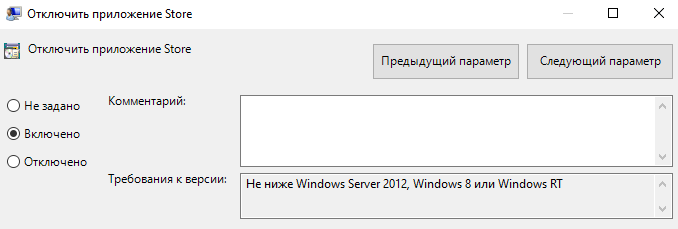
- Запускаем редактор локальной групповой политики выполнив команду gpedit.msc в окне Win+R.
- Переходим по пути Конфигурация пользователя > Административные шаблоны > Компоненты Windows > Магазин.
- В текущем расположении находим параметр Отключить приложение Store значение которого изменяем на Включено.
Последним шагом будет перезагрузка компьютера. После перезагрузки пользователь при попытке открыть Microsoft Store получит сообщение что Магазин Windows не доступен на этом компьютере. Для получения дополнительных сведений обратитесь к своему системному администратору.
Текущий параметр запрещает или разрешает доступ к приложению Store. Если Вы включаете этот параметр политики, доступ к приложению Microsoft Store будет запрещен. Доступ к Магазину необходим для установки обновлений приложения. Если Вы отключаете или не настраиваете этот параметр политики, доступ к приложению Microsoft Store будет разрешен.
Редактор реестра
Перед внесением изменений в реестр с помощью редактора рекомендуем создать резервную копию данные реестра.
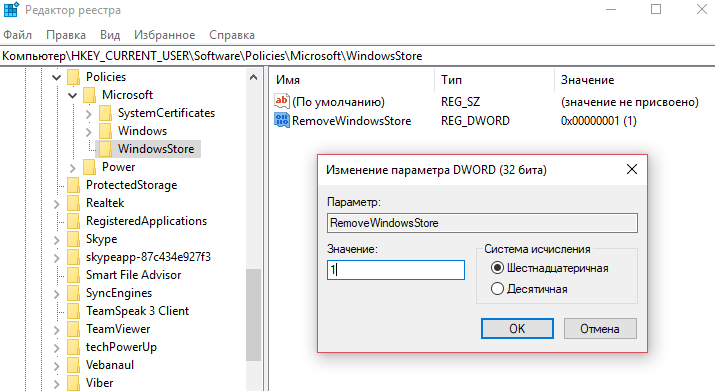
- Открываем редактор реестра выполнив команду regedit в окне Win+R.
- Переходим в следующее расположение реестра: HKEY_CURRENT_USER/Software/Policies/Microsoft.
- Здесь создаем раздел WindowsStore в котором уже создаем параметр DWORD с названием RemoveWindowsStore и меняем значение параметра на 1.
После создания текущего параметра необходимо выполнить перезагрузку системы. Многие источники утверждают что для 64-разрядных операционных систем необходимо создавать параметр QWORD (64-бита), а для 32-разрядных соответственно параметр DWORD (32-бита). Поэтому при необходимости можно создать сразу два параметра чтобы точно угадать.
Как удалить Магазин в Windows 10 полностью
Ещё один более глобальный способ отключить Магазин в Windows 10, просто удалив его. При желании всегда будет возможность вернуть всё назад.
- Запустите Windows PowerShell от имени администратора используя например поиск Windows 10.
- Вторым шагом будет выполнение одной команды: Get-AppxPackage *Store | Remove-AppxPackage.
Текущая команда удалит полностью Магазин в Windows 10. Поэтому перед выбором текущего способа стоит несколько раз подумать.
В этой инструкции мы рассмотрели как отключить Магазин в Windows 10. Способов отключения магазина есть не так уж и много. Более глобальным способом решения проблемы есть удаление Microsoft Store в Windows 10. А также смотрите что необходимо делать если не работает Магазин в Windows 10.
Источник: windd.ru
Как просмотреть историю покупок в App Store и iTunes Store
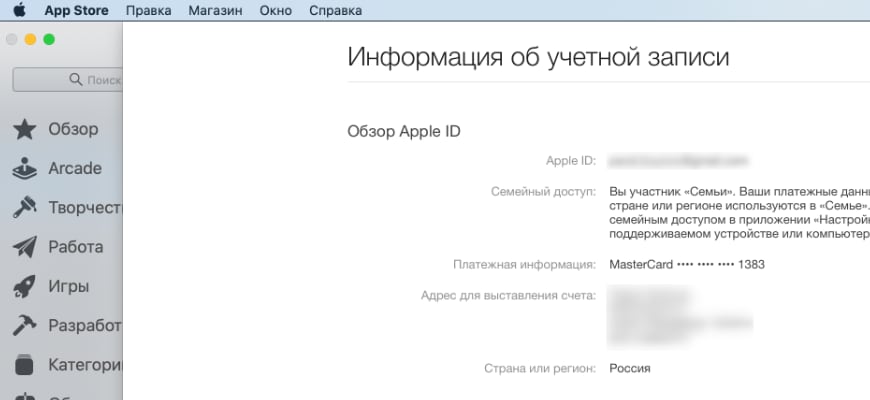
Сегодня ко мне обратился один молодой человек (Илья) с просьбой помочь разобраться в следующей проблеме. Дело в том, что каждый раз когда он пытается скачать приложение из App Store, в ответ получает сообщение «There is a billing problem with a previous purchase» (англ. «Возникла проблема с оплатой предыдущей покупки»).
Илья, не уверен в чем именно проблема, так как используемая банковская карта активна и на ней «ВРОДЕ» есть деньги. Сегодня мы поможем Илье и заодно научимся просматривать историю покупок в iTunes Store и App Store.
Ну тут к гадалке ходить не надо — и так понятно что у Ильи НЕ оплачена одна из предыдущих покупок.
Причин этому может быть несколько:
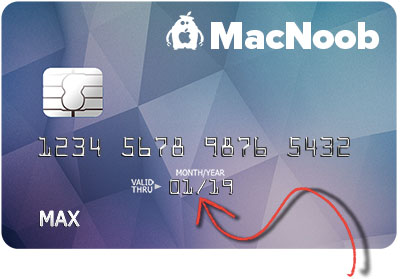
- ПРИЧИНА 1 Карта отклонена из-за окончания срока действия карты. Что тут не понятно? Берем карту и на лицевой стороне смотрим дату окончания срока действия карты. Если срок еще не пришел, переходим к ПРИЧИНЕ 2.
- ПРИЧИНА 2 Недостаточно средств на карте для оплаты покупки. Что бы вы там не покупали, денег на вашей карте не хватило. Как я писал ранее, ваш Apple ID заблокируют до тех пор, пока вы не расплатитесь по счетам.
Прежде чем пополнить банковскую карту, давайте выясним какой же у вас долг и за что собственно вы остались должны. Для этого нам надо просмотреть историю покупок в iTunes .
Для того чтобы просмотреть историю покупок в App Store или iTunes Store, действуйте согласно одного из двух методов, изложенных ниже.
Просмотр истории покупок на компьютере с iTunes
ШАГ 1 — Откройте iTunes на компьютере (MAC или PC). Кликните пункт «Учетная запись» в меню программы iTunes.
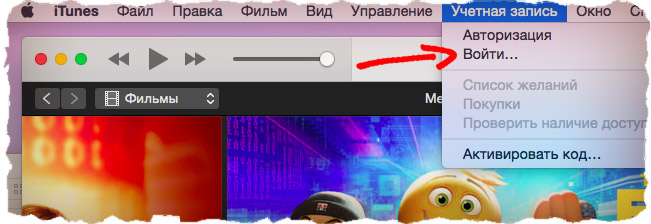
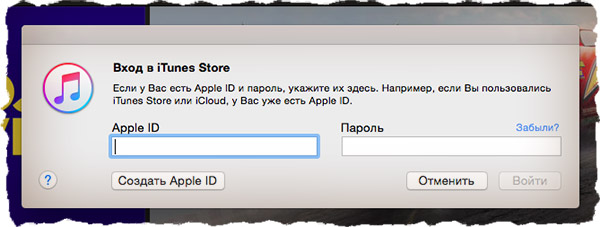
ШАГ 2 — Кликните «Войти» и введите логин и пароль своего Apple ID.
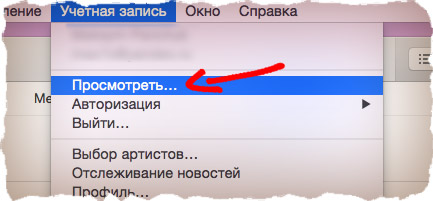
ШАГ 3 — Снова откройте меню «Учетная запись» и теперь кликните пункт «Просмотреть…»
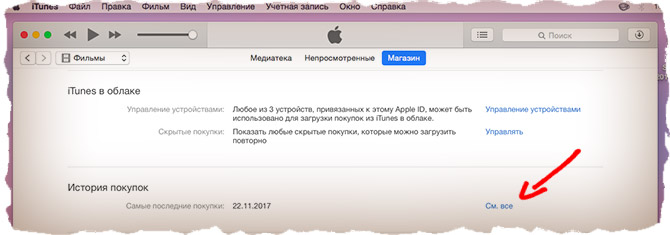
ШАГ 4 — Вы вошли в свою учетную запись. Прокрутите страницу до раздела «История покупок» и нажмите «См. все«.
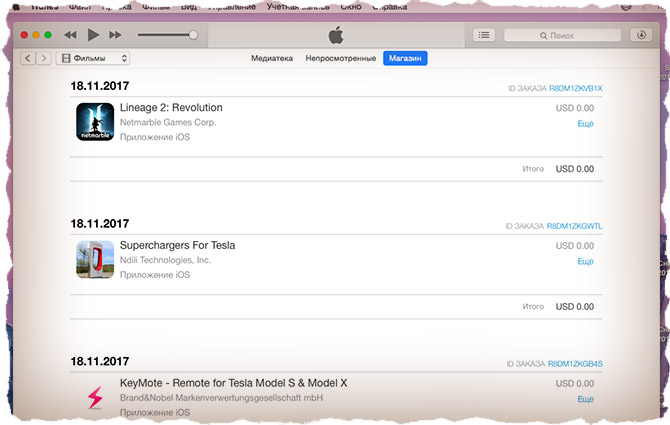
ШАГ 5 — Отобразится список с приложениями, которые вы когда-либо скачивали в App Store.
Просмотр истории покупок в App Store на iPhone
Начиная с iOS 11, появилась возможность просмотра истории покупок в App Store непосредственно на iPhone или iPad. Ранее такой возможности не было…
«Спасибо, Apple! Почему так долго?». Для того чтобы получить доступ к списку приложений, скачанных/купленных вами ранее, действуйте по плану ниже.
ШАГ 1 — Заходим в Настройки — [Ваше Имя] — iTunes Store и App Store и кликаем по вашему Apple ID.
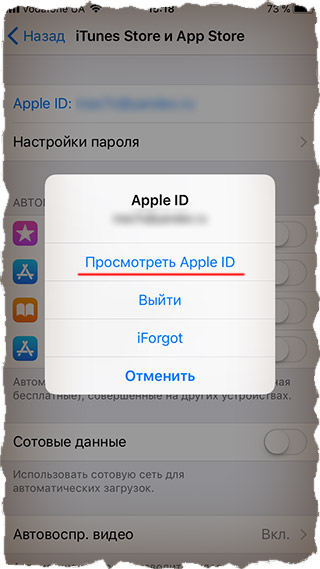
ШАГ 2 — В появившемся окошке нажимаем «Просмотреть Apple ID«.
ШАГ 3 — Прокручиваем страницу вашей учетной записи до ссылки «История покупок» и нажимаем на нее.
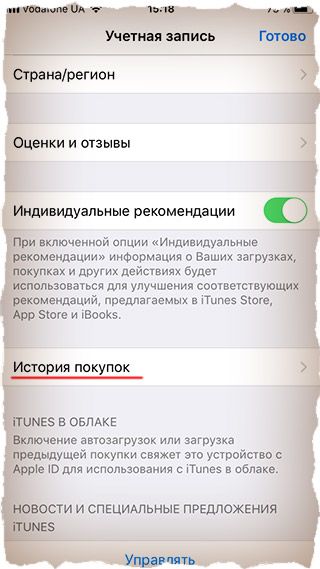
ШАГ 4 — Перед вами откроется история покупок, совершенных под вашим Apple ID.
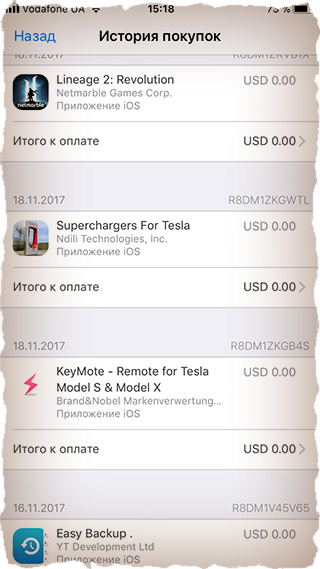
Ну вот собственно и все. Теперь, когда Илья знает как просмотреть историю своих покупок, он может узнать когда, за что и почему он не заплатил. Неоплаченные покупки будут помеченны красным цветом.
Делитесь в комментариях что вам удалось выяснить из истории покупок.
Подписывайтесь на обновления, т.к. в одной из следующих статей я затрону очень полезную для вас тему «Как отменить покупку приложения, если вы или ребенок приобрели его по ошибке».
Источник: macnoob.ru