
Если бы у меня был выбор, я бы не стал выходить за пределы iCloud для своих потребностей в онлайн-хранилище.
К сожалению, Apple предлагает всего 5 ГБ бесплатного хранилища iCloud в эпоху, когда даже 50 ГБ базового хранилища кажутся слишком маленькими, чтобы удовлетворить быстро растущий спрос пользователей благодаря фотографиям с высоким разрешением, видео и мощным играм.
Вот почему нужно искать сторонние облачные приложения, такие как Google Drive (15 ГБ бесплатно) и Box (10 ГБ бесплатно) возникает.
Итак, если ваше хранилище iCloud уже заполнено, и вы не хотите переходить на премиум-план (начиная с $ 0,99 / месяц за 50 ГБ), подумайте об этих предложениях.
Программы для Windows, мобильные приложения, игры — ВСЁ БЕСПЛАТНО, в нашем закрытом телеграмм канале — Подписывайтесь:)
Позвольте мне показать вам, как вы можете добавлять свои любимые сторонние облачные приложения в приложение «Файлы» на iPhone и iPad.
Добавление сторонних облачных приложений в приложение «Файлы» на iPhone и iPad
Хотя iCloud Drive остается опцией по умолчанию в стандартном приложении управления файлами, пользователи могут свободно сохранять свои данные в других облачных сервисах. Хотя процесс остается легким, Apple немного подправила его в iOS 13 и iPadOS 13. Поэтому я подумал, что было бы лучше сделать небольшую статью об этом.
У Тебя Айфон и Винда?! Срочно установи и обнови это Приложение! iCloud для Windows! Годнота от Apple
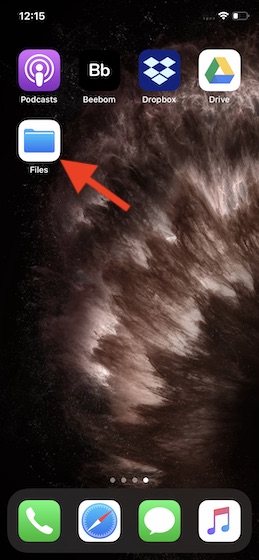
1. Запустите приложение файлы на вашем iPhone или iPad.
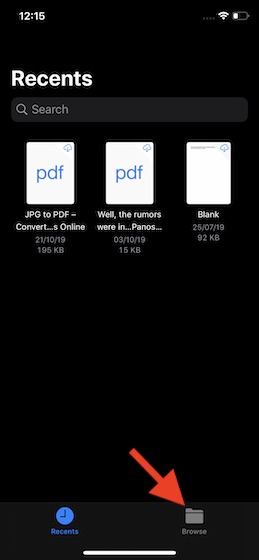
2. Теперь выберите Обзор вкладка внизу.
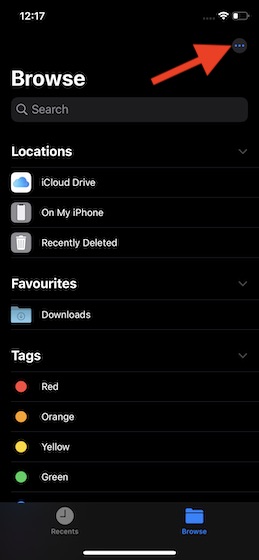
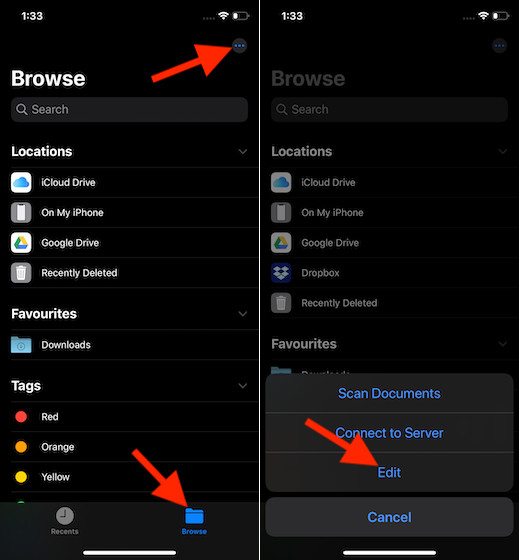
3. Затем нажмите на три горизонтальные точки в верхнем правом углу экрана.
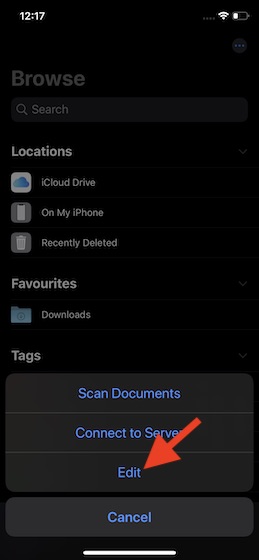
4. Далее, выберите редактировать во всплывающем окне, которое отображается внизу.
5. В разделе Локации вы должны увидеть облачные приложения, установленные на вашем устройстве. Включите их переключатели.
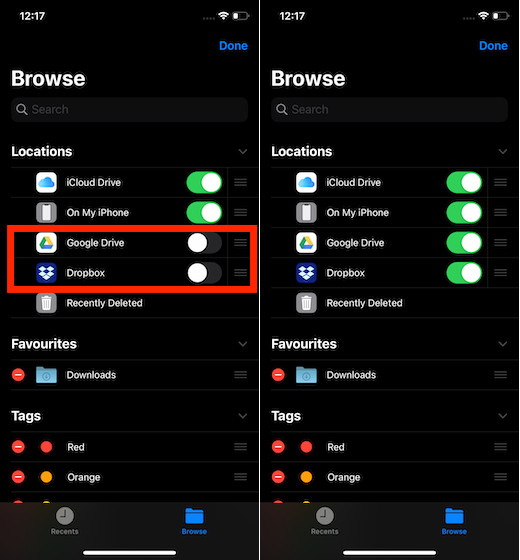
6. Наконец, обязательно нажмите на Выполнено в правом верхнем углу, чтобы закончить.
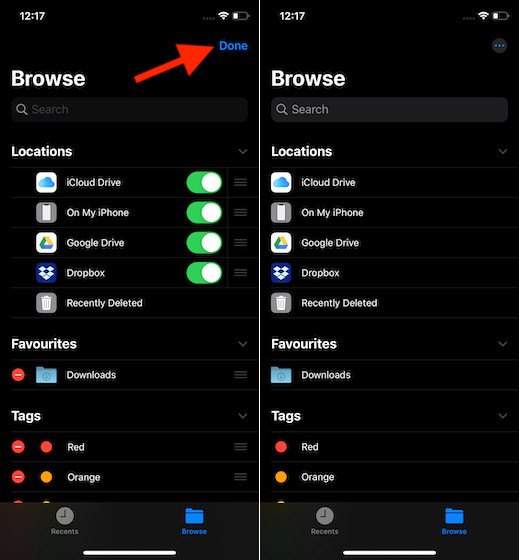
Отныне ваши любимые облачные приложения будут отображаться в разделе «Местоположения». И вы можете хранить и управлять своими файлами внутри них так же, как в Apple iCloud Drive.
Все про iCloud за 10 минут и почему за него стоит платить?
Удалить ненужные облачные приложения из приложения «Файлы»
Если вы не хотите использовать какое-либо облачное приложение, которое вы добавили ранее, вы можете легко скрыть их в разделе «Местоположения».
1. Откройте приложение файлы на вашем устройстве> Перейдите на вкладку> три точки в правом верхнем углу> Изменить.
2. Теперь выключите переключатель рядом с облачными приложениями. Затем обязательно нажмите на Выполнено в правом верхнем углу, чтобы подтвердить.
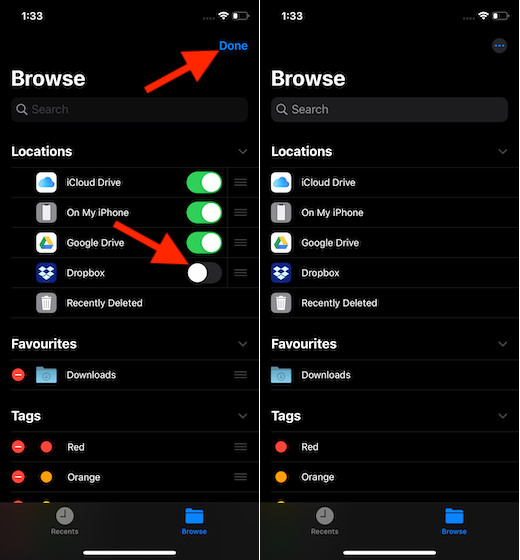
Быстрое добавление и удаление облачных приложений в файлах для iPhone и iPad
Таким образом, вы можете использовать сторонние облачные приложения в приложении «Файлы». Учитывая, что iCloud может не соответствовать потребностям каждого, хорошо, что Apple позволила стандартному приложению управления файлами работать и с другими сервисами.
Это делает приложение более удобным для пользователя. С появлением последней версии iOS приложение «Файлы» стало еще более мощным благодаря добавлению сканера документов и встроенного инструмента архивирования / разархивирования.
Источник: okdk.ru
Настройка iCloud для приложений сторонних разработчиков на всех устройствах

iCloud можно использовать в приложениях сторонних разработчиков на iPhone, iPad, iPod touch и компьютере Mac. Общая информация о возможностях iCloud приведена здесь: Поддерживайте актуальность данных в приложениях сторонних разработчиков на всех устройствах Apple с помощью iCloud.
Примечание. Убедитесь, что вы вошли в систему на всех устройствах с помощью одного Apple ID. Если на некоторых устройствах не выполнен вход с помощью Apple ID или отключена функция iCloud для приложения, на этих устройствах нельзя будет поддерживать актуальность данных приложения.
Настройка iCloud для приложений сторонних разработчиков на iPhone, iPad или iPod touch
- На iPhone, iPad или iPod touch откройте меню «Настройки» > [Ваше имя].
- Выполните одно из действий, описанных ниже.
- iOS 16, iPadOS 16 или ОС более новой версии: выберите iCloud, затем нажмите «Показать все».
- iOS 15, iPadOS 15 или более ранней версии: выберите iCloud.
- Прокрутите экран вниз и включите приложение. Прежде чем включить некоторые приложения, необходимо включить iCloud Drive.
Некоторые приложения сторонних разработчиков предоставляют доступ к своим данным, хранящимся в iCloud Drive. В этом случае в приложении «Файлы» на iPhone, iPad или iPod touch вы увидите в iCloud Drive папку с названием приложения.
Подробнее об использовании приложения «Файлы» см. в следующих материалах.
- Руководство пользователя iPhone:Просмотр и изменение файлов и папок в приложении «Файлы» на iPhone
- Руководство пользователя iPad:Просмотр и изменение файлов и папок в приложении «Файлы» на iPad
- Руководство пользователя iPod touch (iOS 15 или более ранней версии):Просмотр и изменение файлов и папок в приложении «Файлы» на iPod touch
Настройка iCloud для приложений сторонних разработчиков на Mac
Выполните одно из приведенных далее действий на компьютере Mac.
- macOS Ventura 13.3 или более поздней версии: перейдите в меню Apple
 > «Системные настройки», в верхней части боковой панели нажмите [ваше имя], справа выберите iCloud, нажмите iCloud Drive, а затем — «Синхронизировать этот компьютер Mac». Нажмите «Приложения, синхронизирующиеся в iCloud Drive», а затем включите приложение.
 - macOS Ventura версий 13–13.2: перейдите в меню Apple > «Системные настройки», в верхней части боковой панели нажмите [ваше имя], справа выберите iCloud, нажмите iCloud Drive, а затем — «Включить». Нажмите кнопку «Параметры» и выберите приложение.
- macOS 12 или более ранней версии: перейдите в меню Apple > «Системные настройки», выберите идентификатор Apple ID, нажмите iCloud, а затем выберите iCloud Drive. Нажмите кнопку «Параметры» и выберите приложение.
Некоторые приложения сторонних разработчиков предоставляют доступ к своим данным, хранящимся в iCloud Drive. В этом случае на компьютере Mac вы увидите в iCloud Drive папку с названием приложения. Подробнее об использовании iCloud Drive см. в статье Работа с папками и файлами в iCloud Drive в Руководстве пользователя macOS.
Источник: support.apple.com
Как добавить iCloud на Андроид
Почему пользователям iOS сложно перейти на Android? Тут дело даже не в объективно худшей поддержке или более высокой вероятности наткнуться на какой-нибудь вирус. Дело в сильной привязке к экосистеме Apple, одним из элементов которой является iCloud. Несмотря на то что, по сути, это просто облако, на самом деле это нечто куда большее.
Это и почта, и вместилище резервных копий, и хранилище личных сведений, которые жалко бросать просто так. Но кто сказал, что нужно именно бросать? Разбираемся вместе.
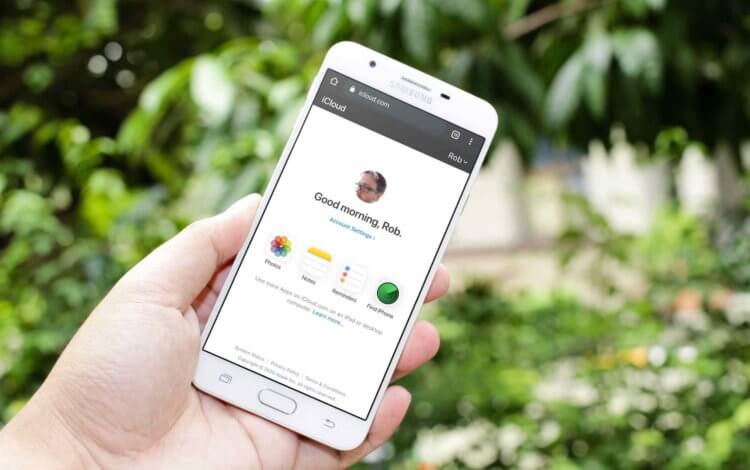
iCloud на Android вполне работает во всех ипостасях. Ну, почти
Как правило, в первую очередь переносят именно почту. Многие этого не знают, но подавляющее большинство почтовых клиентов позволяют добавить и пользоваться почтой iCloud на Android без каких-либо проблем. Для этих целей подойдёт и Gmail, и Spark и даже Яндекс.Почта, на примере которой я и покажу, как пользоваться почтой iCloud на Android.
Как настроить iCloud на Android
- Перейдите на сайт appleid.apple.com и авторизуйтесь;
- В разделе «Безопасность» откройте вкладку «Пароли»;
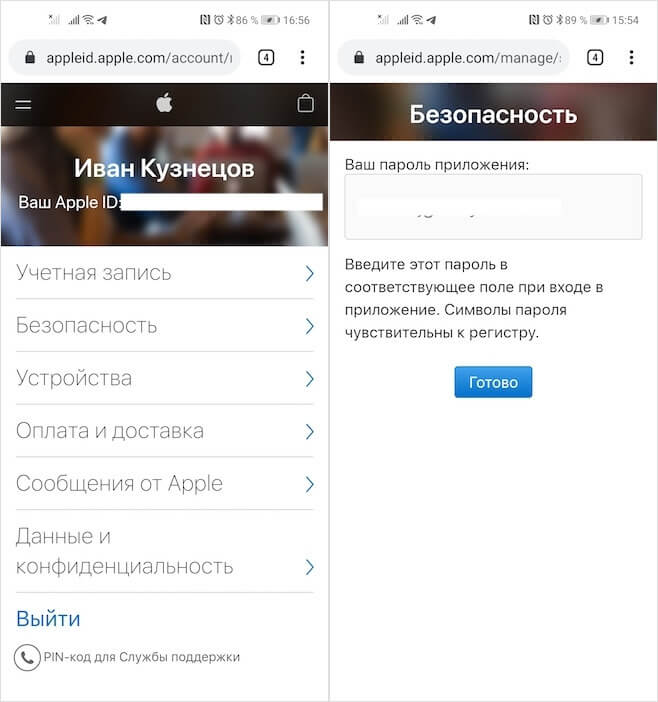
Этот пароль понадобится вам для авторизации
- Нажмите «Создать пароль» и назовите ярлык приложения;
- Скопируйте сконфигурированный пароль или запишите его;
- Запустите Яндекс.Почту, откройте боковое меню и нажмити «+»;
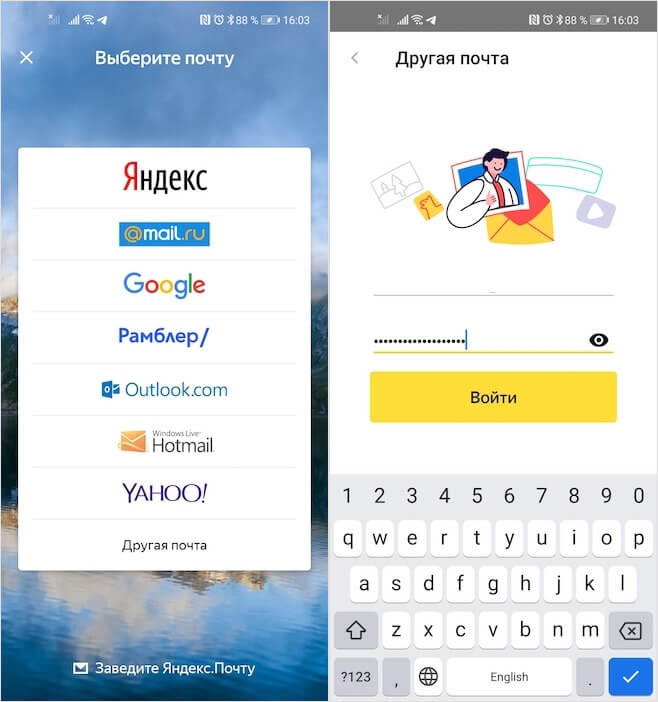
Введите пароль, который создали в профиле Apple ID
- Введите адрес электронной почты iCloud, в поле пароль вставьте скопированную комбинацию;
- Подтвердите вход и пользуйтесь почтой iCloud на Android.
Скачать фотографии из iCloud на Android всегда было непросто. Несмотря на то что в Google Play и раньше существовали приложения, которые обеспечивали доступ к облаку и переносили сохранённые снимки и видеозаписи на смартфон, пользоваться ими было откровенно неудобно. Дело в том, что они почему-то переносили далеко не весь контент, не говоря уже о том, что требовали прохождения авторизации с вводом логина и пароля, чего многие делать откровенно не желали. Но теперь всё стало проще.
Как загрузить фото из iCloud на Android
- Запустите браузер на смартфоне и перейдите по этой ссылке;
- Пройдите авторизацию и подтвердите вход кодом 2FA;
- Перейдите в раздел «Фото» и в верхней части экрана нажмите «Выбрать»;
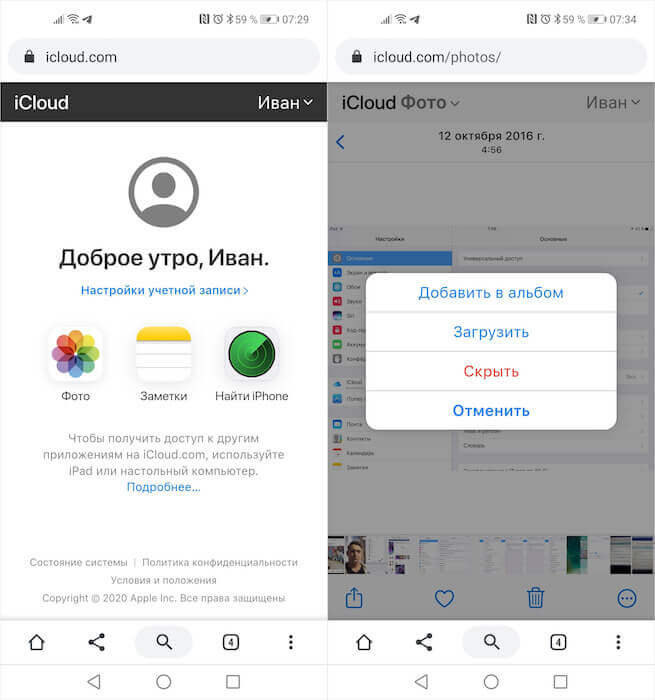
Вы можете как загружать фото из iCloud, так и выгружать их туда из памяти своего смартфона
- Отметьте нужные фотографии и видеозаписи, нажмите кнопку с тремя точками и подтвердите загрузку;
- Дождитесь окончания загрузки, после чего перенесите снимки туда, где они должны храниться.
Как сделать скриншот на телефоне и отредактировать его
Само собой, пользоваться iCloud как полноценным облаком вы не сможете из-за ограничений, установленных Apple. Поэтому возможности сохранять там файлы у вас не будет. Однако вы сможете загружать в iCloud свои фотографии или видеозаписи. Это очень просто. Достаточно просто в разделе «Фото» нажать на кнопку «Загрузить из» в нижней части экрана.
Перед вами откроется окно выбора снимков и роликов, сохранённых в памяти смартфона, которые можно тут же выгрузить в облако. В общем, ничего сложного.
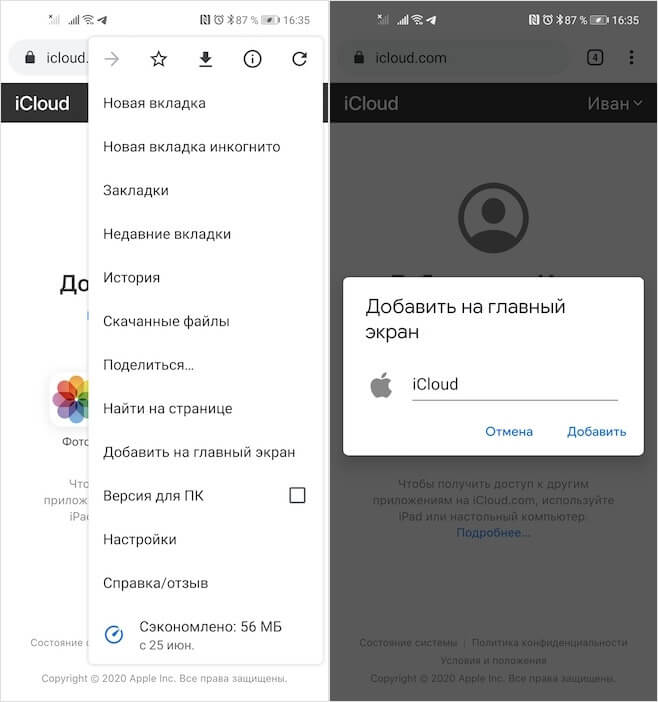
Вы можете вынести иконку iCloud на рабочий стол своего смартфона
А если вы захотите добавить iCloud на Android, чтобы пользоваться им постоянной основе, можете добавить его себе на рабочий стол в виде отдельной иконки. Для этого нужно открыть iCloud.com, перейти в контекстное меню и нажать на кнопку «Добавить на рабочий стол». После этого у вас на рабочем столе появится пиктограмма iCloud, к которой вы сможете обращаться, когда пожелаете. Правда, учитывайте, что это не PWA-приложение, а всего лишь веб-сайт, поэтому время от времени вам всё-таки придётся проходить повторную авторизацию в целях безопасности.

Теги
- Новичкам в Android
- Операционная система Android
- Операционная система iOS
Наши соцсети
Новости, статьи и анонсы публикаций
Свободное общение и обсуждение материалов
Источник: androidinsider.ru