
Usb settings что это за программа

Перед тем как задать вопрос с проблемой, читаем под спойлером » ✔ Способы решения «.
Кроме того, настоятельно рекомендуем ознакомиться с:
☛ Решение проблем с файлами на карте памяти ☚
☛ темой обсуждения Вашего устройства ☚
☛ Включаем отладку по USB ☚
☛ FAQ по Вашему устройству ☚
☛ FAQ по Android OS ☚
Возможно, что возникшая у Вас проблема непосредственно связана с конкретной моделью устройства,
широко известна и ее решение давно найдено.
БУДЬТЕ ЛЮБЕЗНЫ ВНИМАТЕЛЬНО ПРОЧИТАТЬ СЛЕДУЮЩЕЕ!
Почему мой такой важный пост удалили?
Вероятно, он не соответствует правилам форума. Удаляется без предупреждения следующее:
1. Флуд, оффтоп (п.4.18 ПФ)
2. Провокации, оскорбления и наезды на участников темы (п.4.8-4.9 ПФ)
3. «Апы» (сообщения типа «ответьте мне, пожалуйста» и им подобные) (п.4.13 ПФ)
Вся информации о ваших флешках
4. Вопросы, ответы на которые даны в шапке (кроме случаев, когда рецепт из шапки не помогает и вы явно указали это) (п.4.4 ПФ)
5. Вопросы «почему мой пост удалили» в ветке обсуждения (п.4.21 ПФ)
6. Устные благодарности (п.5.1-5.2 ПФ)
перед созданием сообщения, скопировать и заполнить то, что ниже:
-Краткое описание проблемы:
-Устройство / Модель:
-Операционная система и прошивка:
-Предпринимались действия:
Если вы хотите добавить изображение ,пожалуйста, прочитайте Как убирать изображения под спойлер.
Существует пять видов USB-разъемов: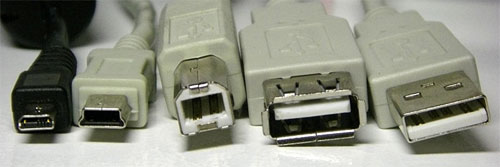
Слева направо: micro USB, mini USB, B-type, A-type разъем, A-type коннектор
micro USB — используется в самых миниатюрных устройствах вроде плееров и мобильных телефонов;
mini USB — также часто обнаруживается на плеерах, мобильных телефонах, а заодно и на цифровых фотоаппаратах, КПК и тому подобных устройствах;
B-type — полноразмерный разъем, устанавливаемый в принтерах, сканерах и других устройствах, где размер не имеет очень принципиального значения;
A-type (приемник) — разъем, устанавливаемый в компьютерах (либо на удлинителях USB), куда подключается коннектор типа A-type;
A-type (вилка) — коннектор, подключаемый непосредственно к компьютеру в соответствующий разъем.
Разъем microUSB 3.0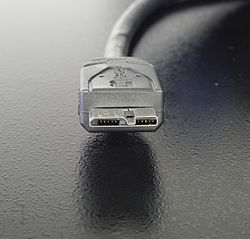
Разъем USB Type-C
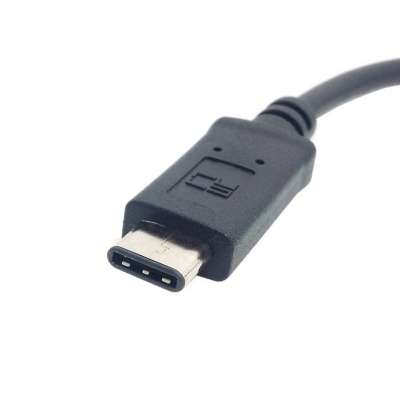
Подробнее про стандарт USB
✔ Способы решения
Что необходимо сделать в первую очередь
1) Попробовать заменить кабель.
2) Воткнуть в другой USB-порт (желательно сзади системного блока, так как эти порты распаяны непосредственно на материнской плате).
3) Пробовать другой ПК.
4G LTE USB модем с WiFi с AliExpress / Обзор + Настройки
4) Отключить все USB устройства(как внешние, так и внутренние(например кардридер))
Альтернативные способы подключения к ПК при помощи сторонних программ.
Попробуем поставить галку в настройки/приложения/разработка/Отладка USB.
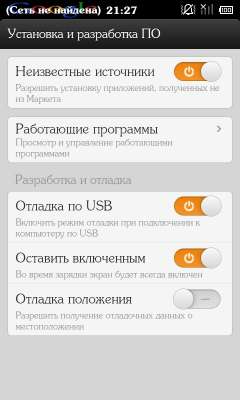
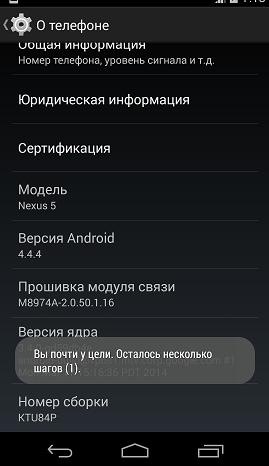
Внимание! Если вы никак не можете найти похожий пункт, значит у вас установлена прошивка 4.1 и выше, где он скрыт. Для доступа к нему необходимо в разделе «О телефоне»(у Вас может называться иначе) несколько раз(около 10) нажать на «Номер сборки». После этого пункт «Для разработчика» должен появиться.
Включение отладки в особо запущенных случаях.
Как вернуть варианты выбора при подключении девайса?
Совет 1
Совет 2( отзыв )
В процессе наполнения.
Решение проблем с драйвером МТР. Решение общих вопросов с драйверами.
Корректное удаление драйверов устройства с компьютера
Драйвера устройств обычно скрываются в менеджере устройств как только устройство отключится или подаст команду на скрытие (несмотря на то, что они по прежнему установлены в системе). Очень часто «одноименные» драйвера конфликтуют из-за несоответствия версий и пр.
Методика очистки списка не используемых устройств: (Уже многими опробовано и даёт хорошие результаты когда ничего уже не помогает «увидеть» работоспособное «устройство».
0. Отключите от компьютера все внешние USB-устройства.
1. Создайте переменную окружения с именем DEVMGR_SHOW_NONPRESENT_DEVICES со значением равным 1.
Для этого: 1.1. Щелкните правой кнопкой на значке «Мой компьютер» (My Computer) и выберите пункт «Свойства» (Properties).
1.2. В открывшемся диалоговом окне перейдите к вкладке «Дополнительно» (Advanced) и нажмите на кнопку «Переменные среды» (Environment Variables).
1.3. На расположенной в верхней части диалогового окна панели «Переменные среды» нажмите на кнопку «Создать» (New).
1.4. В поле «Имя переменной» наберите (лучше скопируйте отсюда) DEVMGR_SHOW_NONPRESENT_DEVICES, а в поле «Значение переменной» введите 1.
1.5. Два раза подряд нажмите на кнопку «OK».)
Созданная переменная окружения разрешит менеджеру устройств показывать все установленные в системе драйвера устройств (как скрытых, так и всех, когда-либо подключавшихся к компьютеру).
2. Вызовите менеджер/диспетчер устройств:
3. Щелкните правой кнопкой на значке «Мой компьютер» (My Computer), выберите пункт «Свойства» (Properties) и перейдите к вкладке «Оборудование» (Manage).
4. Нажмите на кнопку «Диспетчер устройств» (Device Manager), раскройте меню «Вид» (View) и выберите команду «Показать скрытые устройства» (Show Hidden Devices).
5. Начинайте «зачистку» системы от «хлама»:
5.1 Раздел «Дисковые устройства» Каждый раз, когда вы подключаете новую флешку, ставится новый драйвер. Каждый раз, когда вы подключаете ту же флешку, но к другому порту USB, ставится новый драйвер. Драйвера всех в настоящее время отключенных сменных носителей в этом разделе можно смело удалить — они сами поставятся заново при подключении флешек и прочих USB-носителей.
Среди этих скрытых и неиспользуемых драйверов будет и драйвер «Вашего устройства» (возможно «неудачный» и не один). Он должен называться «Ваше устройство» USB Device, но он не всегда определяется правильно и поэтому имя может быть другое. Смело удаляйте всё, что относится к «Вашему устройству» в этом разделе. При первом же подключении «Вашего устройства» новый драйвер от текущего установится сам или попросит Вас его установить.
5.2 Раздел «Другие устройства» Здесь можно удалить все СКРЫТЫЕ (серенькие) устройства — это все ваши неудачные попытки поставить «что-то». Они вам точно не нужны.
5.3 Раздел «Тома запоминающих устройств» Здесь можно удалить СКРЫТЫЕ (серенькие) «тома запоминающих устройств» -это «буквы» ваших флешек -они вам не нужны, т.к. присвоятся заново при подключении флешки..
5.4 Раздел «Контроллеры универсальной последовательной шины USB»: Здесь можно удалить все СКРЫТЫЕ (серенькие) устройства: «Ваше устройство» Device USB Driver, Запоминающее устройство для USB, Неизвестное устройство и другие.
5.5 Перезагрузите компьютер.
6. После всех этих удалений попробуйте заново подключить «ваше устройство». Он должен обнаружиться как новое устройство и Windows установит к нему драйвера или вы их установите сами ( на некоторых устройствах нужно устанавливать драйвера без подключения по USB, т.е. подключать после установки драйвера).
6.1 Перезагрузите компьютер.
Обычно такая процедура устраняет все проблемы в конфликтных драйверах «вашего устройства».
7. спасибо за предоставленную информацию Alex_1959, :yes2:
При подключении к ПК через usb кабель, аппарат не определяется, а только заряжается
1) Попробовать заменить кабель.
2) Воткнуть в другой USB-порт (желательно сзади системного блока, так как эти порты распаяны непосредственно на материнской плате).
3) Пробовать другой ПК.
4) Отключить все USB устройства(как внешние, так и внутренние(например кардридер))
5) Установить галку «НастройкиПодключение к ПКСпрашивать». Если установлена — снять и поставить заново.
6) Попробовать другую флеш-карту.
7) Запретить/удалить таск-киллер (если таковой установлен), либо добавить «Синхронизацию с ПК» в список исключений.
8) Стараться не пользоваться переходниками/удлинителями
9) Установить драйвер latest_usb_driver_windows.zip ( 8.28 МБ )
Драйвера также установятся при установке программ различных производителей для синхронизации устройств с ПК (HTC Sync, Samsung Kies и т.д.). ВАЖНО: при установке драйверов обязательно отключать антивирусное ПО на ПК.
10) Cделать wipe через настройки кпк (сброс к заводским установкам) либо через рекавери (зайти в ClockworkMod recovery и выполнить wipe data/factory reset). Это удалит все установленные приложения и восстановит настройки по умолчанию.
11) Перезагрузить кпк и/или ПК.
12) Удалить на ПК установленные драйвера и соответствующее ПО (например, HTC Sync), перезагрузить ПК, установить драйвера вновь, еще раз перезагрузить ПК.
13) воспользоваться советом, указанным здесь.
14) Выключить кпк, достать аккумулятор, симку и карту памяти на 15-30 минут.
15) Почистить разъемы в аппарате Проблемы подключения по USB (Пост #19849241) и FAQ для Samsung Galaxy Ace GT-S5830i Проблемы подключения по USB (Пост #20080680).
16) Обновите Windows Media Player Проблемы подключения по USB (Пост #20228084)
17) Для владельцев Samsung: обновите KIES и в нем нажать «обновить драйвера» Проблемы подключения по USB (Пост #20192608)
18) Как подключить смартфон к UBUNTU по USB? Проблемы подключения по USB (Пост #20478060)
19) Возможные причины проблем подключения Samsung Galaxy S III (G
T-I9300) к ПК под Windows и их решение.
20) Для тех у кого комп перестал видеть планшет ( телефон) Проблемы подключения по USB (Пост #24022682)
21) Нет подключения к Kies по USB: Проблемы подключения по USB (Пост #26358851)
22) Перепрошить.
23) Поход в сервис-центр.
При подключении по USB вообще ничего не происходит
1) Попробовать заменить кабель. Попробовать аккуратно пошевелить кабель в разъеме смартфона.
2) Воткнуть в другой USB-порт (желательно сзади системного блока, так как эти порты распаяны непосредственно на материнской плате).
3) Пробовать другой ПК.
4) Отключить все USB устройства(как внешние, так и внутренние(например кардридер))
5) Попробовать почистить разъем
В процессе наполнения.
Сам спросил-сам ответил. Решение своей проблемы от самого пользователя
Обычно решение проблемы, прямо или косвенно, отражено в шапке.
Источник: 4pda.to
Скачать Dev Settings
 Бесплатная 65138 47 Кб Приложение, которое используется при попытках «отвязать» портативное устройство от аккаунта Google. С большой долей вероятности помогает обойти FRP блокировку. Скачать
Dev Settings — приложение, а скорее просто APK файл, вносящий изменения в механизмы защиты операционной системы Android. Наверняка необходимость его использования возникла у вас при «столкновении» с FRP блокировкой. Если говорить вкратце, то эта блокировка заключается в «привязке» аккаунта Google к определенному портативному устройству. По сути, это стандартный механизм защиты, который появился в Android 5.1. Он обеспечивает невозможность доступа к устройству (при отсутствии данных для входа в аккаунт) даже после сброса до заводских настроек или после «прошивки» портативного устройства.
Обход блокировки
Впрочем, на некоторых портативных устройствах можно обойти FRP блокировку. Конечно, процесс отвязки аккаунта не слишком прост. Потому перед тем, как к нему приступать, вам нужно предварительно прочитать массу руководств в сети по этому поводу. Во многих из них и фигурирует файл Dev Settings APK, который следует загрузить на флешку, а затем перенести в память портативного устройства используя для этого единую точку доступа. За подробными инструкциями по этому поводу обратитесь к тематическим форумам.
Важная информация
Dev Settings подходит для самых разных версий Android. По сути это такой универсальный инструмент для взлома, который, впрочем, может нести и большую опасность. Как и со всеми остальными решениями от сторонних разработчиков, который могут работать с ядром системы, Dev Settings может нанести потенциальный вред аппаратной части устройства. Также не понятно какие следы останутся в системе после использования данного файла. В общем, используйте инструмент исключительно на собственный страх и риск.
Ключевые особенности
- используется при попытках обхода механизмов защиты FRP;
- требует использования дополнительного ПО и десктопных устройств;
- работает на всех относительно новых версиях операционной системы Android;
- является универсальным решением для «отвязки» аккаунта Google;
- может потенциально навредить аппаратной части устройства.

Разработчик: Dev Settings Обновлено: 19-01-2018 Версия ОС: Android 2.3 и выше Русский язык: Отсутствует Лицензия: Бесплатная Скачать (размер файла: 47 Кб) 3.1 Категория: Инструменты Система: Android 2.3 Статус программы: Бесплатная Смотрели файл: 13 776
Описание
Dev Settings является не совсем полноценным приложением. Оно создано в формате APK файл, работа которого направлена на внесение корректировок в механизм защиты устройства системы Android. Чаще всего пользователи использует приложение, когда сталкивается с блокировкой типа FRP.
Другими словами, когда определённый аккаунт системы Google привязан к устройству.Этот шаг был предпринят, чтобы обезопасить устройство, в случае непредвиденных ситуаций. При этом он появился в операционной системе только в версии 5.1. Его основная задача – это предотвратить доступ к устройству, если пользователь не обеспечен данными входа для аккаунта. Чаще всего это происходит в случаи сброса настроек заводского типа или переустановке операционной системы.
Процесс обхода блокировки
Есть множество типов устройств, на которых обойти такую блокировку возможно. Такой процесс нельзя назвать простым, но результат стоит потраченных сил. Чтобы сделать все правильно, рекомендуется предварительно ознакомиться с инструкцией или советами по обходу блокировки.
Во многих из них пользователь может найти способ с использованием файла Dev Settings APK.Его следует загрузь на какой-либо электронный носитель, и после этого вставить в устройство. Рекомендуется при процедуре применить точку доступа единого типа. Более подробную информацию можно отыскать на специализирующихся в данной теме форумах или сайтах.
Необходимо знать
Dev Settings имеет совместимость со всеми версиями ОС Android. Другими словами можно отметить, что он исполняет роль универсального инструмента для взлома. Но при его использовании следует быть особо осторожным. Dev Settings может принести не только пользу, но и вред. В особенности это касается аппаратной части гаджета.
Не совсем известно, какой отпечаток приложение оставит в системе.Пользователь может использовать данный инструмент следует только на свое усмотрение, взяв все неприятные последствия на себя.
Особенности
- применяется в процессе обхода защитной системы FRP;
- для использования следует подготовить ПО и устройства десктопного типа;
- совместима практически со всеми версиями Android;
- имеется вероятность нанесения вреда устройству;
- универсальная программа, для входа в защитную среду устройства.
Скачать бесплатно [18.36 Kb] (cкачиваний: 3562)
Смотрите также:
Карта России В данном приложении пользователю предоставляется максимально подробная и интерактивная карта… Читай Мобильный клиент, который откроет пользователям доступ к обширной библиотеке бесплатных электронных… Hirens BootCD Универсальный загрузочный диск, на котором хранится невероятное количество полностью бесплатных… Мой МТС Официальное приложение для жителей России от оператора МТС…… VideoMix VideoMix это мобильное приложение для просмотра любимых фильмов и сериалов в режиме онлайн…. OLX kz Приложение от сервиса бесплатных объявлений OLX.kz (Казахстан)…. Камера Переводчик Камера Переводчик – это приложение, способное распознать любые надписи, попавшие под прицел… AdvertApp AdvertApp – это приложение для заработка денег, путём установки бесплатных приложений…. Комментарии (0)
Войдите в один из аккаунтов владельца устройства. После любого жесткого сброса к заводским, пользователь может поймать на Андроиде ошибку связанную с Google-аккаунтом — «На устройстве восстановлены настройки по умолчанию». Любая попытка ввести заведомо правильные логин-пароль предыдущего аккаунта заканчиваются предупреждением «Войдите в один из аккаунтов владельца этого устройства». У многих усложняется задача тем, что учетка никогда не была привязана к этому телефону, а ввод данных другого аккаунта невозможен изначально. Мы расскажем как можно быстро исправить этот баг.
Почему нельзя войти в Гугл аккаунт после сброса?
В последних версиях Андроид введено слишком много опций защиты. В частности, уведомление «Войдите в один из аккаунтов…» является первой ступенью защиты устройства от кражи. То есть, вор не сможет украсть, выполнить Hard Reset и спокойно пользоваться, ему даже не поможет обычная перепрошивка девайса . Особенно часто такое предупреждение появляется в линейке устройств от Samsung, Alcatel, Lenovo, ZTE, BQ, Huawei, Fly и др. Другим моментом требования ввода прошлой учетной записи является синхронизация всех данных (телефонная книга, журнал звонков, браузер и прочее).
Удаляем Google аккаунт (FRP) с телефона
Итак, для решения этой ситуации вам понадобится полностью удалить Гугл аккаунт с Android. Сделать это можно посредством банального сброса настроек, DRM-лицензий, либо применить стороннюю утилиту Dev.Settings. Сброс и стирание лицензий осуществляются в стандартной опции Настроек системы, поэтому для начала нужно обойти активацию и попасть к настройкам.
Через поисковик Google
- Включите устройство и следуйте к опции выбора языка.
- Выберите ваш язык, а после этого удерживайте кнопку «Домой».
- Это нажатие должно активировать поиск Гугл вверху.
- Туда вписываем «Настройки» и кликаем по выпавшему списку ниже. Если все сделано как надо — вы откроете эту опцию.
- Кстати, запустить панель можно и вначале, где имеется кнопка «Экстренного вызова»: жмем на неё и переходим в меню набора номера, после зажимаем «Home».
Через клавиатуру
Через флешку MicroSD
- Пока телефон запущен в состоянии «Подтверждение аккаунта», вставляем флешку в телефон.
- Важно (!) этот способ подходит тем, у кого не требуется снимание батареи. В противном случае понадобится OTG-кабель, через который можно подсоединить флеш накопитель к девайсу.
- После должна появится надпись «Изменить память для записи по умолчанию» и жмем ОК. Иногда распознавание может длиться до часа — ждите!
- После откроется просмотр хранилищ, там выбираем «Данные приложений и мультимедиа».
- В списке ищем те же «Настройки», открываем их — внизу выбираем «Запустить».
Как сделать само удаление аккаунта
После того, как вы пройдете в меню «Настроек», попробуйте там выполнить две опции, которые должны стереть данные об аккаунте:
- Входим в опцию «Восстановление и сброс». В каждой модели путь может несколько отличаться, например будет пункт «Резервное копирование и сброс».
- Первым делом проверьте, есть ли там опция «Сброс DRM-лицензий». Если таковая имеется — стираем все лицензии. Ничего страшного в этой ситуации нет, и опцию DRM вы сможете восстановить.
- Вернитесь назад и выполните непосредственно сам «Сброс к заводским». Если у вас есть возможность точечно выбрать стираемые опции, тогда выберите только «Удаление аккаунтов».
После телефон перезапустится, а сам запрос синхронизации с аккаунтом должен исчезнуть, либо он будет подтверждаться без проблем.
Использование программки Dev.Settings
Если ничего из вышесказанного вам не помогает, тогда можно опробовать работу приложения Development Settings . Эта программка выполняет выполняет прямой вход в настройки при запуске. От вас потребуется лишь закинуть на телефон её apk-файл и установить на телефоне. Для этого пригодится OTG-кабель либо MicroSD. Вот подробная инструкция по этому поводу.
Качаем архив , распаковываем с него Dev Settings.apk на обычную USB флешку. Загружаем телефон (ждём пока загрузиться хотя бы выбор языка), подключаем флешку через OTG (желательно использовать минимальной длинны провод, с длинным может не увидеть флешку) с Dev Settings.apk файлом на ней. Ждём. Автоматом через несколько секунд запустится файловый менеджер.
В нём видим наш Dev Settings.apk, инсталим его (быстрее всего после Hard Reset при попытке установить apk, будет надпись «Установка заблокирована«, Жмём настроить и ставим галочку напротив «Неизвестные источники«). Устанавливаем APK и сразу же его запускаем. Выбираем внизу меню Архивация и сброс и жмём Сброс данных. После чего телефон уйдёт в ребут (перезагрузка), сотрёт всё и после перезагрузки ТРЕБОВАТЬ аккаунт Google НЕ БУДЕТ.
UPD. Если у вас не срабатывает определение OTG и не открывается файловый менеджер, не расстраивайтесь, так как данное решение считается багом прошивки. Есть вариант, что производители уже выпустили на него заплатку и оно у вас уже установлено. После какого-то обновления. Вам требуется: найти самую раннюю прошивку Android 5.1 на свой аппарат и установить ее.
Сделайте сброс, а после сброса опять пробуйте подключить флешку, может быть сработает.
Все эти варианты решений являются простейшими и помогают решить ошибку «Войдите в один из аккаунтов владельца этого устройства» в большинстве случаев. В особо тяжелых случаях, многие форумы советуют делать прошивку устройства через компьютер, посредством специальных утилит и драйверов. Доля логики в этом есть, но и доля риска тоже — при установке кастомной сборки, вы можете потерять гарантию на устройство. Поэтому лучше обратитесь к специалисту, если сами никогда не сталкивались с этим процессом, ведь превратить телефон в кирпич не очень хочется.
| Dev Settings.rar | [Размер файла — 17,3 Kb] |
Advertisement Previous APKs for (Android 6.0+) variant
Settings 6.0.1 (Android 6.0+)
July 17, 2017 July 17, 2017
Version: 6.0.1(23) for Android 6.0+ (Marshmallow, API 23)
Uploaded: July 17, 2017 at 10:06PM UTC
Источник: ztegid.ru
Usb settings что это за программа

- Art and design
- Auto and vehicles
- Books and reference
- Food and drink
- Game action
- Game adventure
- Game arcade
- Game board
- Game card
- Game casual
- Game educational
- Game music
- Game puzzle
- Game racing
- Game role playing
- Game simulation
- Game sports
- Game strategy
- Game trivia
- Game word
- Health and fitness
- House and home
- Libraries and demo
- Maps and navigation
- Music and audio
- News and magazines
- Sports
- Travel and local
- Video players
- Wrong pattern or response!
- Автомобили и транспорт
- Бизнес
- Видеоплееры и редакторы
- Еда и напитки
- Жилье и дом
- Здоровье и фитнес
- Знакомства
- Инструменты
- Искусство и дизайн
- Карты и навигация
- Книги и справочники
- Комиксы
- Красота
- Материнство и детство
- Медиа и видео
- Медицина
- Мероприятия
- Местные путешествия
- Музыка и аудио
- Новости и журналы
- Образование
- Перевозки
- Персонализация
- Погода
- Покупки
- Путешествия
- Работа
- Развлечения
- Разное
- Разное
- Связь
- Социальные
- Спорт
- Спорт
- Стиль жизни
- Финансы
- Фотография
Источник: apkpure.ru
Windows 10 won’t update until Samsung Easy Settings is uninstalled manually
Программа нужна для настройки некоторых функций ноутбука Samsung и активации клавиши Fn.
Возможности программы зависят от модели ноутбука.
Где взять программу Settings
Чтобы скачать программу Settings, установите Samsung Update.
Samsung Update (SW Update) — программа, которая устанавливает и обновляет драйвера или программы на ноутбуках Samsung. Samsung Update содержит драйверы и программы для Windows 8, 8.1, 10 — при условии, что модель ноутбука официально поддерживает эти операционные системы (есть официальное обновление от Samsung и Microsoft).
Samsung Update работает на любом ПК с Windows 7, 8, 8.1, 10 и выходом в интернет.
Скачать программу Samsung Update
Как скачать программу Settings
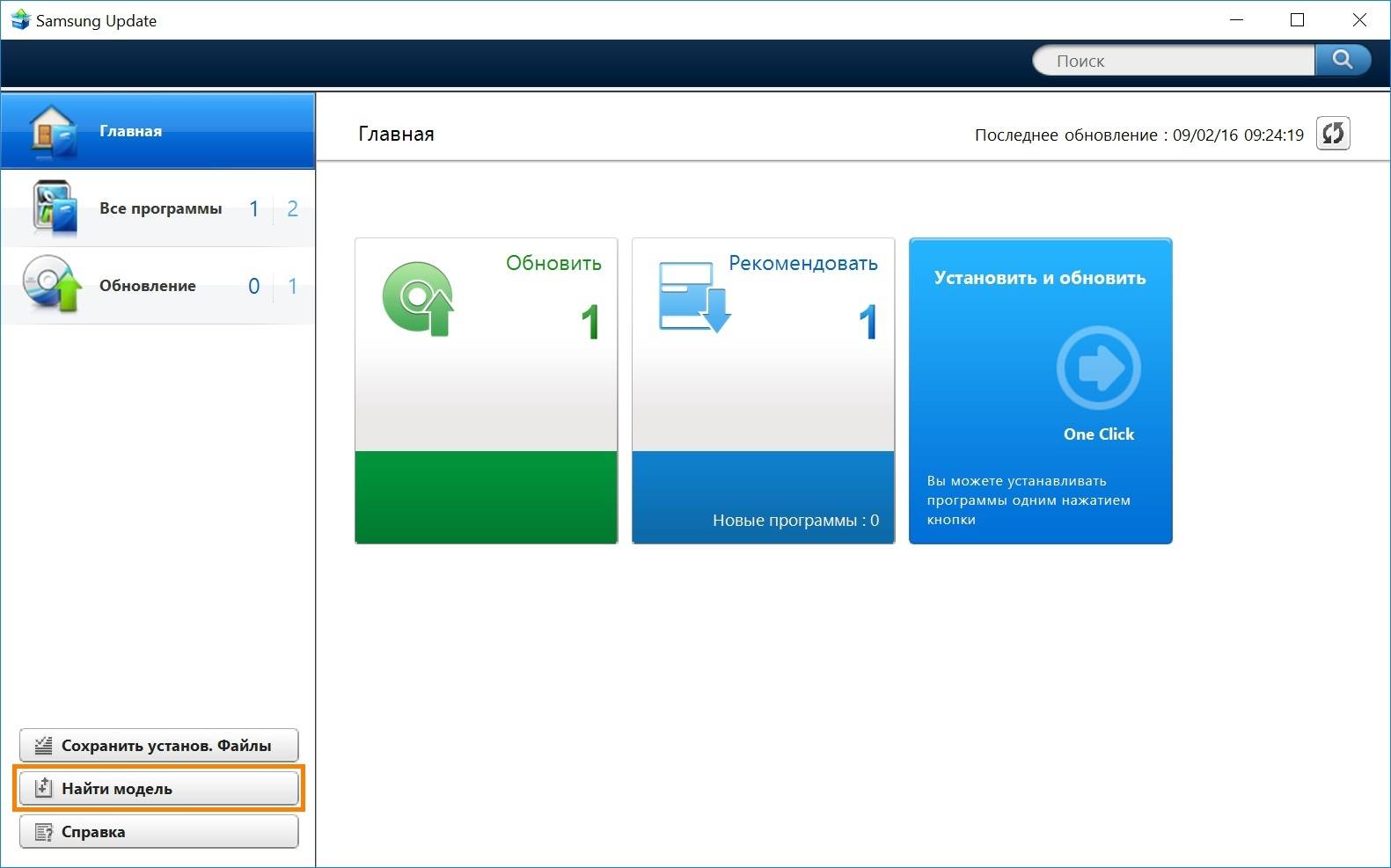
1 Скачайте, установите и запустите программу Samsung Update. 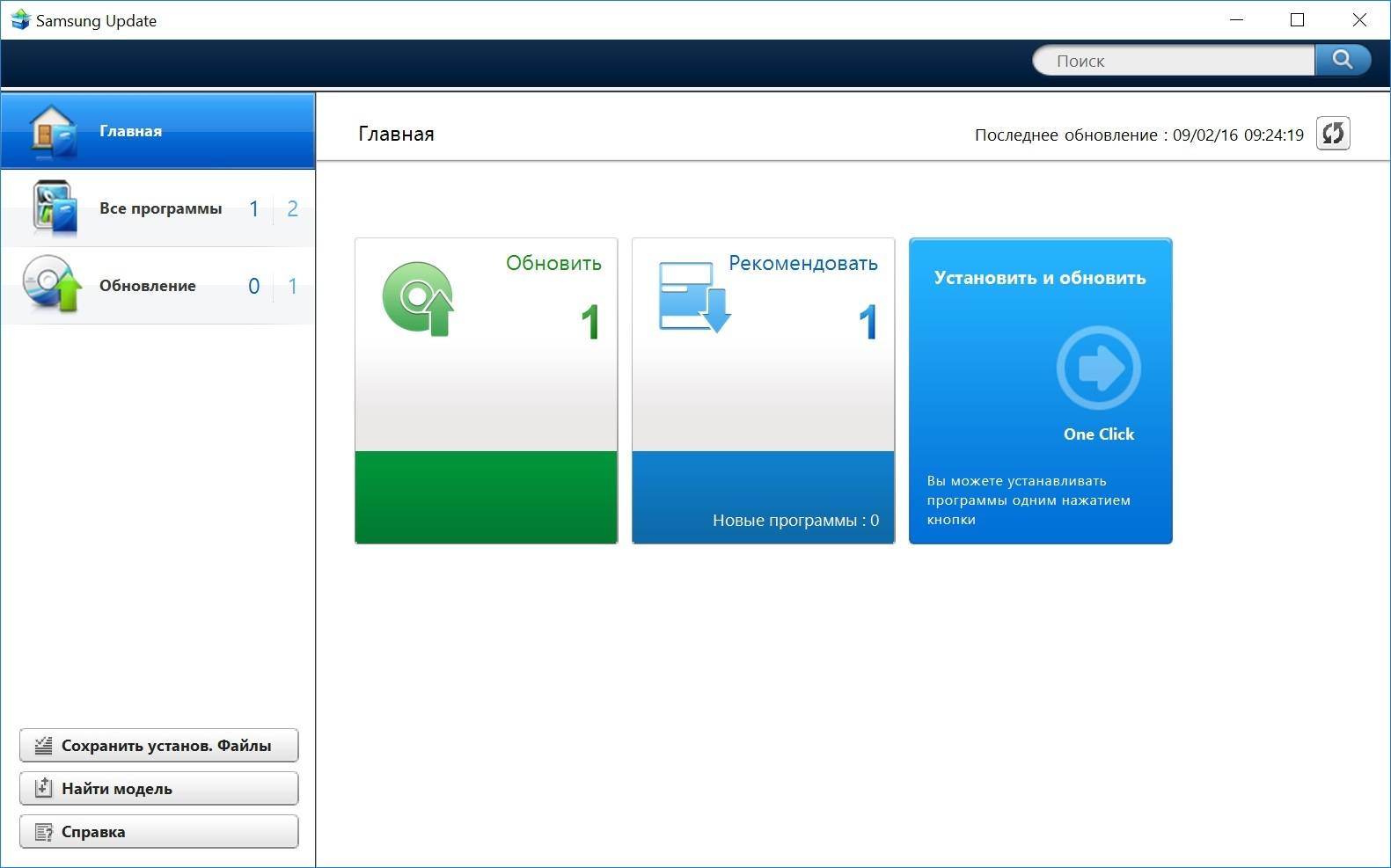 2 В левом нижнем углу нажмите «Найти модель».
  3 В правом верхнем углу напишите модель ноутбука — полностью или частично, и нажмите Enter.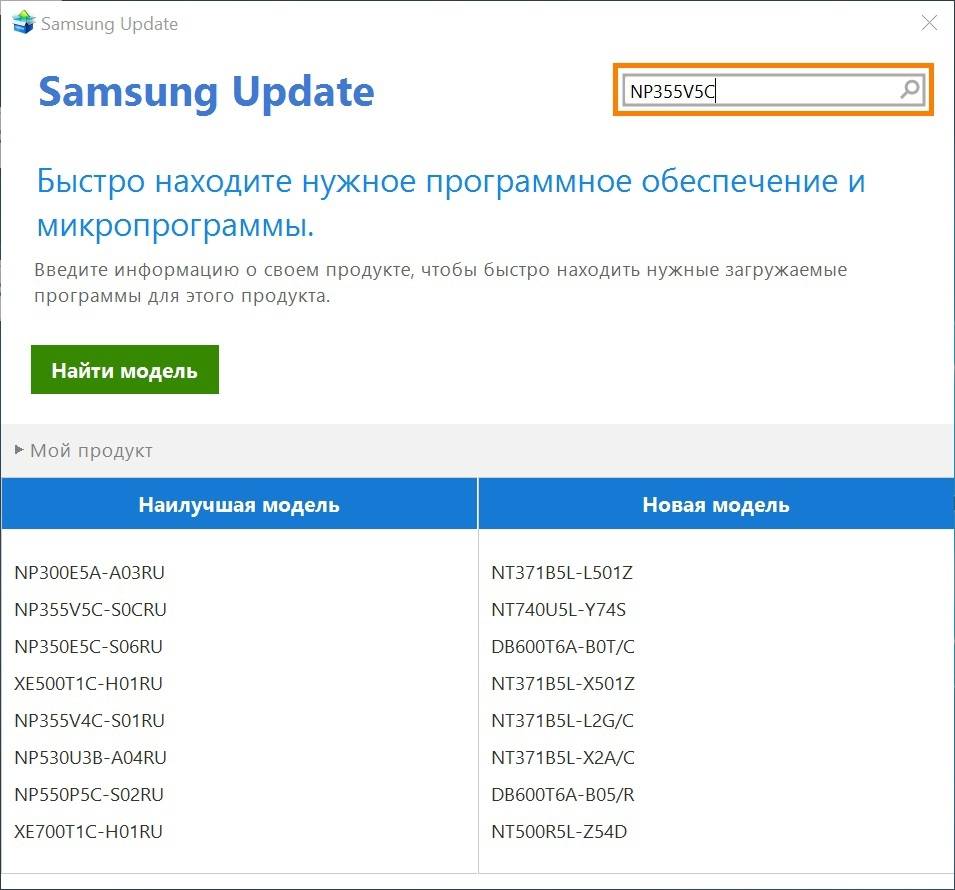
По теме: как посмотреть модель ноутбука
4 Выберите модель своего ноутбука. 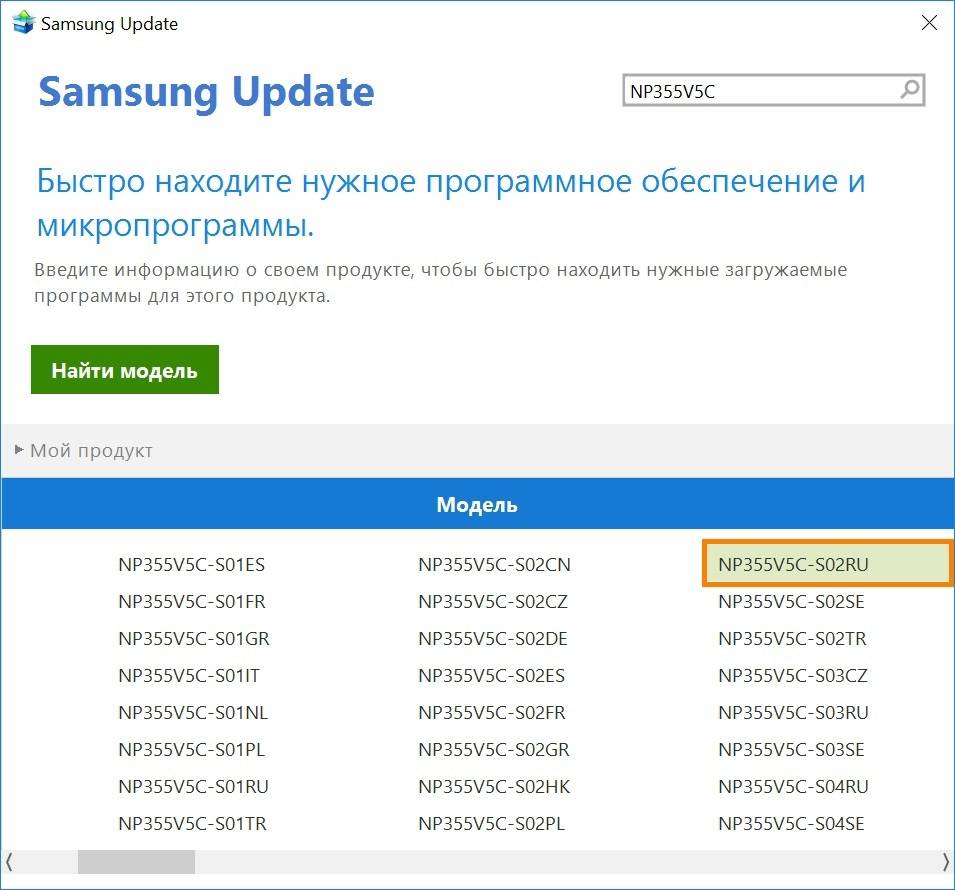 5 Выберите версию Windows, для которой нужна программа.
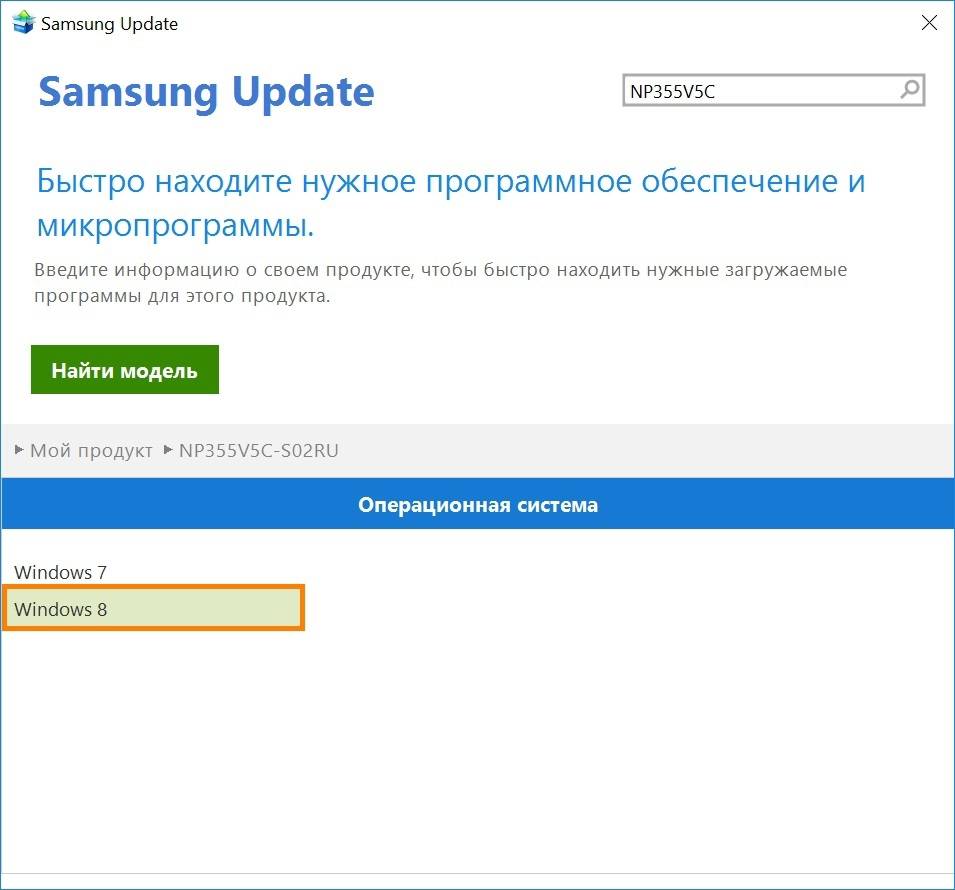 6 В списке поставьте галочку возле «Settings» и нажмите «Экспортировать».
 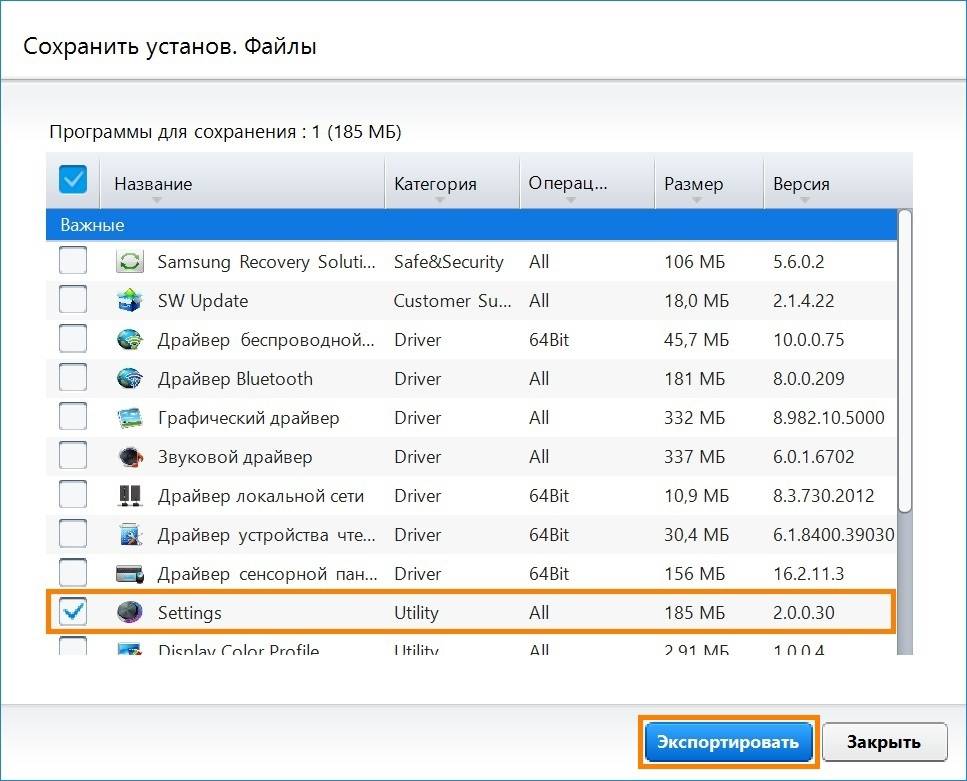 7 Откроется проводник.
Выберите место, где сохранить установочные файлы, и нажмите «Выбор папки». 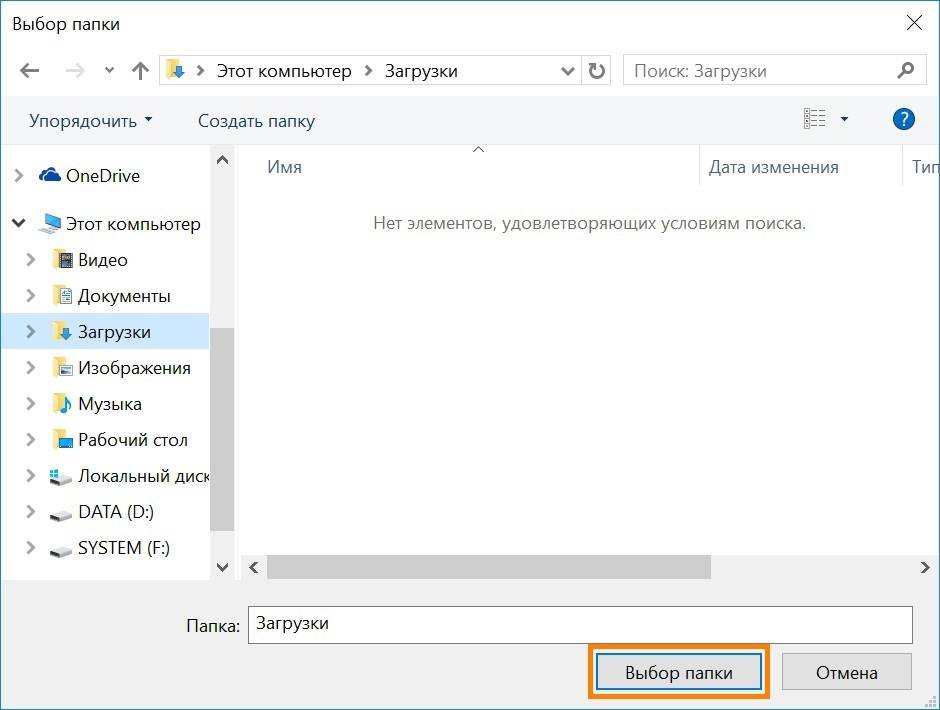 8 Начнется скачивание программы.
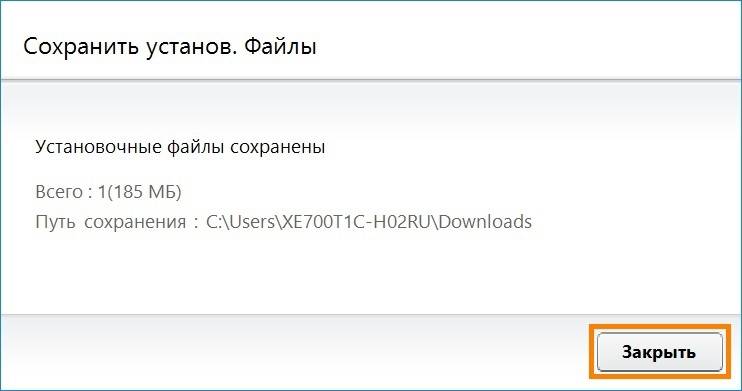
 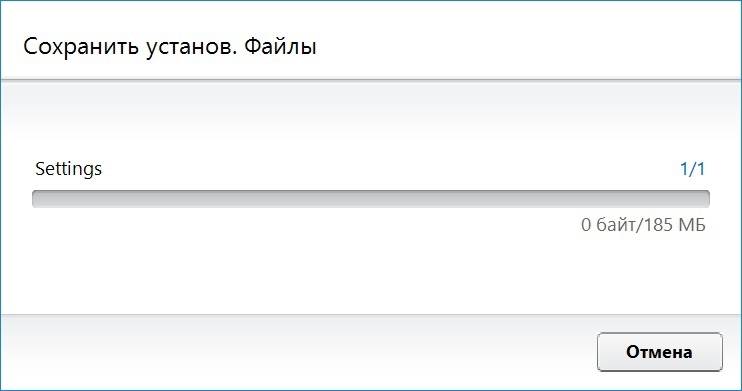 9 Когда программа скачается, появится путь к ней. Нажмите кнопку «Закрыть».
  10 Найдите программу «Settings» в проводнике и запустите установку.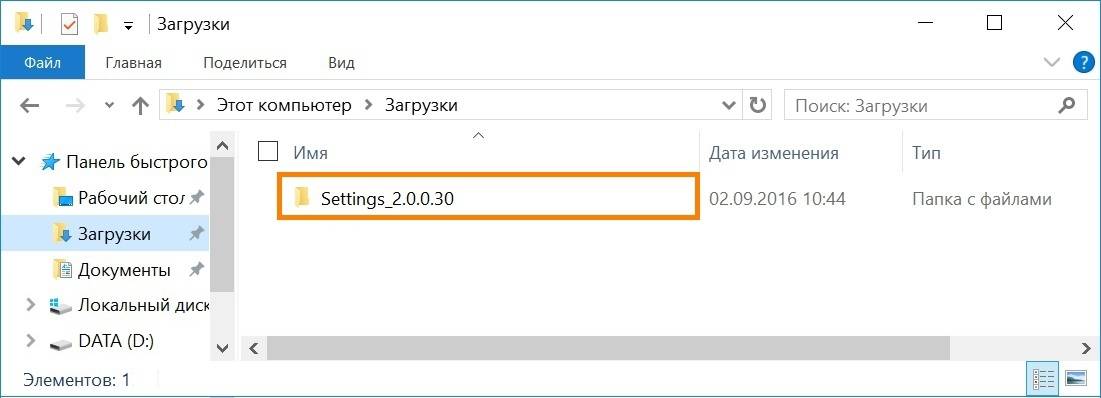
Благодарим за отзыв!
Ответьте на все вопросы.
Источник: wind10.ru