
Setup Wizard: что это за программа и как удалить ее с компьютера?

Вирусные программы с каждым годом ищут все новые способы беспрепятственной установки на компьютеры, которые оснащены антивирусами. Одним из таких способов стала установка на компьютер пользователя не напрямую из интернета, а через специальные программы. Одним из распространенных примеров подобной программы является Setup Wizard. Сама по себе она не несет никакой опасности, но избавиться от нее следует в кратчайшие сроки. Давайте подробнее рассмотрим, что это за программа Setup Wizard и как ее удалить.
Что за программа Setup Wizard, и нужна ли она на компьютере?
Как мы уже отметили выше, сама по себе программа Setup Wizard не является вирусом и, более того, она вообще может никак с ним не быть связана. Если переводить на русский язык, Setup Wizard – это Мастер Установки. Через него устанавливаются практически все программы на компьютер, которые не имеют своего собственного установщика и используют «шаблонный».
Топ 10 программ которые нужны на любом компьютере. Лучшие программы для ПК
Разработчики вирусного обеспечения пошли на своеобразную хитрость, назвав приложение, через которое на компьютер устанавливается вредоносное программное обеспечение, Setup Wizard. У рядового пользователя компьютера имеется привычка при появлении Мастера Установки жать кнопку Next или Далее, но это категорически нельзя делать в вирусной версии приложения Setup Wizard, иначе на компьютере рискует появиться вирус Вулкан, OMNIBOXES или им подобные.
Как отличить вирус Setup Wizard от стандартной программы?
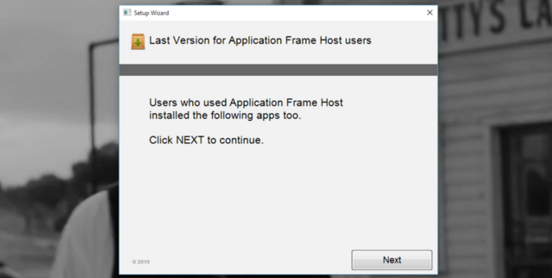
Внешне вирусное приложение Setup Wizard практически ничем не отличается от любого другого установщика. Но все же имеется несколько факторов, которые позволяет пользователю компьютера отличить вирусный вариант Setup Wizard от стандартного Мастера Установки программ:
Приложение Setup Wizard само по себе не является вирусом, а это значит, что его не заблокируют антивирусные программы. При нажатии на кнопку «Далее» или «Next», приложение попросит права администратора, и если их выдать, то на компьютер будут загружены вирусы в обход антивирусным программам, за счет наличия привилегий у Setup Wizard.
Запомните: Если вы не запускали инсталлятор, но он открылся, лучше его сразу закрыть. Если на компьютере имеется вирусный Setup Wizard, то он будет выскакивать автоматически, тем самым проявляя себя, и тогда необходимо приступить к его удалению.
Как удалить Setup Wizard с компьютера?
Самым простым способом удалить Setup Wizard является откат системы к параметрам некоторой давности. Это необходимо делать сразу после того, как проблема проявила себя и Setup Wizard начал выскакивать без желания пользователя. Данный способ применим только в том случае, если на компьютере создаются точки восстановления Windows и к ним есть возможность «откатиться». В другом случае решать проблему предстоит вручную – удаляя с компьютера всю информацию, которая имеет отношение к вирусной версии Setup Wizard.
Чтобы полностью удалить Setup Wizard с компьютера необходимо:
-
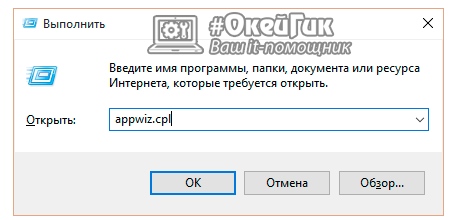
Зайти в пункт меню «Удаление или изменение программ». Сделать это проще всего через строку «Выполнить». Для этого нажмите на клавиатуре сочетание Windows+R. В открывшейся строке введите команду appwiz.cpl, после чего откроется панель «Удаления или изменения программ».
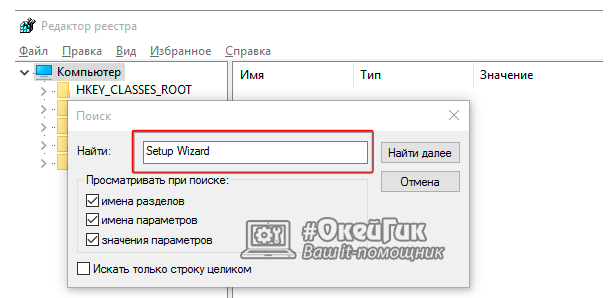
Здесь необходимо отсортировать установленные программы по дате инсталляции, чтобы было удобнее искать Setup Wizard, который регулярно выскакивает. Найдите в списке программу, которая заканчивается на сочетание слов «Setup Wizard» или полностью состоит из них.
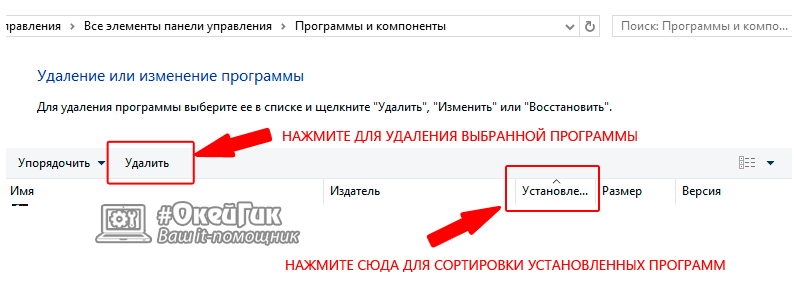
Нажмите на найденную в списке подозрительную программу левой кнопкой мыши, а после выберите пункт «Удалить», после чего потребуется подтвердить свои действия, и программа Setup Wizard удалится с компьютера.
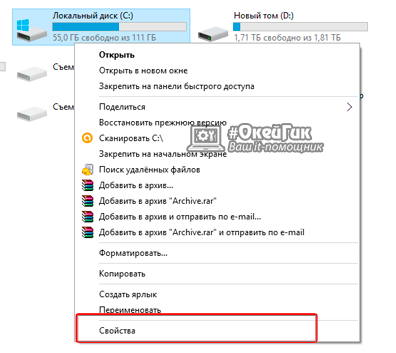
Последним шагом для полного удаления Setup Wizard с компьютера станет очистка «Временных файлов». Чтобы самостоятельно не копаться в папке TEMP, где на компьютере под управлением Windows находятся временные файлы, удалить их можно средствами операционной системы. Для этого зайдите в папку «Мой компьютер» и нажмите правой кнопкой мыши на системном жестком диске, после чего выберите в открывшемся меню пункт «Свойства».
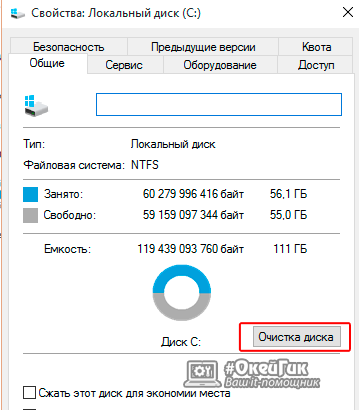
Далее выберите пункт «Очистка диска» на вкладке «Общие».
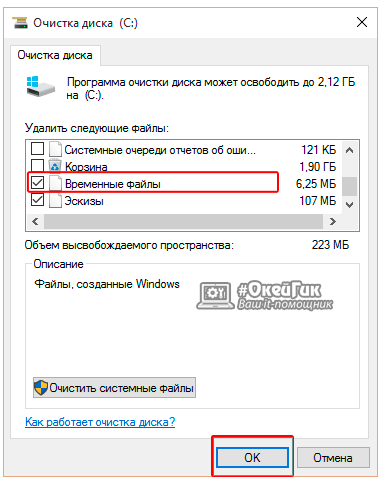
Следом необходимо отметить, какие именно файлы будут удалены. Обязательно поставьте галку напротив пункта «Временные файлы», после чего смело жмите «Ок» и подтверждайте свои намерения.
После выполнения всех вышеописанных процедур, программное обеспечение Setup Wizard перестанет постоянно выскакивать и стремиться установить на компьютер вирусное программное обеспечение.
Источник: okeygeek.ru
Acer Updater — что это за программа и нужна ли она? (LiveUpdater.exe, UpdaterService.exe)


Привеет! Покупая новый ПК/ноут на нем можно обнаружить уже установленный софт. Как правило — фирменные программы от производителя, призванные сделать работу более удобной. Об одной из такой программе сегодня пойдет речь.
Acer Updater — программа для проверки критически важных обновлений для улучшения работы ПК/ноутбука. При доступном обновлении Acer Updater автоматически скачает и установит.
Точно неизвестно, но вроде бы речь идет не про обновления Windows. Как сказано на офф сайте — проверяются только некоторые обновления или версии BIOS. Для других обновлений стоит посетить официальный сайт (источник).
Как я понимаю, то Acer Updater нужна для обновления именно драйверов и фирменного софта Acer. Возможно в том числе и биоса (но вряд ли прошивает без ведома юзера). Мое личное мнение — драйвера лучше скачивать и устанавливать вручную, так надежнее мне кажется. С другой стороны — утилиту можно оставить только для уведомления о новых версиях драйверов (в настройках можно выбрать частоту проверки).
Разбираемся
Позволяет автоматически скачать и установить необходимые драйвера для устройств, например для HD4600 (встроенное видеоядро процессора Intel). Утилита может идти предустановленной, например на новом ноутбуке/планшете.
В редких случаях Intel Driver Update Utility может вызвать зависание (ESRV_SVC_QUEENCREEK). Советуется отключить или удалить утилиту, одному пользователю вообще помогло удаление из автозагрузки другой программы — Intel Driver and Support Assistant (как оказалось — это просто новое название).
Качайте утилиту только с офф сайта Интел!
После проверки наличия драйверов — утилита покажет какие есть новые в виде списка, но какие устанавливать — решать вам (выбираете галочками).
Присутствует поддержка русского языка:
Пример — утилита нашла драйвера на чипсет (набор логики) и готова скачать установочный файл SetupChipset.exe:
Как видите — также отображена версия драйвера, дата. В некоторых версиях также присутствует описание загружаемого драйвера:
DriverSetupUtility — как удалить?
Стандартное удаление (деинсталляция):
- Зажимаем кнопки Win + R > вставляете appwiz.cpl > ОК.
- Отобразится окно со списком установленного софта.
- Находим DriverSetupUtility, выбираем и вверху нажимаем Удалить.
- Запустится компонент удаления (деинсталляции) или ПО быстро удалится без уведомлений.

Окно Программы и компоненты, где вы можете удалить утилиту. Кстати здесь в колонке Издатель (Publisher) также указано что разработчик — Acer Incorporated.
После удаления софта еще можно почистить комп утилитой CCleaner.
Если удалить не получается ли какая-то ошибка — тогда используем удалятор Revo Uninstaller, им можно принудительно удалить программу + почистить остатки/следы:

Opera — это только пример, не нужно удалять ее, вообще это браузер.
А вот как Revo ищет остатки:

Остатки ищет как в реестре так и среди файлов.
Основные возможности
- Быстрая проверка устройств на наличие новых драйверов.
- Установка только корректных/протестированных драйверов в автоматическом режиме. После возможно потребуется перезагрузка.
- Присутствует функция отката на предыдущую версию драйверов — полезно в случае непредвиденных ошибок.
- Официальная утилита от Intel. Как по мне — весомая причина использовать именно эту утилиту, а не сторонний софт.
Простой пример — у человека не работал звук, он скачал Intel Driver Update Utility, которая сама установила нужный драйвер, запросила перезагрузку, после — звук появился.
Опасная функциональность или функциональность двойного назначения
Рассмотрим примеры вредоносных возможностей, которые появляются у злоумышленника при наличии драйвера с опасными функциями двойного назначения.
- Повышение привилегий до уровня администратора/SYSTEM. Требуется чтение/запись физической памяти. Данную атаку можно совершить, например, с помощью драйвера ASMMAP от ASUS. Для этого надо прочитать физическую память и найти структуру EPROCESS (она является элементом связного списка), после чего пройтись по списку в поисках процесса, чей уровень привилегий мы хотим повысить, а также некоторого известного процесса с уровнем SYSTEM (например, lsass, wininit). Затем скопировать значение поля Token структуры системного процесса в структуру целевого процесса. Более детальное описание атаки приведено здесь.
- Отключение SMEP. Для этого нужна запись в управляющий регистр cr4 (точнее, сброс его 20-го бита). Например, драйвер bandainamcoonline.sys не только отключает SMEP, но и услужливо исполняет код по переданному в него от пользователя указателю. Для заинтересовавшихся есть статья с подробным описанием работы драйвера.
- Исполнение произвольного кода в режиме ядра. Требуется чтение/запись физической памяти и MSR. Смысл заключается в замене адреса (находится в одном из MSR), на который будет осуществлен переход при совершении системного вызова, на адрес расположения кода злоумышленника. Тут можно найти больше информации об этом. Попутно будет мешать PatchGuard, но с ним при желании можно разобраться.
Поскольку драйвер и PatchGuard оба выполняются в Ring 0, ничто не мешает драйверу отключить проверки PatchGuard (до тех пор, конечно, пока Microsoft не прислушается к Intel и не выйдет за рамки модели с двумя кольцами защиты). Разработчики ядра в Microsoft прекрасно осведомлены об этом факте и выполняют различные действия для скрытия расположения этого кода, обфускации его действий и используемых внутренних структур. Иными словами, из-за невозможности помешать вам модифицировать код PatchGuard они пытаются изо всех сил его скрыть.
— Blunden B. The Rootkit arsenal: Escape and evasion in the dark corners of the system.
Оригинал
Given that driver code and PatchGuard code both execute in Ring 0, there’s nothing to prevent a KMD from disabling PatchGuard checks (unless, of course, Microsoft takes a cue from Intel and moves beyond a two-ring privilege model). The kernel engineers at Microsoft are acutely aware of this fact and perform all sorts of programming acrobatics to obfuscate where the code resides, what it does, and the internal data-structures that it manipulates. In other words, they can’t keep you from modifying PatchGuard code, so they’re going to try like hell to hide it. — Blunden B. The Rootkit arsenal: Escape and evasion in the dark corners of the system.
- Запись BIOS. Пример in the wild – Lojax. Злоумышленники взяли всем известный RwDrv.sys и использовали его для своих грязных целей: прочитали BIOS, модифицировали и записали обратно. Переустановка Windows тут не поможет, так как вредоносный код сидит в прошивке на SPI-flash. Если же перезаписать BIOS неудачно (или специально затереть), то тоже будет неприятно. В любом случае придется сгонять за программатором для исправления досадных последствий.
- Вызов SMI-обработчика. Во-первых, не все BIOS’ы одинаково беззащитны против кода в режиме ring0: есть различные механизмы защиты от чтения/записи, так что возможна ситуация, при которой понадобится лезть ниже – в режим SMM (самый привилегированный). Один из способов туда попасть из режима ядра – дернуть SMI-обработчик (довольно часто среди них встречаются уязвимые). Для вызова SMI-обработчика надо иметь возможность писать в I/O порт, а это можно сделать только с привилегиями ring0. То есть драйвер с возможностью записи в I/O порты способен обнаружить уязвимый SMI-обработчик, который может дать злоумышленнику исполнять код в режиме SMM. В примере автор использует драйвер RwDrv.sys.
- Информация о системе. Чтение памяти ядра (через чтение физической памяти), чтение BIOS, информация о настройках системы, подключенных устройствах и включенных/отключенных механизмах защиты (через чтение MSR, управляющих регистров, доступ к портам ввода/вывода), в некоторых случаях можно детектировать известный гипервизор (типа VirtualBox через MSR). Для данной задачи чаще всего подойдет даже драйвер, который может только читать, не обязательно писать. Например, для чтения физической памяти подойдет RamCaptureDriver64.sys от Belkasoft.
Если проанализировать различные статьи и заметки о CVE, то можно выделить некоторую классификацию потенциально опасных при доступе из ring3 функций в драйверах. В таблице ниже указаны опасные функции и источники информации о них.
| Выявленные опасные функции | Источники информации о способах нарушения безопасности |
| Чтение/запись регистров MSR | CVE-2018-10711, CVE-2018-18535, CVE-2018-19323, CVE-2007-5633, CVE-2007-5761 |
| Чтение/запись портов ввода/вывода | CVE-2018-10712, CVE-2018-18536, CVE-2018-19322 |
| Чтение/запись физической памяти | CVE-2018-16712, CVE-2018-10710, CVE-2017-15302, CVE-2017-15303, CVE-2018-19321 |
| Чтение/запись управляющих регистров | CVE-2018-10709, Eset — Windows exploitation in 2016 |
| Доступ к счетчикам мониторинга производительности/тактов | Leif Uhsadel, Andy Georges, Ingrid Verbauwhed — Exploiting Hardware Performance Counters |
| Чтение/запись регистра флагов | Wojtczuk R., Rutkowska J. Following the White Rabbit: Software attacks against Intel VT-d technolog |
| Инструкции обращения к кэшу | Cache-Based Side-Channel Attacks Detection through Intel Cache Monitoring Technology and Hardware Performance Counters |
И это далеко не весь список возможных опасных функций. Можно также говорить и о чтении/записи виртуальной памяти ядра, чтении/записи MMIO, доступе к PCI устройствами т.д.
Наибольший интерес, а также наибольшую опасность (и наибольшую вероятность обнаружить драйвер с такими функциями) представляют первые три функции: чтение/запись регистров MSR, чтение/запись портов ввода/вывода, чтение/запись физической памяти. С помощью управляющих регистров можно обойти некоторые механизмы защиты, запись в регистр флагов позволяет включить чтение/запись портов ввода/вывода в ring3 (кстати, упоминается в этой статье на Хабре), успех атак по сторонним каналам (с помощью обращения к кэшу, счетчиков мониторинга производительности/тактов), скорее всего, маловероятен.
В процессе создания данного материала на конференции DEFCON 27 в Лас-Вегасе исследователи Jesse Michael и Mickey Shkatov представили работу «Get off the kernel if you cant drive», в которой также рассказывается о данной проблеме, и мы рекомендуем изучить данный материал для полноты картины. Здесь очень просто и наглядно расписаны сценарии использования подобных драйверов и представлены примеры участков кода, отвечающих за наиболее критичную функциональность. И также представлен код по работе и поиску подобных драйверов.
Вообще стоит отметить, что данная тема уже достаточно давно волнует исследователей безопасности. Еще в 2020 году исследователь Александр Матросов в своей статье «What makes OS drivers dangerous for BIOS?» поднимал данный вопрос и демонстрировал, как достаточно просто можно проэксплотировать BIOS.
Установка из пакета
Для того, чтобы понять, что это за программа, необходимо обратиться к корням. Сама по себе функция предназначается для запуска программного обеспечения из среды «Bios». Для Андроид-гаджетов ситуация та же самая, из стационарной среды запуска, устанавливается прошивка телефона и соответствующая Андроид-версия.

«Setup Utility» позволяет исправить ошибки в андроид гаджетах:
По сути, на Андроид «Setup Utility» тот же самый «Bios», только в текстовом варианте, поскольку оперативная память не позволяет создать полноценную программную оболочку. При работе алгоритма запуска, именно «Setup Utility» участвует в работе любых процессов, которые имеются на устройстве. Точно также эта программа отвечает и за запуск компьютерного оборудования.

При возникновении неполадок, есть возможность установить данный файл отдельно, но самостоятельно осуществлять установку не рекомендуется.
Häufig Gestellte Fragen und Antworten
Ich würde es deinstallieren, oder, sollte dir das nicht zusagen, es zumindest vom AutoStart ausschließen.
Mehr zu diesem Tool erfährst du z.B. auch hier:
Meine Einschätzung (ich kann auch falsch liegen):
Das Acer Care Center ist ja “nur” eine Benutzeroberfläche, durch die der Zugriff auf einzelne Acer Features möglich ist.
Die “Driver Setup Utility” dürfte dem früheren “Acer Live Updater” ähneln und das hier sein. Kann man behalten wollen, oder auch nicht:
Wie ich mir das vorstelle:
Um an den User eine Meldung zu schicken, daß ein kritisches Update vorliegt, schickt das Tool bei jedem Systemstart eine Anfrage an eine Acer Datenbank, ob kritische Updates vorliegen.
Wenn dem so ist werden sie im Care Center zur Verfügung gestellt.
Ich habe das Tool (zusammen mit dem Care Center) auf meinem G9-793 deinstalliert.
Ich habe aber weiterhin das kurze “Aufploppen” der cmd (wie im verlinkten Artikel beschrieben), weil ich es (bisher) noch nicht aus der Aufgabenplanung rausgenommen habe.
Dort ist es nämlich mit dem FUB Tool gekoppelt, das wiederum auch den Zugriff auf die Identifikationskarte u.Ä. regelt:
Wahrscheinlich ist noch komplizierter, weil ja auch noch z.B die “Acer User Experience” mit herumwurschtelt.
Источник: myownwebsite.ru
Что это за программа Bonjour? Как программа попадает на ПК и как ее удалить?
Ищете ответ на вопрос что это за программа bonjour? Тогда вы попали по адресу.
Bonjour – это программное обеспечение от компании Apple, которое содержит в своем составе системную службу мониторинга локальных web-серверов.
Программа автоматически обнаруживает технологические устройства, такие как компьютеры, принтеры и прочие приборы, взаимодействующие с IP-сетями, без необходимости настройки сетевого адреса и DNS-серверов.
Часто антивирусы распознают программу Bonjour как потенциально опасный, вредоносный объект и предлагают ее удаление.
На самом деле утилита действует в фоновом режиме, образует кэш при обнаружении сервисов и устройств, поддерживающих работу Bonjour, а затем выдает пользователю их перечень при активации запроса.

Содержание:
- Как Bonjour попадает на компьютер?
- Для чего нужна программа Bonjour?
- Как удалить программу Bonjour?
Программа поставляется с операционными системами MAC OS X, iOS и доступна для пользователей iPhone, iTunes, iPod Touch и Apple iPad.
Однако она может функционировать не только на ОС Apple, но и на Майкрософт Windows, только для работы требуется версия Bonjour, которая совместима с системой Windows.
Итак, bonjour что это за программа и нужна ли она?

Как Bonjour попадает на компьютер?
Если вы не устанавливали программу Bonjour и на вашем компьютере она появилась самостоятельно, значит, ее запуск был осуществлен любым из следующих приложений:
- Браузеры Internet Explorer, Safari;
- Программа Adobe Photoshop;
- Adobe Creative Suite;
- Сервисы Apple TV.
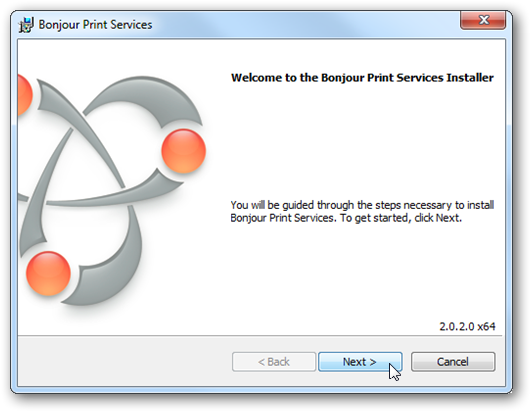
При установке одного из перечисленных пакетов, автоматически запускается и устанавливается сервис Bonjour Service.
Найти его можно в списке исполняемых задач – он имеет вид mdnsNSP.dll или mDNSResponder.exe.
Для чего нужна программа Bonjour?
Для обычных пользователей, Bonjour не является обязательной программой, она больше необходима компаниями, которые регулярно проверяют обновления программного обеспечения и выполняют множество других системных процедур.
Простым пользователям она может быть полезна при использовании услуг Apple TV.
Чтобы получить возможность просматривать развлекательный контент, необходимо установить доступ не только к интернету, но и к сопряженным устройствам.
Чтобы сэкономить время, можно использовать функционал программы Bonjour.
Например, iTunes формирует запрос на поиск необходимых программ в интернете, а Bonjour обрабатывает информацию, которая задается другими устройствами и обеспечивает мгновенную выдачу результатов.
Кроме того, Bonjour выполняет следующие действия:
- Adobe Creative Suite предоставляет возможность оперативного налаживания контакта со службой мониторинга цифровыми активами;
- Осуществляет поиск технического обеспечения для AirPort Express;
- Устанавливает связь со сканерами, принтерами, видеокамерами и другими устройствами, которые используют службы оповещения Bonjour;
- Предоставляет возможность поиска страниц в интернете с заданными параметрами.
Вам также может быть интересно:
Как удалить программу Bonjour?
В принципе, сама программа Bonjour большого вреда операционной системе не наносит. Однако, она устанавливается против воли пользователей.
При установке никто не спрашивает, нужна вам такая служба или нет.
И потом лицезреть в менеджере задач программу с таким диким названием не очень приятно.
Также у многих пользователей, после ее установки, замечается существенное увеличение времени загрузки системы.
Неважно, как мало Bonjour потребляет ресурсов – она их расходует! А поэтому подлежит немедленному удалению! Естественно, для тех в ней не нуждается.
Способ 1
При запуске диспетчера задач, можно проследить работу всех запущенных на вашем компьютере приложений.
Для службы Bonjour – это mDNSResponder.exe. Просто остановив процесс, вы не устраните проблему.
При последующих запусках Windows, Bonjour вновь активирует свои приложения. Для полного удаления поступаем следующим образом:
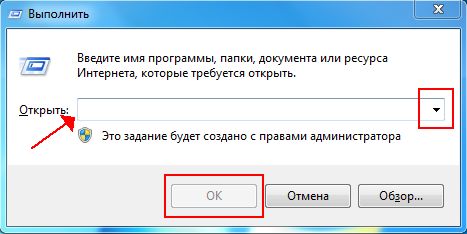
- Выбираем Пуск → Выполнить;
- В строку задания вводим cmd;
- В открывшееся окно вводим C:Program FilesBonjourmDNSResponder.exe-remove;
- Диск С → Program Files → Bonjour;
- Меняем название mdnsNSP.dll file > на mdnsNSP.old;
- Осуществляем перезагрузку системы;
- Удаляем папку Bonjour.
Способ 2
Он немного сложнее и больше подойдет продвинутым пользователям.
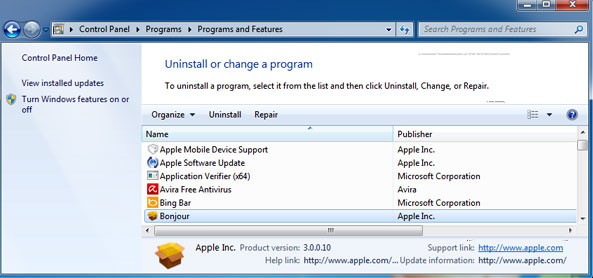
Итак, жмем Пуск → Панель управления → Администрирование → Службы. Можно использовать и другой путь. В строку «Выполнить» пишем C:WINDOWSsystem32services.msc/s. В открывшемся окне появится служба Id_String1..5BB94B879762. Кликаем по ней и выбираем Свойства → Тип запуска → Стоп.
В консоли вводим:
sc stop «Bonjour Service»
sc delete «Bonjour Service»
regsvr32 /u «C:Progra~1Bonjourexplorerplugin.dll»
regsvr32 /u «C:Progra~1Bonjourmdnsnsp.dll»
ren «C:Progra~1Bonjour» xxx
Что бы не прописывать этот код руками и случайно не допустить ошибку, можно формировать файл del.bat, скопировав в него вышеуказанный код. После запуска файл сам все остановит.
Действия в реестре системы:
Убираем ветку с упоминанием о mdnsnsp.dll и прописываем HKLMSystemCurrentControlSetServicesWinSock2ParametersNameSpace_Catalog5Num_Catalog_Entries другое число каталогов (например, устанавливаем 7, если до этого было 8).
Далее ищем все упоминания о Bonjour и удаляем.
После всех выполненных действий перезагружаем ПК. Еще раз включаем диспетчер задач и проверяем наличие команд, запущенных сервисом Bonjour. Если их нет – задача успешно выполнена.
Как удалить программу с компьютера если она не удаляется
Что это за программа Bonjour? Как программа попадает на ПК и как ее удалить?
Назойливый софт
В данном обзоре описана программа Bounjure от компании Apple, зачастую пользователи называют ее слишком назойливой и громоздкой и поэтому ищут пути, как от нее избавиться. Дело в том, что оно довольно глубоко «пускает корни» в системные файлы компьютера и чтобы полностью удалить ее — это еще нужно постараться. Чтобы узнать как это сделать — читайте наш обзор
Источник: geek-nose.com
Bonjour что это за программа и нужна ли она на компьютере простому человеку?

Bonjour что это за программа и нужна ли она? Вы все знаете, как переводится с французского слово «Бонжур». Именно об этой программе мы и будем сейчас разговаривать и выяснять, что данная программа из себя представляет? Нужна она и опасна, или нет? Также, мы рассмотрим, нужно её удалять, или не стоит?
«>
Что это за программа Бонжур?

Начнём с того, что данная утилита произведена компанией Apple и является программной частью, которая на автомате находит различные гаджеты, вроде ноутбуков, приборов для печати и других гаджетов, которые взаимодействуют с сеткой IP. Примечательно здесь то, что чтобы данный софт начал функционировать, нет нужды настраивать сетевой адрес многочисленных серверов роутера.
Антивирусные программы по большей части видят в Бонжур вредоносное ПО, и желают его деинсталлировать. На самом же деле утилита функционирует как фоновая система и образует кэш, а когда находит перечисленные нами гаджеты, указывает вам на них, когда вы подобный запрос вводите.
Данная программа присутствует в ОС MAC OS X, в iOS и на iPhone, iPad, ITunes и других созданиях Apple. Эта утилита прекрасно функционирует и на Виндовс, но, для данной системы нужна специальная версия программы, совместимой с Виндовс.
Необходима ли утилита bonjour?

Если вы Бонжур не устанавливали, то его могли запустить следующие ПО:
- Adobe Photoshop;
- Браузеры Internet Explorer, Safari;
- Adob Creativ Suite;
- Сервисы Эппл ТВ;
- iCloud под Виндовс 7, 8.1, 10.
Когда вы устанавливаете любой из данных пакетов, может на автомате установиться и Бонжур. Когда вы рассмотрите выполняемые задачи в диспетчере, то он будет обозначаться как mdnsNSP.dll или mDNSResponder.exe.
Зачем данная утилита нужна?
- Adob Creativ Suite поможет быстро отыскать соединение с отслеживанием цифровых центров;
- Создаст сопряжение с видеокамерами, устройствами печати и прочими приборами, каковые применяют её службы уведомления;
- Отыщет техническое обеспечение на AirPort Express;
- Поможет вам осуществить поиск сайтов с необходимым функционалом.
Как деинсталлировать Bonjour?
Разумеется, данную утилиту можно деинсталлировать. Но, зачем? Например, вам нет необходимости в службах, которые описаны выше. Значит, ничего не изменится. Но, возможны ошибки с уведомлениями от ITunes про то, что компьютеру нужна утилита Бонжур.
Прочий же софт продолжит функционировать обычным образом.
Например, вы без труда сможете скопировать музыкальные файлы, создавать копии Виндовс. Часть специалистов утверждают, что когда вы деинсталлируете Bonjour возможны ошибки синхронизации iPhone с Айтюнс в сети Wi-Fi.
Итак, нам стало ясно, что Бонжур не наносит Виндовс, но, в связи с тем, что утилита производит установку без разрешения человека, людям это не нравится. Также, часть людей заметили, что после того, как утилита была активирована, возросла нагрузка на систему. Отсюда, становится ясно, что ресурсы ПК она использует активно. Для деинсталляции Бонжур рассмотрим несколько вариантов.
I вариант удаления
Запустите диспетчер задач и просмотрите параметры каждого приложения, которые функционируют на данный момент. Службы и Подробности Бонжур обозначаются как mDNSResponder.exe.
Если вы отключите течение функционирования Bonjour, от этого софт не удалится. Но, когда перезапустите Windows, программа снова начнёт функционировать. Чтобы полностью деинсталлировать Бонжур сделаем так:

- Кликнем по горячим клавишам Win+R;
- В командную строку нужно ввести cmd;
- В появившееся окошко введём C:Program FilesBonjourmDNSResponder.exe-remove
Или просто пройдём по данному адресу и деинсталлируем этот файл.
- Затем, входим в «Проводник», раздел С, Program Files, затем рассмотрим папочку Bonjour. Затем, нам нужно поменять расширение mdnsNSP.dll на .old. У вас должно стать mdnsNSP.old;
- Далее, нужно перезагрузить Windows;
- После перезагрузки удаляем всё из папочки (включая саму папку).
II вариант стандартный для большинства версий Виндовс:
- Нужно войти в «Панель управления». Если у вас Windows 10, введите в поиск «Панель» и переходите по найденному файлу;

- Если Виндовс 7, то через «Пуск»;
- Затем, вверху выберем «Категория», далее «удаление программы»;

- В новом окошке нужно найти программу Bonjour и нажать «Удалить».
III вариант удаляем через программу деинсталляции
Данный метод хорош тем, что подобные программы, как правило, чистят за собой системный хлам и хлам реестра, т.е., удаляют следы. Можно использовать для этого известную программу Revo. В данный момент произведено удаление программой Soft Organizer:
- Итак, открываем программу Soft Organizer, ищем B Выделяем найденный софт, нажимаем «Удалить программу»;

- У нас происходит анализ программы;

- Затем программа спрашивает: — Уверены ли мы, что нужно удалить софт? Соглашаемся;
- Следующее окошко говорит, что удаление завершено, но, предлагает найти следы удалённой программы (это важно). Соглашаемся и нажимаем «Найти»;

- Soft Organizer сообщает — «Найдены следы программы», жмём «Удалить»;

- Наш софт деинсталлирован вместе со своими следами. Жмём «Готово»;

- В Soft Organizer Bonjour больше не видно. Этот метод удаляет любой софт лучше системного деинсталлятора!
Не забывайте про то, что завершив деинсталляцию программы, когда Эппл проведёт обновление ITunes или iCloud на ПК, то Бонжур установится снова!
Устанавливаем Bonjour
Иногда бывает, что вы удалили утилиту, а после пришли к выводу, что этот софт вам был действительно нужен для различных функций, применяемых сервисами Apple. В таком случае, нам программу желательно установить вновь. Итак, для этого:

- Удаляем айтюнс или айклуд и снова проводим их установку. При этом, скачиваем софт с ресурса производителя ;
- Кроме этого, можно произвести установку одной из этих утилит, когда другая уже установлена;
- Можете качнуть установщик этого софта с ресурса производителя исходя из разрядности системы 32-64бит.;
- Далее, распаковываем установщик архиватором, который у вас есть (например — WinRar). В себе ВинРар содержит и Bonjour.msi или Bonjourmsi.exe.;
- Распаковываем приложения и активируем.
Вывод: — Bonjour что это за программа и нужна ли она? Данный софт многим людям будет полезен. Но, добавим, что он иногда скрывает вредоносное ПО. Утилита создаёт нечто наподобие библиотеки по сёрфингу человека в интернете и проводит сканирование всего интернет-трафика с компьютера.
Отсюда, злоумышленники частенько ищут пробоины различных котов программы и внедряют в данный софт свой вредоносный софт со скриптами, рекламными вирусами, червями, троянами. Что мы из этого имеем? Производительность компьютера уменьшается, а данные пользователя попадают под угрозу. Поэтому, удалять Бонжур или нет, нужно хорошо подумать.
Всё зависит от того, пользуетесь вы ею, или нет. А также, надёжен ли ваш антивирус? Успехов!
Оригинал записи и комментарии на LiveInternet.ru
Источник: spayte.livejournal.com