
Папки Internal Storage и External Storage на Android
ОС Android на данный момент самая гибкая и функциональная из мобильных операционных систем, что обеспечивает ей высокую популярность. Внутренне устройство Android предполагает наличие собственной файловой системы, структура которой задана древовидной архитектурой, что отличается от организации информации в Windows и для многих пользователей имеет непривычный вид.
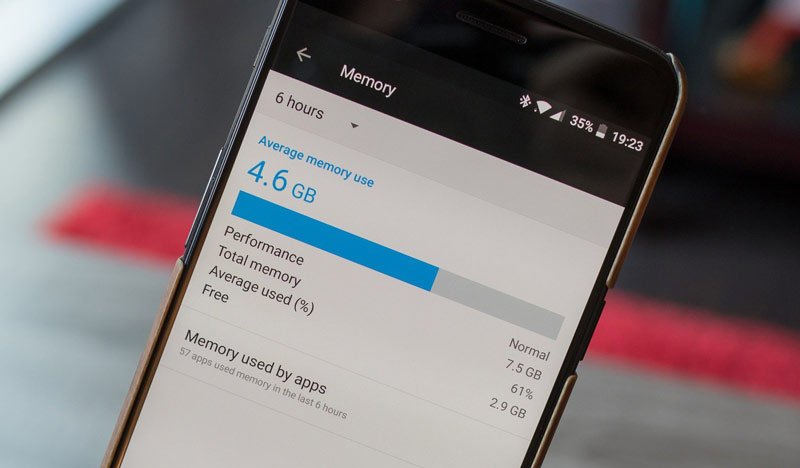
Данные могут храниться во внутренней памяти и на внешней (причём пользователи и Google понимают под этими понятиями разные вещи). Некоторые файлы и папки доступны для работы с ними, другие же, например, создаваемые системой, можно увидеть, включив отображение скрытых элементов в файловом менеджере, но вносить свои коррективы можно только при наличии root-прав (по умолчанию такая возможность недоступна в целях сохранности системы Android).
Наилегчайшая установка основного набора приложений для Android TV
Объём памяти на современных устройствах позволяет записывать внушительное количество информации, при этом в зависимости от характера данных можно выбрать, куда именно сохранять создаваемые файлы. Что касается модели хранилища Android, то здесь стоит внести немного ясности, для чего обратимся к таким понятиям как Internal Storage и External Storage и рассмотрим каждое в отдельности (если перевести термины с английского, то первое – это внутреннее место хранения, а второе – внешнее).
Что такое Internal Storage и где находится
Internal Storage в Android, как и следует из названия, – это внутренняя память устройства. Она есть у каждого девайса независимо от того, поддерживаются ли карты памяти. Внутреннее хранилище является защищённой областью встроенной памяти, где может безопасно храниться пользовательская информация. Папка Internal Storage в Android находится в системном разделе /data.
Пользователи часто ошибочно считают, что внутренняя память и встроенная – одно и то же, но это не так. Android SDK определяет внутреннее хранилище как отдельный уникальный каталог, где программа будет размещать свои файлы. Если приложение хранит информацию во встроенной памяти, другой софт, равно как и пользователь, не будут иметь доступ к этим данным, за исключением намеренного использования таких привилегий после получения на устройстве root-прав.
ВАЖНО. Стоит помнить, что ограничение доступа реализовано в Android не просто так, такие меры приняты, чтобы предупредить нарушение функций девайса в результате изменения, удаления системного каталога по неосторожности или незнанию пользователя.
Удаление программы с устройства подразумевает и автоматическое очищение системой внутренней памяти от связанных файлов, которые в отсутствии данного софта не нужны, что позволяет Android не накапливать лишний мусор.
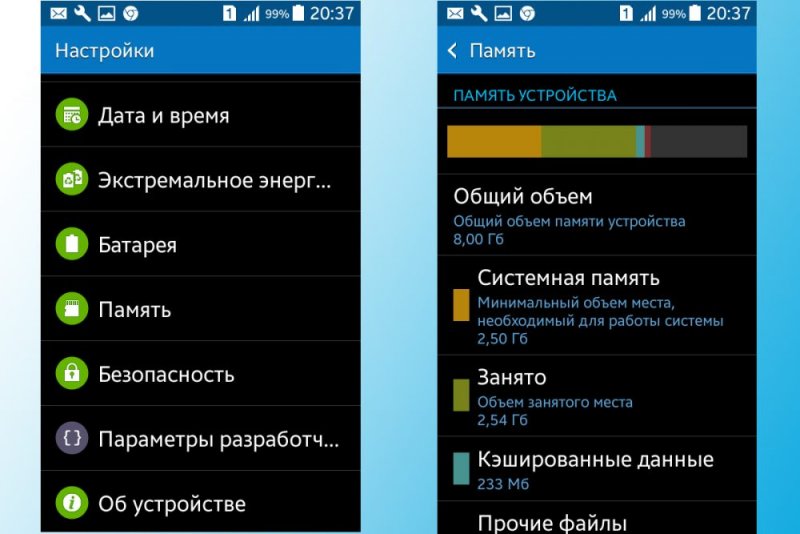
Объем памяти в настройках смартфона
Обычно найти папку можно в папке data/data/your.application.package.appname/someDirectory/
ВНИМАНИЕ. Конкретное расположение, где будут размещены файлы на Android-устройстве, может отличаться в зависимости от модели девайса и версии ОС, поэтому не нужно использовать заданные пути.
Пространство внутренней памяти устройства ограничено, и если требуется сохранить большой объём данных, лучше использовать другой тип хранения.
СОВЕТ. Хотя приложения и устанавливаются по умолчанию в Internal Storage, в файле манифеста можно указать атрибут android:installLocation, после чего программу можно установить и на External Storage. Эта возможность выручает, когда файл слишком большой.
Что такое External Storage и где находится
Теперь рассмотрим, что такое External Storage в Android. Это внешнее хранилище, куда сохраняются пользовательские данные, найти которые на телефоне несложно. Папка Storage будет располагаться в Android/data, а в данном каталоге многочисленные подпапки с именами приложений (расположение внешней памяти определяет ОС, но не пользователь).
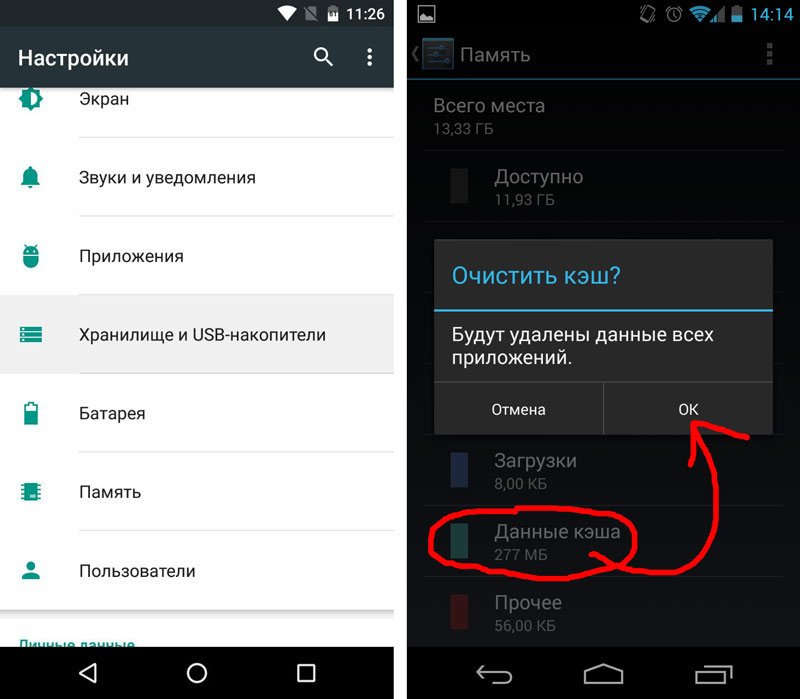
Очистка кэша и освобождение места в хранилище ОС Android
Здесь могут находиться различные файлы, например, музыка, фото, видео и другой контент, доступный пользователю и приложениям. То есть расположение External Storage может быть в любом месте в памяти телефона или на съёмном носителе, а под внешним хранилищем подразумевается не только SD-карта, а и часть встроенной памяти Android-устройства (отличие от внутренней – в защищённости).
Таким образом, есть два типа внешних накопителей:
- Primary External Storage. Встроенное хранилище общего доступа, работать с которым можно при осуществлении USB-подключения смартфона к компьютеру или ноутбуку.
- Secondary External Storage. Съёмная память, например, SD-карта.
Управление данными внешнего вместилища осуществляется посредством имеющихся инструментов операционной системы или установленным менеджером файлов, можно использовать сторонний софт. Пользователю доступны любые манипуляции с файлами, их можно переименовывать, копировать, передавать, удалять и т. д. При этом удаление некоторых данных может повлиять на функционирование отдельных программ, установленных на девайсе, так что перед этим лучше проверять предназначение элемента.
Общее внешнее хранилище для сохранения данных, общих для разных приложений лежит в корне внешнего раздела (рядом с папкой Android), например, папка DCIM для фотоснимков с камеры смартфона. Эти файлы останутся на месте, если вы удалили приложение, но при необходимости можно выполнить действия по их удалению вручную.
Внешнее вместилище, используемое для сохранения файлов, поддерживается каждым Android-устройством, его объём отличается в зависимости от модели девайса, а эта информация указывается в характеристиках.
И внутреннее, и внешнее хранилища выполняют задачу хранения временных или постоянных данных, при этом разделы отличаются уровнем доступа к информации.
Источник: nastroyvse.ru
Все необходимые приложения для андроид ТВ: ТОП приложений для телевизора
Человеку теперь недостаточно одной, основной функции, которая заложена. Хочется большего. Чтоб все было в одном устройстве. Привычные устройства стали брать на себя смежный, пограничный функционал. Современный телевизор способен не просто показать вам ТВ в хорошем качестве.
Установка андроида в телевизор – фактически превратило его в небольшой ПК. Но чем больше вариантов – тем сложнее выбор достойных кандидатов. Память ограничена, поэтому установить все что видите, в надеже на практике понять, что нужно – не выйдет.

Откуда скачать.
Сделаем небольшое отступление. Скачать приложения тв на андроид ТВ можно из официального каталога Google Play. Ссылки предоставим в названиях программ рассмотренных ниже. Напоминаем, что установка приложений со сторонних сайтов – может привести к сбоям в системе или даже вывести из сроя.
Виды приложений для ТВ.
Для андроида выпущены тысячи приложений. Для разных целей. Многие адаптированы для работы с телевизора.
Есть бесплатные ТВ приложения, для просмотра общедоступных каналов. Платные для того же.
Приложение для android tv ничем не отличаются от видимых вами в смартфоне:
Проводник:
Анроид — это только база. Полноценно пользоваться системой можно после добавления программ. Проводник – средство просмотра файлов в памяти телевизора. В компьютере он есть по умолчанию. Однако иногда устанавливают фирменный, с урезанными возможностями, ограниченным меню. Если вам достался такой — вот неплохой вариант замены:
File Manager +

- Простой быстрый, удобный. Полностью адаптирован под управление пультом ДУ.
- Можно просматривать файлы на устройстве, в локальной сети, а также в подключенном облачном хранилище.
- Есть поддержка съемных носителей.
- Встроенные кодеки легко покажут основные аудио и видео файлы.
- Можно просмотреть документы в ПДФ формате.
- В общем стоит на него взглянуть.
Из минусов: требуется версия андроид не ниже 5.0. Сейчас это не проблема, но еще недавно основная масса выпускалась на базе 4.4.
ES Проводник (ES File Explorer)
- Добротный, качественный инструмент. Известен уже не первый год. Часто устанавливается на смартфоны. Несомненные достоинства:
- Бесплатность.
- Смена тем (если светло-синий вам надоест).
- Работа с архивами (требуется установить дополнительный модуль, после чего сможете просматривать все основные сжатые архивы, включая зашифрованные по алгоритму AES).
- Работа со всеми съемными носителями через собственные драйверы. Полезно если в телевизоре не поддерживаются некоторые носители.
- Хорошая интеграция с облачными дисками. Прямое подключение по технологии WebDAV.
- Добавили средство отчистки диска от ненужных файлов. Временами бывает полезно, хотя реально этим пользуются после массовой установки.
Недостатки тоже есть:
Из-за возросших ново введений заметно увеличился объем занимаемого места.
Последние версии стали прожорливыми до системных ресурсов.

Следующий кандидат: AnExplorer File Manager
- Выделяется он прежде всего, функцией точного определения размера файла и папки.
- Вторым достоинством является безопасность. Можно ограничить доступ к некоторым папкам, установив пароль (только латинский алфавит).
- В остальном, это такой же простой файловый менеджер.
- Не требовательный к ресурсам.
- Легко будет работать на старых системах.
IPTV проигрыватели (плейеры).
Программы для просмотра онлайн трансляции. Можно смотреть через браузер, но, когда часто смотрите одни и те же видео сайты – проще сделать плейлист и переключаться в приложении.
Lazy IPTV
LazyIPTV – Еще одно приложение для андроид ТВ, включает в себя функциональный IPTV-клиент для просмотра ip-телевидения/vk-видео/youtube и интернет-радио на базе m3u/xspf плейлистов.
Peers TV
Peers.TV — это бесплатное онлайн‑телевидение, с которым можно смотреть эфирное ТВ и в записи: передачи множества телеканалов доступны в прямом эфире и в архиве передач, без подписки и в хорошем качестве.

Универсальный медиа – центр KODI.
Это проигрыватель, редактор, медиацентр в одном приложении. Полнофункциональный вариант для всего.
- Можно использовать как основное средство на ТВ.
- Прекрасно адаптирован под пульт ДУ.
- Открытый исходный код – нет строенных средств слежения.
- Кроссплатформенность. Интерфейс почти не отличается.
- Модульная архитектура системы. Будущие изменения будут проходить гораздо легче.
- Работа с разными форматами, онлайн трансляциями.
В общем интересный вариант для любителей фильмов и музыки.
- Память. Ее надо много.
- Баги исправляются не спеша (это не коммерческий проект).
Выбор остается за вами.
Хотите превратить телевизор в медиа систему – устанавливаете такое приложение. Оно фактически заменяет ваш стандартный лаунчер. У каждого такого центра управление заточено под его задачи. Любите музыку и фильмы — это ваш выбор.
Теперь взглянем на приложения для просмотра тв на андроид.
VLC media player.
Это плеер, который нет смысла представлять.
- Универсальный проигрыватель, который покажет видео в любом формате. А если вдруг чего то не сможет – подтянет кодеки с сети.
- Простой, функциональный интерфейс. Интуитивно понятное управление.
- Легко работает на старых платформах. Вообще в офлайн (просмотр из памяти устройства) ресурсов почти не требует.
- Недавно появилась возможность онлайн просмотра. Составление списка сайтов с фильмами.
- Программа полностью бесплатная. Без встроенной рекламы.
- Хорошее качество видео передачи.
- Усиление звука. Бывает, что звук в фильме тихий, динамики в телевизоре не справляются. В таком случае ВЛК усиливает звук до приемлемого уровня. Добавили после массовой установки на ноутбуки.

Из минусов отметим некорректное отображение на экранах с нестандартным размерами сторон. Это встречается редко.
Развитие проекта медленное. Если на вашем ТВ он сбоит – ждать устранения бага будете долго.
Альтернативный вариант: MX Player.
Тоже хороший проигрыватель. Достойная замена.
- Первый проигрыватель с поддержкой многоядерного декодирования картинки. Это заметно улучшает изображение, с быстро двигающимися предметами.
- Детский замок – легко ограничите нежелательный доступ детей к телевизору.
- Поддержка всех основных файлов субтитров.
- Рендеринг с использованием 3d ускорителей встроенной видеокарты.
- Легкое, понятное управление
- Создатели оперативно обновляют приложение.
Минус предсказуем – ресурсы. Все эти украшения, функции, требуют места и производительности системы. На совсем бюджетных версиях работать будет задумчиво.
А просто посмотреть ТВ можно?
Wink – программа для просмотра ТВ.
Вот мы дошли до полноценных комбайнов ТВ. Это приложение хорошо знакомо абонентам Ростелекома. Оно включено в тариф. Выделяется приличной обработкой звука. Если у вас система 5.1 дома – обязательно попробуйте.
Гибкая настройка параметров, легко подстраивается под комнату.
Видео в разных разрешениях. HD качество проигрывается плавно.
Большая база кино, тв каналов, передач уже встроено в приложение.
Полезные приложения:
Однако развлечением дело не заканчивается.
Хотите обойти региональные ограничения?
Скрыть свой трафик от провайдера? В телевизор можно установить ВПН. Конечно, нормальную для просмотра высококачественной картинки вам даст только платный сервис.
Проверка почты.
Гугл почти сразу адаптировали GMail для ТВ. Писать и отправлять сообщения не так удобно, но вот прочитать – запросто. Не забывайте только, что придется входить под своим аккаунтом.
Социальные сети
Аналогично поступил Фейсбук. Сейчас там полноценно работает мессенджер. Можно общаться, не отрываясь от просмотра тв.
 Видео о том как устаналивать приложения на андроид ТВ
Итог.
То, что вы сегодня узнали – лишь малая часть. Совмещение телевизора с базовым компьютером — это почти неограниченные интересные решения. Превратить смартфон в мышку? – легко. Установить виртуальную клавиатуру – пара минут. Мы стоим на пороге революционного изменения ТВ вещания.
Следите за изменениями, мы продолжаем рассказывать об интересных нововведениях.
Источник: protabletpc.ru
Удаление ненужных папок на Андроид для очистки памяти в 2022 — что можно удалить без последствий

Android
Автор Олег Савченко На чтение 6 мин Просмотров 2.6к. Опубликовано 31.12.2021
Android – популярнейшая мобильная операционная система. Уже порядка восьми лет подряд ОС является лидером на рынке целевых устройств. На сегодня она установлена на 72% смартфонов в мире. Это вовсе неудивительно: Android предлагает пользователям прекрасное сочетание функциональности и «вкусного» графического интерфейса.
В отличие от iOS, Android дает пользователям больше свободы.
Это, в частности, касается и стандартного файлового менеджера, который позволяет юзеру создавать/удалять папки и производить операции с файлами почти в любом месте. Давайте подробнее остановимся именно на папках и узнаем, какие из них можно удалять, а какие нет.
Какие системные папки нельзя удалять на Самсунг, Сяоми, Хонор и других телефонах на Android
Рано или поздно возникает необходимость почистить смартфон. Один из инструментов для достижения этой цели – удаление ненужных папок. Однако следует помнить, что не все их можно удалять: некоторые содержат критически важные для работы системы файлы.

Ни в коем случае нельзя удалять с телефона такие папки:
- efs содержит в себе такие данные телефона, как IMEI и MAC-адрес, а также сведения о Wi-Fi и Bluetooth;
- proc – здесь хранится важная информация о системе Android, функционирующей на вашем смартфоне;
- sys – в этой находятся данные о текущей конфигурации Android;
- etc – настройки загрузки ОС, а также приложений;
- lib – библиотеки программ и модулей;
- sbin – исполняемые файлы (для запуска) программ для управления системой;
- mnt – образы монтируемых систем.
Какие ненужные папки можно смело удалить с телефона Андроид для очистки памяти
Что касается системных папок, то для стабильной работы сборки ОС их лучше не удалять. Однако есть и каталоги, которые не играют большой роли, а значит их можно удалить:
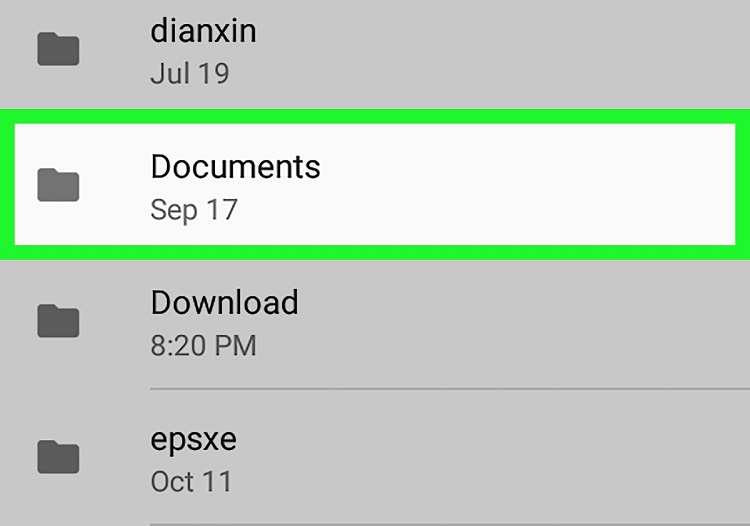
- Documents. Эта папка содержит разного рода документы. Файлы, находящиеся в ней, могут быть в формате PDF или DOC. Прежде чем удалять Documents, откройте ее и убедитесь, что ее содержимое вам не нужно.
- Data. Здесь хранятся необходимые для работы различных приложений файлы. Чаще всего это служебная информация. Если в данном каталоге не хранятся важные для вас данные, то от него можно смело избавляться.
- Bluetooth. Сюда сохраняются файлы, принятые по Bluetooth. Если в этом разделе ничего важного нет, то его можно отправить в утиль.
- DCIM. Эта папка наверняка знакома многим юзерам Android, которые в курсе, что в ней хранятся файлы, созданные вашей камерой. Опять-таки, убедившись в том, что нужных вам файлов здесь нет, каталог DCIM также можно снести.
Как правильно удалить на телефоне
Удалять папки с телефона – простое и довольно быстрое дело, но даже здесь имеется несколько разных способов и алгоритмов действий. Мы расскажем о стандартном способе удаления, который по умолчанию доступен всем пользователям Android. Также мы рассмотрим возможность использования софта от сторонних разработчиков.
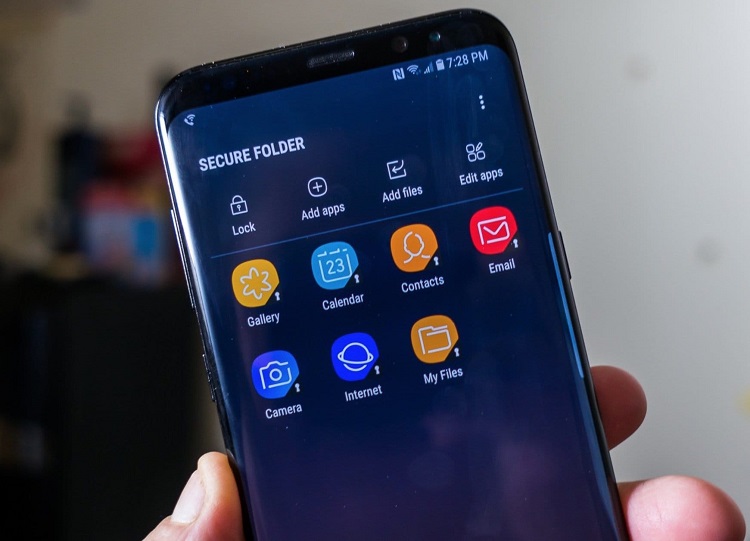
Через стандартные инструменты
- Открываем стандартный менеджер файлов (или другое подобное приложение) на вашем смартфоне.
- Перемещаясь по категориям, находим необходимую папку.
- Удерживаем на ней палец для открытия контекстного меню.
- В появившемся меню выбираем «Удалить».
Важно отметить, что с помощью стандартной утилиты для поиска/удаления папок и файлов невозможно посмотреть большинство системных файлов и папок: это сделано разработчиком, чтобы обезопасить ОС от случайного удаления важных данных.
Через дополнительный файловый менеджер
Разумеется, разработчики софта на Android не могли обойти стороной такой важный момент, как удаление папок и файлов. Поэтому сторонними компаниями был создан целый ряд эффективных приложений, которые способны не просто заменить стандартный файловый менеджер ОС, но и превзойти его.
У всей массы подобного софта принцип действия очень схож и может отличаться только в деталях.
Рассмотрим алгоритм действий на примере программы «ES Проводник»:
- Загружаем программу из Google Play, устанавливаем ее.
- Жмем Internal Storage (внутренняя память) или SD card – в зависимости от того, на каком носителе хранится ненужная папка.
- Задерживаем на ярлычке палец. При необходимости, не отрывая палец от дисплея, выделяем несколько позиций.
- В появившемся контекстном меню выбираем «Удалить» и наслаждаемся результатом.

Как удалить через компьютер
Ни для кого не секрет, что ОС Android прекрасно взаимодействует с компьютерами, будь то ПК или ноутбук на Windows или iMac/MacBook. Многие функции смартфона становятся доступны через компьютер практически сразу после подключения кабелем. Давайте разберемся, как удалять папки через компьютер.
В режиме медиа-устройства
Если вы пользовались компьютером или ноутбуком, то наверняка уже не единожды удаляли папки с него. Все, что нам понадобится для удаления папок в этом режиме, – USB-кабель для подключения вашего смартфона к ПК/ноутбуку. Затем следует выполнить несколько нехитрых действий:
- На телефоне выбираем режим передачи файлов.
- Через «Мой компьютер» выбираем новый диск, появившийся после подключения гаджета.
- Выбираем нужную папку.
- Удаляем привычным для компьютера способом (Shift+Delete или через контекстное меню, вызываемое правой клавишей мыши).
Без Root-прав с помощью программ
Обычно для удаления папок с телефона нужны Root-права, то есть доступ к изменению содержимого основных каталогов Android. Однако есть специальный софт, позволяющий уничтожить каталог, не имея Root-прав:
- Так, одна из самых хороших программ – ADB (или ее более «легкая» версия ADB Run). Она имеет простой интерфейс, который позволит обычному пользователю легко и быстро удалять папки без Root-прав.
- ССleaner – также очень известная программа, которая уже давно стала неизменным помощником юзеров. С помощью CCleaner можно «ходить» по папкам и удалять/изменять их, не теряя драгоценное время.
- Total Commander также является софтом с именем. Ранее данную программу использовали владельцы ПК для более удобного браузинга файлов и т. п. Однако теперь у Total Commander есть свое мобильное приложение. Что важно: в программе появился новый функционал (это, в частности, блокнот, проигрыватель медиа, а также многое другое).

Удалить папку со смартфона совсем несложно, тем более зная массу способов, как сделать это. Однако стоит предостеречь: сносить каталоги, особенно когда речь идет о системных, необходимо тщательно взвесив все «за» и «против». Перед удалением конкретной папки нужно как минимум получить информацию о ней, о том, насколько она важна, и только потом стирать данные.
Источник: ochistitkomp.ru
Очистка памяти на Android TV
Приложение для очистки памяти на Андроид ТВ Fast Task Killer убивает фоновые процессы,тем самым освобождая оперативную память устройства, Программа не требует настроек,необходимо установить и просто нажать на ярлык приложения для активации функции остановки фоновых процессов ,пригодится как для слабых,так и для мощных устройств,в первом случае если ТВ,ТВ Бокс начал подвисать,чтобы не перезагружать устройство одним нажатием …
Memory Wiper Как очиcтить память RAM на Android TV
Как очистить оперативную память на Андроид ТВ, Приложение Memory Wiper для очистки RAM на Android TV! Программа предназначенна для быстрой очистки ОЗУ и Кэша оперативной памяти. В отличии от других приложений для очистки памяти эта программа уникальна и работает по совершенно другой технологии, принцип действия такой, программа заполняет ОЗУ блоками с определённым кол-вом мегабайт которые …
Очистка памяти на Android TV
Как очистить память на Android TV, Ram Cleaner приложение для очистки RAM и КЭШ (Останавливает приложения,Очищает Кэш) на TV и ТВ Боксах с О.С. Андроид ТВ! В этой статье обзор и настройка программы для очистки КЭШ (Приложений) и RAM (Оперативной Памяти) устройств с О.С. Android TV,программа называется «Ram Cleaner» и установить еë можно из Плей …
Источник: diletantatv.ru