
Что такое модуль TPM? Как включить TPM модуль ?
В этой статье мы рассмотрим, как включить TMP модуль на вашем компьютере.
Windows 11 получила много интересных нововведений, начиная от дизайна и заканчивая другими удобными функциями. В то же время, чтобы повысить уровень безопасности Windows 11 использует чип TMP 2.0 .
Соответственно сразу же после презентации возник вопрос – как проверить наличие TPM и включить его. Несмотря на то, что в интернете все чаще можно встретить информацию, что TPM модуль вовсе не обязателен для использования и можно обойти это требование – какой смысл создавать себе проблемы и рисковать безопасностью конфиденциальных данных, если можно просто включить модуль TPM и сделать все как надо.
Что такое TPM модуль и для чего он используется?
TPM (Trusted Platform Module) – это специальный модуль, который встроен в материнскую плату компьютера и отвечает за криптографическое шифрование персональных данных. Каждый TPM чип имеет уникальный идентификатор, который является ключом шифрования и его нельзя подделать.
Trusted platform module (TPM): друг или враг?
Тут может возникнуть вопрос – зачем нужен TPM модуль , если шифровать данные можно при помощи функции BitLocker ?
Да, это так, однако в случае использования BitLocker все операции шифрования выполняет центральный процессор, в то время, как при использовании модуля TPM процессор не занят шифрованием и может выполнять другие задачи пользователя.
Помимо прочего, TPM модуль можно использовать в качестве идентификатора пользователя в сети, TPM модуль может служить подтверждением компьютера в разносторонних сервисах, предотвращать несанкционированные изменения конфигурации компьютера, а также защищать компьютер от некоторых видов вирусов, которые запускаются еще до загрузки операционной системы ( bootkit и rootkit ).
Фактически TPM модуль — это своеобразный паспорт вашего компьютера, который нереально подделать.
На сегодняшний день последней версией чипа безопасности является TPM 2.0 .
Как проверить включен ли TPM модуль на вашем компьютере?
Иногда неопытные пользователи пытаются включить TMP модуль на компьютере, хотя на самом деле он уже включен. Чтобы проверить включен ли TPM модуль в вашем компьютере выполните:
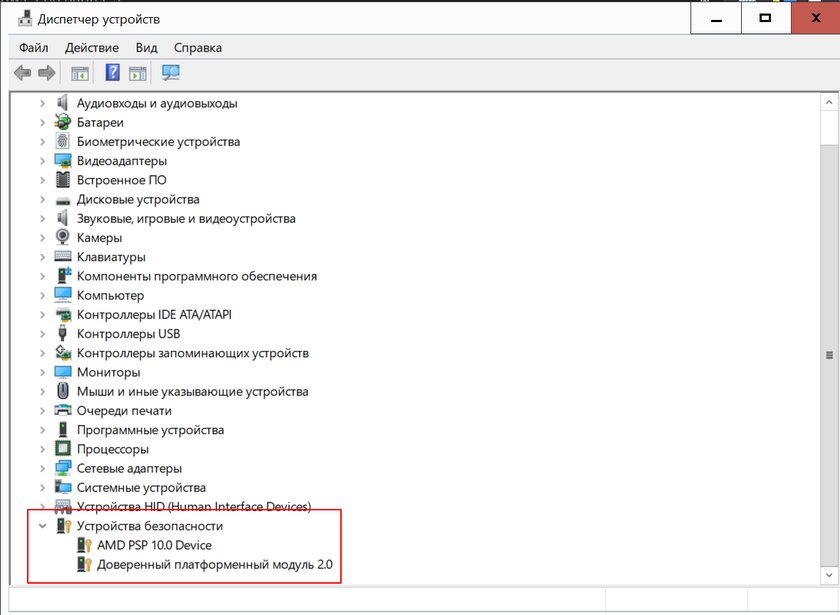
Шаг 1: Щелкните правой кнопкой мышки по « Пуск » и выберите « Диспетчер устройств »
Шаг 2: Посмотрите есть ли в открывшемся окне раздел « Устройства безопасности ». Если да – проверьте его содержимое. В нем будет отображаться надпись « Доверенный платформенный модуль ». Это означает, что в вашем компьютере присутствует модуль TPM , и он включен.
То есть вам не нужно проводить никаких манипуляций, и вы можете сразу же приступать к обновлению до Windows 11.
Если же раздел « Устройства безопасности » отсутствует – значит либо TPM модуль не активирован , либо его вовсе нет в вашем компьютере.
Как включить TPM модуль в BIOS/UEFI?
Если после проверки оказалось, что TPM модуль выключен – вы можете включить его в настройках BIOS/UEFI. Чтобы это сделать выполните:
TPM Что это такое?
Шаг 1: Перезагрузите ваш компьютер.
Шаг 2: Сразу же после включения компьютера нажмите кнопку входа в BIOS . В зависимости от производителя материнской платы это может быть Del , F2 , F1 или F12 .
Чтобы узнать, какую именно кнопку нужно нажать обратите внимание на подсказку, при включении компьютера.
Шаг 3: После того, как вы зашли в BIOS/UEFI вам нужно найти пункт меню, в котором находятся настройки TPM модуля и включить его. Обычно для этого нужно использовать вкладки « Security » или « Advanced ». Вот несколько конфигураций для различных производителей:
Для материнских плат от ASUS используется вкладка «Advanced» —> «Trusted Computing», в которой нужно включить сразу два параметра: «TPM Support» и «TPM State»;
Фирма HP разместила настройки TPM модуля в разделе «Security». Для его активации нужно сначала активировать TPM устройство, а затем поставить галочку возле «TPM state» для перевода TPM модуля в активное состояние.
Также, как и HP, компания Lenovo разместила настройки TPM в разделе «Security». Для активации чипа TPM нужно перейти в подпункт «Security Chip» а установить значение «Active»;
На компьютерах MSI настройки TPM находятся в разделе «Trusted Computing». Для активации TPM модуля установите значение «Enabled» для пункта «Security Device Support»;
В компьютерах Dell для активации чипа TPM нужно открыть раздел «Security» и установить галочки возле «TPM On» и «Enabled» подразделе «TPM 2.0 Security»;
Фирма Gigabyte разместила настройки TPM в разделе «Peripherals». Для активации TPM нужно установить значение «Enabled» для пункта «Security Device Support»;
Если вашего устройства нет в списке – поищите настройки TPM самостоятельно. Раздел, отвечающий за настройки TPM может также называться TPM , PTT , Intel Platform Trust Technology , чип безопасности или fTPM , однако принцип включения примерно одинаковый у всех производителей.
Как узнать больше сведений об TPM модуле?
Если вы нашли и включили TPM модуль, однако обновиться до Windows 11 все равно не получается – вам нужно проверить какая версия чипа используется в вашем компьютере. Дело в ном, что для перехода на Windows 11 нужен именно TPM 2.0 и если у вас чип предыдущего поколения обновиться не получится.
Для того, чтобы проверить версию TPM модуля выполните:
Шаг 1: Откройте меню « Пуск » и нажмите « пробел » на клавиатуре. Перед вами откроется окно поиска (его также можно открыть нажав по иконке лупы , возле иконки «Пуск»).
В открывшемся окне, в поле поиска введите запрос « Безопасность Windows » и щелкните на соответствующем результате.
Шаг 2: В правой части открывшегося окна щелкните по « Безопасность устройства »
Перед вами откроется окно отвечающее за безопасность устройства . В поле « Спецификации » вы можете проверить версию TPM модуля, встроенного в ваше устройство. В нашем случае это версия TPM 2.0
Если вы увидели надпись « Стандартная безопасность оборудования не поддерживается » значит модуль TPM отсутствует, или он отключен в настройках BIOS .
Попробуйте его включить используя инструкцию из предыдущего пункта этой статьи.
Что делать если в компьютере нет TPM модуля?
Если в вашем компьютере отсутствует чип TPM , либо используется устаревшая его версия – у вас есть два варианта:
1) Установить чип TPM 2.0 в вашем компьютере. Тут все несколько неоднозначно и обусловлено особенностями именно вашего компьютера. Дело в том, что в настольном компьютере для установки TPM 2.0 используется специальный разъем на материнской плате. То есть вы просто покупаете чип и вставляете его в материнскую плату.
Однако в ноутбуках, из-за малых размеров чип TPM впаян в материнскую плату. Соответственно установить его самостоятельно не получится. Даже если в вашем ноутбуке есть соответствующий разъем – вам придется обратится в сервисный центр.
Кроме того, многое зависит от того, когда именно была выпущена ваша материнская плата. Дело в том, что первый чип TPM появился в 2003 году и если ваш компьютер был выпущен раньше – установка модуля TPM не представляется возможной ввиду отсутствия разъёма для его установки. В такой ситуации стоит использовать следующий метод.
2) Отсутствие модуля TPM 2.0 еще не повод отказаться от использования Windows 11. Во-первых, совсем недавно появилась информация, что Microsoft представит специальную версию Windows 11, в которой наличие TPM 2.0 не будет обязательным. Во-вторых, если вы не хотите ждать, вы можете установить Windows 11 на компьютере без TPM 2.0 . О том, как это сделать – вы можете прочесть в статье « Как исправить ошибку «Запуск Windows 11 на этом компьютере невозможен»? »
Ну а если вы не хотите проводить лишние манипуляции – тогда придется дождаться официальной версии Windows 11, которая не будет требовать TPM 2.0. Но сколько времени пройдёт до ее выхода пока не известно.
Что делать если были утеряны важные данные?
Часто попытки установить новую операционную систему могут закончится неудачей. Особенно когда речь заходит об обновлении системы на более свежую версию.
Дело в том, что конфигурация у каждого компьютера разная и предугадать как себя поведет та или иная машина физически невозможно. Компания Microsoft предоставляет официальный способ обновления Windows 10 до Windows 11 , однако стопроцентной гарантии, что все пройдет успешно никто дать не может. Соответственно, перед тем, как проводить любые манипуляции делайте резервные копии важных файлов .
Если же вы по какой-то причине потеряли важные данные – немедленно воспользуйтесь программой RS Partition Recovery . На сегодняшний день это лучшее средство для восстановления утерянных данных .
RS Partition Recovery не требовательна к ресурсам компьютера, поддерживает ВСЕ современные файловые системы , а сам процесс восстановления данных происходит практически в несколько кликов. Никаких лишних манипуляций.
Помимо прочего, в RS Partition Recovery встроен режим глубокого сканирования , который позволяет восстанавливать файлы, утерянные даже несколько месяцев тому назад .
Чтобы восстановить важные данные выполните несколько простых шагов:
Шаг 2. Выберите носитель или раздел диска, с которого необходимо восстановить данные.
Источник: dzen.ru
Что такое TPM 2.0 для Windows 11
После анонса операционной системы Windows 11 многие пользователи начали интересоваться, что такое TPM модуль, который необходим для поддержки этой новой ОС.
В данной статье мы расскажем, что такое TPM 2.0, как проверить его наличие на компьютере, а также как установить и включить TMP модуль в настройках BIOS.
Что такое TPM модуль
TPM или Trusted Platform Module (Доверенный Платформенный Модуль) – это спецификация, которая описывает специальный процессор, предназначенный для безопасного хранения ключей шифрования и защиты информации. Например, в данном чипе могут храниться ключи для шифрования жесткого диска при помощи технологии Bitlocker.
Спецификация может быть реализована в виде отдельного физического процессора или в виде программной эмуляции на базе прошивки BIOS. Программная эмуляция TPM 2.0 присутствует на большинстве современных материнских плат для процессоров Intel и AMD.
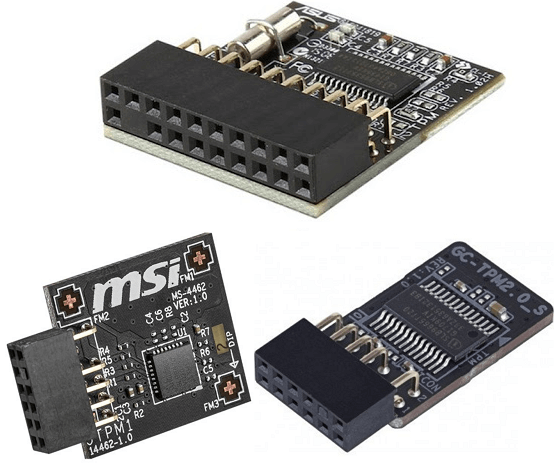
Аппаратные TPM модули для материнских плат разных производителей.
Также многие материнские платы поддерживают установку отдельных физических чипов, которые выглядят как небольшая плата, подключаемая к через специальный разъем. Такие платы с чипами выпускаются производителями материнских плат специально под свое оборудование и не являются универсальными. Поэтому при покупке отдельного модуля нужно уточнять, подходит ли он к вашей материнской плате.
Как проверить наличие TPM 2.0 для Windows 11
Команда «tpm.msc»
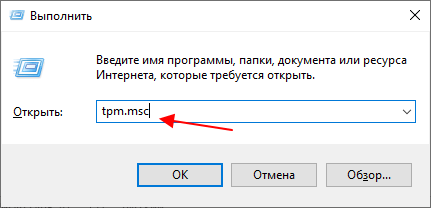
Для того чтобы проверить наличие TPM 2.0 на компьютере можно воспользоваться встроенной программой для работы с TPM, которая доступна на Windows 10. Для этого нужно нажать комбинацию клавиш Win-R и выполнить команду « tpm.msc ».
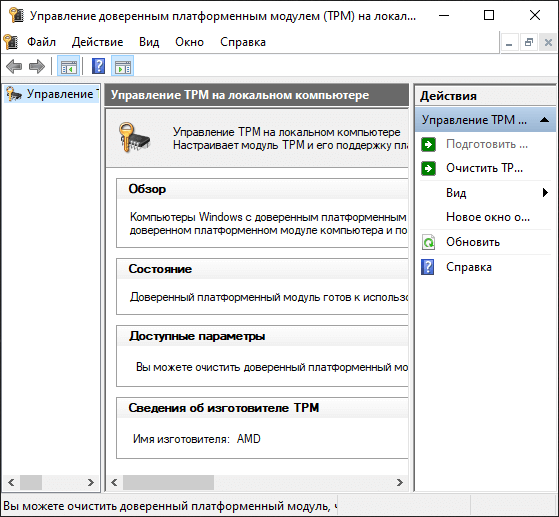
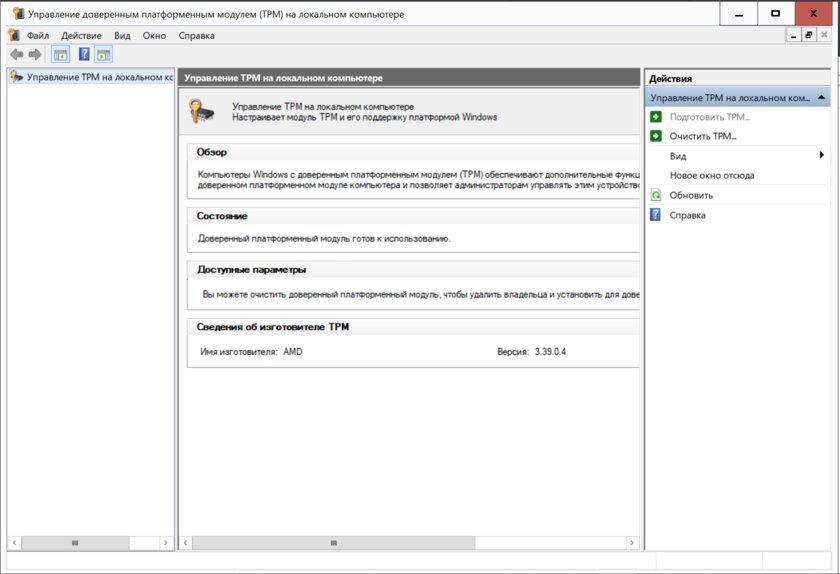
В результате откроется окно « Управление доверенным платформенным модулем на локальном компьютере ». Если на компьютере есть TPM модуль, то здесь будут доступны настройки TPM на локальном компьютере. В центральной части окна будет информация о модуле, а справа кнопки « Подготовить » и « Очистить ».
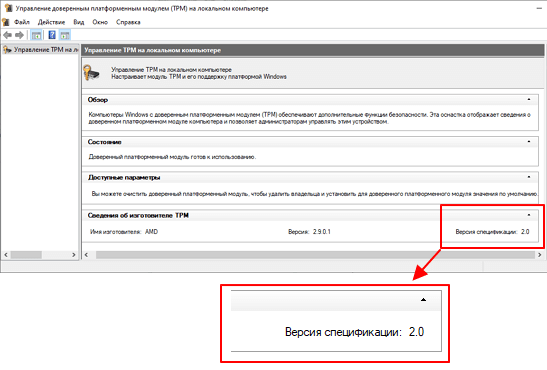
В самом низу центрально части окна будет доступен блок « Сведения об изготовителе ». Здесь будет указан производитель, версия TPM и версия спецификации. Для работы Windows 11 нужна версия спецификации 2.0 .
Если TPM модуль отсутствует или он отключен в BIOS, то данном окне будет отображаться надпись « Не удается найти совместимый доверенных платформенный модуль ».
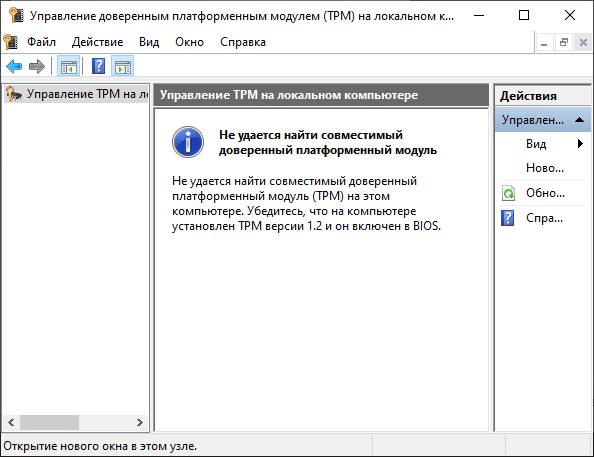
В этом случае нужно открыть настройки BIOS, включить модуль TPM и еще раз выполнить команду « tpm.msc », для того чтобы проверить состояние модуля.
Обработчик безопасности
Еще один способ проверки TPM это окно « Сведения об обработчике безопасности ». Чтобы воспользоваться этим способом откройте меню « Пуск », введите в поиск слово « tpm » и выберите « Обработчик безопасности ».
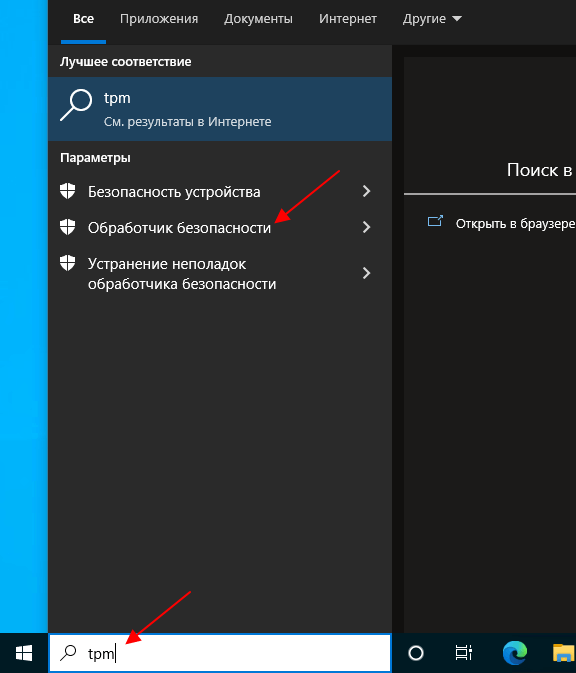
После этого появится окно с информацией о TPM. Здесь доступны те же данные, что и в окне « tpm.msc ».
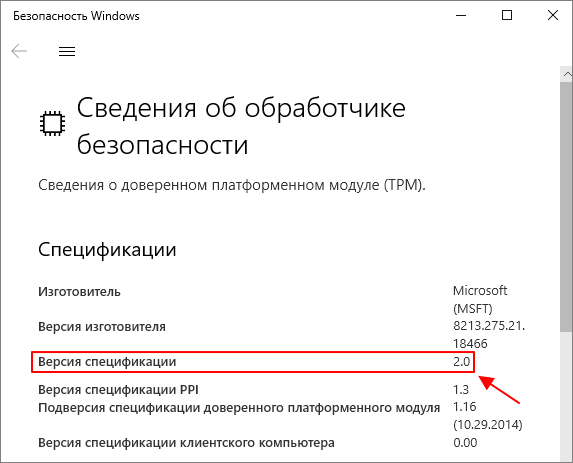
В частности, здесь указана версия спецификации TPM.
Больше информации в статьях:
- Как узнать есть ли модуль TPM 2.0 на компьютере;
- Как установить Windows 11 без TPM 2.0;
- Что такое AMD fTPM.
Как включить TPM 2.0 в BIOS
В большинстве современных материнских плат от Intel и AMD есть программная реализация TPM, которую можно включить в BIOS. Для этого нужно зайти в настройки BIOS, найти там соответствующую функцию и включите ее. Програмная реализация обычно называется:
- AMD fTPM (Firmware-based Trusted Platform Module) – на платах для AMD;
- Intel PTT (Platform Trust Technology) – на платах для Intel.
Как включить Intel PTT
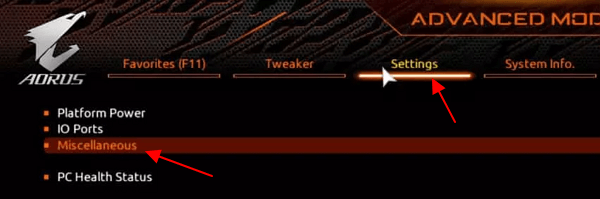
Для примера рассмотрим материнкую плату GIGABYTE AORUS для процессоров Intel . Здесь нужно перейти режим « Advanced Mode (F2) ».
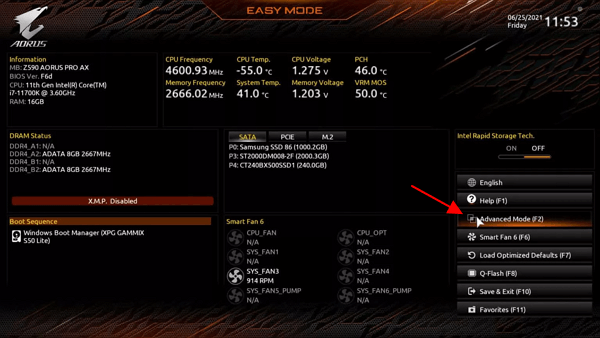
Потом открыть раздел « Settings – Miscellaneous ».
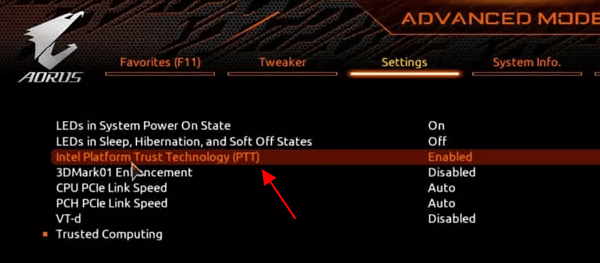
И включить функцию « Intel Platform Trust Technology (PTT) ».
Как включить AMD fTPM
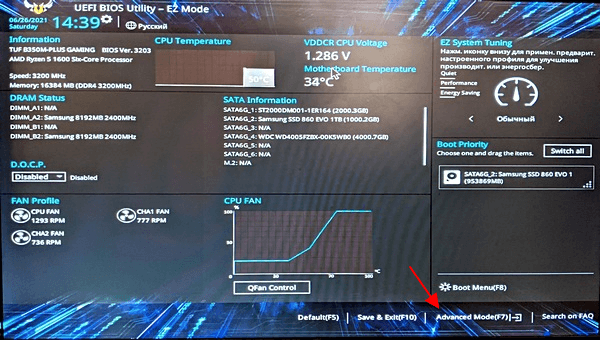
Другой пример – материнская плата ASUS для AMD . Здесь для включения TPM 2.0 нужно перейти в раздел « Advanced Mode (F7) ».
А потом перейти в раздел « Дополнительно – AMD fTPM configuration ».
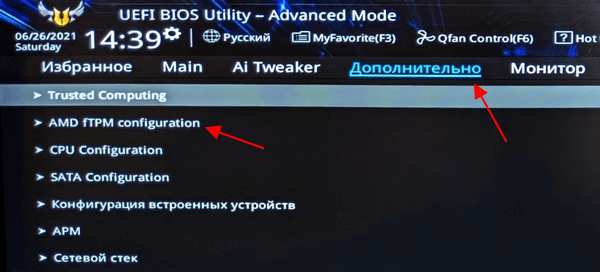
Здесь нужно включить опцию « AMD fTPM swich ».

После включения Intel PPT или AMD fTPM загрузитесь в Windows 10 и выполните команду « tpm.msc ». Если все было сделано правильно, то в окне окно « Управление доверенным платформенным модулем » должны появиться настройки.
Подробно о включении TPM 2.0 на:
Как установить TPM модуль
Если ваша материнская плата поддерживает отдельный TPM модуль, то вы можете приобрести его, установить на материнскую плату и включить в настройках BIOS. Ниже мы покажем, как это делается на примере материнской платы от ASUS .
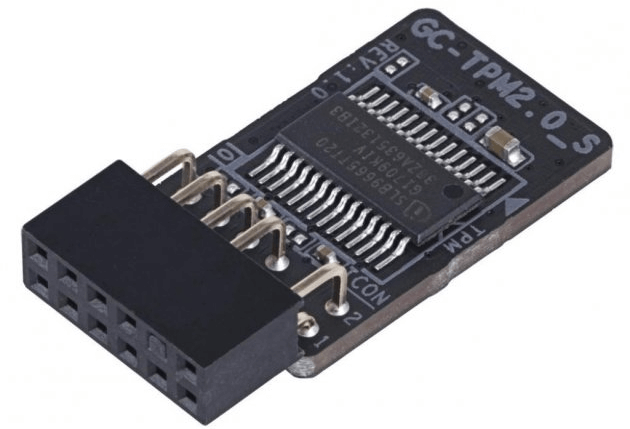
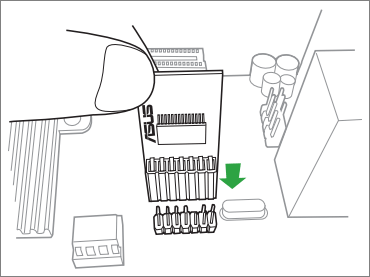
Для начала нужно установить сам TPM модуль на материнскую плату. Для установки используется специальный разъем, который должен быть предусмотрен на материнской плате.
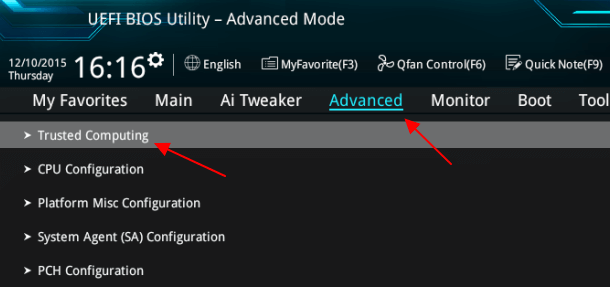
После установки TPM модуля нужно включить компьютер и войти в BIOS. В случае материнской платы от ASUS нужно перейти в режим « Advanced Mode (F7) » и открыть раздел « Advanced – Trusted Computing ».
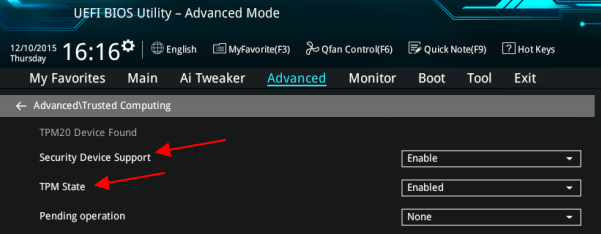
Дальше нужно включить слудующие функции и сохранить настройки BIOS:
- Security Device Support ;
- TPM State .
После установки и включения TPM модуля загрузитесь в Windows 10 и выполните команду « tpm.msc ». Если модуль заработал, то в окне окно « Управление доверенным платформенным модулем » должны отобразиться настройки.
Возможно вам будет интересно:
- Как проверить совместимость компьютера с Windows 11
- Как включить TPM 2.0 в BIOS
- Программа для проверки совместимости с Windows 11
- AMD CPU fTPM Switch: что это в BIOS
- TPM 2.0: как узнать если ли он на компьютере
Источник: comp-security.net
Без TPM 2.0 не установить Windows 11. Что он делает и почему так важен для системы
Windows 11 официально анонсирована. Минимальные системные требования новой операционной системы уже объявлены: только 64-битный процессор с двумя или более ядрами, не менее 4 ГБ оперативной памяти, видеокарта с поддержкой DirectX 12 Ultimate и накопитель объёмом от 64 ГБ. Среди них также указан загадочный «доверенный платформенный модуль» или TPM, о котором вы, скорее всего, узнали впервые буквально только что. В связи со скорым выпуском Windows 11 (октябрь 2021 года) полностью ввожу в курс изменений: что такое TPM и почему без данной характеристики у вас не получится обновить свой компьютер.
Подписывайтесь на наш Телеграм
- В тему:Всё о Windows 11 — секреты, инструкции, лайфхаки и полезные статьи
Что такое TPM и как выглядит криптомодуль
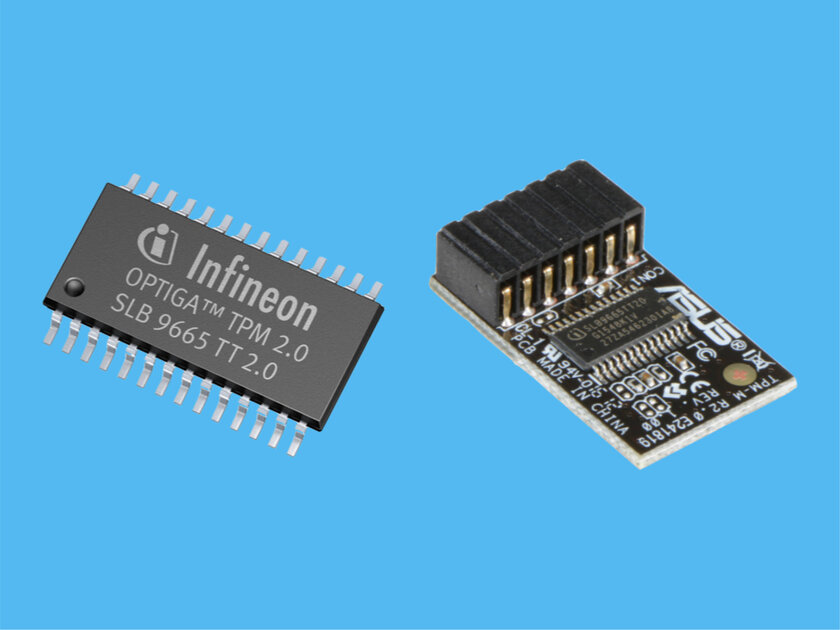
Модули TPM 2.0 от Infineon Technologies и ASUS
«Доверенный платформенный модуль» (TPM, Trusted Platform Module) — аппаратная технология безопасности для компьютеров, разработанная некоммерческой организацией Trusted Computing Group. Архитектура TPM реализована на основе нескольких компонентов: защищённый ввод-вывод, криптографический процессор, энергонезависимая память для хранения ключа подтверждения и энергозависимая память для хранения регистров конфигурации платформы.
TPM является отдельным физическим микрочипом на материнской плате. Он отвечает исключительно за функции, связанные с защитой компьютера, учётных данных и программного обеспечения. Разъём для такого модуля, как правило, имеет специальную маркировку «TPM» в соответствии с требованиями Trusted Computing Group. Каждый TPM обладает собственным уникальным идентификатором, он записан прямо в микросхему и не может подвергаться изменениям.
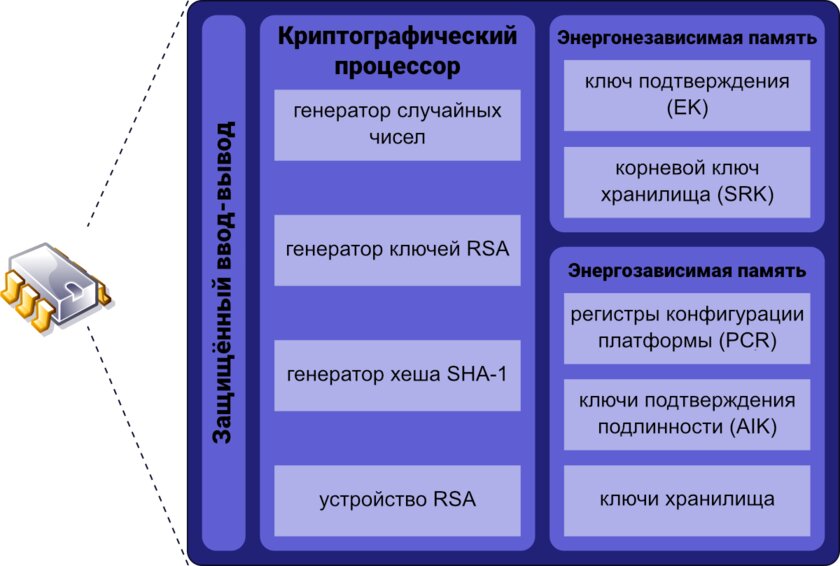
Архитектура доверенного платформенного модуля
Для чего нужен TPM
TPM генерирует стойкие ключи шифрования, когда это требуется операционной системе, проверяет запускаемые программы и предотвращает взломы конфигурации устройства злоумышленниками (например, посредством заражения «руткитами» или «буткитами» — вредоносными утилитами, проникающими в ПК до окончания загрузки ОС или скрывающими присутствие в системе и потому остающимися нераспознанными в течение длительного времени).
Основные задачи, для чего может применяться модуль TPM:
- шифрование данных на жёстком диске во избежание несанкционированного доступа к личным файлам;
- аутентификация пользователя (при входе в профиль компьютера, сети, приложения), включая её выполнение с помощью сканера отпечатков пальцев или функции распознавания лица;
- защита программного обеспечения от внесения изменений и нарушений лицензионных соглашений;
- аппаратная защита от вирусов, троянов, бэкдоров, блокировщиков, сетевых червей, шпионов и так далее.
Таким образом, если информация будет незаконно скопирована — в конечном счёте злоумышленник всё равно не сможет получить к ней доступ, даже если украдёт оригинальный модуль TPM с ключами шифрования. TPM распознает изменение системы и не позволит провести расшифровку.
Какая версия TPM требуется для Windows 11
Для установки Windows 11 компьютер должен поддерживать прошивку UEFI (режим BIOS), протокол безопасной загрузки Secure Boot и быть оборудован интегрированным доверенным платформенным модулем версии 2.0 (актуальная версия спецификации TPM, признана в качестве международного открытого стандарта ISO/IEC 11889:2015 в 2015 году). Все будущие устройства под управлением Windows 11 из коробки обязаны реализовывать TPM 2.0 — необходимы присутствие компонента и его активация по умолчанию после первого включения. Требование спецификации TPM 2.0 распространяется и на программную реализацию (firmware-based).
Чтобы проверить, есть ли в вашем компьютере TPM, необязательно разбирать корпус, лезть в его внутренности и выискивать крошечный чип.
Как проверить поддержку TPM
Способ 1. Запустите «Диспетчер устройств» и найдите в разделе «Устройства безопасности» строчку с названием типа «Доверенный платформенный модуль 2.0». Если нашли, значит у вас есть криптомодуль.
Способ 2. Запустите через окно «Выполнить» (Windows + R) или командную строку утилиту tpm.msc (наберите команду и нажмите Enter). Откроется «Управление доверенным платформенным модулем на локальном компьютере» — утилита отобразит наличие (или отсутствие) TPM, сведения об изготовителе модуля и текущую версию.
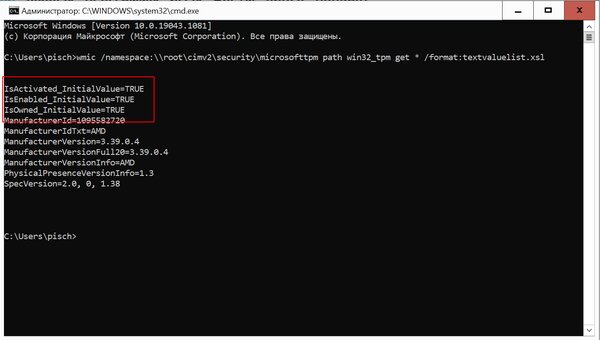
Способ 3. Запустите командную строку от имени администратора и выполните следующую команду:
wmic /namespace:\rootcimv2securitymicrosofttpm path win32_tpm get * /format:textvaluelist.xsl
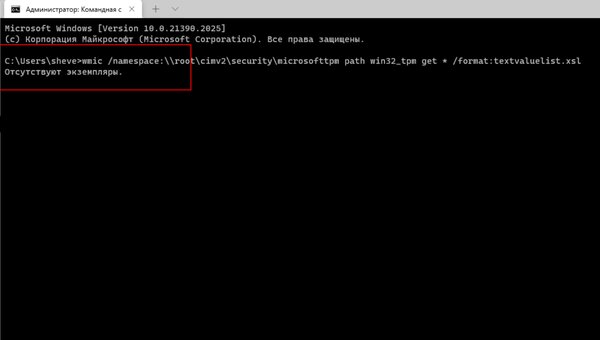
Если первые строки результата отображают значение «TRUE», значит вы — владелец компьютера со встроенным модулем TPM. В противном случае команда завершится сообщением «Отсутствуют экземпляры».
Способ 4. Если вы не можете найти доверенный платформенный модуль на вашем компьютере вышеуказанными методами, возможно, TPM отключен на программном уровне в UEFI/BIOS. Тогда вам потребуется проверка, выполните несколько шагов:
- Перезагрузите компьютер и войдите в режим UEFI/BIOS.
- Перейдите на вкладку «Security» или «Advanced».
- Найдите настройку «TPM Support» или что-то подобное.
- Нажмите Enter и во всплывающем окне убедитесь, что TPM включен.
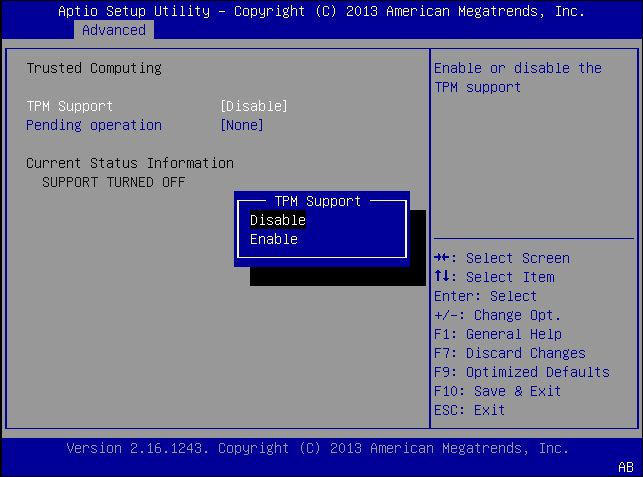
Опции представлены схематично. Возможны отличия от вашего варианта BIOS
Альтернативный вариант: найдите информацию о поддержке TPM на официальном сайте производителя компьютера или материнской платы. У последних она обычно представлена в разделе «Коннекторы» или, может быть, «Поддерживаемые разъёмы».
Что делать, если в компьютере нет TPM
Ноутбуки с модулем TPM 2.0 выпускаются с 2017 года большинством популярных брендов, в их числе: Microsoft, ASUS, Lenovo, Dell, HP, Acer, MSI и Gigabyte. На рынке персональных компьютеров более оправдано делать TPM опциональной функцией, так как пользователю удобнее докупить модуль при необходимости, чем переплачивать за изначально встроенную технологию, которая может не понадобиться.
Материнские платы с TPM-коннектором выпускают в основном ASUS, Gigabyte, ASRock, MSI и Biostar. Учитывайте, что они могут поставляться с поддержкой разъёма, но без доверенного платформенного модуля. Его необходимо покупать дополнительно в зависимости от чипсета и, конечно, от того же производителя. Цена классического дискретного TPM-модуля начинается приблизительно от 1-1,5 тыс. рублей.
Если компьютер или материнская плата не оснащены физическим чипом TPM 2.0, то существует программная реализация в виде эмуляции возможностей доверенного платформенного модуля. Виртуальная поддержка TPM 2.0 встроена в подавляющую часть процессоров как Intel, так и AMD последних годов выпуска. Подробнее о таком способе использования TPM 2.0 рассказано в отдельной статье. Естественно, в зависимости от ситуации используемый процессор должен поддерживать технологию fTPM (Firmware Trusted Platform Module — AMD) или PPT (Platform Protection Technology — Intel).
Новое поколение компьютеров на базе Windows 11 — с защищённым ядром
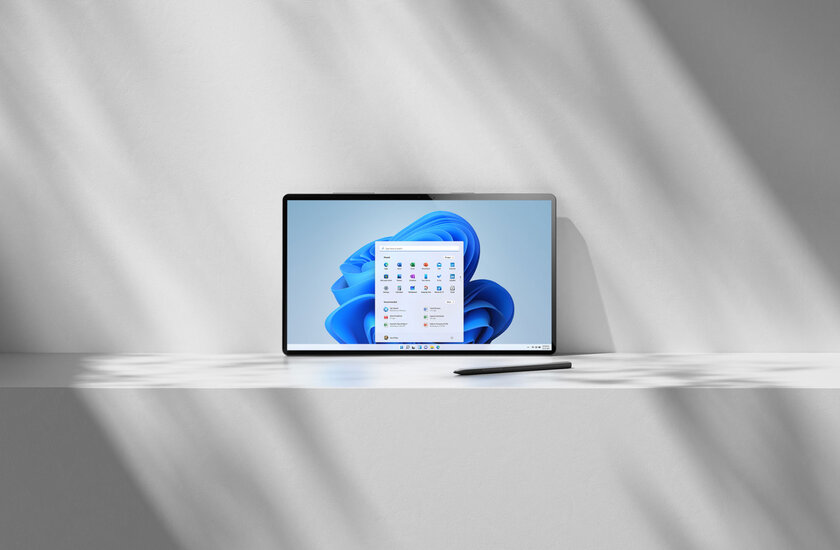
С обновлением Windows 11 компания Microsoft планирует поднять планку безопасности операционной системы и аппаратного обеспечения на совершенно беспрецедентный уровень: экосистему усилят на уровне ядра благодаря встраиванию отдельного модуля шифрования непосредственно в центральный процессор. Согласно заявлению, при поддержке крупнейших партнёров Intel, AMD и Qualcomm осенью 2021 года будут выпущены первые компьютеры под управлением Windows 11 с фирменной революционной микросхемой безопасности «Плутон» (Pluton).
Плутон обеспечит комплексную защиту всей инфраструктуры, от устройства до облака, и принесёт множество улучшений безопасности для будущих ПК. Дизайн процессора создан изолированным от остальной системы с учётом автоматического устранения целых классов векторов физических атак, нацеленных на канал связи между ЦП и TPM. Кроме того, Плутон предоставит пользователям Windows 11 уникальную технологию Secure Hardware Cryptography Key (SHACK) — она гарантирует, что ключи никогда не будут открыты никому за пределами защищённого оборудования, даже самой прошивке.
Материалы по теме:
- Windows 11 должна была быть такой сразу: обзор крупнейшего обновления 22H2
- Сделал Linux из Windows 11. 10+1 тема, меняющая систему до неузнаваемости
Источник: trashbox.ru
Как узнать, есть ли модуль TPM и какой он версии, спецификации (прим.: нужен для установки Windows 11)
Доброго времени!
Одним из краеугольных «камней» при установке новой Windows 11 (или обновлении Windows 10 до 11-й*) стал модуль TPM (trusted platform module). Из-за его отсутствия (или отключения в BIOS) — могут возникать разного рода «казусы».
Поэтому, перед установкой 11-й желательно было бы проверить, есть ли у вас в наличие эта самая микросхема TPM (по крайней мере, это позволит заранее подготовить загрузочную флешку так, чтобы с нее нормально прошла установка ОС).
- для Windows 11 требуется TPM 2.0 спецификации (ниже в заметке я покажу, как узнать спецификацию в том числе);
- в заметке я исхожу из того, что у вас на компьютере установлена и работает Windows 8/10.
Как проверить наличие TPM
Вариант 1
Итак. Один из наиболее быстрых и простых способов проверить наличие Trusted Platform модуля (а также узнать его версию) — воспользоваться окном «Выполнить» :
- для его вызова нажмите сочетание WIN+R ;
- далее нужно ввести команду tpm.msc и нажать Enter.
Если модуль TPM у вас есть — должно появиться окно управления. Обратите внимание на строку «Сведения об изготовителе TPM» . В ней указана версия спецификации (как сказал выше, на текущий момент для установки Windows 11 требуется TPM 2.0 — и у меня в примере ниже спец. 2.0 ).
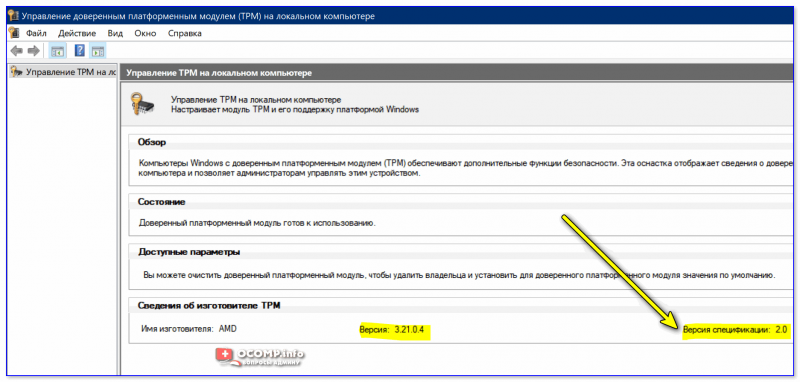
Управление доверенным платформенным модулем (версия спецификации 2.0)
Если вместо заветного окна (как у меня выше ☝) появилось сообщение «Не удается найти совместимый доверенный платформенный модуль» — перепроверьте настройки BIOS (необходимо включить поддержку TPM — чаще всего раздел: «Advanced menu —> PCH-FW Configuration» . Также необходимо включить режим Secure Boot ) .
Вариант 2
Если запустить диспетчер устройств и раскрыть вкладку «Устройства безопасности» — то при наличии TPM модуля вы увидите строку «Доверенный платформенный модуль 2.0» (цифры показывают спецификацию).
Примечание : в диспетчере не должно быть устройств с желтыми воскл. знаками (обычно, они находятся во вкладке «Другие устройства» // обновление драйверов в помощь)!
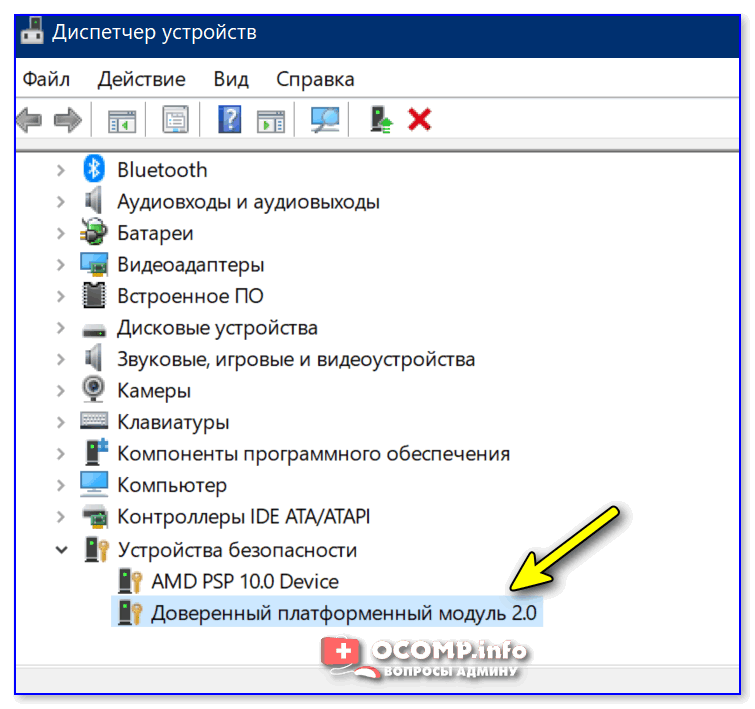
Доверенный платформенный модуль 2.0
Вариант 3 (+ проверка, включен ли TPM в BIOS)
Сначала необходимо запустить Windows PowerShell от имени администратора (для этого в Windows 10 достаточно кликнуть правой кнопкой мыши по меню ПУСК).
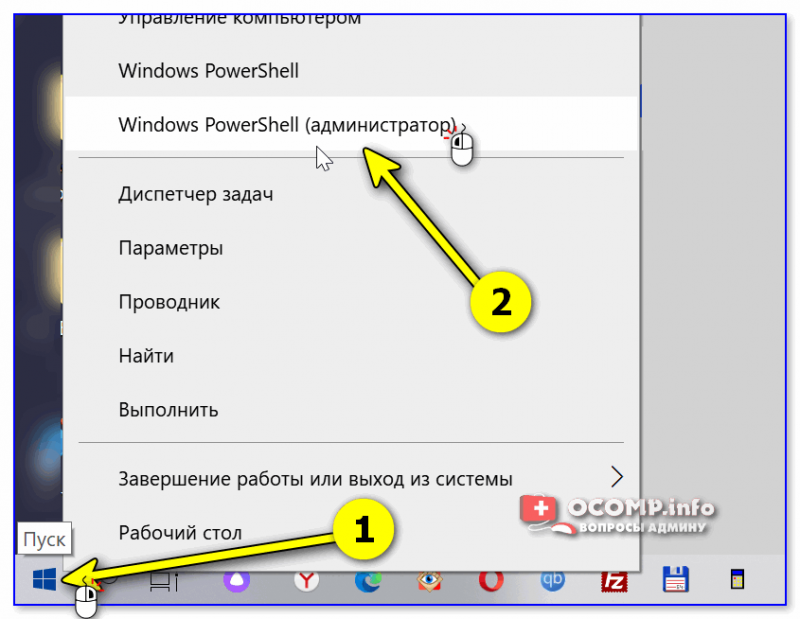
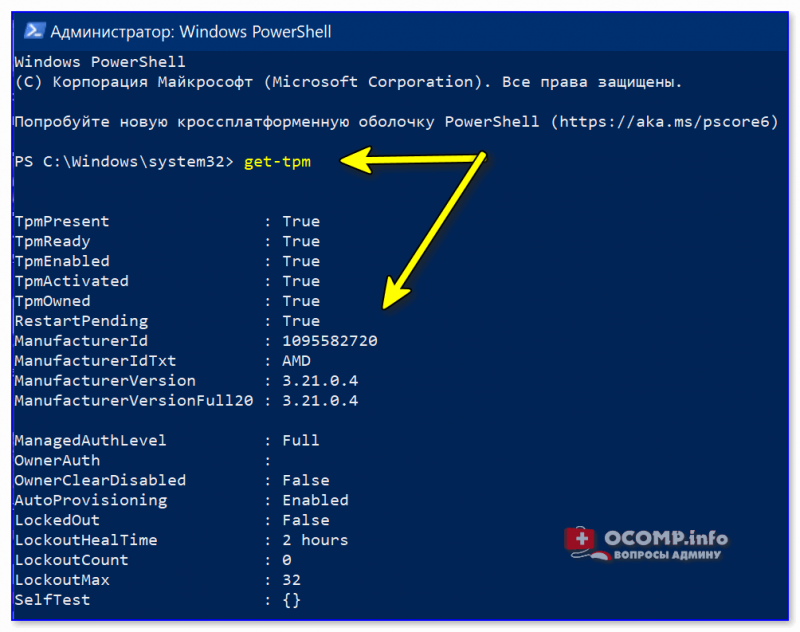
Далее нужно ввести команду get-tpm и нажать Enter.
- если TpmPresent и TpmReady показывает true — значит TPM есть (версия отображается в строках чуть ниже );
- если TpmPresent показывает True , а TpmReady: False — то в BIOS нужно включить TPM;
- если TpmPresent показывает False — то мат. плата без микросхемы TPM.
Вариант 4
Если у вас ОС Windows 10 — можно открыть параметры системы (сочетание Win+i ) и в поиск ввести слово «Обработчик» — далее необходимо открыть вкладку «Сведения об обработчике безопасности» .
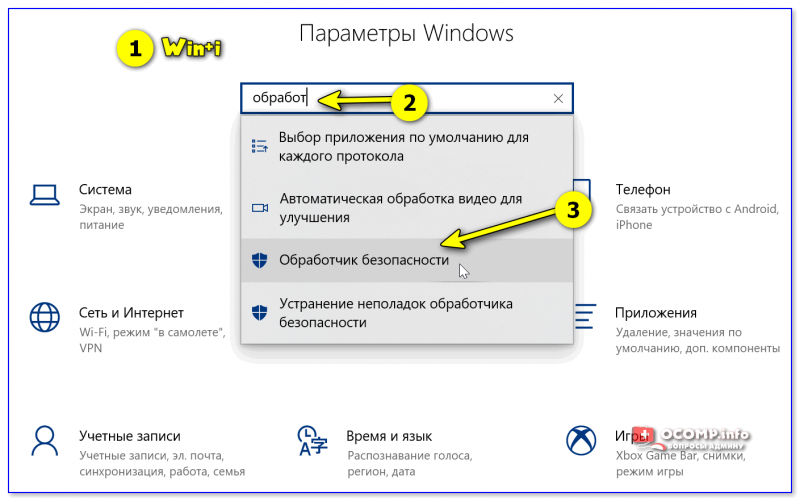
Если у вас есть модуль TPM — в появившемся окне вы увидите его версию, спецификацию и пр.
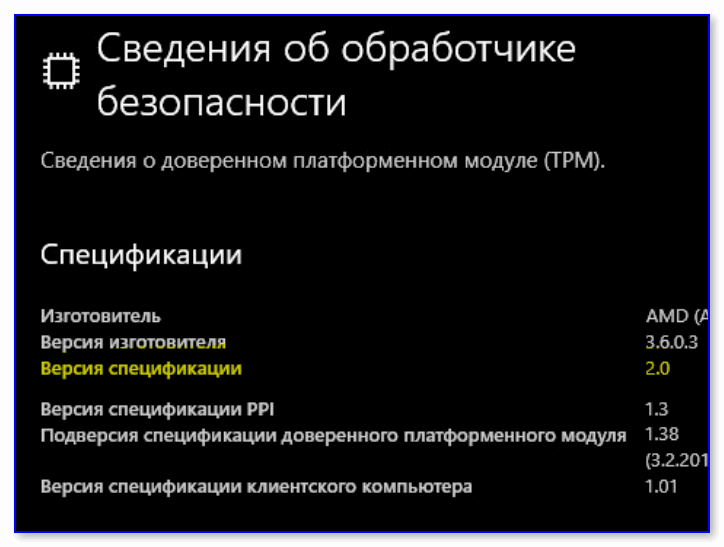
Версия спец. — сведения о обработчике безопасности (Windows 10)
Вариант 5
В сети стали появляться спец. утилиты, которые могут проверить характеристики вашего компьютера на соответствия требованиям Windows 11 (обратите внимание на скрин ниже: это утилита WhyNotWin11, см. самую последнюю строку ).
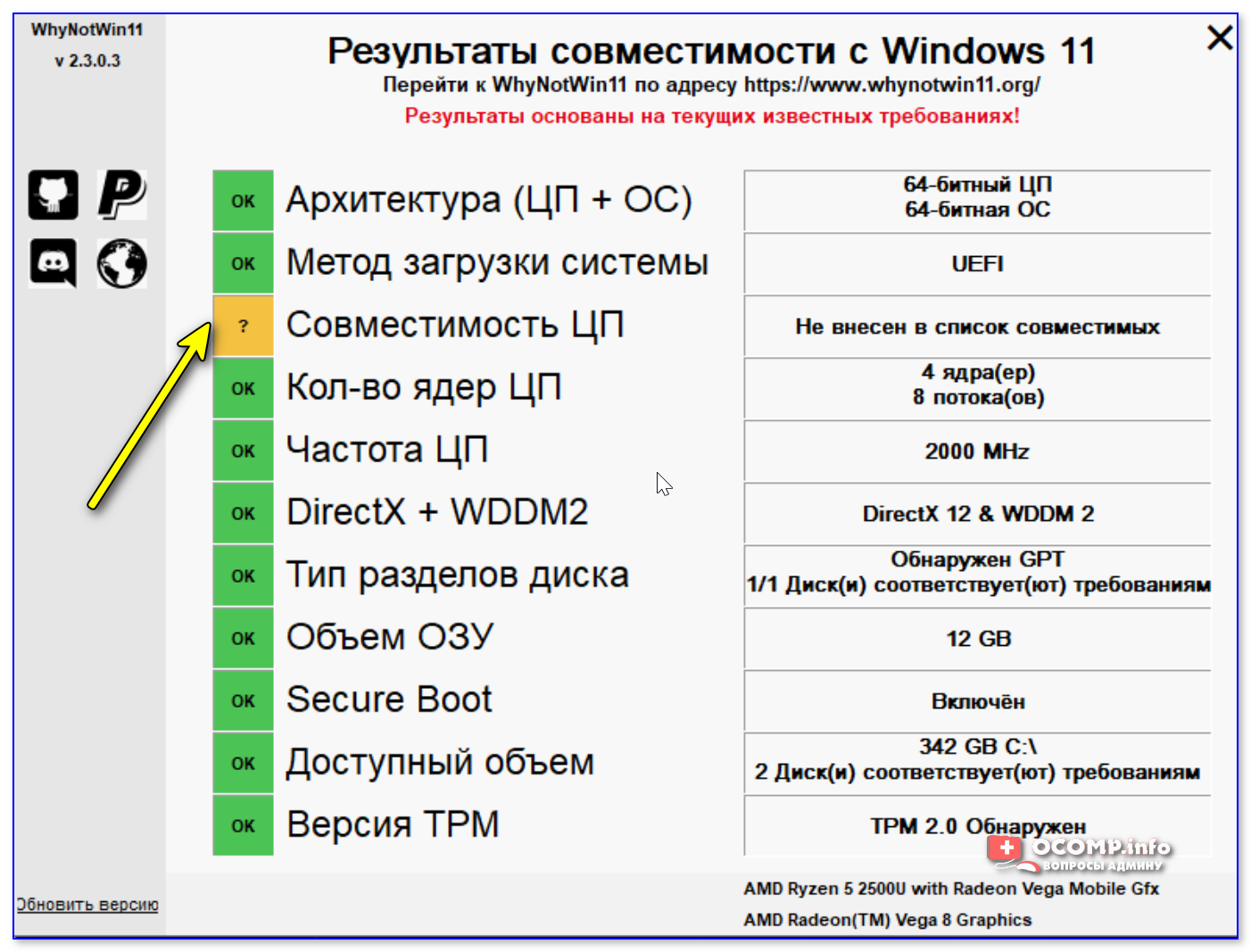
Версия TPM 2.0 — в самом низу окна
Источник: ocomp.info