
VSDC — Бесплатный видеоредактор для Windows 10 (рекомендуем скачать)
Если в перспективе вас интересует не только видеоредактирование, но и создание презентаций, запись экрана или голосовых комментариев, можете смело выбирать VSDC. Эта программа — настоящий швейцарский нож. Не раз упомянутый среди лучших бесплатных решений для ПК российскими и зарубежными изданиями, VSDC определённо заслуживает первого места в нашем списке.
Давайте более подробно рассмотрим функциональные возможности VSDC.
Как уже было сказано, видеоредактор VSDC предлагает множество инструментов и подойдёт как для быстрой обработки клипа — нарезки файла, добавления текста, звука, поворота видео — так и для гораздо более серьёзных проектов, включающих цветокоррекцию и профессиональные эффекты.
Чем особенно хорош VSDC: это один из немногих видеоредакторов, стабильно работающих на маломощных компьютерах. Другими словами, системные требования программы достаточно низкие, и вы сможете комфортно работать с ней, даже если на вашем ПК всего 2Гб памяти.
Какой Видеоредактор Выбрать в 2023 Году? — Бесплатные Программы Для Монтажа Видео
В VSDC есть более 30 встроенных цветовых фильтров, включая пресеты в стиле Instagram
Вы сможете легко обрезать края видео, чтобы убрать лишние элементы из кадра, а также при необходимости применить эффект приближения (zoom), чтобы сфокусировать внимание на важном элементе. Среди видеоэффектов, доступных в бесплатной версии программы — Chroma Key (эффект зелёного экрана), картинка в картинке, эффект разделённого экрана (сплит скрин), эффект видео внутри текста, огромного количество переходов и эффекты трансформации
Что касается форматов, которые позволяет редактировать VSDC — благодаря встроенному конвертеру, программа откроет буквально любое видео, вне зависимости от того, на какое устройство оно было записано. VSDC также работает с разрешением 4K. А если есть необходимость поменять параметры файла, на этапе экспорта вы сможете выбрать любой другой формат, а также разрешение, качество и прочие характеристики видео.
Где найти программу: вы можете скачать установочный файл VSDC с официального сайта компании-разработчика.
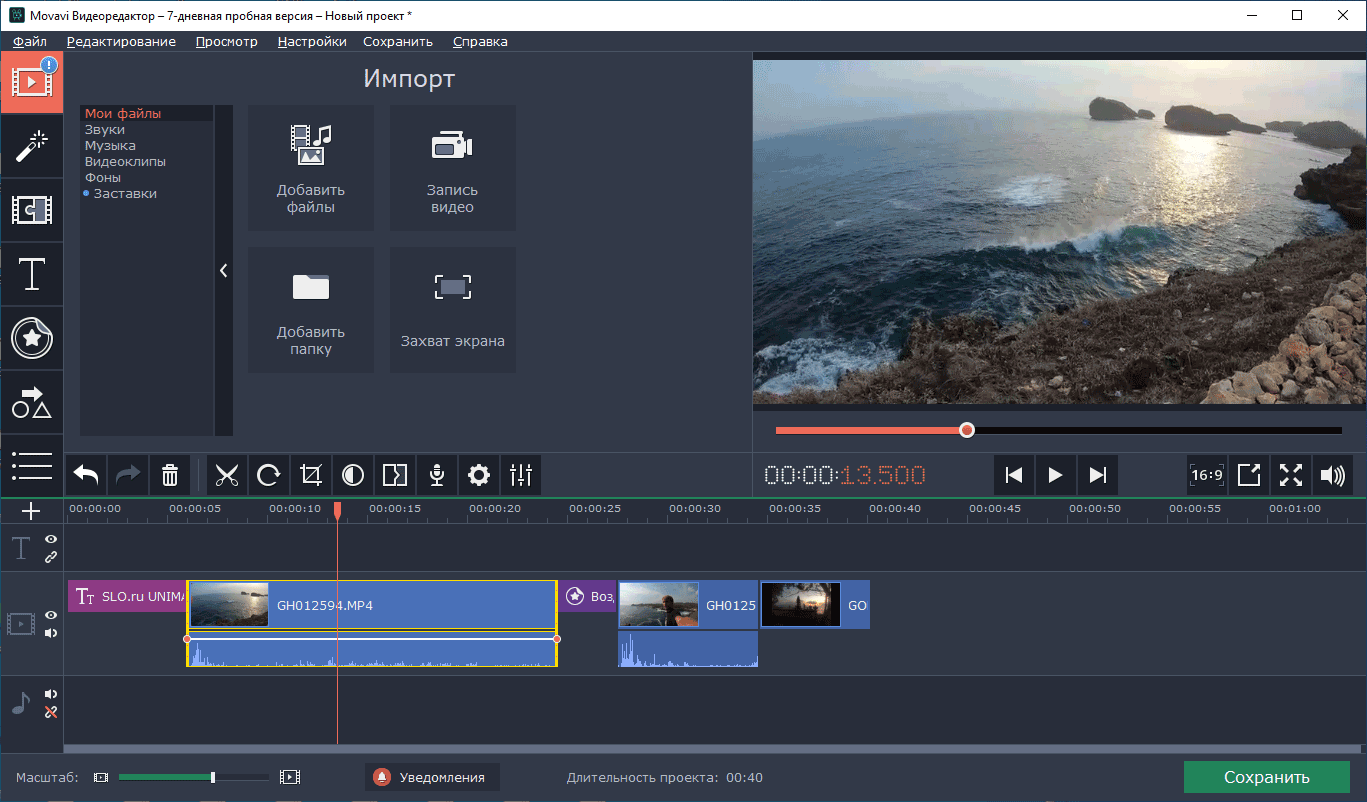
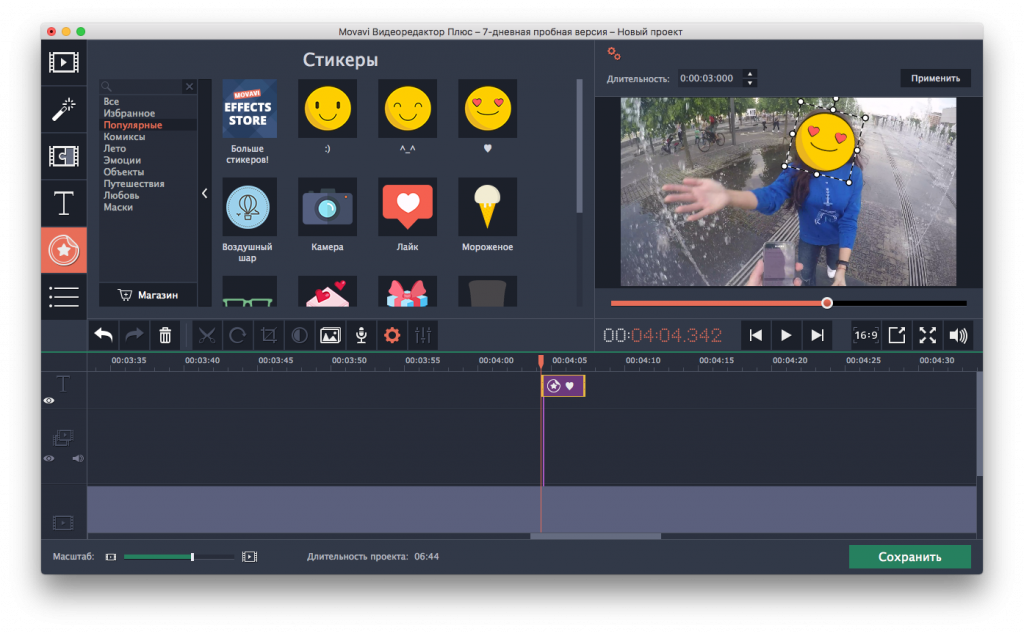
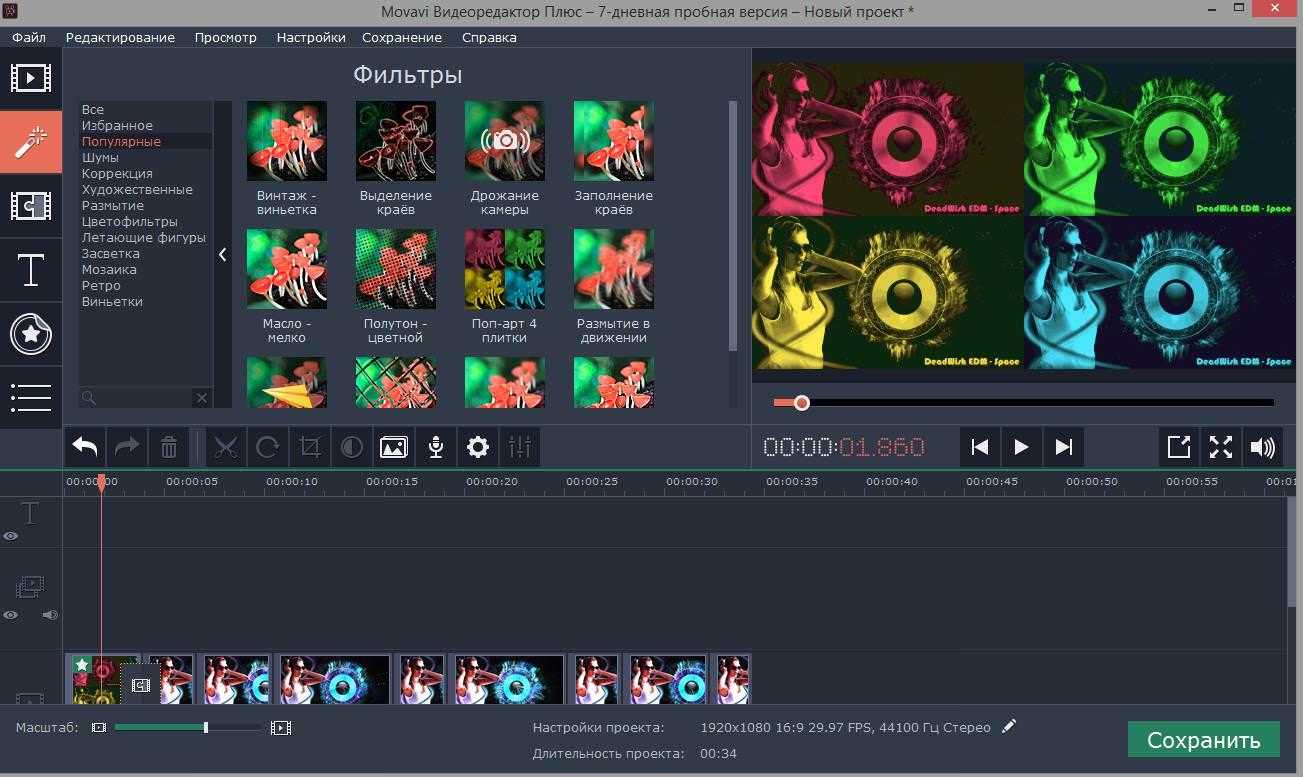
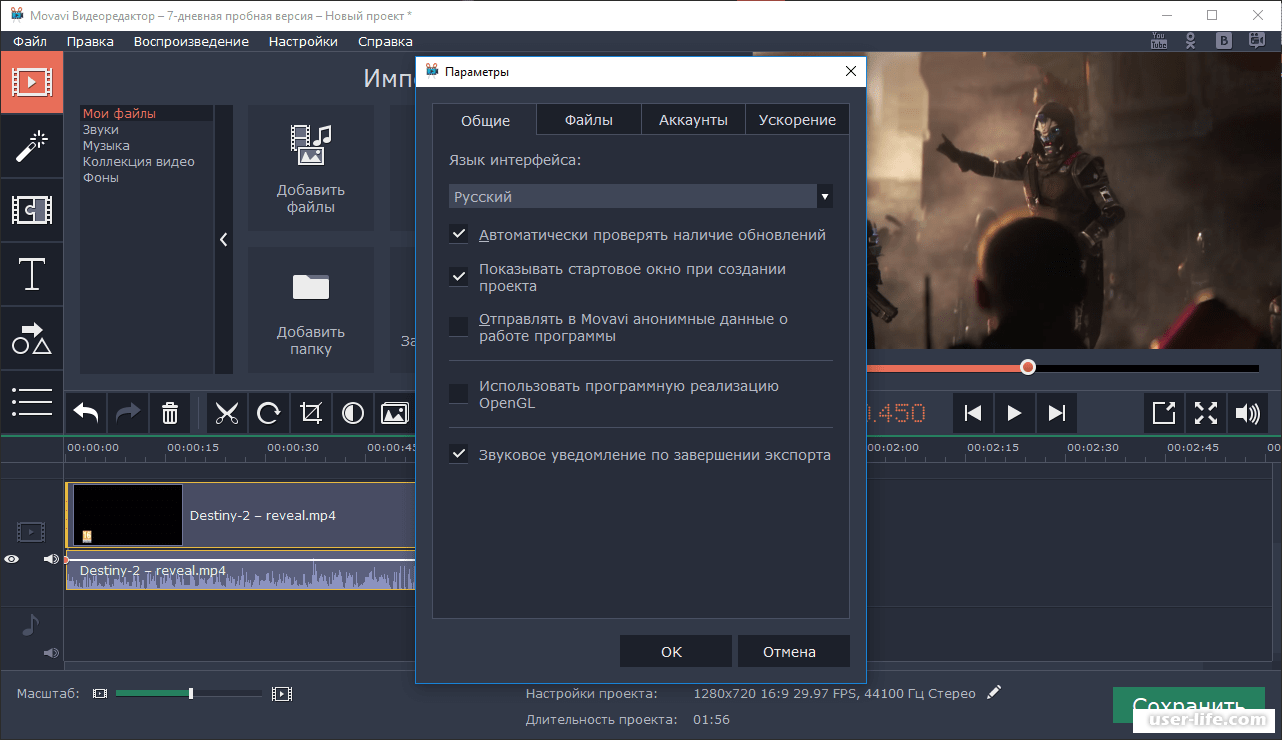
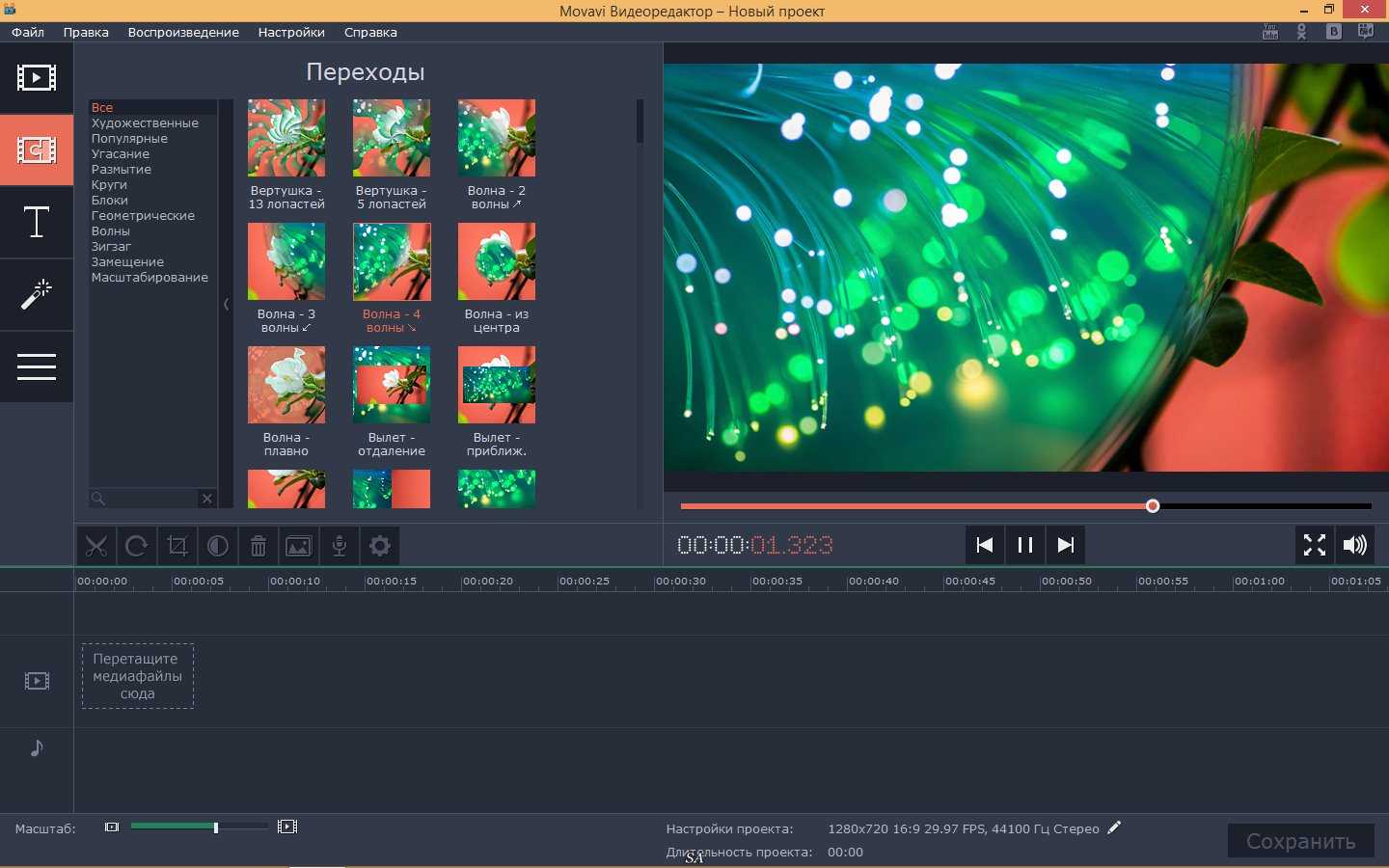
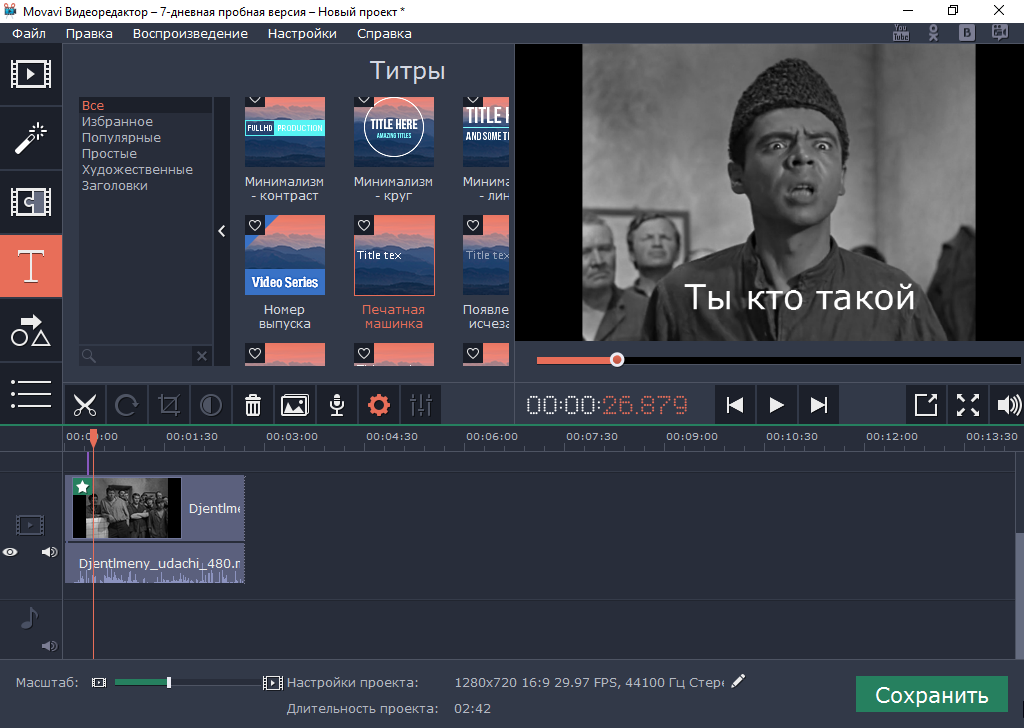
Movavi Video Editor
Используется в основном для перевода сериалов и накладывания субтитров. Программа имеет упрощенный функционал, но при этом достаточно требовательна к системных характеристикам компьютера. Для подготовки видео для микростоков эта программа вряд ли подойдет, но для быстрой обработки сериалов или видеоблогов стоит попробовать.
Особенности Movavi Video Editor
- Поддержка редактирования 3D формата;
- Работа со всеми распространенными (в том числе и мобильными) форматами видео;
- Захват видео с web-камеры, экрана монитора, Skype и т.д.
Помимо описанных выше программ для редактирования видео есть масса других редакторов. Они менее популярны, так как их функционал мало чем отличается от фаворитов, но тем не менее их также стоит упомянуть. К менее популярным программам можно отнести: Corel VideoStudio Pro, VSDC Free Video Editor, ВидеоСТУДИЯ, ZS4 Video Editor, VirtualDub и другие.
Практически все программы для видеомонтажа условно бесплатные, т.е. бесплатно ими можно пользоваться в течение определенного срока (обычно 30 дней), далее необходимо приобрести лицензионную версию. Но если вы планируете всерьез заниматься видеомонтажом, то лучше потратить несколько долларов на приобретение программы, что несомненно принесет свои плоды.
А заработать на продаже уже готовых роликов вы можете на видеостоках. Какой из них выбрать читайте в нашей сравнительной характеристике медиастоков.
Видеоредактор Adobe Premiere
Многие годы на место лучшей программы для видеомонтажа большинство специалистов ставят пакет от компании Abode. Его отличительные особенности – превосходный набор возможностей, стабильная работа, множество справочных материалов и учебников. С помощью Premiere можно создавать как простенькие домашние фильмы, так и продукцию профессионального качества.
Пакет уже долгое время используется в киноиндустрии. С его помощью созданы такие картины как «Дедпул», «Социальная сеть» и множество других известных работ. Характерная особенность, значительно расширяющая возможности пакета – тесная интеграция Premiere с другими разработками компании Abode, таким как After Effects и Photoshop.
В связке с этими программами возможности Premiere становятся еще больше. Конечно, и научиться пользоваться этим софт не так просто. Но результат стоит того.
Поговорим немного подробнее о возможностях нашего лидера ТОП-5 лучших видеоредакторов. Adobe Premiere представляет собой программный комплекс для нелинейного монтажа. С ее помощью можно редактировать видеофайлы большинства форматов, включая видео высокого разрешения 4К. Пользователь может осуществлять монтаж любого уровня сложности, редактировать аудиофайлы, вставлять статичные изображения, работать с титрами, использовать различные переходы и эффекты.
Стоимость лицензии — от 12 тыс. рублей. Для программы профессионального уровня, не так дорого. Пакет весьма требователен к мощности компьютера и занимает много места на жестком диске.
Но, пожалуй, основной недостаток Premiere — высокая сложность, особенно для новичков. Быстро разобраться даже с базовыми возможностями программы довольно сложно. Нужно потратить немало сил и времени на изучение мануалов и справочных материалов. Здесь нередко придется прибегать к помощи интернета и набирать в строке поисковика запросы «как сделать в Premiere то и то..»
Нужно ли это рядовому пользователю? На этот вопрос каждый отвечает по-своему. Если есть желание заниматься видеомонтажом на высоком уровне, придется изучать программу. Но если нужно всего лишь время от времени привести в порядок домашний видеоархив или сделать небольшие ролики для Одноклассников, можно выбрать программу и попроще.
Помимо представленных в данной статье программ для видеомонтажа существуют и другие программы для редактирования видео. Лично я привык к программе Sony Vegas и могу также с удовольствием вам ее порекомендовать. Посмотрите видео ниже! Или же посмотрите серию видео в моем плейлисте на канале YouTube.
Davinci Resolve — профессиональный видеоредактор для опытных пользователей
Большинство программ для видеоредактирования на профессиональном уровне (такие как Adobe Premiere или Sony Vegas) как правило, идут в комплекте с не самыми доступными для среднестатистического пользователя ценами. Скажем, если вы не планируете работать в них чаще, чем несколько раз в год, покупать лицензию за несколько тысяч рублей вам скорее всего не захочется. И всё же на рынке сегодня есть одна бесплатная программа, которая по своим возможностям обработки видео и цветокоррекции относится к профессиональным видеоредакторам. Это Davinci Resolve. Если вы ищете видеоредактор для Windows 10 с амбициями начинающего кинематографиста, Resolve вам определённо подойдёт.
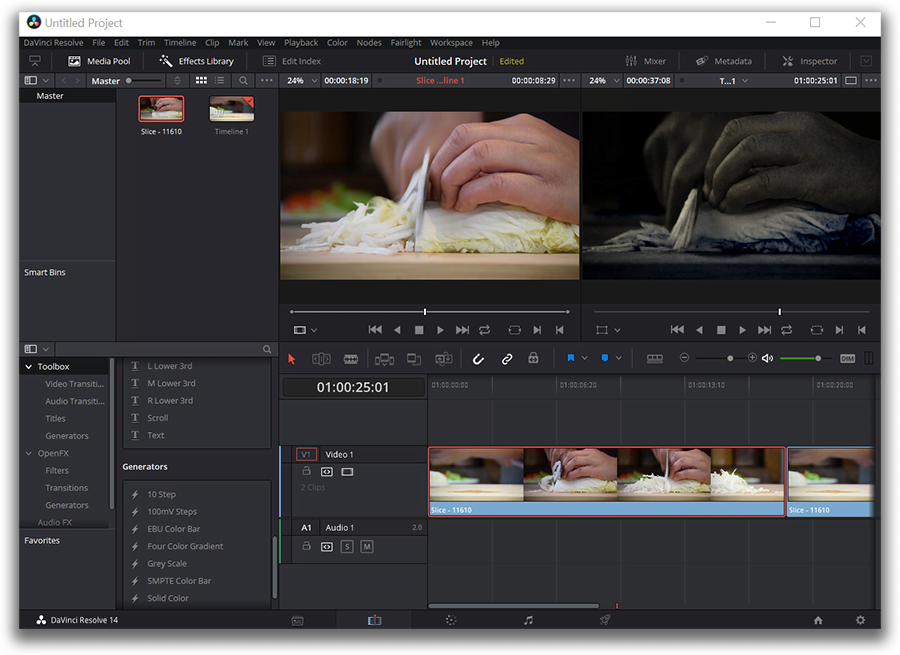
Для ознакомления с программой мы рекомендуем посмотреть онлайн уроки, доступные на таких ресурсах как Lynda и Udemy, а также инструкции, опубликованные поклонниками программы на YouTube. Безусловно, вы можете освоить интерфейс Davinci Resolve самостоятельно методом проб и ошибок, однако приготовьтесь к тому, что в программе придётся провести не один час. Впрочем, результат, которого можно добиться, того стоит. С точки зрения цветокоррекции и работы с градиентом, Davinci Resolve нет равных среди бесплатных программ. Базовые операции, такие как обрезка, состыковка фрагментов, работа со звуком и с текстом — тоже доступны в меню быстрого доступа.
Среди недостатков это видеоредактора есть два момента, о которых стоит знать заранее. Во-первых, Davinci Resolve максимально задействует мощность компьютера во время работы. Это значит, что если на вашем ПК недостаточно памяти или видеокарта не соответствует требованиям, работать стабильно скорее всего не получится. Во-вторых, у Resolve возникают сложности с распознаванием некоторых форматов видео и аудио. Официально рекомендованный формат для работы в этой программе — ProRes, однако, большинство файлов кодированных в H.264 тоже адекватно открываются на редактирование и не вызывают проблем.
23 программы для монтажа видео: сравнительная таблица
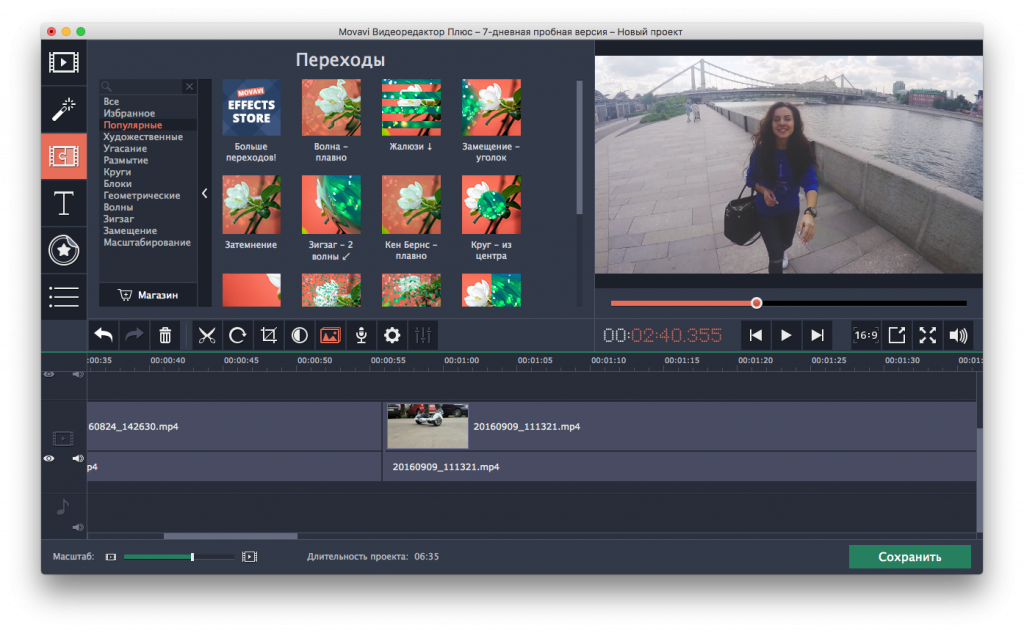
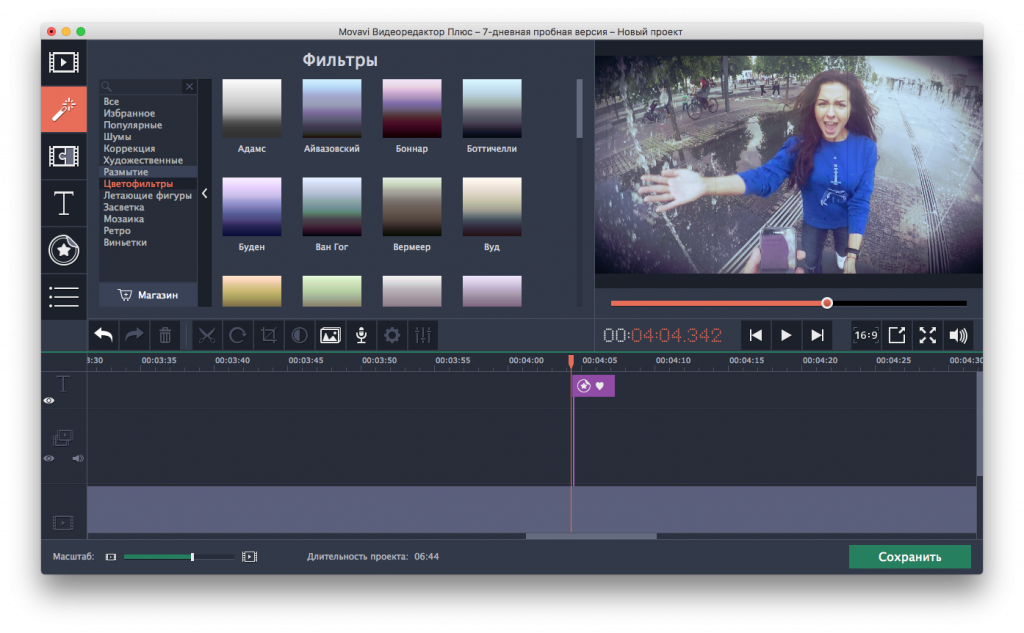
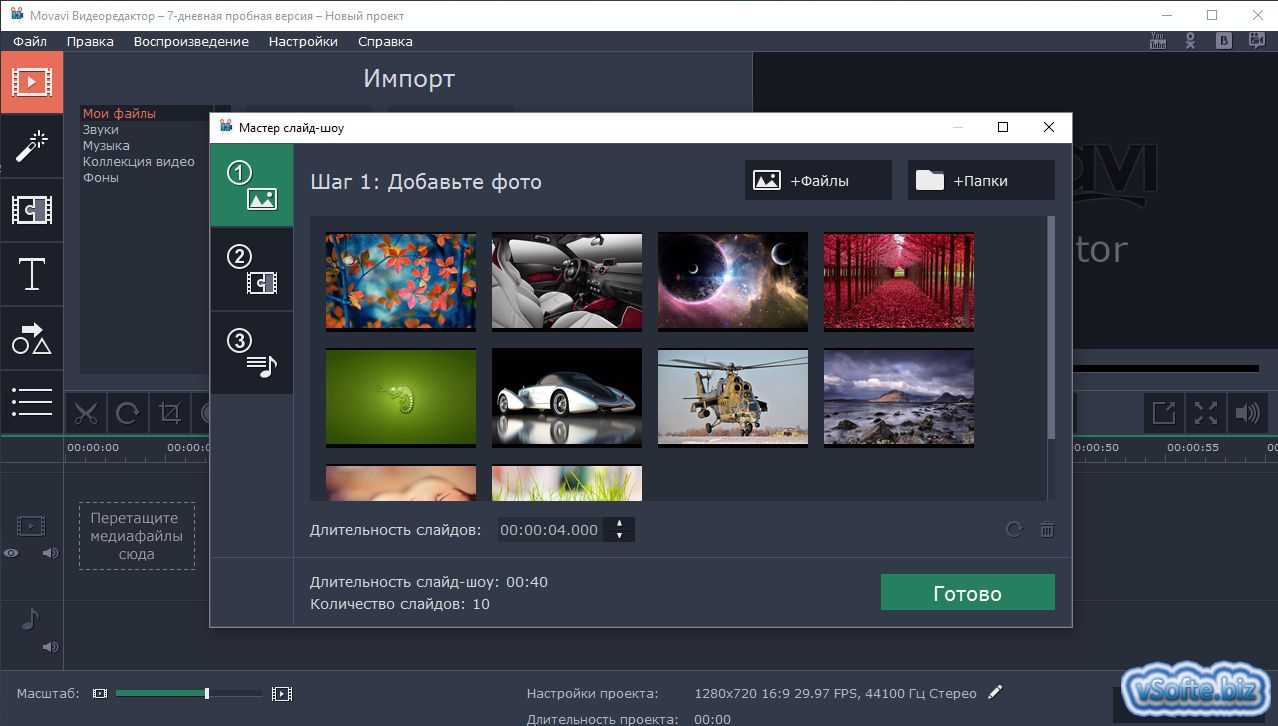
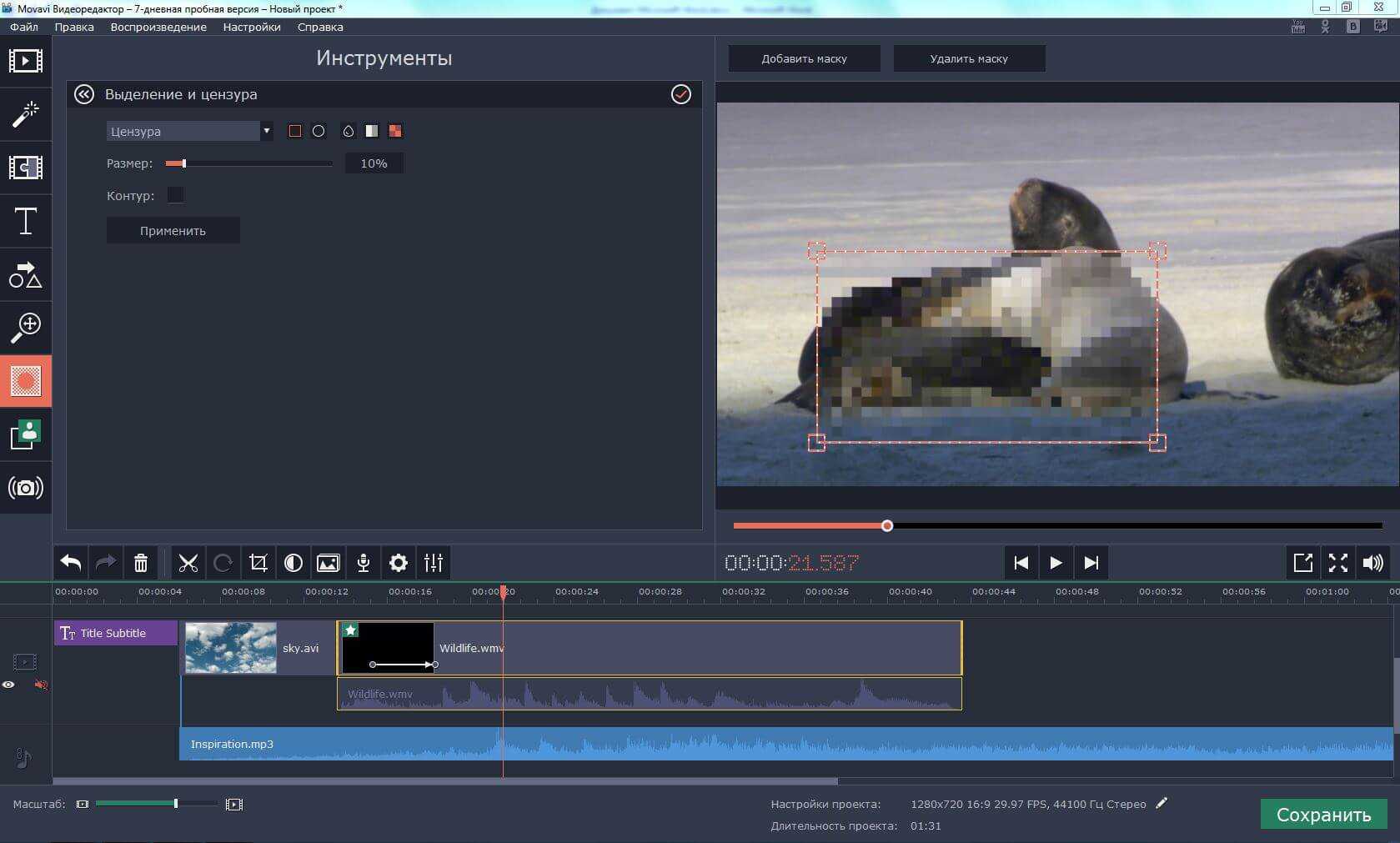
В итоге мы выделили 23 программы-фаворита и изучили их пристальнее. Для удобства и наглядности объединили всю значимую информацию об их функционале в сводной таблице. Среди них есть как продвинутые видеоредакторы с упрощенным управлением, так и совсем легкие приложения для работы с видео. Вы однозначно найдете вариант, идеально подходящий под ваш опыт и поставленные задачи. Кроме того, перед скачиванием вы сможете узнать обо всех фишках зацепившего редактора — для этого изучите мини-обзор с описанием его сильных и слабых сторон и оцените интерфейс по скриншотам.
Название программы
Источник: mebellka.ru
ТОП-10 программ для видеороликов и монтажа видео
Навыки видеомонтажа требуются не только для того, чтобы пополнить домашний видеоархив. Если вы занимаетесь бизнесом, видеоролики покажут ваш продукт с лучшей стороны. Также умение создавать яркие сториз пригодится тем, кто продвигает личный бренд. В статье далее расскажем о 10 программах для создания видео, на которые обязательно стоит обратить внимание всем, кто ищет удобный видеоредактор.
ВидеоМОНТАЖ
ВидеоМОНТАЖ рассчитан на пользователей с любым уровнем навыков, при этом в нем достаточно функций для создания видео любой сложности: от небольших сториз для Инстаграма до сложных видеоуроков. Приложение поддерживает работу с хромакеем и захват материала с веб-камеры, что придется по вкусу многим блогерам.

Преимущества программы:
- Встроенные подборки материалов для проекта: видеофоны, титры, переходы, коллекция музыки.
- Объединение видеофайлов разных форматов, добавление и обработка фотографий.
- Коллекция из 100+ эффектов для придания клипу атмосферности в 1 клик.
- Работа с аудио: отключение или замена дорожки, озвучивание через микрофон.
- Автоматическое улучшение качества: цветовой баланс, стабилизация, автоуровни.
- Ускорение или замедление скорости видеоряда до 10 раз.
Интерфейс ВидеоМОНТАЖА удобен и понятен с первого взгляда, инструменты сгруппированы по разделам. Это позволяет приступить к работе практически сразу после запуска без длительного обучения.
Lightworks
Lightworks не так интуитивен, как предыдущий вариант, поэтому потребуется выделить время на освоение функционала. Но в редакторе представлено множество автоматических функций, благодаря которым с большинством задач можно справиться с минимальными усилиями.

Преимущества:
- Коллекция заголовков, в том числе анимированных и с 3D-эффектами.
- Продвинутая цветокоррекция: работа с цветовыми кругами и кривыми.
- Большой выбор видеоэффектов и фильтров.
- Режим мультикам для синхронизации клипов с нескольких камер.
Программа бесплатная, но некоторые инструменты нужно покупать. Также требуется регистрация через электронную почту.
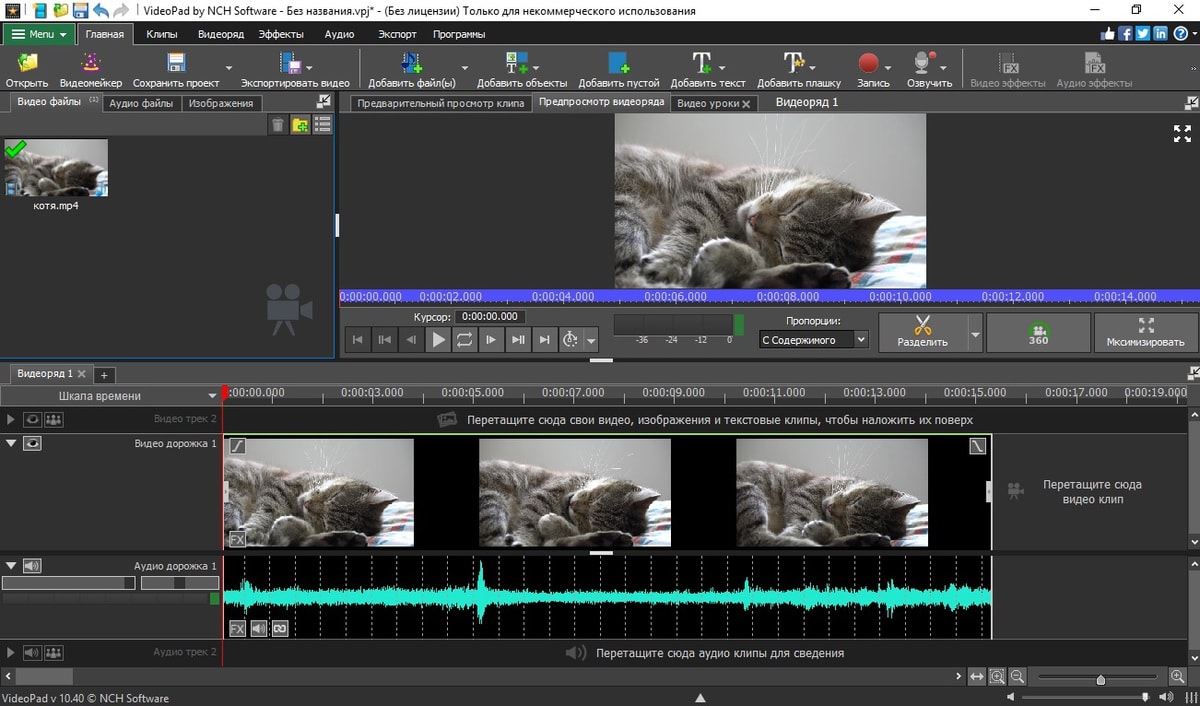
VideoPad
VideoPad — отличный вариант для тех, кто хочет создавать качественное видео без затрат на профессиональный софт. В программе вы сможете редактировать 3D-видео, использовать библиотеку звуковых эффектов и коллекцию фильтров.
Преимущества:
- Готовые настраиваемые переходы для плавной смены видеокадров.
- Стабилизация видеоряда.
- Работа с видео 360 и создание 3D клипов из стандартных видеозаписей.
Для сложных проектов редактор не сгодится, но подходят для того, чтобы создать креативный ролик для Instagram или YouTube.
DaVinci Resolve
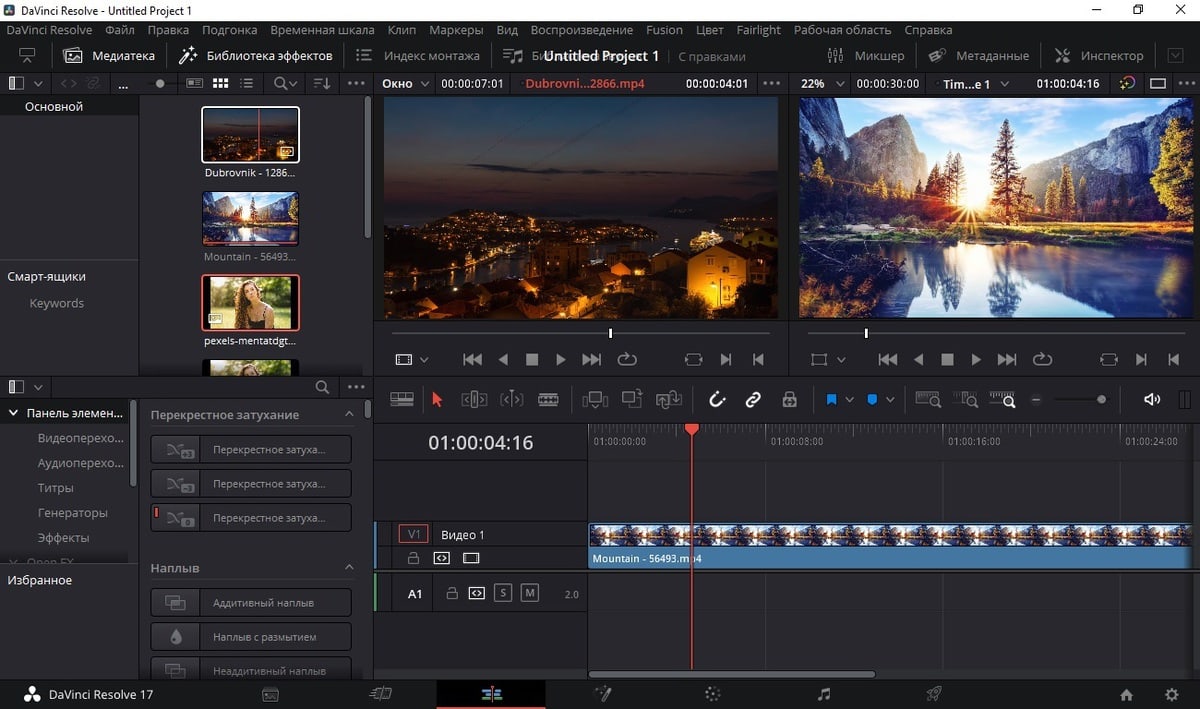
DaVinci Resolve входит в каждый ТОП программ для монтажа видео. И в этом нет ничего удивительного, так как его выбирают даже голливудские монтажеры. Редактор предлагает работу с 8K, цветокоррекцию, визуальные эффекты и пост-продакшн аудио. Программа быстро работает даже с большими файлами и экспортирует их с типом сжатия H.264, сохраняя высокое качество при небольшом размере.
Преимущества:
- Продвинутый монтаж с неограниченным количеством дорожек и параллельным просмотром.
- Профессиональный микшер и аудиоредактор с множеством фильтров.
- Библиотека VFX-эффектов и возможность добавлять сторонние плагины.
- Встроенные инструменты для эффекта «картинка в картинке», работа со скоростью, стабилизация, динамическое масштабирование.
Управление может показаться сложным, но в интернете достаточно обучающих материалов по этому приложению.
VSDC Free Video Editor
Видеоредактор VSDC предлагает средство для видеозахвата, инструменты анализа и работу с видео 360 и 3D. Хотя бесплатная версия слегка урезана в возможностях, она пригодится даже для сложного проекта, так как здесь есть цветовая корректировка, замена видеофона и быстрое улучшение.

Преимущества:
- Использование функции отслеживания движения.
- Скрытие, размытие, редактирование отдельных участков экрана при помощи масок.
- Работа со слоями, в том числе создание эффекта «картинка в картинке».
Если вы решите обновиться до полной версии, в набор будут добавлены стабилизация, профессиональные видеоэффекты, возможности создания слайд-шоу, шаблоны трехмерных диаграмм.
OpenShot
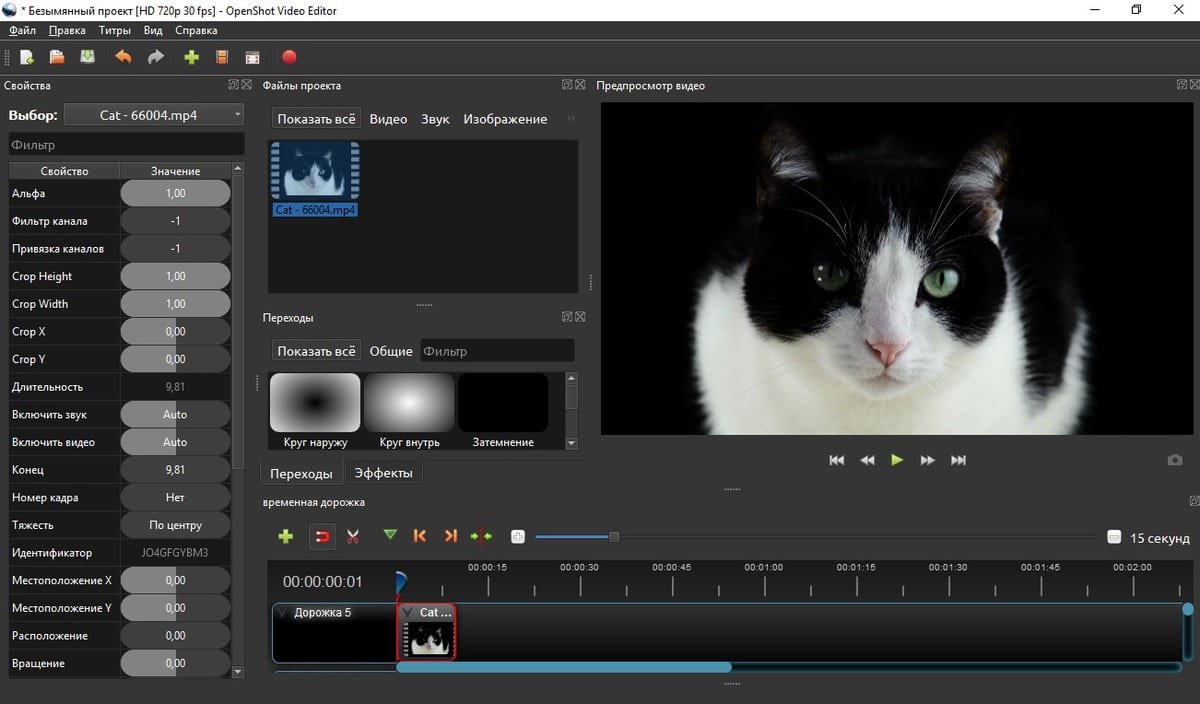
Простой в использовании интерфейс OpenShot делает из него отличное приложение для создания видео для начинающих. И хотя редактор не может похвастаться продвинутым набором возможностей, он вполне сгодится для базового монтажа и быстрого улучшения видеороликов.
Преимущества:
- Неограниченное количество слоев для аудио, водяных знаков, текста, графики.
- Коллекция настраиваемых титров и заставок.
- Видеоэффекты и готовые пресеты, включая яркость, гамму, оттенок, оттенки серого.
- Работа с ключевыми кадрами для создания анимированных роликов.
OpenShot хорошо подойдет для владельцев малого бизнеса, которые продвигают товары через социальные сети, и видеоблогеров, создающих развлекательные ролики.
Shotcut
Shotcut — это кроссплатформенный видеоредактор с открытым исходным кодом. Приложение поддерживает широкий спектр форматов: FFmpeg, 4K, ProRes и DNxHD. Первоначально он разрабатывался под Linux, поэтому некоторым пользователям его интерфейс может показаться немного странным. Тем не менее, к управлению можно быстро привыкнуть, а функционал включает в себя все необходимое.

Преимущества:
- Обширная коллекция фильтров позволяет свести редактирование к нескольким кликам мыши.
- Присутствуют звуковые фильтры: баланс, басы и высокие частоты, компрессор и многое другое.
- Многоформатная временная шкала позволяет смешивать видеофайлы с разным разрешением и частотой кадров.
Shotcut нельзя отнести к универсальным программам, но благодаря ей можно быстро улучшить видеороликов с плохим качеством и провести базовый монтаж.
Kdenlive
Kdenlive отличается поддержкой неограниченного количества дорожек: это позволяет создавать наплывы видеокадров и подключать множество аудиотреков. Софт автоматически создает бэкапы на случай сбоя и включает в себя встроенный браузер для скачивания бесплатных онлайн-ресурсов.

Преимущества:
- Десятки эффектов, начиная от цветокоррекции и заканчивая настройками звука.
- Инструменты анализа, в том числе аудиометр, гистограммы, звуковые волны.
- Создание дубликата видео в низком разрешении для обработки на слабых ПК, с рендерингом в оригинальном качестве.
Пользователи могут присваивать нужным действиям собственные сочетания горячих клавиш, что значительно ускоряет работу.
HitFilm Express
Если вы ищете бесплатные программы для создания видео с профессиональным пакетом инструментов, то HitFilm станет хорошим выбором. Пользователям с небольшим опытом в редактировании он может показаться немного сложным, но это один из лучших видеоредакторов «все в одном». В программе можно работать с неограниченным количеством дорожек, есть продвинутая обработка аудиофайлов.

Преимущества:
- Возможность копировать настройки и применять их к другому файлу или всему проекту.
- Автоматическая стабилизация для сглаживания дрожания.
- Композитинг 2D и 3D, поддерживается параллельная обработка двух файлов.
- Коллекция плагинов для быстрого повышения качества.
Бесплатная версия покрывает все нужды для создания профессионального контента, но большинство автоматизированных функций требует оплаты.
AVS Video Editor
AVS объединяет в себе средство для захвата экрана и стандартный нелинейный редактор. Программа предназначена для базовой обработки видео и позволяет выполнить обрезку и разделение крупных файлов, но среди ее функционала можно найти возможности для более сложных задач.

Преимущества:
- Богатый набор готовых ресурсов — фоны, узоры, стикеры, заголовки.
- Видеоэффекты для стилизации и улучшения.
- Изменение скорости, работа со цветом и стабилизация.
- Запись голоса с добавлением новой дорожки или заменой оригинального трека.
AVS можно скачать и использовать бесплатно, но тогда на ролик будет наложен логотип фирмы.
Подводя итог
Подбирая софт, оценивайте уровень ваших навыков и как выбранное приложение может облегчить поставленную задачу. Лучшие программы для монтажа видео должны сочетать удобство управления с профессиональными функциями редактирования. А если вы работаете за бюджетным ноутбуком, не забудьте проверить, соответствует он заявленным системным требованиям.
Источник: zendiar.com