
Руководство пользователя TextEdit
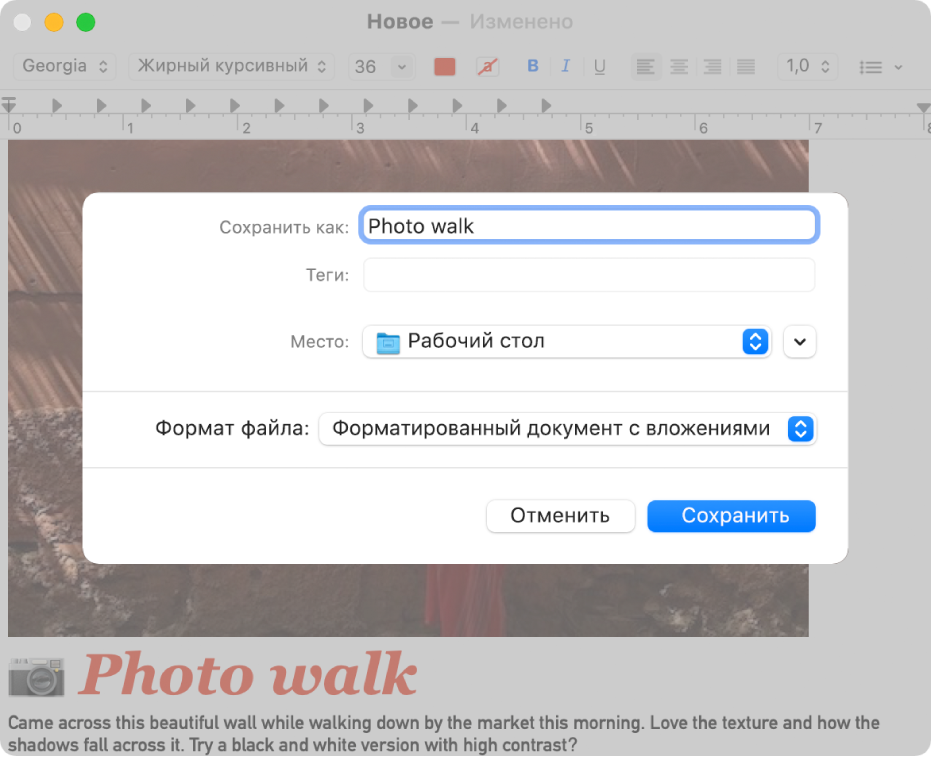
В приложении TextEdit можно открывать и редактировать документы формата RTF, созданные в других текстовых редакторах, в том числе Microsoft Word и OpenOffice. Также документы можно сохранять в различных форматах, чтобы они были совместимы с другими приложениями.
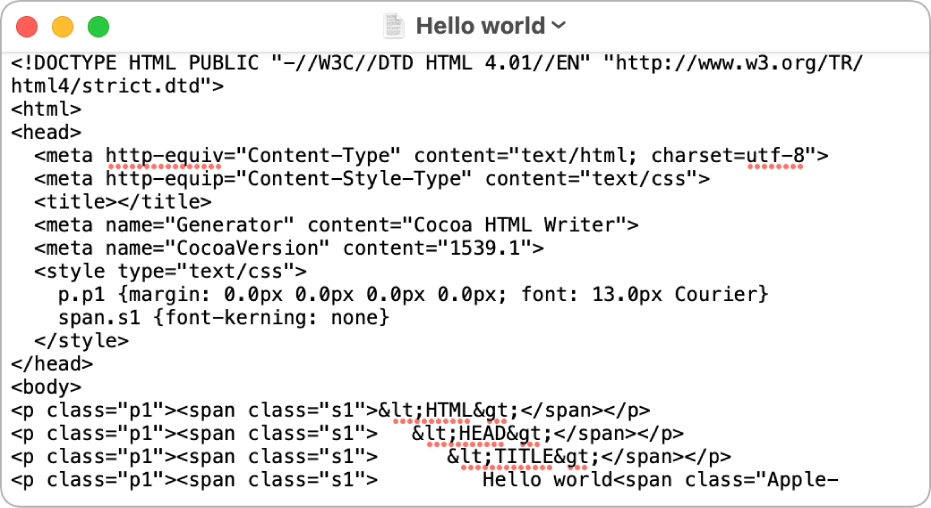
Создание и редактирование документов HTML
Можно обойтись без специального приложения для написания и редактирования кода HTML — просто используйте TextEdit. Можно отображать документы HTML так, как они выглядят в браузере, и использовать TextEdit как редактор кода.
07 Недооцененный TextEdit

Разметка изображений
Используя инструменты в панели «Разметка», можно рисовать и писать на изображениях в текстовых файлах.
Чтобы изучить Руководство пользователя приложения TextEdit, нажмите «Оглавление» вверху страницы либо введите слово или фразу в поле поиска.
Источник: support.apple.com
Лучшие текстовые редакторы HTML для вашего Mac

Он многое может. Сохраняй в формате MS Word, экспортируй в PDF и не только.
Если у тебя есть Mac, ты можешь обойтись без сторонних редакторов текста. TextEdit встроен во все версии OS X. Даже если ты живёшь в танке последние 5 лет, он всё равно стоит на твоём маке.
Кстати, пора бы обновиться.
Некоторые люди думают, что TextEdit — тоже самое, что виндовый «Блокнот». Это не так: есть целый ряд незаметных поверхностным взглядом возможностей, которые делают эту программу удобной для решения самых разнообразных задач. К примеру, в этом текстовом редакторе можно вести списки дел и создавать книги для iBooks.
К тому же TextEdit имеет два очевидных преимущества перед другими “текстовыми процессорами”:
- Он доступен на любом Mac по умолчанию;
- В нем нет лишних элементов интерфейса, которые отвлекают.
Вот несколько фишек, знание которых поможет использовать TextEdit более эффективно.
Текстовый редактор TextEdit в Mac OS Lion
Вставка картинок

Чтобы вставить картинку в текстовый документ, надо просто перетащить ее из Finder на окно TextEdit.
Переход на строку

Нажимаем Command + L и набираем номер строки.
Формат по образцу

Выделяем текст с нужным форматом и нажимаем Alt + Command + С. Потом выделяем текст, который хотим отформатировать и нажимаем Alt + Command + V.
Хранение файлов в iCloud

Все файлы, созданные в TextEdit по умолчанию сохраняются в iCloud Drive и доступны на всех устройствах, к которым привязана текущая учетная запись.
Настройка оптимального масштаба

Для увеличения масштаба нажимаем Command+Shift+.. А для уменьшения Command+Shift+,.
Создание списков

Выбираем пункт меню Формат -> Список, настраиваем параметры списка и возвращаемся к тексту для ввода пунктов.
Активные ссылки

Набираем url адрес, выделяем его текст, нажимаем правую кнопку мыши и в контекстном меню выбираем пункт Создать ссылку.
JavaScript/AppleScript

Для приложения TextEdit можно писать автоматизации в программе «Редактор скриптов». Документацию по работе с этим текстовым редактором на AppleScript и JavaScript можно посмотреть через пункт меню Окно ->Библиотека -> TextEdit.
Automator

TextEdit можно использовать в Automator. Для этого в коллекции есть два действия: Получить содержимое документа TextEdit и Установить содержимое текущего документа TextEdit.
Лучшие бесплатные текстовые редакторы HTML для Mac
Ниже приведен список полностью бесплатных текстовых редакторов для Mac без платных обновлений и дополнительных покупок. Вы можете подумать, что бесплатное означает «отсутствие функций», но это не так.
Атом

Atom заявляет о себе как лучший бесплатный текстовый редактор для Mac. Это проект с открытым исходным кодом от хостинга и контроля версий маэстро GitHub. Не позволяйте отсутствию ценника оттолкнуть вас; Атом имеет серьезный потенциал под капотом.
Описывая себя как «взломанного редактора 21-го века», Atom – отличная отправная точка для начинающих. Это стандартный текстовый редактор с дополнительными пакетами, которые добавляют более сложные функции.
Есть поддержка Git и GitHub, без необходимости в дополнительных пакетах. Если вы хотите добавить функции и языковую поддержку, вам поможет менеджер пакетов. Вы также можете настроить интерфейс по своему вкусу.
Одним из выдающихся пакетов является Teletype для Atom, функция совместной работы в режиме реального времени, которая позволяет вам работать над проектами с другими. Atom также кроссплатформенный, поэтому вы можете переключать операционные системы, сохраняя при этом знакомство с вашим любимым редактором.
Скачать: Атом (Свободно)
Visual Studio Code

Как и Atom, Visual Studio Code – это комплексное приложение, которое превосходит HTML-редактор. VS Code – это легкий текстовый редактор и редактор сценариев, созданный на основе концепции расширения поддержки с помощью плагинов.
В Code есть плагины для написания и запуска сценариев оболочки, для написания документов Markdown и даже для написания AppleScript. Это верно; Вы можете использовать текстовый редактор Microsoft для создания сценариев, которые будут работать только на компьютерах Apple.
Visual Studio Кодовая площадка превращает приложение в швейцарский армейский нож для редактирования кода, текста и сценариев. Опора на плагины означает, что приложение легкое и отзывчивое с самого начала, так как вы не будете использовать функции и возможности, которые никогда не собираетесь использовать.
Какие плагины стоит получить? Наши обзоры лучших плагинов Visual Studio Code помогут вам в этом. Также ознакомьтесь с нашими лучшими советами по повышению производительности в коде Visual Studio, чтобы узнать больше.
Скачать: Visual Studio Code (Свободно)
TextWrangler

TextWrangler – один из самых удобных примеров бесплатного редактора HTML для Mac. Размещенный в Mac App Store, TextWrangler предлагает ощущение старой школы и отличную производительность.
Это еще одна отличная отправная точка для любого, кто учится кодировать или использовать текстовые редакторы в целом, независимо от того, пишете ли вы простые проекты AppleScript, редактируете CSS или создаете веб-сайт в HTML. Это также хорошая альтернатива встроенному редактору MacOS TextEdit.
Приложение не просто урезанная халява. Он предлагает множество мощных инструментов, таких как сопоставление с шаблоном grep, многофайловый поиск и замена, различные темы и опции окраски синтаксиса. Вы также можете работать с файлами удаленно через FTP и SFTP.
В нем отсутствуют некоторые из более интересных функций, присутствующих в пакетах премиум-класса, в частности панель предварительного просмотра для просмотра изменений в режиме реального времени. Он выглядит и ведет себя как родное приложение macOS, что делает его особенно удобным для пользователя по сравнению с некоторыми другими вариантами выбора.
Скачать: TextWrangler (Свободно)
напор

Следующее – это нечто совершенно другое. Vim – это текстовый редактор на основе командной строки, который поставляется с macOS. Просто открыть Терминал, тип напори ударил Войти, Сейчас вы используете один из самых уважаемых текстовых редакторов всех времен, но у него крутая кривая обучения.
К счастью, Vim поставляется с пакетом документации, которая поможет вам научиться его использовать. Это включает в себя краткие справочные и справочные документы, а также 30-минутное учебное пособие для начала работы. Имейте в виду: даже выяснение того, как получить доступ к учебникам, является уроком для тех, кто не знаком с командной строкой.
Вы можете добавлять новые функции в Vim
и многое сделать с ним, если вы знаете, как правильно его использовать. Эти знания не появятся в одночасье, но через несколько лет вы, вероятно, сможете добиться большего, чем в сопоставимом приложении на основе графического интерфейса.
Несмотря на то, что Vim встроен в ОС, вас также может заинтересовать MacVim. Это немного более удобный для пользователя порт с полными кнопками меню для управления функциями и более современной версией Vim, чем поддерживаемая Apple. Это немного менее пугающе для новичков.
Скачать: MacVim (Свободно)
GNU Emacs

GNU Emacs – это еще одна отличная бесплатная опция с кривой обучения, которая представляет собой бесплатную версию текстового редактора Emacs. Впервые выпущенный в 1976 году, Emacs – один из самых длительных проектов с открытым исходным кодом, и он до сих пор получает обновления сегодня.
Emacs известен своими уникальными методами выполнения работы. Он опирается на язык программирования, известный как Emacs-Lisp, форк языка Lisp, который был изначально указан в 1958 году. Вам нужно будет использовать Emacs-Lisp даже для самых основных функций редактирования, но он также используется для расширения редактор за его скромные текстовые корни.
Эти расширения включают в себя почтовый клиент, программу чтения новостей, файловый менеджер и такие игры, как Snake и Tetris. Тем не менее, это все еще простой текстовый редактор с такими функциями, как контекстно-зависимое редактирование и поддержка окраски синтаксиса. Существует полная поддержка Unicode и система упаковки для добавления новых функций.
Как и Vim, Emacs требует научиться использовать его задолго до того, как вы поймете, почему так много людей клянутся им.
Скачать: GNU Emacs (Свободно)
Больше текстовых редакторов Mac для рассмотрения
Доступно так много текстовых редакторов, что мы не могли бы включить их все, но мы подумали, что стоит упомянуть, если вы все еще на охоте:
- Скобки (Бесплатно): бесплатный текстовый редактор Adobe стоит посмотреть, если ни Atom, ни VS Code не подойдут для вас.
- Sandvox ($ 80): WYSIWYG HTML-редактор для Mac, который одновременно доступен и более доступен, чем профессиональные инструменты, такие как Dreamweaver.
- RapidWeaver ($ 80): еще один инструмент WYSIWYG, который позволяет быстро создавать красивые веб-сайты.
- Smultron (10 долларов): текстовый редактор лучше, чем бесплатный, с аккуратным интерфейсом, который не сломит банк.
Какой лучший текстовый редактор HTML? Это не обязательно тот, у кого больше возможностей; это тот, который лучше всего подходит для вашей работы. Мы рекомендуем протестировать несколько, прежде чем принять решение.
После того, как вы выбрали приложение, вы можете начать освежать свой HTML. Посмотрите наше руководство по образцам HTML-кода, которые вы можете быстро освоить
, а затем бесплатно загрузите нашу необходимую таблицу CSS, чтобы ваши сайты выглядели лучше, чем когда-либо.
Создать точное количество слов в TextEdit
Откройте Automator. (Он свободно работает в приложениях, или вы можете найти его с помощью Spotlight.) Он попросит вас выбрать тип для вашего документа; нажмите Сервис, затем выберите. (Если он не спрашивает об этом, вам, возможно, придется нажать «Новый документ», чтобы перейти к нужному экрану.)
Вверху оставьте первый бит («Выбран сервис получен») как «текст». Щелкните по второму (по умолчанию «любое приложение»), чтобы открыть выпадающее меню, выберите «Другое», затем найдите и выберите «TextEdit».

Убедитесь, что библиотека выбрана в левой панели (нажмите «Библиотека» в верхней панели, если эта панель не отображается) и прокрутите вниз, пока не найдете действие «Выполнить сценарий оболочки» (в алфавитном порядке). Перетащите это на правую панель.

Не меняйте другие параметры. Просто вставьте следующий текст (созданный Tony T1 в этой ветке обсуждения Apple), в точности так, как он есть, кавычки, странные имена файлов и все, в текстовое поле поверх надписи «cat»:
Источник: mycomp.su
Как открыть TextEdit из командной строки Mac OS
TextEdit
— текстовый редактор от Apple Inc.
Вставка картинок

Чтобы вставить картинку в текстовый документ, надо просто перетащить ее из Finder на окно TextEdit.
Переход на строку
Нажимаем Command + L и набираем номер строки.
Формат по образцу
Выделяем текст с нужным форматом и нажимаем Alt + Command + С. Потом выделяем текст, который хотим отформатировать и нажимаем Alt + Command + V.
Хранение файлов в iCloud
Все файлы, созданные в TextEdit по умолчанию сохраняются в iCloud Drive и доступны на всех устройствах, к которым привязана текущая учетная запись.
Настройка оптимального масштаба
Для увеличения масштаба нажимаем Command+Shift+.. А для уменьшения Command+Shift+,.
Создание списков
Выбираем пункт меню Формат -> Список, настраиваем параметры списка и возвращаемся к тексту для ввода пунктов.
Активные ссылки
Набираем url адрес, выделяем его текст, нажимаем правую кнопку мыши и в контекстном меню выбираем пункт Создать ссылку.
JavaScript/AppleScript
Для приложения TextEdit можно писать автоматизации в программе «Редактор скриптов». Документацию по работе с этим текстовым редактором на AppleScript и JavaScript можно посмотреть через пункт меню Окно ->Библиотека -> TextEdit.
Automator
TextEdit можно использовать в Automator. Для этого в коллекции есть два действия: Получить содержимое документа TextEdit и Установить содержимое текущего документа TextEdit.
Возможности[ | ]
TextEdit можно использовать для просмотра, редактирования и сохранения файлов в разных форматах:
Файлы, сохраненные в форматах, отличных от простого текста, могут включать в себя графику, форматирование абзацев и шрифтов, таблицы и списки.
TextEdit поддерживает ряд функций Word, включая таблицы.
Редактор подходит для создания простых документов, но также содержит такие функции, как проверка правописания и грамматики, автоматическое сохранение, вставка типографских кавычек, списков и графики[1].
Редактор умеет открывать и сохранять текст в ировках UTF-8, UTF-16, Windows-1251, MacCyrillic, KOI8-R, DOS (866).
Офисные пакеты для Mac OS X
Часть I: TextEdit и Apple iWork ’09
Обычно в разделе MacLife публикуются статьи для опытных «маководов», но пользователи Mac — не закрытая секта, и число их с каждым днем растет (что, безусловно, свидетельство успешной политики и отличной репутации компании Apple, которую не могут испортить даже региональные ритейлеры, задирающие цены). Поэтому не исключено, что многие из тех, кто еще вчера пользовался исключительно Windows, сегодня окажутся один на один с новеньким Маком. И первая проблема, с которой новички столкнутся — это необходимость выбора офисного пакета.
TextEdit
Прежде чем говорить о серьезных полнофункциональных текстовых редакторах, скажем пару слов о TextEdit — стандартном приложении, входящем в состав системы Mac OS X.
Кроме того, в TextEdit можно создавать таблицы, оформлять текст (меняя шрифт, форматирование и пр.) и сохранять полученное не только в вышеперечисленных форматах, но и в PDF. Что это значит для новоиспеченных обладателей Mac? То, что нет необходимости сразу покупать офисный пакет. На первое время вполне хватит функциональности TextEdit.
А за это время можно спокойно и без спешки выбрать тот офисный пакет, с которым вам будет действительно удобно. Благо, выбор действительно есть. И, скорее всего, первыми в поле вашего зрения попадут два пакета: Apple iWork ’09 и Microsoft Office 2008 for Mac. Начнем с «родного» пакета Apple — iWork 09.
Apple iWork ’09
Комплектация и установка
Apple iWork включает в себя три приложения: текстовый редактор Pages (аналог Word), редактор таблиц Numbers (аналог Excel) и инструмент для создания презентаций Keynote (аналог PowerPoint). Купить iWork ’09 можно в коробочной версии за 3200 рублей (однопользовательская лицензия).
В симпатичной толстенькой коробочке помимо диска с софтом вы обнаружите краткую инструкцию по установке. Впрочем, проблем с инсталляцией возникнуть не должно. Никаких серийных номеров вводить не требуется, все предельно просто.
После установки вы можете зарегистрировать свою копию на сайте Apple (там будут даны подробные инструкции, как это сделать), но это не является обязательным. А вот что действительно стоит сделать, так это скачать последние обновления iWork. После этого можно приступать к работе.
Общие функции мы рассмотрим на примере Pages. А об индивидуальных особенностях Numbers и Keynote будет сказано отдельно.
Шаблоны
Первое, что вы видите после запуска Pages (общие функции мы рассмотрим на примере Pages, хотя многое из этого справедливо и для Numbers с Keynote) — это лист с многочисленными шаблонами документов, в числе которых есть как деловые (различные варианты писем, приглашений и т.п.), так и открытки, поздравления и самые невероятные варианты объявлений и брошюр.
Шаблоны можно отсортировать (например, выбрать только «Открытки и приглашения» в левом столбце), а можно вообще не обращаться к ним, а открыть прежде созданный файл.
Форматы файлов
Если же Вы хотите создать файл RTF, PDF или TXT, вам придется делать это через экспорт (Файл / Экспортировать).
Интерфейс
Но — вернемся к описанию Pages. Основное окно программы представляет собой металлическую панель с рядом иконок и привычными настройками внешнего вида текста (шрифт, положение на странице, интервал…).
Внизу расположена только прокрутка «вверх-вниз» и настройка масштаба. Поначалу такой минимализм может вызвать удивление и недоверие пользователя, привыкшего к Microsoft Office 2007, но стоит немного попользоваться, как становится понятно, что в принципе все довольно удобно. Разумеется, не стоит забывать про верхнюю панель (Apple — Pages — Файл — Правка — Формат — Расстановка — Вид — Окно — Экспорт — Справка). Именно в ней сосредоточена вся основная функциональность и настройки (как и практически в любом приложении Mac OS X). Но для простейших операций вам даже не придется туда заглядывать.
Но для комфортной работы некоторые настройки все же рекомендуем сделать. Например, если вы хотите, чтобы дефис между пробелами автоматически заменялся на тире (а по правилам русского языка это необходимо), надо зайти в меню Pages / Настройки / вкладка Автокоррекция и там добавить к имеющемуся списку вышеописанную опцию (нажимаем на плюс, дальше выбираем из списка, что заменить и на что).
В целом, настройки очень удобные и интуитивно понятные, хотя, повторюсь, пользователю, привыкшему к Office 2007 на Windows, будет немного непривычно.
Специфические особенности и недостатки
Есть у iWork и несколько специфических особенностей, некоторые из которых могут порадовать пользователей, иные же — наоборот, вызвать раздражение. К первым относится полноэкранный режим работы. На основной панели управления вы можете нажать на иконку «Полный экран», и страница раскроется на весь экран, скрыв все элементы управления и оставив только поле для печати.
Выйти из полноэкранного режима можно нажав клавишу Esc. В общем, все как в полноэкранном режиме DVD-плеера и QuickTime. Большого смысла в этом нет, но кому-нибудь может и пригодится.
Кроме того, вы можете заметить на той же панели иконку iWork.com. iWork.com — это бета-версия интернет-сервиса Apple, позволяющего публиковать и хранить файлы, созданные в iWork. После размещения файла на сервере вы можете открыть к нему доступ другим пользователям (например, коллегам по работе, которые смогут внести какие-то изменения или просто ознакомиться с ним), а можете пользоваться сами, работая с iWork.com как с виртуальным винчестером.
Для работы с iWork.com вам придется зарегистрироваться, после чего вы сможете публиковать файлы прямо из приложений, не открывая браузер. Для этого надо всего лишь нажать на иконку iWork.com.
Но вот для того, чтобы открыть опубликованный файл, все же придется воспользоваться браузером. И здесь мы при тестировании iWork столкнулись со странной проблемой: сервер ругался на неправильность Apple ID или пароля, но даже после смены пароля и всевозможных проверок-перепроверок логина и пароля на сайте Apple войти в систему не удалось.
Возможно, это временный баг (сервис iWork.com пока что находится в бета-версии). А возможно, дело было в том, что регистрация была не через логин MobileMe (пакет платных сервисов Apple). Однако, нигде не сказано, что надо регистрироваться именно через логин MobileMe (хотя предполагается, что сервис iWork.com — не бесплатный). В общем, в отношении iWork.com пока больше вопросов, чем ответов.
Еще из багов — периодически выскакивающее сообщение странного содержания (см. скриншот). Как решить эту проблему и чем все это грозит — непонятно.
Что касается минусов конкретных приложений, то мне не очень понравилась реализация функции добавления гиперссылки в Numbers. В конкурирующих офисных пакетах (о которых пойдет речь во второй части статьи) это реализовано куда удобнее. Зато к безусловным плюсам Numbers можно отнести автоматический калькулятор, располагающийся в нижнем левом углу.
В Microsoft Office 2008 это реализовано менее удобно и наглядно.
По большому счету, все вышеперечисленное — детали, но ведь именно из совокупности деталей и складывается общее впечатление от продукта! Поэтому мы сочли нужным перечислить здесь все то, что запомнилось в процессе тестирования.
Во второй части статьи мы рассмотрим Microsoft Office 2008 for Mac и NeoOffice.
Отрывок, характеризующий TextEdit
– Я одного знал: семь раз соборовался. Вторая княжна только вышла из комнаты больного с заплаканными глазами и села подле доктора Лоррена, который в грациозной позе сидел под портретом Екатерины, облокотившись на стол. – Tres beau, – говорил доктор, отвечая на вопрос о погоде, – tres beau, princesse, et puis, a Moscou on se croit a la campagne. [прекрасная погода, княжна, и потом Москва так похожа на деревню.] – N’est ce pas? [Не правда ли?] – сказала княжна, вздыхая. – Так можно ему пить?
Лоррен задумался. – Он принял лекарство? – Да. Доктор посмотрел на брегет. – Возьмите стакан отварной воды и положите une pincee (он своими тонкими пальцами показал, что значит une pincee) de cremortartari… [щепотку кремортартара…] – Не пило слушай , – говорил немец доктор адъютанту, – чтопи с третий удар шивь оставался . – А какой свежий был мужчина! – говорил адъютант. – И кому пойдет это богатство? – прибавил он шопотом. – Окотник найдутся , – улыбаясь, отвечал немец.
Все опять оглянулись на дверь: она скрипнула, и вторая княжна, сделав питье, показанное Лорреном, понесла его больному. Немец доктор подошел к Лоррену. – Еще, может, дотянется до завтрашнего утра? – спросил немец, дурно выговаривая по французски.
Лоррен, поджав губы, строго и отрицательно помахал пальцем перед своим носом. – Сегодня ночью, не позже, – сказал он тихо, с приличною улыбкой самодовольства в том, что ясно умеет понимать и выражать положение больного, и отошел. Между тем князь Василий отворил дверь в комнату княжны.
В комнате было полутемно; только две лампадки горели перед образами, и хорошо пахло куреньем и цветами. Вся комната была установлена мелкою мебелью шифоньерок, шкапчиков, столиков. Из за ширм виднелись белые покрывала высокой пуховой кровати. Собачка залаяла.
Источник: android-mob.ru
Пристальный взгляд на программу обработки текста TextEdit [Mac]
Хотя Microsoft Word и Apple Page ’09 оба являются многофункциональным программным обеспечением для обработки текстов, они могут быть больше, чем нужно большинству пользователей Mac, особенно когда программа Apple TextEdit устанавливается бесплатно во всех версиях Mac OS X. Открывается TextEdit. в два раза быстрее, чем Word и Pages, и предоставляет основные инструменты для большинства проектов написания.
Вот несколько советов, как получить максимальную отдачу от TextEdit, что, конечно же, можно найти в папке «Программы» вашего Mac.
Предпочтения: Новый документ
Давайте начнем с предпочтений TextEdit. Помимо прочего, вы можете установить шрифт по умолчанию и настройки размера шрифта в настройках. Я считаю, что настройкой по умолчанию является Helvetica 12.
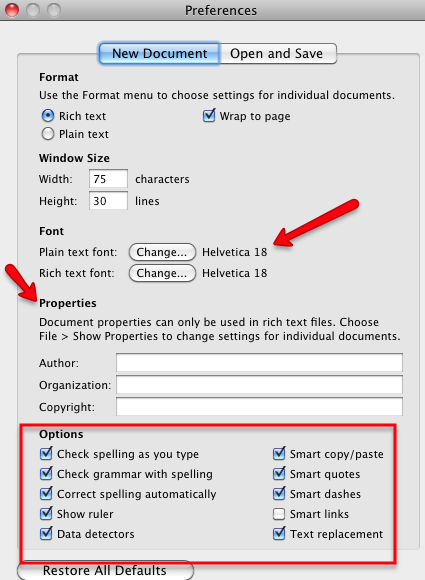
Как вы можете видеть, есть и другие настройки предпочтений, которые вы можете сделать, включая опции для проверки грамматики и орфографии и применения умных кавычек и тире при вводе текста. Вы также можете автоматически добавлять информацию об авторе и авторских правах к каждому документу, добавляя эту информацию в «Предпочтения».
Там, где написано «Расширенный текст» и «Простой текст», лучше оставить флажок «Расширенный текст», чтобы можно было использовать базовые стили форматирования, такие как жирный, курсив и подчеркивание.
Предпочтения: открыть и сохранить настройки
В настройках «Открыть и сохранить» у вас есть опции для автосохранения и различные настройки HTML.
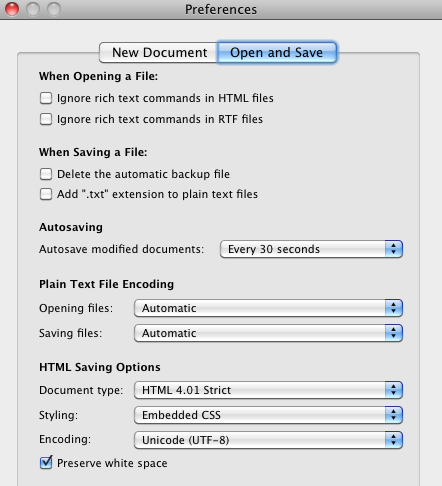
Редактор HTML
Вы можете вставить HTML-код в документ TextEdit, отредактировать его и сохранить как документ веб-страницы (« Файл»> «Сохранить как»> «Веб-страница» ). Когда вы используете TextEdit в качестве редактора HTML, вы захотите отформатировать текст в виде обычного текста.
Стили форматирования
TextEdit включает в себя многие базовые и расширенные стили форматирования текста, найденные в Word и Pages. В TextEdit вы можете упустить одну особенность — вы можете сохранять отдельные стили форматирования для использования в будущих документах.
Например, допустим, вы хотите быстро применить определенный цвет к выделенному тексту; Вы можете сделать это, сначала выделив какой-либо текст, открыв палитру цветов (« Формат»> «Шрифт»> «Показать цвета» ) и выбрав нужный цвет.
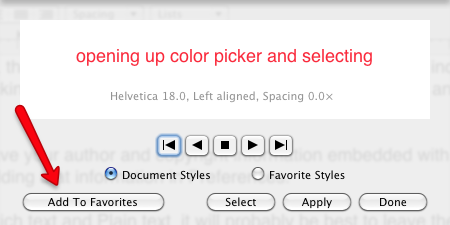
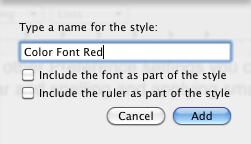
Пока отформатированный текст выбран, перейдите в « Формат»> «Шрифт»> «Стили» ¦ и в раскрывающемся меню выберите « Добавить в избранное» . Дайте название для вашего сохраненного стиля.
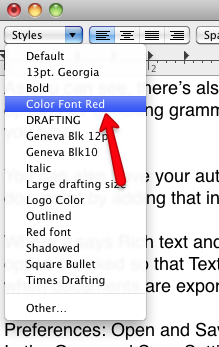
Теперь, когда вы захотите снова применить этот стиль, вы нажимаете кнопку «Стили» на панели инструментов вашего документа TextEdit. • Если панель инструментов отсутствует в документе, выберите «Формат»> «Создать форматированный текст».
Также не забывайте, что вы можете вручную копировать и вставлять стили из одного фрагмента выделенного текста в другой. После копирования вашего стиля перейдите в « Правка»> «Вставить и сопоставить стиль» или используйте сочетания клавиш, « Option» + «Command» + «C» (стиль копирования) и « Option» + «Command» + «V» (стиль вставки).
Панель инструментов TextEdit
Также обратите внимание на панели инструментов документа TextEdit, что у вас есть некоторые параметры форматирования. Они включают в себя стандартные функции обработки текста для выравнивания текстов и абзацев и расстояния между строками.
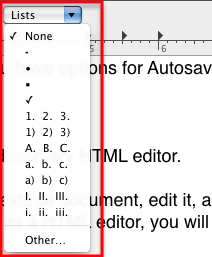
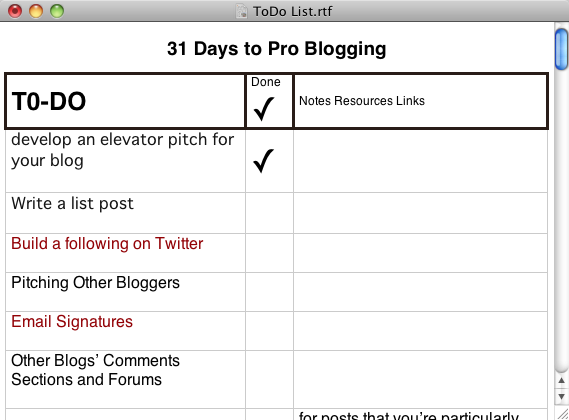
Страницы и Word имеют надежную функцию создания таблиц, но если вам не хочется перетаскивать одно из этих полезных приложений, вы можете создать базовую таблицу в TextEdit. Конечно, есть ограничения, но эта функция включает вкладки и основные параметры форматирования, которые есть в более крупных программах обработки текста.
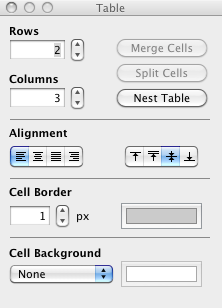
Чтобы создать таблицу, перейдите в « Формат»> «Таблица» и задайте номера для строк и столбцов в палитре «Таблица». Вы также можете применять выравнивания текста, а также толщину и цвет границ ячеек и фона.
Другие вкусности
TextEdit включает в себя несколько других мощных функций, которые вы хотите иметь в виду. Например, в меню «Правка»> «Преобразование» вы можете выбрать текст и изменить его регистр или использовать заглавные буквы в каждом слове выбранного текста.
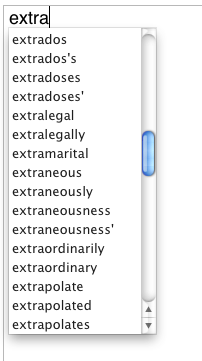
Если вам трудно понять написание слова, вы можете поставить точку вставки в конце частично введенного слова и нажать Option + Esc , чтобы получить набор слов, которые могут содержать слово, которое вы находясь в поиске.
TextEdit не имеет функций отслеживания ревизий, комментариев и сносок Word и Pages, а также не имеет их надежных инструментов для создания макетов рабочего стола (хотя изображения могут быть добавлены в документы TextEdit), но это все еще удобное приложение для обработки текстов. что вы найдете на любом компьютере Mac.
Дайте нам знать, если и как вы используете TextEdit. Существуют ли какие-либо функции, которыми вы пользуетесь, которых я не затрагивал в этой статье? Дайте нам знать о них.
Источник: gadgetshelp.com