
С недавних пор муфельные печи Project стали комплектоваться современными и продвинутыми регуляторами Термодат 14Е5 с болшим количеством программ и максимально дружелюбным интерфейсом. В данном видео рассказывается о настройке этого прибора — внесении программ для обжига.
Печи Дело мастеров также можно оснастить терморегулятором Термодат 14Е5, при этом цена увеличится на 6000 руб.
Руководство по эксплуатации Термодат-14Е5 (файл pdf 2.4 Mb) — скачать.
3 комментария для “Терморегулятор Термодат 14Е5. Видеоинструкция”
Ооег 29.12.2020 на 17:13 #
А где их хваленный терморегулятор с жидкокристаллическим дисплеем разработки прожект??
Юрий Горний 29.12.2020 на 18:10 #
Он не очень пользуется спросом, т.к. дороже Термодата, а так можно поставить — плюс 5000 руб. к стоимости печи на данный момент.
Источник: goncharnoe-delo.ru
ТЕРМОДАТ 16Е6! Часть 1. Настройка работы по программе!
Термодат-16Е5
Введение
Благодарим Вас за выбор регулятора температуры Термодат-16Е5.
Термодат-16Е5 предназначен для измерения и регулирования температуры. Регулирование температуры осуществляется по программе — графику технологического процесса. Программа может содержать участки роста и снижения температуры с заданной скоростью, а также участки поддержания температуры в течение заданного времени. Запуск программ происходит из меню прибора или по нажатию кнопки, подключенной к дискретному входу.
Прибор регулирует температуру по пропорционально – интегрально — дифференциальному закону (ПИД), двухпозиционному закону или по трехпозиционному закону (при использовании задвижки с электроприводом).
Термодат-16Е5 имеет универсальный измерительный вход, дискретный вход и четыре выхода. Универсальный вход предназначен для подключения температурных датчиков (термопар, термосопротивлений). К выходам подключаются исполнительные устройства – пускатели, сигнализаторы, силовые блоки. С помощью кнопки, подключенной к дискретному входу можно дистанционно включать/выключать процесс регулирования.
Прибор может управлять как нагревательными (например, ТЭН), так и охладительными (вентилятор, компрессор) устройствами. Предусмотрен также особый комбинированный режим – одновременное управление нагревателем и охладителем.
Термодат-16Е5 имеет развитую систему аварийной и предупредительной сигнализаций. В настройках прибора имеется три независимых профиля аварийной сигнализации. Каждый профиль позволяет настроить пять различных типов сигнализации, в том числе и сигнализацию об обрыве датчика и о неисправности контура регулирования. Аварийную сигнализацию можно назначить на любой выход прибора.
Прибор снабжен интерфейсом RS485 для связи с компьютером. Протокол связи Modbus ASCII. Уставки температуры и другие параметры прибора могут задаваться и редактироваться с компьютера. Для подключения к компьютеру необходим преобразователь интерфейса USB/RS485 типа СК201. К одному устройству СК201 может быть подключено до 128 приборов.
Допустимая длина линии RS485 — 1200 метров.
Компьютерная программа TermodatNet позволяет организовать автоматический опрос нескольких приборов, наблюдать на экране компьютера графики температур, получать из приборов архивные записи, распечатывать и сохранять данные в различных форматах.
Прибор оборудован архивной памятью для записи графика температуры. Измеренная температура записывается во встроенную Flash память с привязкой к реальному времени и календарю. Период записи от 1 сек до 12 часов. Архив позволяет записать до 1 миллиона точек. Архив может быть просмотрен непосредственно на приборе в виде графика или передан на компьютер.
Устройство СК301 позволяет скачать архив на USB Flash disk.
Основной режим работы
Установите Термодат-16Е5 и включите его. После короткой процедуры самотестирования прибор готов к работе. Перед вами основной режим работы прибора. В этом режиме прибор либо отображает график измеренного значения, либо основную информацию в текстовом виде. Выбор основного режима работы производится нажатием на кнопку «Вход».
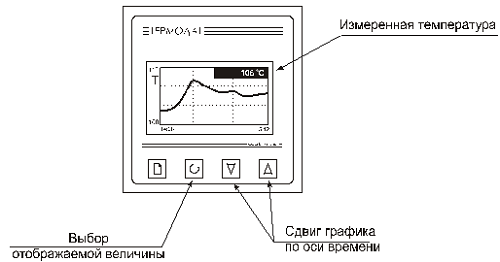
Выберите пункт «Основной экран». В режиме «график» кнопкой «Выбор» изменяется тип зависимости, выводимой на экран: измеренное значение Т — время, уставка SР — время, мощность P — время. Кнопками ∨ и ∧ производится сдвиг графика назад и вперед по оси времени.
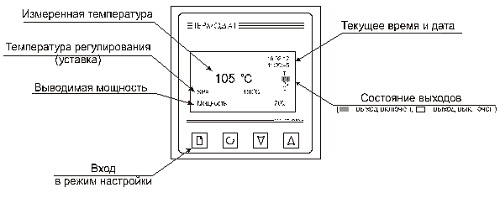
В режиме «текст» на экран выводится подробная информация о процессе регулирования.
Нажмите кнопку ∨ или ∧. На экране появится информация о текущей программе регулирования: номер текущей программы и текущего шага, измеренная температура и температура регулирования (SP), время работы с момента запуска процесса регулирования (В.р.) и тип текущего шага программы.
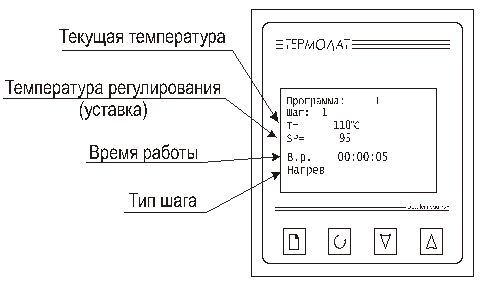
Если датчик не подключен или неисправен, вместо значения температуры выводится слово «ОБРЫВ». Если регулирование выключено, то значение уставки не выводится. Если регулирование приостановлено, то в строчке «тип шага» выводится слово «Пауза».
Правила настройки прибора
Параметры настройки прибора сгруппированы в разделы, а разделы объединены в главы. В верхней строке над главным меню отображается номер главы и раздела в руководстве пользователя. Например, пункт меню «ПИД» описан в главе 2, разделе 1:
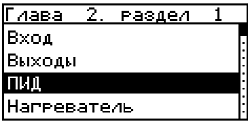
Простое нажатие на кнопку «Вход» открывает меню быстрого доступа. В меню быстрого доступа можно поменять режим работы прибора (пункт «Основной экран») и включить регулирование (пункт «Уставки» или «Запуск программ»). Выбор типа регулирования производится в Главе 14.
Долгое нажатие на кнопку «Вход» (около 5 секунд) открывает режим настройки прибора.
Назначение кнопок в режиме настройки
| «Вход» | Вход в режим настройки, перебор параметров |
| «Выбор» | Выход из раздела, главы |
| ∨ или ∧ | Выделение пунктов, выбор значений параметров |
Выход из режима настройки – одновременное нажатие кнопок «Вход» и «Выбор».
Как включить регулирование
Нажмите кнопку «Вход».
При использовании прибора как программного регулятора, в пункте «Запуск программ» выберите нужную программу и номер начального шага и включите регулирование, выбрав значение «Да».

Выбрав значение «Пауза» программа регулирования будет приостановлена, т.е. прибор регулирует, но значение уставки регулирования не изменяется.
При использовании прибора в режиме «по уставке», задайте уставку регулирования SP и скорость изменения уставки V. Включите регулирование, назначив параметру «Регулирование» значение «Да».

Как создать программу регулирования
Термодат-16Е5 осуществляет регулирование температуры по заранее заданной программе. Программа состоит из набора шагов, выполняемых последовательно один за другим. Прибор хранит в памяти 80 программ регулирования, по 10 шагов каждая. Программа может содержать участки роста, снижения и поддержания температуры. Для получения более длинных программ можно объединять несколько программ в одну с помощью типа шага «переход».
- Нажмите и удерживайте кнопку «Вход». Выберите пункт «Редактор программ».
- Выберите номер программы. Установите номер шага 1.
- Выберите тип шага программы и установите его параметры.
Тип шага Параметры Описание Нагрев V — скорость, ºС/час
SP — конечное значение температуры, ºСУвеличения температуры до заданного значения с заданной скоростью Охлаждение V — скорость, ºС/час
SP — конечное значение температуры, ºСУменьшение температуры до заданного значения с заданной скоростью Выдержка Время – время выдержки, мин
SP – температура выдержки, ºСПоддержание заданной температуры в течение заданного времени Переход Номер программы Переход на заданную программу Стоп — Остановка программы - Последовательно установите параметры для всех шагов программы. Программа должна заканчиваться типом шага «Стоп» или «Переход».
- Нажмите кнопку «Выбор». На экране отобразится график процесса регулирования, полученный после составления программы. Чтобы вернуться в режим редактирования шагов, нажмите кнопку «Вход».
Приведем пример создания программы.
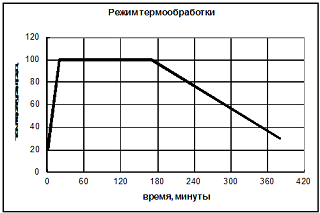
На рисунке изображен типичный график режима термообработки. Количество шагов программы – 4.
Первый шаг – Нагрев до 100 ºС за 20 мин., т.е. со скоростью 240 ºС/ч. В качестве начальной температуры используется фактическая температура объекта.
Второй шаг – Выдержка 100 ºС в течение 2,5 часов, т.е. 150 мин.
Третий шаг – Охлаждение от 100 ºС до 30 ºС за 3,5 часа, т.е. со скоростью 20 ºС/ч
Четвертый шаг – Стоп – остановка программы.
Источник: www.axwap.com
Как подключить термодат к компьютеру

Термодаты часто используются в различных областях, таких как наука, медицина и промышленность. Они помогают определять температуру, что важно для многих процессов. Для того, чтобы использовать термодату в своей работе, её нужно подключить к компьютеру. На первый взгляд это может показаться сложной задачей, но это не так.
В этой статье мы расскажем вам о том, как подключить термодату к компьютеру. Мы предоставим вам все необходимые инструкции и советы, чтобы выполнить эту задачу без проблем. Вы узнаете о различных типах термодат, как выбрать подходящую программу для работы с термодатой, а также о том, как подготовить компьютер и программное обеспечение для работы с ней.
Следуйте нашим инструкциям и вы сможете быстро и без труда подключить термодату к компьютеру и начать работать с ней.
Подключение термодата к компьютеру
Шаг 1: Проверьте соединение
Первым шагом необходимо проверить, что все компоненты подключены корректно. Убедитесь, что кабель подключен к термодату и свободный конец кабеля вставлен в USB-порт на вашем компьютере.
Шаг 2: Установите ПО термодата
Для того чтобы ваш компьютер распознал термодат, необходимо установить специальное ПО. Его можно скачать с сайта производителя или использовать тот, который пришел в комплекте с устройством.
Шаг 3: Запустите программу
После установки ПО, запустите его на вашем компьютере. Если все настроено правильно, программное обеспечение автоматически попробует подключиться к термодате.
Шаг 4: Получите данные с термодата
Как только программа успешно подключится, вы сможете приступить к получению данных с термодата. Эти данные можно отобразить на экране компьютера или сохранить в файл для последующей обработки.
- Если термодат подключен правильно, а программа все еще не может распознать устройство, проверьте, что у вас установлены правильные драйверы USB.
- Во избежание потери данных, рекомендуется делать регулярные резервные копии данных с термодата.
! Как подключить SSL сертификат к сайту WordPress
Что такое термодат?
Описание
Термодат — это устройство для измерения температуры с помощью датчика, чувствительного к изменению тепла. Термодаты используются в различных отраслях, включая медицину, науку, промышленность и технику.
Устройство и принцип работы
Термодат состоит из датчика температуры, который может быть термоэлектрическим, терморезистивным или инфракрасным. Датчик подключен к электронной схеме, которая обрабатывает сигналы и выводит результаты измерения на экран или другое устройство.
Принцип работы термодата основывается на том, что температура влияет на электрические свойства датчика. Изменение температуры вызывает изменение сопротивления в датчике, что приводит к изменению тока или напряжения в цепи. Сигналы с датчика преобразуются и обрабатываются электронной схемой, после чего выводятся на экран или другое устройство.
Применение и преимущества
Термодаты широко применяются для измерения температуры в различных условиях и средах. Они могут использоваться для контроля температуры в промышленных процессах, исследований клеток и тканей в медицине и науке, а также для контроля температуры пищевых продуктов и напитков.
Преимущества использования термодата включают высокую точность измерений, быстрое получение результатов, возможность работы в широком диапазоне температур и условий, а также возможность автоматической обработки данных.
- Высокая точность измерений
- Быстрое получение результатов
- Работа в широком диапазоне температур и условий
- Автоматическая обработка данных
Перечень необходимых инструментов
Термодатчик
Для подключения термодатчика к компьютеру вам обязательно понадобится сам термодатчик. Купить можно в специализированных магазинах или на сайтах онлайн-торговли.
Кабель для подключения
Для соединения термодатчика с компьютером понадобится соответствующий кабель. Обычно он входит в комплект поставки термодатчика.
ПО для считывания данных
Кроме термодатчика и кабеля для подключения, вам необходима будет специальная программа для считывания и анализа данных с датчика. Обычно такое ПО идет в комплекте с приобретенным термодатчиком.
Компьютер
Главный инструмент, без которого не обойтись, — это, конечно же, компьютер. Он нужен для считывания информации с термодатчика и анализа полученных данных.
Дополнительное оборудование
При работе с термодатчиком могут понадобиться дополнительные инструменты, такие как блок питания или средство для крепления датчика к поверхности. Подробности о нужном оборудовании можно уточнить в инструкции к термодатчику.
Список инструментов:
- термодатчик;
- кабель для подключения;
- ПО для считывания данных;
- компьютер;
Установка драйверов
Шаг 1: Загрузка драйверов
Перед установкой драйверов необходимо загрузить их на компьютер. Для этого вам потребуется интернет-соединение и доступ к сайту производителя термодата. Перейдите на сайт и найдите раздел «Скачать драйверы». Вам необходимо выяснить модель вашего термодата и выбрать соответствующий драйвер.
Шаг 2: Установка драйверов
После того как вы загрузили драйвер на компьютер, необходимо его установить. Найдите скачанный файл и запустите его. В появившемся окне выберите язык и нажмите кнопку «Далее». Дождитесь, пока драйвер установится на компьютер.
! Как установить стороннюю игру на iOS
Шаг 3: Перезагрузка компьютера
Чтобы изменения в системе вступили в силу, необходимо перезагрузить компьютер. Закройте все открытые программы и сохраните все несохраненные данные. Нажмите кнопку «Перезагрузить». Когда компьютер перезагрузится, драйверы для вашего термодата будут установлены и готовы к использованию.
Подключение к USB порту
Шаг 1: Подготовка термодата
Шаг 1.1: Убедитесь, что термодат находится в режиме ожидания.
- Последовательность для переключение термодата в режим ожидания может отличаться в зависимости от модели. Обычно необходимо нажать кнопку питания или убедиться, что термодат не выполняет никаких задач.
Шаг 2: Подключение термодата к USB порту
Шаг 2.1: Подключите термодат к свободному USB-порту на компьютере при помощи кабеля.
- Обычно кабель для подключения термодата к компьютеру поставляется вместе с устройством и имеет стандартный USB-разъем.
- Если ваш компьютер не располагает свободным USB-портом, воспользуйтесь USB-хабом для создания новых портов.
Шаг 3: Установка драйверов термодата
Шаг 3.1: Перейдите на сайт производителя термодата, скачайте и установите драйверы для вашей операционной системы.
- Драйверы устанавливаются только один раз, перед первым подключением термодата к компьютеру.
- Если вы не уверены, какие драйвера вам нужны, обратитесь за помощью к специалисту.
После выполнения всех трех шагов термодат обычно автоматически определяется компьютером и готов к работе. Если это не произошло, убедитесь, что драйверы установлены корректно и повторите процесс подключения к USB-порту.
Настройка параметров софта
Выбор режима работы
Перед началом работы с софтом необходимо выбрать режим работы — он может быть записывающим или мониторящим. В первом случае программа будет сохранять информацию о температуре в файл, во втором — только отображать текущие данные.
Определение интервала измерения
Для более точных измерений необходимо определить интервал измерения. Существует возможность выбрать определенный промежуток времени, например, каждые 10 минут, каждые 30 секунд или каждые 5 секунд. Чем чаще софт будет собирать информацию, тем более точные результаты можно получить.
Настройка уведомлений
В случае, если температура превышает определенный уровень, можно настроить софт на уведомление об этом. Для этого необходимо указать пороговое значение и выбрать способ получения уведомления — по электронной почте, СМС и т.п.
Автоматическая отправка результатов
Для удобства использования можно выбрать опцию автоматической отправки результатов измерений по электронной почте. В этом случае софт будет отправлять данные на определенный адрес по заданному расписанию (например, каждый день в 18:00). Для этого необходимо указать адрес, порт почтового сервера, логин и пароль для авторизации.
Анализ полученных данных
Статистический анализ данных
Для анализа данных полученных с термодата необходимо провести статистический анализ. Сначала необходимо определить среднее значение температуры за каждый период измерения. Для этого, необходимо сложить все значения температуры и разделить их на количество измерений. Полученное значение будет средним значением температуры.
! Как настроить кнопку «Позвонить» на Instagram
Далее необходимо определить стандартное отклонение. Это позволит сделать вывод о том, насколько данные разбросаны вокруг среднего значения. Если стандартное отклонение невелико — данные достаточно точны.
Кроме того, проведение статистического анализа позволит определить корреляцию между показателями температуры и различными факторами (времени суток, действиями пользователя и т. д.).
Визуализация данных
Для наглядного анализа полученных данных следует провести их визуализацию. Для этого можно использовать диаграммы, гистограммы и линейные графики.
Гистограмма позволяет наглядно отобразить распределение данных. Линейный график показывает изменение температуры во времени и может помочь определить закономерности. Диаграмма позволяет сравнить различные периоды между собой или выделить наиболее значимые показатели.
В целом, визуализация данных позволяет увидеть общую картину, выявить некоторые закономерности, оценить точность данных и провести более глубокий анализ.
Выводы и рекомендации
Итоги
Подключение термодата к компьютеру может быть интересным опытом для тех, кто хочет изучить процесс измерения температуры. Он позволяет следить за температурными изменениями и сохранять данные на компьютере.
В процессе подключения термодата к компьютеру необходимо следовать инструкции, поэтому при первом подключении необходимо внимательно ознакомиться с руководством пользователя. Важно знать, что термодат должен быть подключен к компьютеру через специальный интерфейсный кабель, который должен соответствовать модели устройства.
Рекомендации
- Перед началом работы с термодатом необходимо убедиться, что компьютер включен, а драйверы установлены.
- Для удобства и безопасности можно использовать специальные программы для работы с термодатами.
- Чтобы измерить точную температуру, термодат должен находиться в условиях стабильности.
- Важно помнить, что термодат требует бережного отношения, поэтому необходимо следить за его хранением и использованием.
Следуя вышеперечисленным рекомендациям, подключение термодата к компьютеру может быть безопасным и легким процессом. Не стоит забывать, что наличие технических знаний и навыков может упростить эту задачу.
Вопрос-ответ
Какой термодат нужен для работы с компьютером?
Для подключения термодата к компьютеру нужен датчик температуры типа DS18B20.
Как подключить термодат к компьютеру?
Для подключения термодата к компьютеру нужно подключить датчик температуры к 1-wire шине на плате Arduino, а затем подключить Arduino к компьютеру через USB-порт.
Какие программы нужны для работы с термодатом?
Для работы с термодатом нужны Arduino IDE и скетч для чтения данных с датчика температуры, а также Python и библиотека Pyserial для передачи данных между Arduino и компьютером.
Как проверить, работает ли термодат правильно?
Для проверки работы термодата можно воспользоваться программой Serial Monitor в Arduino IDE и проверить, выводит ли он правильную информацию о температуре.
Какие возможности предоставляет термодат?
Термодат позволяет измерять температуру окружающей среды и передавать данные на компьютер для дальнейшей обработки. Это может быть полезно в различных проектах, например, для мониторинга температуры в помещении, контроля температуры в работе оборудования и т.д.
Источник: bojsya.ru