
Покупка софта давно изменилась. Старые картонные коробки с инструкциями и оптическими дисками уступили место виртуальным магазинам, из которых мы загружаем товары напрямую. Компания Richmond создала собственный базар, с которого можно получить доступ к играм, утилитам и программам.
Microsoft Магазин это место, где мы можем найти практически все необходимое для нашего компьютера. Некоторые из предлагаемых вариантов являются платными, а другие — наиболее бесплатными. Однако, хотя мы можем за них заплатить, некоторые из них имеют ограничения на использование в зависимости от местоположения пользователя. И чтобы решить эту проблему, мы предлагаем вам этот урок.
Следующие приемы упорядочены от самых простых до самых сложных, поэтому выберите вариант, который лучше всего соответствует вашим способностям и способам использования. Windows 10. Не волнуйтесь, они хорошо объяснены и у вас не должно возникнуть проблем с их использованием.
Последний вариант наименее сложен, но потребует использования a VPN сеть так что Microsoft Store находится не в вашей стране, а в другой, где нет таких ограничений. Мы включили три бесплатных варианта, чтобы вы могли убедиться, что это работает. Будьте осторожны, поскольку они ограничивают использование данных определенным объемом, поэтому не тратьте зря эти бесплатные МБ.
Установка приложений Windows 11 без магазина
Самый простой способ — изменить настройки вашего компьютера
Приложения Microsoft Store блокируются двумя способами: самим магазином или дизайном приложений. Этот трюк будет полезен вам для установки и использования тех инструментов, которые определяют местонахождение загрузки. Если приложение, установленное на компьютере, имеет собственные ресурсы для поиска пользователя, который его использует, это решение вам не поможет.
Шаги по установке этих типов приложений следующие.
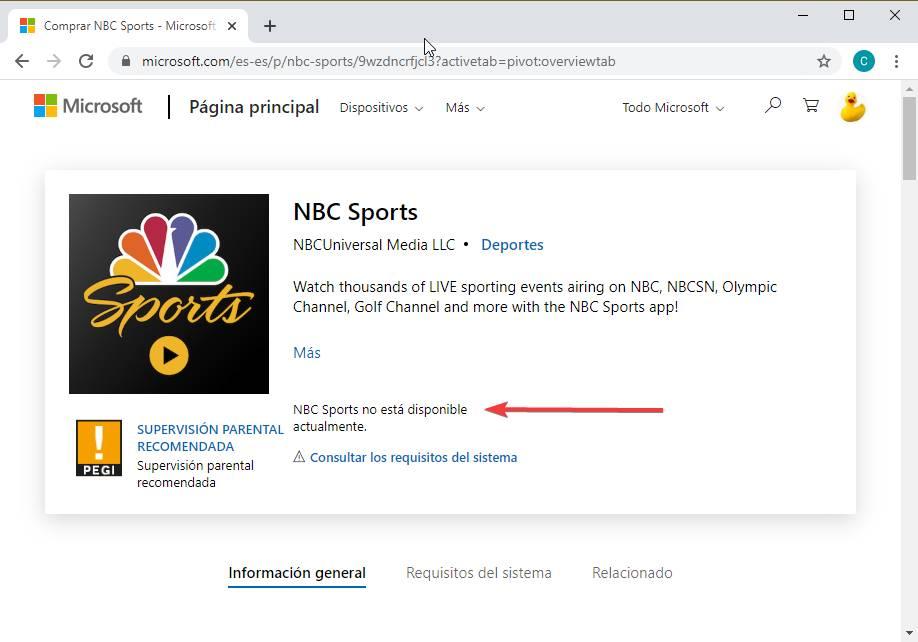
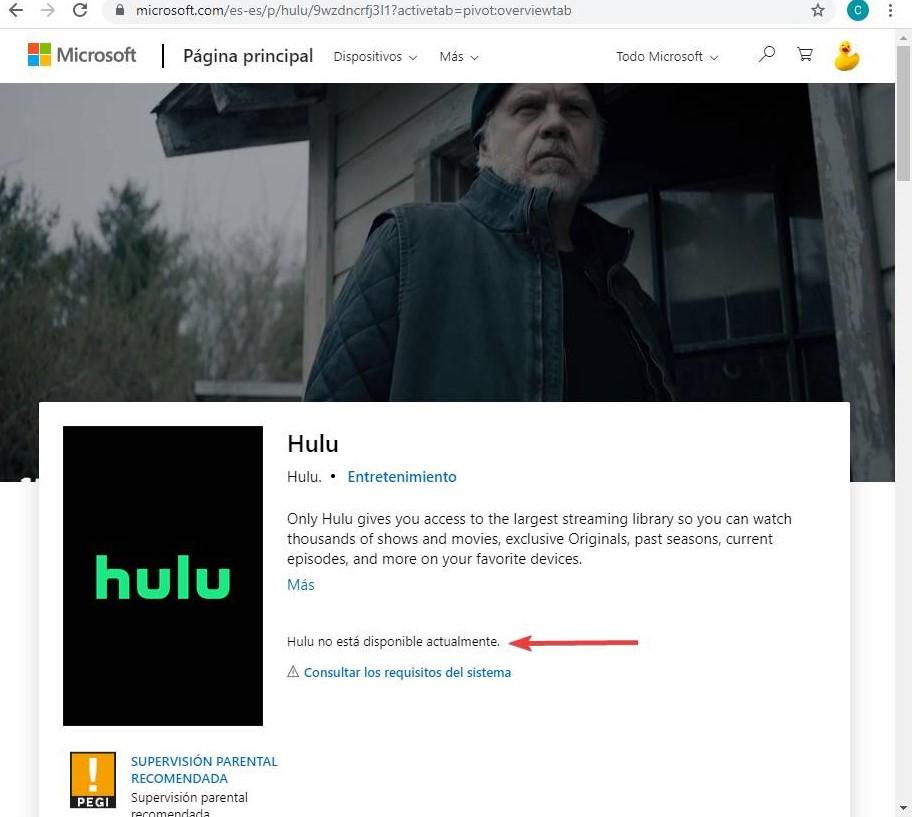
Сначала откройте предпочтительный браузер. Используйте поисковую систему, чтобы найти запрещенное приложение. Вы можете видеть, что загрузка не разрешена по сообщению, указанному на изображении. Сверните поисковую систему.
Теперь перейдите в правый нижний угол экрана и выберите «Пуск». В стартовом меню нажмите «Настройки».

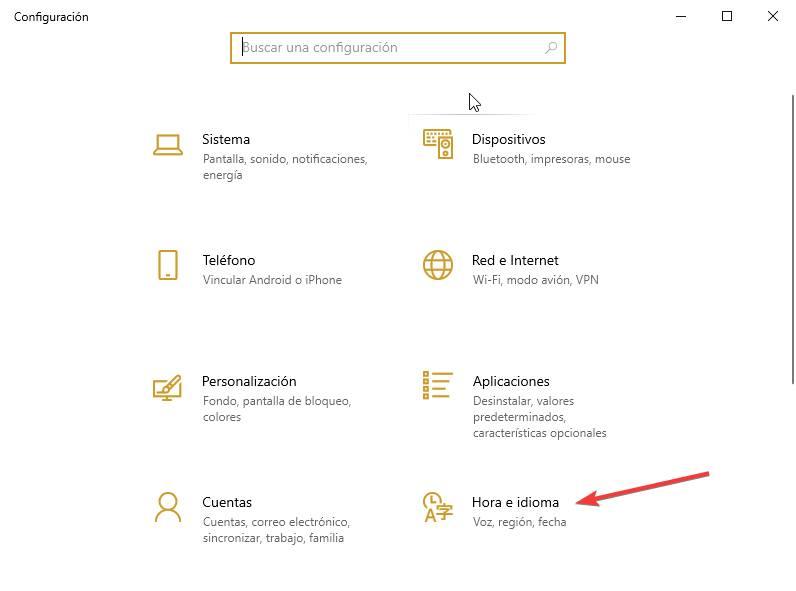
В окне появятся несколько вариантов. Вы должны выбрать «Время и язык».
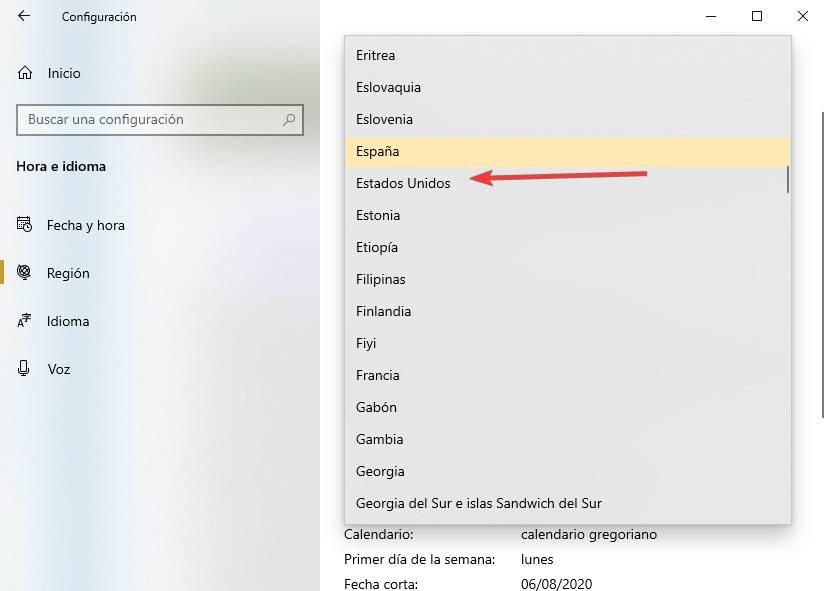
Выберите регион в левой части экрана и откройте меню «Страна или регион». Теперь вам нужно сменить свою страну на другую, в которой он доступен. Весьма вероятно, что любое приложение, которое вы хотите установить, можно будет использовать в Соединенных Штатах.
Как исправить — не скачиваются приложения в Windows Store, пишет: «В ожидании»
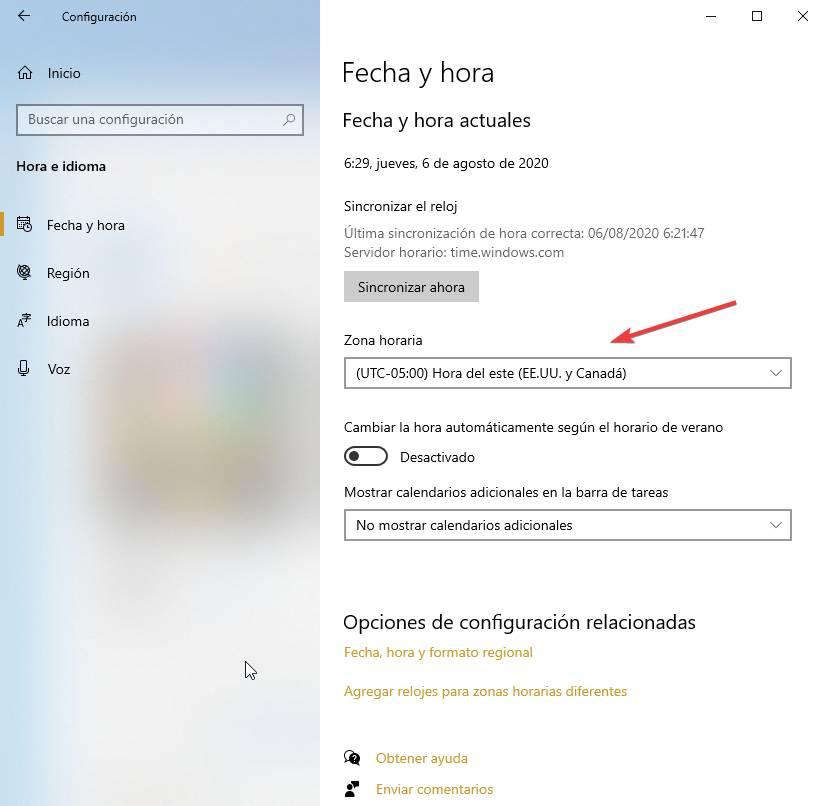
Затем нажмите «Дата и время», которые вы видите в левой части окна. Отключите автоматическое изменение времени и выберите правильный часовой пояс. То, что вы выберете для Соединенных Штатов, будет действительным.
Откройте Microsoft Store и выберите » Обновление Microsoft Store «.
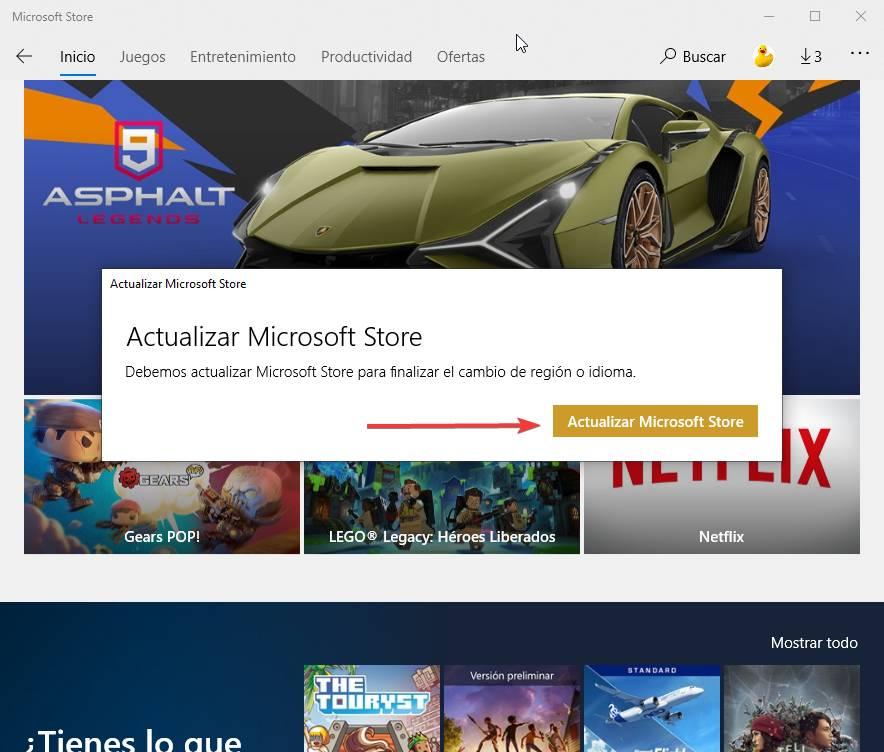
Перейдите в свернутый браузер, обновите окно и выберите «Получить». Если он не отображается, вы также можете перейти на страницу Microsoft Store и найти его там.
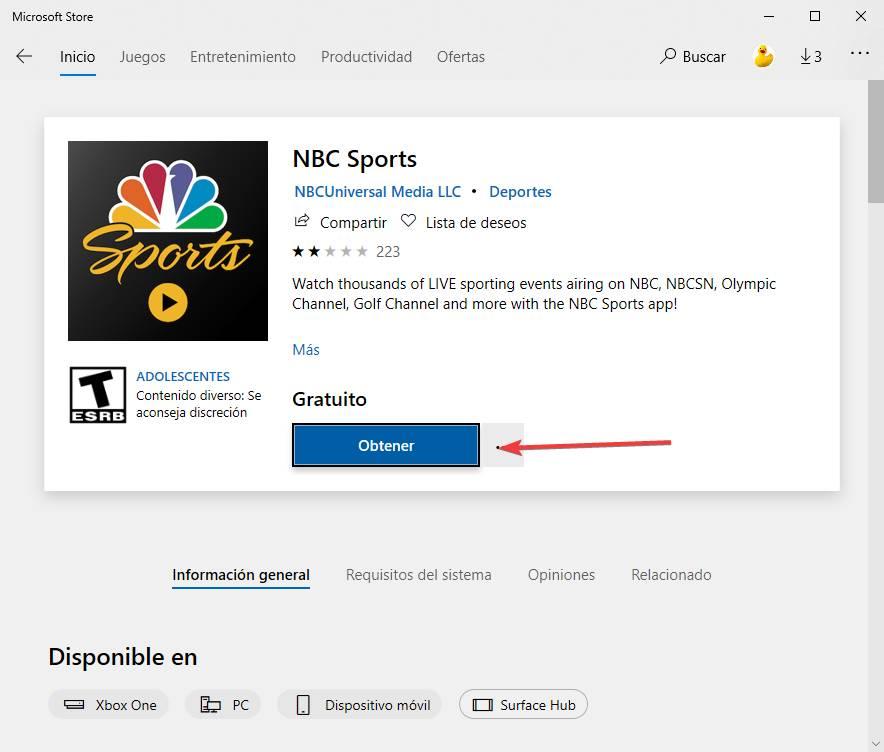
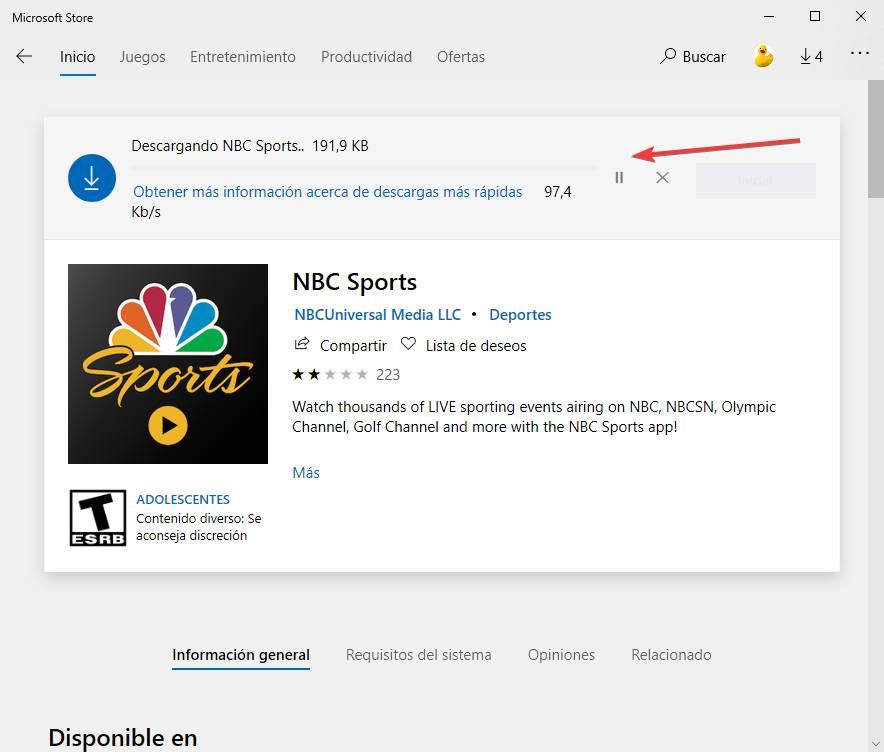
Получив его, нажмите «получить», и приложение начнет загрузку. Вы можете следить за его развитием на индикаторе выполнения.
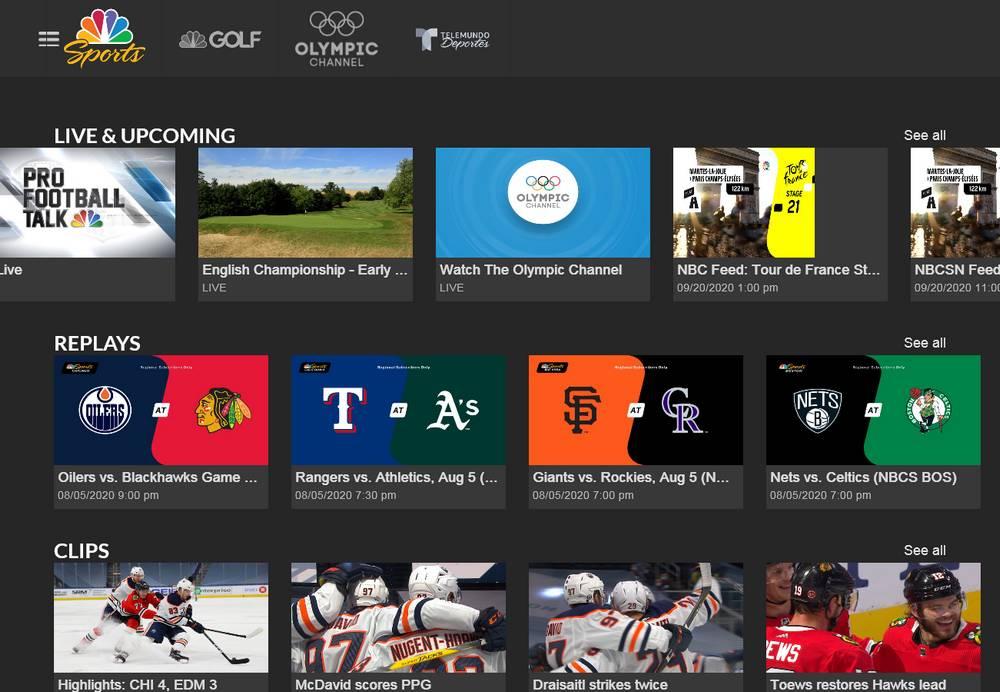
Запустите его, и вы увидите, что все прошло хорошо.
Adguard Store, напрямую со ссылкой на Microsoft Store
Этот вариант работает быстрее, потому что вам нужна только ссылка на приложение и использование веб-страницы.
Первым делом нужно найти приложение, использование которого ограничено. Скопируйте ссылку в буфер обмена.
Откройте приложение Магазин Adguard страницу в вашем веб-браузере.
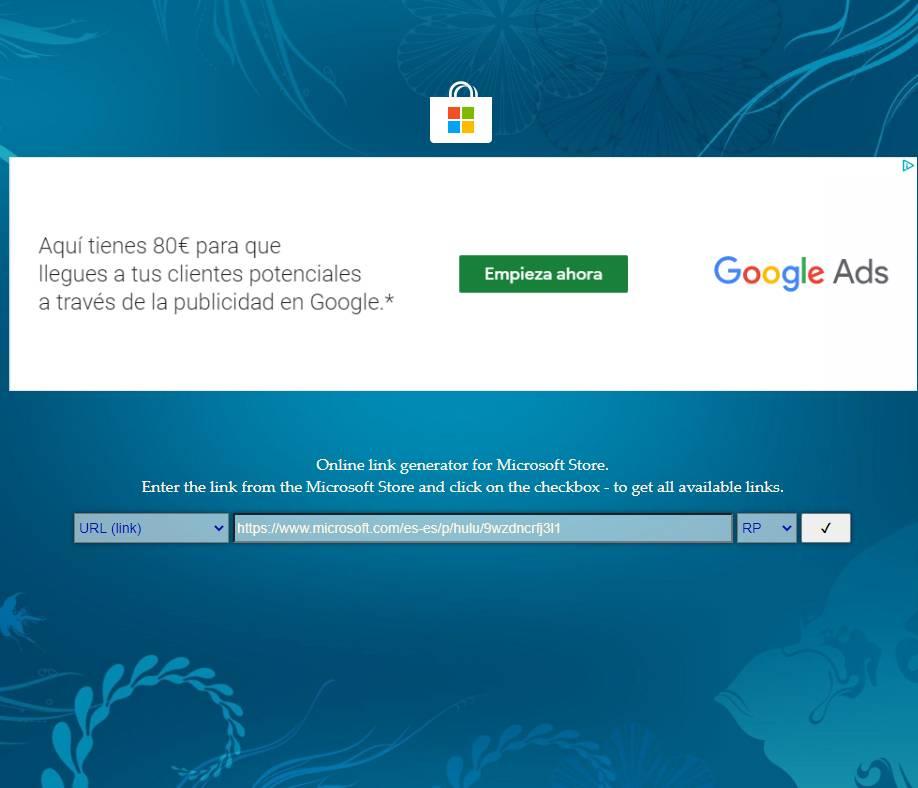
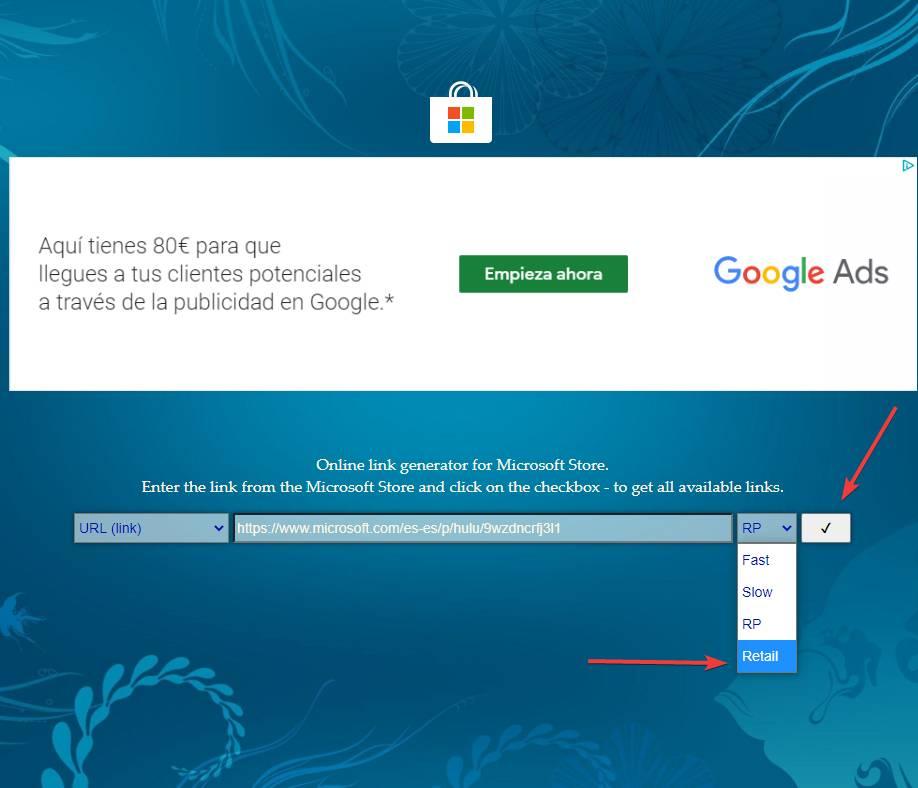
Вставьте URL-адрес приложения. Выбрать «Розничная торговля» и запустить
Несколько ссылок появятся под панелью, в которую вы вставили ссылку. Выберите первые два, заканчивающиеся на .appxbundle и .eappxbundle.
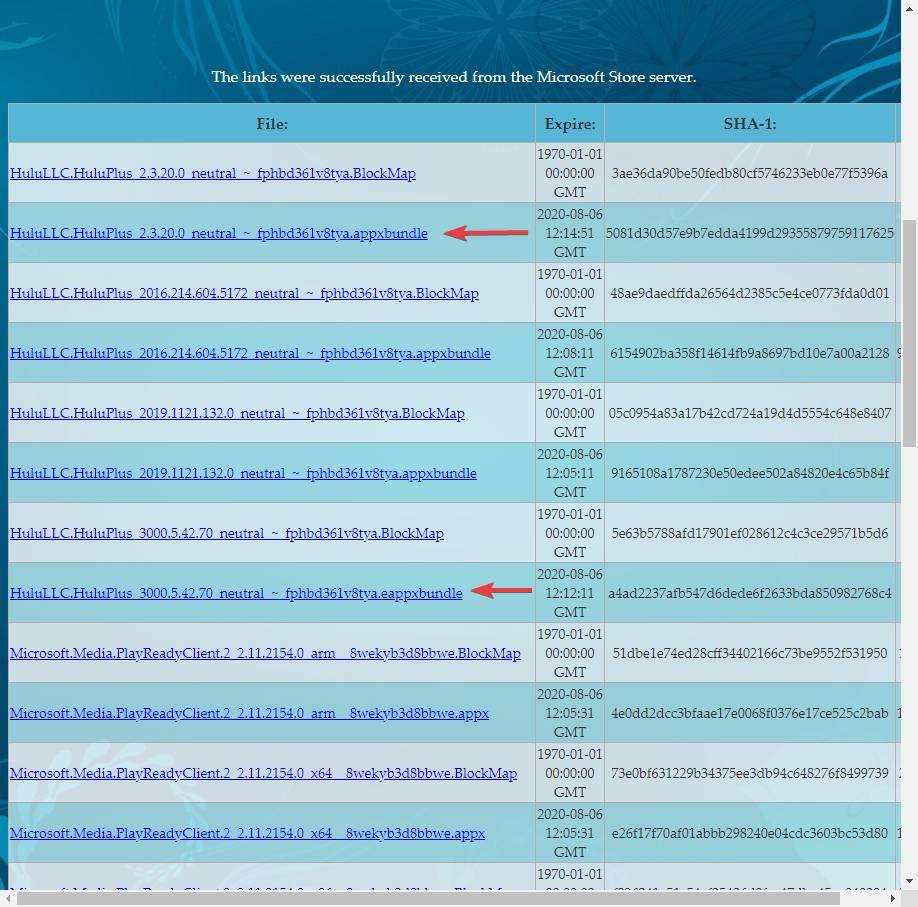
Запустите их, и у вас будет установлено приложение.
Лучший выбор, бесплатные VPN
Сети VPN становятся все более популярными, и в тех случаях, которые мы собираемся вам показать, они также бесплатны. Работа в сетях такого типа проста. Обычные подключения, подключаем наш компьютер к другому через модем. Этот второй компьютер дает нам доступ к Интернету и, в данном случае, определяет местонахождение нас по регионам. Что делают VPN, так это подключают нас к другому удаленному компьютеру, который физически находится вне ограничений, которые не позволяют нам получить доступ к определенным приложениям в Microsoft Store.
Hotspot Shield, соединение с безопасным шифрованием
Бесплатная версия этой компании позволяет нам использовать 500 МБ в день без необходимости регистрации. Ваши данные будут безопасно обрабатываться благодаря использованию военного шифрования.
Платная версия предлагает множество преимуществ за 2.99 доллара в месяц. Главное улучшение заключается в том, что вы будете пользоваться их услугами без ограничения в МБ и без рекламы. Кроме того, вы сможете получить доступ с помощью пяти устройств к одному из более чем 3,200 серверов, расположенных в более чем 70 странах. Подписка также предлагает техническую поддержку 24 часа в сутки 7 дней в неделю.
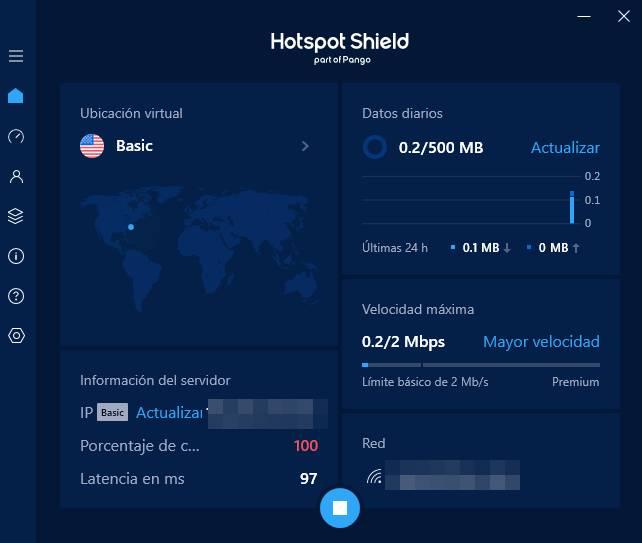
Вы можете протестировать базовую программу на своих веб-сайт Честного ЗНАКа .
TunnelBear, безопасный VPN
Этот вариант также предлагает 500 данных, но вы должны распространять их в течение месяца. Вариант оплаты несколько дороже Hotspot, стоит 3.33 доллара в месяц. В обоих вариантах ваши данные будут защищены 256-битным шифрованием AES.
Его интерфейс настолько прост, что, по их утверждениям, им может воспользоваться даже медведь. Правда в том, что его дизайн приятнее остальных вариантов.
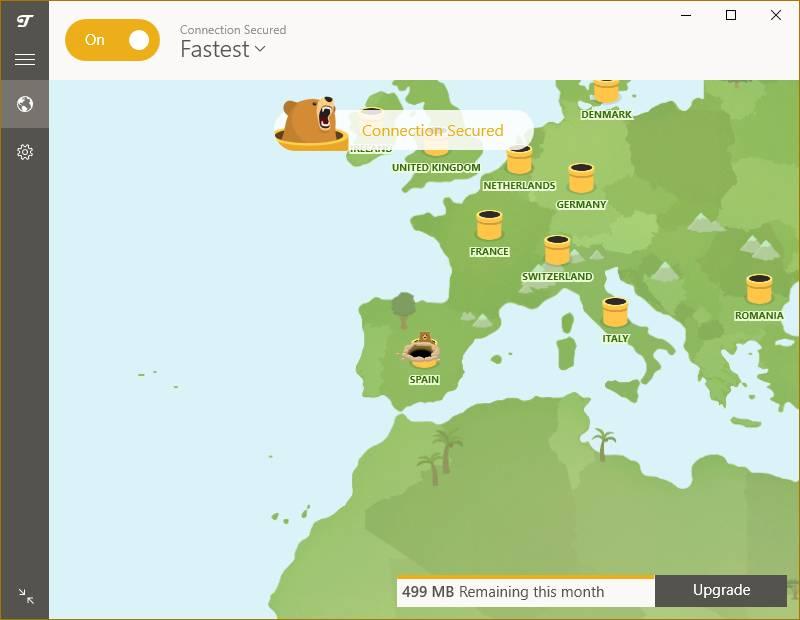
Приложение позволяет выполнять определенные настройки для пользователя, например, мы можем выбрать предпочтительные сети. Эта опция расширяется при найме их услуг, поскольку у вас будет больше серверов на выбор.
Получите бесплатные 500 МБ, зарегистрировавшись на его домашней странице страница .
Windscribe, 2 Гбайт бесплатно
Основным достоинством Windscribe является то, что он предлагает 2 ГБ навигации, не платя никакой суммы, после чего вы должны подписаться на один из его планов, который стоит от 9 до 4.08 долларов.
В бесплатной версии у вас будет доступ только к серверам в США, Канаде, Гонконге и некоторых странах Европы, что ограничит ваши возможности подключения и вашу скорость.
Проблемы со скачиванием и установкой приложений на Windows Phone
Windows Phone — операционная система компании Microsoft, пришедшая на смену ОС Windows Mobile. После того как Майкрософт купила компанию Нокиа, основными смартфонами, использующими эту систему, стали Nokia Lumia. За счёт технической и функциональной привлекательности аппаратов Нокиа Windows Phone смогла завоевать свою долю рынка. Однако многие отмечают то, что система неудачная и за несколько лет использования вызвала больше разочарования среди пользователей.
Как решить проблемы со скачиванием и последующей установкой приложений на Windows Phone?
Кроме Lumia, Windows Phone ставится на некоторые смартфоны HTS, Acer, Alcatel, Huawei, Samsung и даже LG. Основным преимуществом и отличительной чертой является интеграция с сервисами Майкрософт, в том числе с XBOX Live. Необычен и дизайн интерфейса: основной экран в виде плиток наиболее важных приложений и сервисов, которые можно настраивать по размеру и порядку. В остальном система аналогична конкурентам: приложения можно загружать из магазина Windows Market, есть сервисы почты, соцсетей, обмена сообщениями.
Модели смартфонов разные, а наиболее частые проблемы их использования одинаковы для всех. Много жалоб пользователей на то, что приложения не скачиваются или не устанавливаются на Windows Phone 8 и старше, часто это происходит после обновления. Периодически программы вылетают, при перезагрузке телефона и перезапуске приложения всё повторяется.
Способы решения проблем с установкой приложений
В Windows Market при нажатии на ссылку программа начинается скачиваться, но после этого процесс зависает на бесконечное время. То же самое может произойти на этапе установки. ОС показывает процесс, но программа так и не появляется в списке установленных. Есть несколько причин, почему такое могло произойти:
- вы выполнили обновление Windows Phone;
- неверные настройки;
- не хватает места на телефоне;
- проблемы с учётной записью.
На самом деле, проблема очень частая и связана, вероятно, с недоработкой самой системы. Вот варианты её решения.
Проверьте правильность установки времени и даты в телефоне:
- Зайдите в «Параметры», затем «Время и язык», выберите «Дата и время».
- Снимите галочку с параметра автоматической установки даты и времени, затем поставьте вручную значения времени, часового пояса и даты.
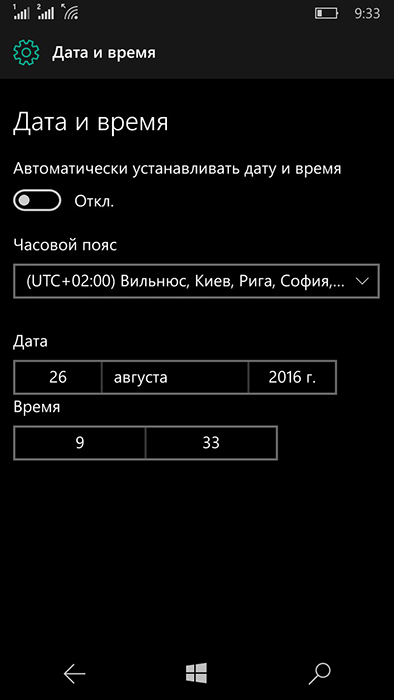
Синхронизируйте вручную учётную запись Microsoft и проверьте её:
- Откройте «Люди», зайдите в «Параметры», нажмите и держите вашу учётную запись, затем выберите синхронизацию (для Windows 10 Mobile). Для Windows Phone 8 зайдите в «Параметры», потом «Электронная почта и учётные записи», далее точно так же зажмите и вызовите синхронизацию.
- Дождитесь окончания синхронизации.
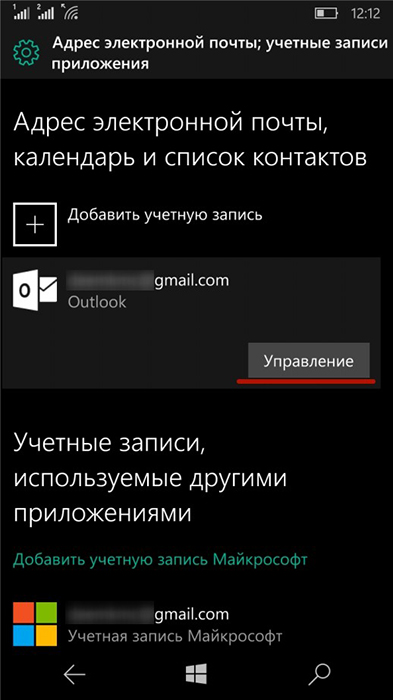
Зайдите в Market, проверьте, есть ли там приложения, зависшие в процессе установки или скачивания. Если есть, нажмите везде отмену. Далее, перезагрузите телефон и проверьте вручную все обновления. Лучше делать это с подключённым к зарядке телефоном.
Проверьте профиль учётной записи. Если к ней не получается получить доступ, то на сайте account.microsoft.com сбросьте пароль и введите новый на телефоне. Для этого зайдите в «Параметры», «Электронная почта и уч. записи» и поставьте галочку в пункте «Электронная почта».
Возможно, причина в том, что вы связали со своим аккаунтом слишком много устройств. Удалите ненужное устройство через web-интерфейс своего аккаунта Майкрософт. После этого придётся сделать сброс настроек телефона и заново настроить вход в аккаунт.
Вот ещё некоторые методы, которые могут помочь, если приложения не устанавливаются:
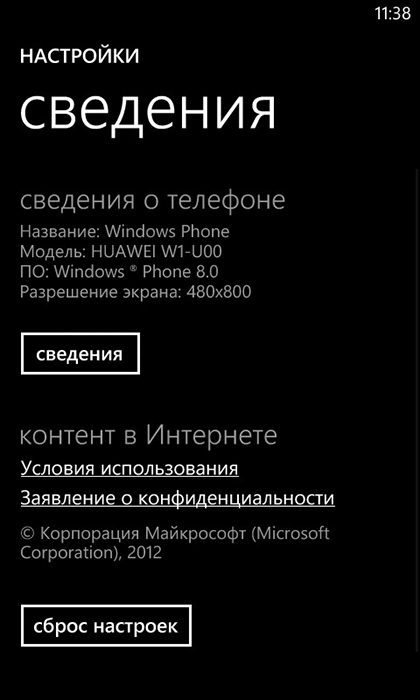
- Обновите аккаунт Microsoft: зажмите название на телефоне и в появившемся меню нажмите «Обновить». После этого настройте дату и время и синхронизируйтесь.
- Перейдите в «Параметры», «Система», потом «Сброс настроек». Перед этим сохраните все данные в резервной копии на компьютере.
- Если вы устанавливаете приложение на SD-карту, попробуйте отменить, перезагрузиться и скачать его уже в память телефона. Этот и предыдущий пункт применим также и когда программа вылетает неожиданно во время работы или при запуске.
- Попробуйте в настройках «Служба архивации» из раздела «Обновления и безопасность» снять галочки с пунктов «Создайте резервную копию содержимого необходимых приложений» и «Архивация настроек, например макета начального экрана, учётных записей и паролей». Возможно, они приводят к зависанию.
- Проверьте соответствие настроек региона в телефоне («Язык+регион») соответствующим значениям в профиле аккаунта Майкрософт.
- Проверьте наличие свободного места в телефоне: в «Настройках» найдите «Контроль памяти». Там отображается информация о свободном месте. Освободите память и попробуйте установить программы повторно.
При отсутствии реакции телефона и невозможности зайти в пункт «Параметры» сброс можно выполнить следующим образом:
- Зажмите и одновременно удерживайте кнопки уменьшения громкости и кнопку питания, пока не начнётся вибрация (порядка 10–15 секунд).
- После начала вибрации отпустите кнопки и сразу же зажмите уменьшение громкости опять, пока на экране не появится восклицательный знак.
- Нажмите по порядку следующие кнопки: увеличение громкости, уменьшение громкости, кнопку питания, потом опять уменьшение звука.
- Дождитесь окончания процедуры сброса.
Проблемы установки с SD-карты
Кроме загрузки из Маркета непосредственно на телефон, в Windows Phone 8 и выше предусмотрена возможность установки ранее скачанных программ с карты памяти. То есть, например, вы не хотите скачивать большой объём через Wi-Fi или находитесь там, где нет беспроводных сетей. Тогда вы можете скачать с официального магазина установочные файлы программ на компьютер, а впоследствии установить их с карты на устройство.
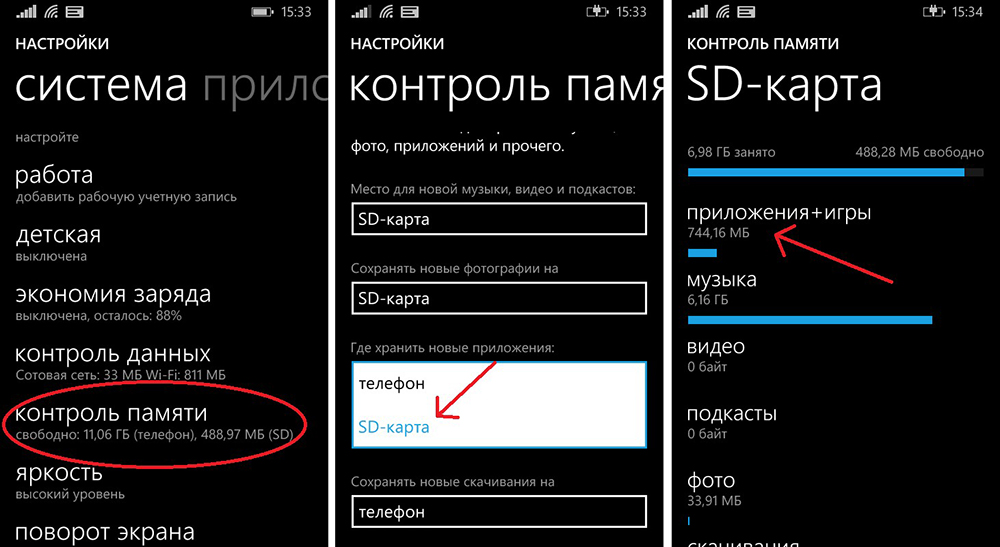
При этом Windows Phone иногда выдаёт ошибку «Не удаётся установить приложение организации». Причина может быть в следующем:
- Вы скачали неофициальные файлы. Windows Phone — закрытая система, не позволяющая устанавливать сторонние программы. Конечно, защиту можно обойти определёнными манипуляциями, но здесь вы рискуете потерять гарантию или вообще загубить телефон.
- Приложение, которое вы скачали, уже удалено из магазина, поэтому телефон его заблокировал.
Решение проблемы, при которой не удаётся установить приложение организации, сводится к правильной загрузке и установке:
- Скачайте файлы XAP в официальном магазине.
- Скопируйте их в корневой каталог карты памяти.
- Снова зайдите в магазин, там вы увидите, что появился пункт SD card.
- Зайдите в него, отметьте галочками приложения и нажмите Install.
Перепрошивка смартфона
Если проблемы с телефоном не решаются всеми перечисленными способами, имеет смысл перепрошить его. Обычно это делается в сервисном центре, но для моделей Nokia Lumia есть специальная программа Nokia Software Recovery Tool, позволяющая сделать это в домашних условиях, не обладая специальными знаниями.
- Установите программу на компьютер.
- Откройте программу и подсоедините смартфон.
- Нажмите «Установить».
- Согласитесь с условиями и дождитесь окончания установки прошивки на компьютер.
- После этого начнётся установка прошивки на телефон.
- Нажмите готово и отсоедините телефон.
Таковы способы решения проблемы, когда приложения не загружаются и не устанавливаются. Попробуйте разные варианты, начав с самых элементарных. Если у вас есть идеи, почему ещё приложения на смартфонах вылетают или не скачиваются и как это решить, оставляйте комментарии и делитесь мнением с другими пользователями.
Источник: nastroyvse.ru
Как исправить Microsoft Store, не загружающий игры
Пользователи Windows нередко сталкиваются с неожиданными и досадными ошибками при использовании Microsoft Store время от времени. Иногда приложение вообще не запускается, иногда бывает сложно загрузить приложения.
Иногда Microsoft Store не может загружать новые игры или обновлять существующие игры. Проверять Медленно загружаются приложения из Microsoft Store? Лучший способ улучшить это
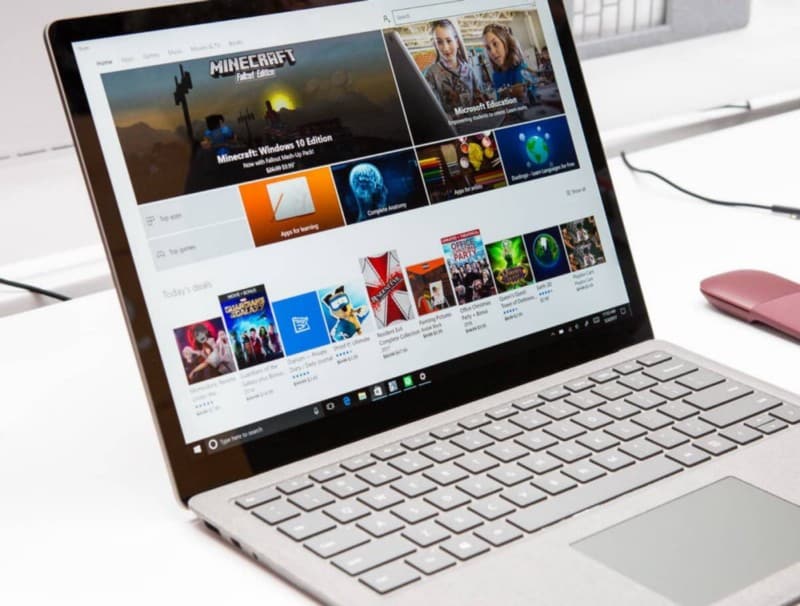
В этом руководстве мы покажем вам, как решить эту проблему раз и навсегда.
1. Выйдите и снова войдите в Microsoft Store.
Возможно, вы не сможете загружать игры из-за временной ошибки или сбоя в приложении Microsoft Store. Самый простой способ избавиться от него — выйти из магазина, завершить процесс и снова войти.
Здесь вы можете узнать, как это сделать:
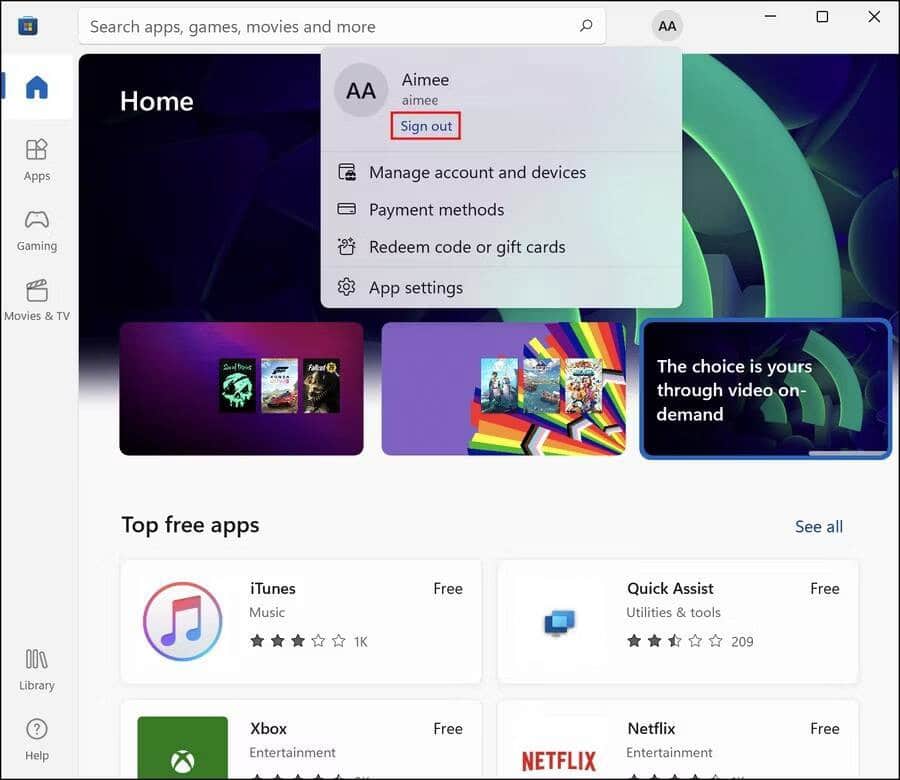
- В Microsoft Store щелкните значок пользователя в правом верхнем углу.
- выберите Выйти из контекстного меню.
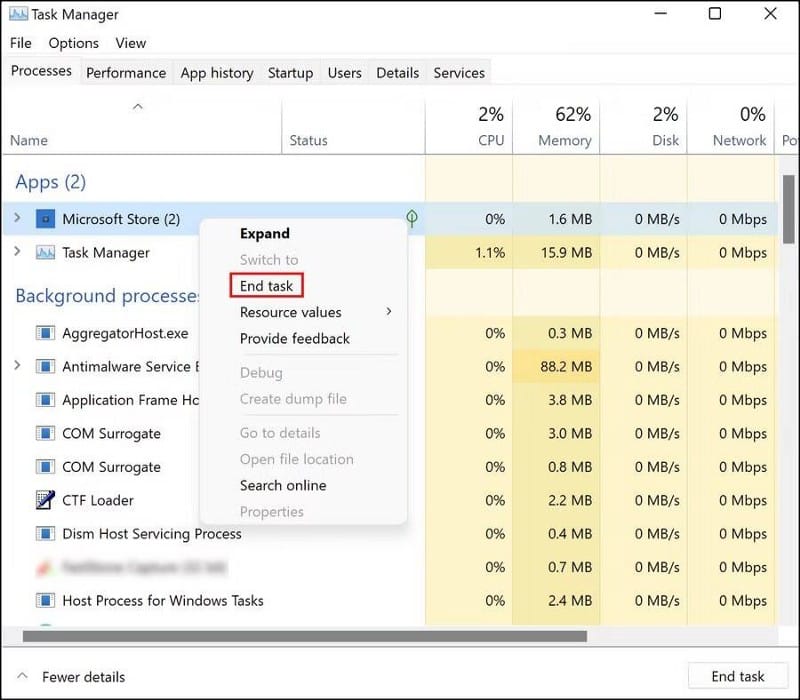
- После выхода из системы запустите диспетчер задач, вы можете щелкнуть правой кнопкой мыши на панели задач и выбрать «Диспетчер задач» или нажать ESC + Shift + Ctrl.
- Перейдите на вкладку Процессы В диспетчере задач найдите Microsoft Store.
- Щелкните правой кнопкой мыши и выберите закончить работу.
- Теперь снова запустите Microsoft Store и войдите в систему, используя свои учетные данные Microsoft. Если у вас несколько учетных записей Microsoft, попробуйте на этот раз войти с другой учетной записью и посмотрите, поможет ли это вам загружать новые игры.
2. Временно отключите антивирусное приложение.
Если Microsoft Store не загружает новые игры или не обновляет существующие, первое, что вы должны сделать, — это временно отключить антивирусное приложение.
Бывают случаи, когда неправильно установленное приложение безопасности определяет некоторые законные процессы как вредоносные и полностью блокирует их. В этом случае лучше всего временно отключить приложение безопасности, загрузить нужную игру, а затем снова включить ее. Если вы не хотите полностью отключать приложение безопасности, вы можете приостановить определенные процессы, такие как брандмауэр.
То же самое касается Защитника Windows, который также может блокировать процессы из-за ложных срабатываний. Вы можете попробовать временно отключить Защитник Windows и посмотреть, поможет ли это вам. Тем не менее, мы настоятельно рекомендуем вам снова включить его, как только вы закончите, потому что слишком долгое его отключение может подвергнуть вашу систему вредоносному ПО и вирусам. Проверять Как избавиться от уведомления «Необходимо ваше внимание» в Windows.
3. Перезапустите службу Центра обновления Windows.
Служба Windows Update заботится об установке новых приложений и их обновлений в системе. Если эта служба не работает должным образом, вы, вероятно, столкнетесь с проблемами, подобными той, с которой вы столкнулись прямо сейчас.
Чтобы проверить, работает ли эта служба должным образом, вы можете посетить Службы Windows и запустить службу заново. Вот как:
- Нажмите на Win + R Чтобы открыть диалоговое окно «Выполнить».
- Тип services.msc В текстовом поле «Открыть» и нажмите Enter.
- В следующем окне найдите службу Windows Update и щелкните ее правой кнопкой мыши.
- выберите ئصائص из контекстного меню.

- Проверьте, запущена ли служба. Если нет, нажмите кнопку Начало.
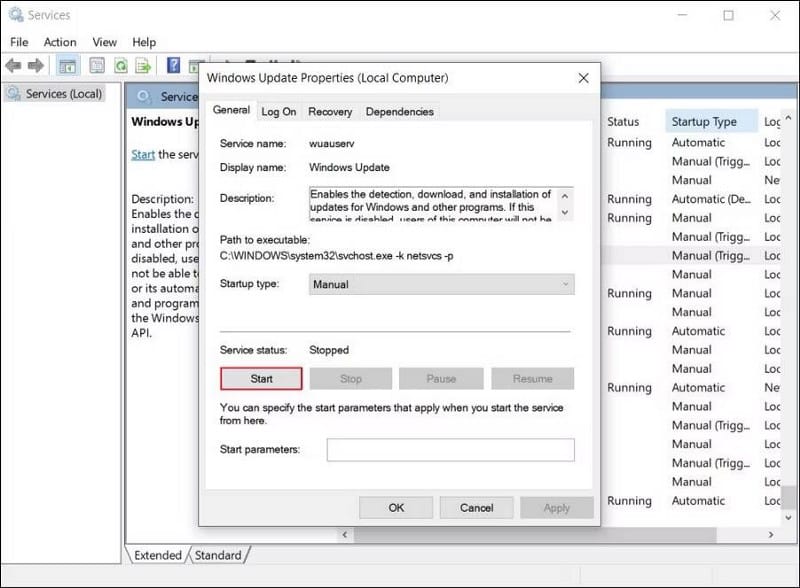
- Если служба уже запущена, нажмите кнопку «Стоп», а затем кнопку «Пуск».
- Нажмите Применить -> ОК Чтобы сохранить изменения и проверить, можете ли вы теперь загружать игры.
4. Очистите кеш магазина Microsoft
Кэш Магазина Microsoft также может быть поврежден, что не позволяет устанавливать новые приложения и файлы. Поскольку файлы кеша являются временными, их удаление совершенно безопасно. Мы надеемся, что это поможет вам решить проблему.
Чтобы продолжить, выполните следующие действия:
- Нажмите на Win + R Чтобы открыть диалоговое окно «Выполнить».
- Тип wsreset.exe В поле Открыть нажмите Enter.
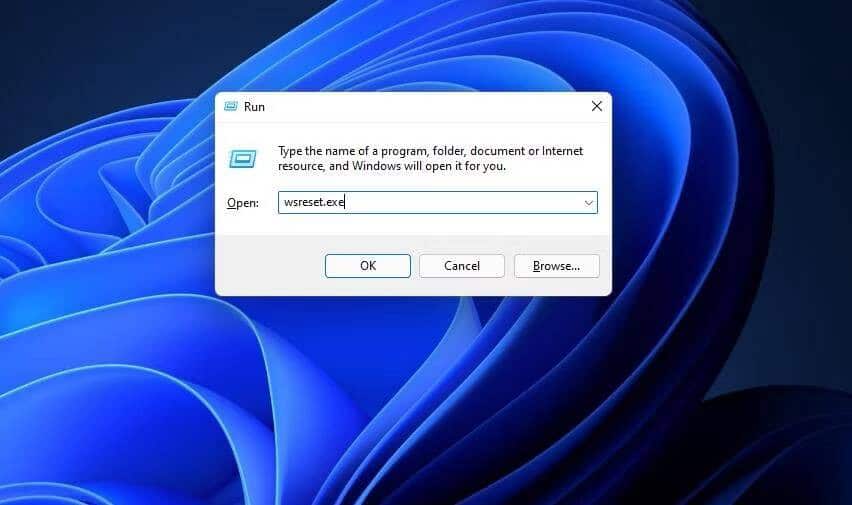
Это должно запустить командную строку, которая запустит процесс на несколько секунд. Как только это будет завершено, попробуйте снова загрузить целевую игру. Проверять Что делать, если Microsoft Store не открывается в Windows.
5. Запустите встроенные средства устранения неполадок Windows.
Еще одно решение, которое вы можете попробовать, если у вас возникнут проблемы с Магазином Microsoft, — запустить некоторые утилиты для устранения неполадок, встроенные в Windows. Наиболее эффективным в нашем случае является средство устранения неполадок Магазина Microsoft, разработанное Microsoft для сканирования системы на наличие проблем, которые могут помешать вам эффективно использовать Магазин.
Помимо средства устранения неполадок Microsoft Store, вы также можете попробовать запустить средство проверки системных файлов (SFC) и управление образами развертывания и управление ими (DISM). Эти утилиты запускаются через командную строку и могут сканировать систему на наличие потенциальных проблем. Проверять В чем разница между CHKDSK, SFC и DISM в Windows?
Эти утилиты хороши тем, что они не только выявляют проблемы, но и пытаются их исправить, не запрашивая вмешательства пользователя. После того, как вы запустили все проверки системы, проверьте, решена ли проблема. Если это не устранено, перейдите к следующему способу ниже.
6. Проверьте настройки хранилища
Вы также можете столкнуться с проблемой, если Microsoft Store настроен на загрузку приложений на диск с недостаточным объемом памяти. Решение, в данном случае, решение простое, так как все, что вам нужно сделать, это изменить настройки хранилища.
Если ваша SD-карта или карта microSD подключена к компьютеру, мы рекомендуем извлечь ее, а затем выполнить следующие действия.
- Нажмите на Win + I Чтобы включить настройки.
- выберите Система -> Хранение.
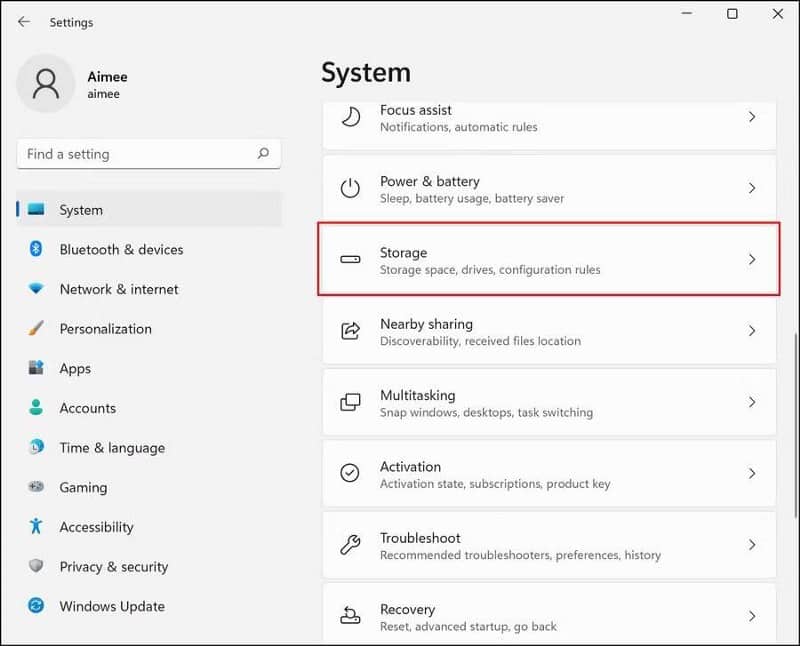
- Выберите вариант Изменить место сохранения нового контента.
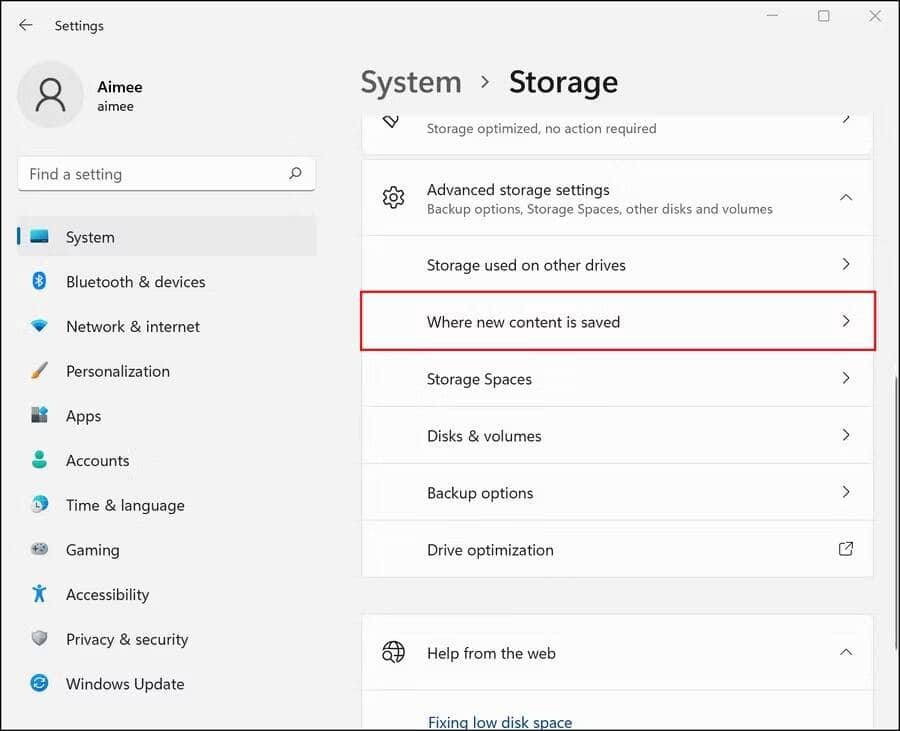
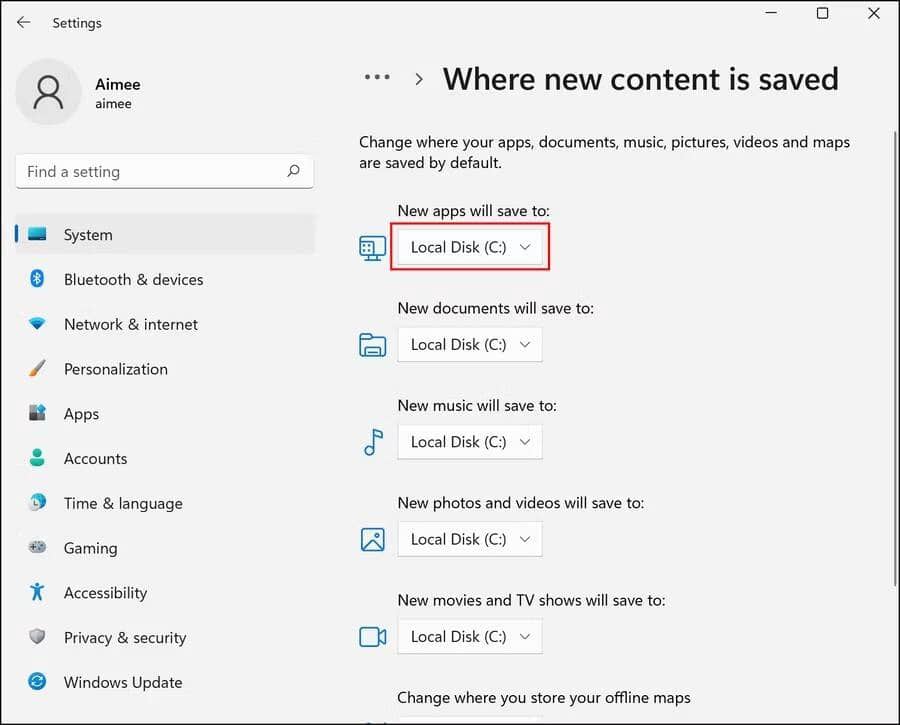
- Разверните новые приложения, которые будут сохранены, в раскрывающемся списке и выберите другой диск с достаточным объемом памяти.
7. Выполните восстановление системы.
Microsoft Windows поставляется с функцией отката, которая позволяет вернуться к предыдущему состоянию производительности Windows. Это делается с помощью точек восстановления, которые время от времени создает Windows.
Если методы устранения неполадок вам не помогли, вы можете вернуться к предыдущему состоянию Windows с помощью функции «Восстановление системы», так как Магазин работал без проблем. Надеюсь, ошибка будет исправлена навсегда. Проверять 3 лучших инструмента для простого управления точками восстановления системы в Windows.
Скачайте и играйте в свои любимые игры
Используя описанные выше методы, вы сможете решить проблему в Microsoft Store и загрузить свои любимые игры. Если вы все еще сталкиваетесь с проблемой, мы советуем вам рассмотреть онлайн-альтернативы для загрузки приложений. Тем не менее, вы должны убедиться, что он безопасен для вашей системы, прежде чем использовать его. Теперь вы можете просмотреть Лучшие безопасные сайты для бесплатной загрузки программного обеспечения Windows.
Источник: www.dz-techs.com