
Когда пользователь запускает только что купленную программу, то справочная система должна рассказать ему о том, каковы возможности программы и как правильно начать с ней работать. Наличие удобной и исчерпывающей справочной системы делает программу удобной и привлекательной для начинающих пользователей, так как в любой момент времени пользователь имеет возможность получить справку о конкретном объекте программы.
В новой версии «1С: Предприятия 8.0» система помощи получила существенное развитие. Вся необходимая пользователю информация теперь выдается в гипертекстовом виде. Справочная информация по конфигурации и по платформе интегрирована в единую справочную систему.
2.1. Общая справка
В главном меню программы для вызова помощи существует пункт «Справка».
Информацию по работе с системой «1С:Предприятие» и по конкретным объектам и режимам можно получить в любой момент вызовом пункта «Справка» или нажатием клавиши F1. При этом вызывается раздел справочной информации, соответствующий тому режиму, в котором сейчас работает пользователь.
Как скачать Справки БК 2022 РФ (ссылка в описании)
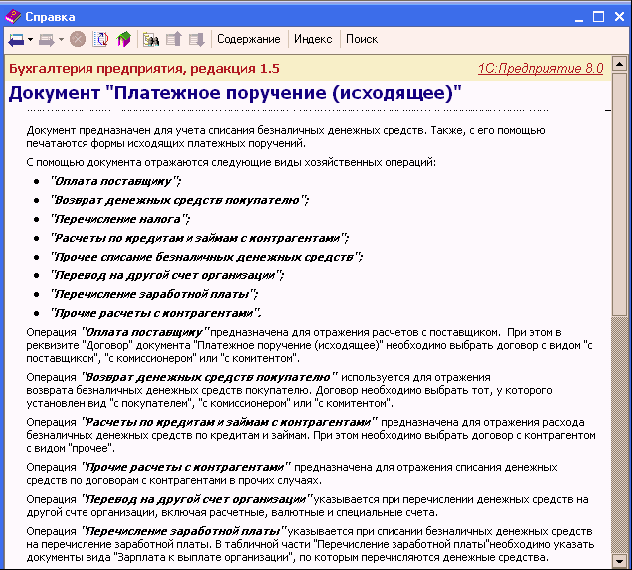
Если текст не помещается в окне целиком, справа и внизу окна появляются линейки прокрутки, которые можно использовать для вывода на экран невидимой части.
2.2. Поиск справки по содержанию
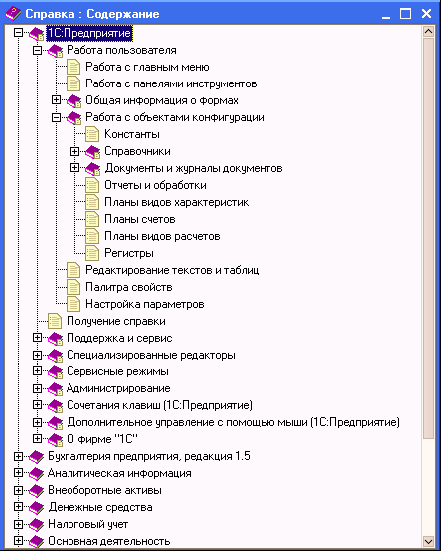
Последовательно раскрывая (надо щелкать на знаки «+») ветви дерева тем, можно перейти к описанию конкретного элемента данных.
Чтобы раскрыть сразу все ветви дерева, необходимо выбрать клавишами или мышью наименование темы корневой ветви дерева и нажать клавишу «*», которая расположена справа, на цифровой клавиатуре («серая звездочка»).
Для просмотра текста интересующей темы следует дважды щелкнуть мышью на наименовании темы.
Кнопки панели инструментов окна «Справка» позволяют быстро перемещаться от одной темы к другой.

=> Кнопка «Следующий» переходит к следующей по порядку теме. В дереве тем при необходимости будет открыта соответствующая ветвь, а выделение инверсным цветом будет перемещаться по названиям тем, показывая текущее положение в дереве. Для перехода к предыдущей по порядку теме используется кнопка «Предыдущий».

=> Программа хранит историю просмотров справочных тем. С помощью соответствующих кнопок происходит возврат на предыдущую просмотренную тему или на следующую просмотренную тему в истории просмотров.
2.3. Поиск справки по индексу
Окно «Справка» предоставляет возможность поиска справочной информации по индексу. В панели инструментов нажмите кнопку «Индекс». На экран выводиться окно «Справка: Индекс».
Как заполнить сведения о доходах в программе «Справки БК»
В верхней строке поле ввода, предназначенное для написания наименования темы. Под верхней строкой расположен отсортированный в алфавитном порядке список тем. Начните набирать название темы, по мере набора будет выделяться инверсным цветом тема, первые символы названия которой совпадают с вводимыми.
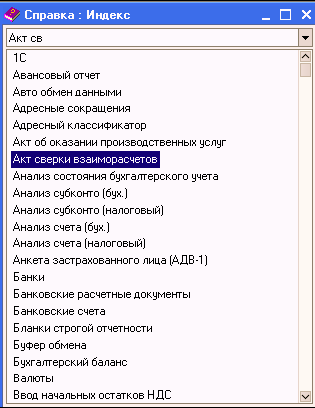
Когда нужная тема найдена, следует нажать клавишу ENTER. В окне «Справка» появится содержимое справки по данной теме.
Если по данной теме в содержании имеется несколько описаний, то их список будет предложен в окне «Выбор главы». Укажите нужную главу и нажмите клавишу «Показать».
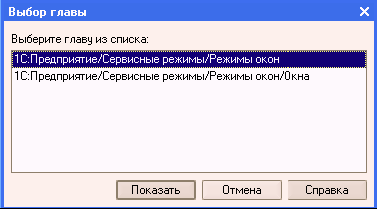
Любую тему описания можно вывести на печать. Для этого необходимо выбрать нужную тему описания , установить в текстовое поле курсор и обратиться в пункт меню «Пуск», подпункт «Печать». При необходимости распечатать только фрагмент справки его следует выделить в тексте, запомнить в буфере обмена и вставить затем запомненную часть в любой текстовый редактор, а затем распечатать.
2.4. Поиск в справке по теме
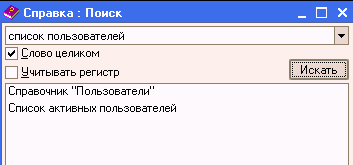
Из окна Справки удобно пользоваться также кнопкой Поиск. Набрав интересующий текст в верхней строке и нажав кнопку Печать, в нижнем окне Вы получите список тем справки, в которых встречаются заданные слова. Причем поиск ведется либо по словам целиком, либо по произвольному набору букв, входящему в состав слова, а также с учетом регистра или без.
2.5. Режим «О программе»
Режим «О программе» вызывается выбором пункта «Помощь – О программе» или кнопкой

на панели инструментов.
Он предназначен для получения общей информации о системе «1С: Предприятие» и условиях конкретного запуска системы.
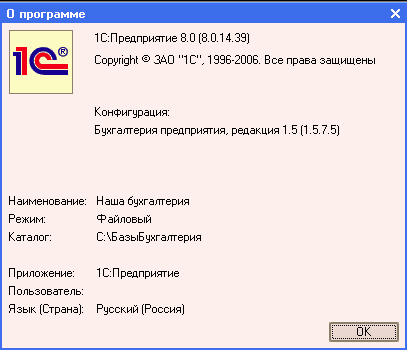
В появляющемся окне выводиться следующая информация:
¦ информация о текущей версии системы «1С: Предприятие»;
¦ информация о конфигурации, с которой в настоящий момент работает пользователь (наименование и версия конфигурации);
¦ сведения об информационной базе, с которой в настоящий момент работает пользователь: каталог, в котором располагается информационная база, и имя информационной базы, которое указывается в списке информационных баз в диалоге запуска «1С:Предприятия»;
¦ режим: формат базы данных (формат хранения информации) «Файловый» или «Клиент-Сервер»;
¦ приложение (Конфигуратор или 1С:Предприятие);
¦ имя пользователя, который работает с программой в данный момент.
2.6. Дополнения к описанию
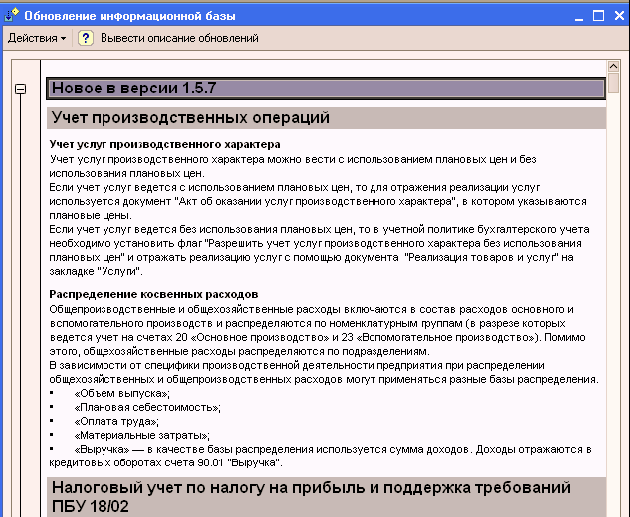
Из пункта меню Справка можно вызвать также подпункт Дополнения к описанию, в котором можно узнать о тех изменениях в учете, которые произошли с момента последнего обновления релиза конфигурации, в связи с чем и был выпущен очередной новый релиз.
2.7. Панель функций
Панель функций представляет в данной системе аналог существовавшего в версии 7.7 «Путеводителя по конфигурации». Данный режим может быть вызван из пункта меню Справка, а также традиционно он выводится на общую панель инструментов.
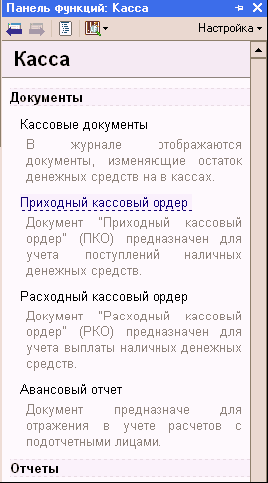
Кроме текстовой справки здесь содержатся интерактивные ссылки на различные режимы работы программы, переходя по которым после прочтения текста можно попасть в нужный журнал, начать вводить новый документ или формировать нужный отчет. По сути, всю работу в программе можно вести с помощью этой панели. Это особенно удобно в период освоения программы, когда пользователь еще плохо разбирается в архитектуре главного меню программы.
2.8. Подсказки в диалогах форм
В системе 1С: Предприятие для ввода и редактирования информации используются экранные формы (диалоги), которые создаются на этапе конфигурирования. С помощью диалоговых окон вводится и редактируется информация в документы, справочники, настраиваются параметры формирования отчетов.
Чтобы получить подсказку по конкретным реквизитам диалога, следует поместить указатель мыши над нужным реквизитом и немного подождать. Через 1…2 секунды возле указателя появиться надпись, поясняющая назначение реквизита.
- Альтернативная медицина
- Астрономия и Космос
- Биология
- Биохимия
- Ветеринария
- Военная история
- Геология и география
- Государство и право
- Деловая литература
- Домашние животные
- Домоводство
- Здоровье
- История
- Компьютеры и Интернет
- Кулинария
- Культурология
- Литературоведение
- Математика
- Медицина
- Научная литература — прочее
- Обществознание
- Педагогика
- Политика
- Психология
- Религиоведение
- Сад и огород
- Самосовершенствование
- Сделай сам
- Спорт
- Технические науки
- Транспорт и авиация
- Учебники
- Физика
- Философия
- Химия
- Хиромантия
- Хобби и ремесла
- Шпаргалки
- Эзотерика
- Юриспруденция
- Языкознание
Источник: nnre.ru
Пропала справка о сумме заработка 182н в 1С: Бухгалтерии предприятия ред. 3.0 – где её найти?


Совсем скоро — с 01.01.2023 г. — нас всех ждут большие изменения: ПФР и ФСС России объединяют в единый фонд. Сокращенно он будет называться Социальный фонд России (СФР). В связи с этим, текущий учет страховых взносов и НДФЛ претерпит колоссальные изменения, о чем мы обязательно будем рассказывать в своих публикациях.
Одним из таких нововведений станет отмена выдачи работодателем справки о сумме заработка для расчета пособий, утв. приказом Минтруда России от 30.04.2013 № 182н. Однако на дворе всё еще 2022 год, а эта справка уже пропала из 1С: Бухгалтерии предприятия ред. 3.0. Где искать «потеряшку» в программах 1С, расскажем в этой статье.
На данный момент времени необходимость выдачи справки по форме № 182н закреплена в п. 3 ч. 2 ст. 4.1 Федерального закона от 29.12.2006 г. № 255-ФЗ.
• в день увольнения работника
• либо в течение трех рабочих дней с даты получения от сотрудника письменного заявления на выдачу такой справки.
С 01.01.2023 г. указанное требование будет исключено из Закона № 255-ФЗ. Соответствующие поправки предусмотрены пп. «б» п. 7 ст. 9 Федерального закона от 14.07.2022 № 237-ФЗ.
С 01.01.2023 сведения, которые необходимы работодателю (в т. ч. заказчику по ГПД) для расчета пособия за первые три дня временной нетрудоспособности, будет предоставлять единый фонд (п. 14 ст. 9 Закона № 237-ФЗ).
Как сейчас обстоит дело со справками в программах 1С?
На данный момент времени в 1С: ЗУП ред. 3.1 справки для расчета пособий никуда не делись, они находятся в разделе «Отчетность, справки».
А вот в 1С: Бухгалтерии предприятия ред. 3.0 сейчас всё иначе.
Пользователи данного программного продукта столкнулись с тем, что в последних релизах данная справка исчезла из раздела «Зарплата и кадры».
Приведем несколько способов где можно найти «потеряшку», причем эти способы справедливы и для 1С: Бухгалтерии предприятия, и для 1С: ЗУП.
Для начала можно вернуть справки на место в настройках навигации в правом верхнем углу:
В открывшемся окне найдем пункт «Справки для расчета пособий (исх.)», выделим его и нажмем кнопку «Добавить».
Видим, что этот пункт «переехал» в правую часть, в ту, которая отображает эти документы в разделе «Зарплата и кадры».
Нажмем кнопку «Добавить» и снова зайдем в раздел «Зарплата и кадры».
Наша справка для расчета пособий вновь на своем месте.
Где искать справку для расчета пособий, если этот способ не помог?
Если у вас локальная версия 1С, (т.е. не облачная) , то стоит обратиться к пункту «Сервис и настройки» в правом углу и выбрать пункт «Функции для технического специалиста».
Если этого пункта у вас нет, то найти его можно с помощью нашей статьи.
В открывшемся окне развернем подраздел «Документы» и найдем «Исходящую справку для расчета пособий».
Программа откроет нужный нам документ.
Если у вас облачная программа , то алгоритм действий немного иной, так как в облаке нет прямого доступа к функциям технического специалиста.
Поэтому в правом верхнем углу выберем пункт «Сервис и настройки» — «Перейти по ссылке»
В открывшемся окне в поле «Ссылка» вставим следующую аббревиатуру:
И мы опять попадаем в список справок.
Автор статьи: Ирина Плотникова

Понравилась статья? Подпишитесь на рассылку новых материалов
Источник: xn--80abbnbma2d3ahb2c.xn--p1ai
Справки, формируемые в программе «1С:Зарплата и управление персоналом», ред.3
В программе можно автоматически сформировать справки для сотрудника, такие как:
Справка для расчета пособий
Справка с места работы
Справка о доходах
Справка для пособия по безработице
1. Справка 2-НДФЛ. Такую справку в программе Зарплата и Управление персоналом, ред. 3 можно оформить несколькими способами:
- на основании документа Увольнение (рис.1)

- раздел Кадры – рабочий стол Работа с кадрами – Справка 2-НДФЛ (рис.2)


- раздел Отчетность, справки – подраздел Справки сотрудникам – 2-НДФЛ для сотрудников (рис.3)
В любом из указанных выше варианте справка формируется путем создания и заполнения документа 2-НДФЛ для сотрудников (рис.4).

По кнопке Справка о доходах (2-НДФЛ) доступна непосредственно печатная форма, которая и выдается сотруднику (или бывшему сотруднику, или другим физическим лицам, получавшим доходы от организации, например, акционерам).
1. Справка о сумме заработка для расчета пособий. Такую справку в программе Зарплата и Управление персоналом, ред. 3 можно оформить несколькими способами:
на основании документа Увольнение (рис.5)

раздел Отчетность, справки – подраздел Справки сотрудникам – Справки для расчета пособий (исх.) (рис.6)

Такая справка заполняется путем создания документа Исходящая справка для расчета пособий. Заполняется она автоматически после указания в соответствующем реквизите Сотрудника (рис.7).

Обратите внимание, что если какие-то важные реквизиты заполнены не будут, программа сигнализирует об этом. Данные можно будет заполнить непосредственно в этом документе, либо вернуть в карточку Сотрудника или Организации и дозаполнить информацию там. По кнопке Справка доступна печатная форма, которая и выдается на руки сотруднику.
1. Справка о среднем заработке для определения размера пособия по безработице.
Выдается увольняемому или бывшему работнику для получения им пособия по безработице в службе занятости населения по месту жительства. Согласно п. 2 ст. 3 Закона РФ от 19.04.1991 № 1032-1 справка о среднем заработке выдается за последние три месяца по последнему месту работы. Такая справка формируется из документа Увольнение (рис.8)

Средний заработок рассчитывается в соответствии с Порядком исчисления среднего заработка для определения размера пособия по безработице и стипендии, выплачиваемой гражданам в период профессиональной подготовки, переподготовки и повышения квалификации по направлению органов службы занятости, утвержденным постановлением Минтруда РФ от 12.08.2003 № 62. При расчете среднего заработка особое внимание необходимо уделить:
определению расчетного периода;
выплатам за расчетный период (исключить выплаты, которые указаны в п. 4 Порядка № 62);
расчету среднего заработка с учетом премий;
расчету среднего заработка с учетом повышения должностных окладов и надбавок.
Заполненную справку о среднем заработке для службы занятости необходимо предоставить бывшему работнику в течение трех дней со дня его обращения в письменной форме к работодателю (ст. 62 ТК РФ).
Если сотрудник проработал в организации неполный рабочий период, за который начисляются премии и вознаграждения, и они были начислены пропорционально отработанному им времени, они учитываются при определении среднего заработка исходя из фактически начисленных сумм по правилам, установленным п. 9 Порядка № 62 (рис.9).

1. Справка с места работы. Такая справка доступна в программе Зарплата и Управление персоналом и представлена в произвольной форме:
Раздел Кадры – рабочий стол Работа с кадрами – Справка с места работы (рис.10)

Раздел Кадры – справочник Сотрудники – по кнопке Печать — Справка с места работы (рис.11)

Раздел Кадры – справочник Сотрудники – карточка Сотрудника — Справка с места работы (рис.12)

При необходимости печатную форму можно отредактировать вручную (рис.13)

1. Справка о доходах. Такая справка доступна в программе Зарплата и Управление персоналом и представлена в произвольной форме:
· Раздел Кадры – рабочий стол Работа с кадрами – Справка о доходах (произвольная форма)
· Раздел Кадры – справочник Сотрудники – по кнопке Печать — Справка о доходах (произвольная форма)
· Раздел Кадры – справочник Сотрудники – карточка Сотрудника — Справка о доходах (произвольная форма)
При необходимости печатную форму можно отредактировать вручную (рис.14)
Источник: vc4dk.ru