
Начну с главного: всё нормально и быстро настраивается. Опубликовать remoteapp в 2012 R2 без домена не получится, но это и не нужно. При обновлении 2008 R2 до 2012 R2 на этапе проверки совместимости, установка попросила удалить роль Удаленных рабочих столов. Удивился. Ладно..
После обновления стало понятно – Microsoft в очередной раз перехитрила саму себя: теперь нормально работать с RDP можно лишь в составе домена. Зачем.. Если у меня сервер 1С на 5 бухгалтеров, зачем мне роль AD DS? Думаю я не одинок в этом вопросе. Почитал в интернете – решение есть!
Кто-то ставил роль контроллера домена, в виртуалке поднимал ещё один сервер, вводил в домен и на нём уже удаленные рабочие столы. Всё проще. Солюшенов несколько, решил собрать воедино.
Сервер
Установка роли
Службы удаленных рабочих столов (Remote Desktop Services), Далее, отмечаем чекбоксы: Лицензирование удаленных рабочих столов (Remote Desktop Licensing), Узел сеансов удаленных рабочих столов (Remote Desktop Session Host) – со всем соглашаемся, установка, перезагрузка.
1. RDP-подключения. Удалёнка из дома на работу. Создать RDP-файл
В Диспетчере серверов, в пункте меню Средства, появилась закладка – Terminal Services.
Настройка параметров RDP
Настройка всех параметров RDP теперь в групповых политиках. Отдельной графической оснастки, как было раньше, нет:
- Win+R – gpedit.msc – Конфигурация компьютера (Computer Configuration);
- Административные шаблоны (Administrative Templates) –
Компоненты Windows (Windows Components); - Службы удаленных рабочих столов (Remote Desktop Services) –
Узел сеансов удаленных рабочих столов (Remote Desktop Session Host) –
Лицензирование (Licensing).
Редактируем два параметра:
- Использовать указанные серверы лицензирования удаленных рабочих столов (Use the specified Remote Desktop license servers) – включено – указываем имя сервера;
- Задать режим лицензирования удаленных рабочих столов (Set the Remote licensing mode) – включено – на пользователя.
В соседних ветках настраиваются все параметры подключения клиентов. Далее:
Диспетчер серверов – Локальный сервер – Terminal Services – Диспетчер лицензирования удаленных рабочих столов (Remote Desktop Licensing Manager) – Активировать сервер. Сведения об организации: обязательно нужно заполнить первую страницу, вторую можно оставить пустой.
После активации запускается Мастер установки лицензий:
- Выбираем Enterprise Agreement – Далее (бессмысленный набор цифр ищем в интернете, ищется легко, буквально вторая/третья ссылка) – вводим номер – Далее – выбираем число лицензий и тип На пользователя.
- Заходим Диспетчер серверов – Локальный сервер – Terminal Services – Средство диагностики, проверяем, что нет ошибок.
Создаем файл RDP
На примере 1С предприятия: открываем блокнот и помещаем туда следующую информацию, заменяя имя_сервера на действительное имя сервера:
redirectclipboard:i:1 redirectposdevices:i:0 redirectprinters:i:1 redirectcomports:i:1 redirectsmartcards:i:1 devicestoredirect:s:* drivestoredirect:s:* redirectdrives:i:1 session bpp:i:32 prompt for credentials on client:i:1 span monitors:i:1 use multimon:i:1 remoteapplicationmode:i:1 server port:i:3389 allow font smoothing:i:1 promptcredentialonce:i:1 authentication level:i:2 gatewayusagemethod:i:2 gatewayprofileusagemethod:i:0 gatewaycredentialssource:i:0 full address:s:имя_сервера alternate shell:s:||1cestart remoteapplicationprogram:s:||1cestart gatewayhostname:s: remoteapplicationname:s:1C Предприятие remoteapplicationcmdline:s:
Сохраняем файл, меняем расширение на rdp, раздаём пользователям.
Как настроить удаленный рабочий стол по RDP через интернет
Реестр
Правим реестр на сервере через блокнот:
Windows Registry Editor Version 5.00 [HKEY_LOCAL_MACHINESOFTWAREMicrosoftWindows NTCurrentVersionTerminal ServerTSAppAllowListApplications1cestart] «CommandLineSetting»=dword:00000000 «RequiredCommandLine»=»» «IconIndex»=dword:00000000 «IconPath» «Name»=»1C Предприятие» «Path» «ShortPath» «ShowInTSWA»=dword:00000001 «SecurityDescriptor»=»»
Проверяем правильность путей и ключа для иконки, сохраняем с раcширением reg, закидываем в реестр. Проверяем. Если не работает, смотрим ветку TSAppAllowList, у меня это:
[HKEY_LOCAL_MACHINESOFTWAREMicrosoftWindows NTCurrentVersionTerminal ServerTSAppAllowList] «LicenseServers»=hex(7):00,00 «CertificateIssuedBy»=»» «LicensingType»=dword:00000005 «fHasCertificate»=dword:00000000 «CertificateExpiresOn»=»0» «CentralLicensing»=dword:00000000 «fDisabledAllowList»=dword:00000000 «CertificateIssuedTo»=»» «CustomRDPSettings»=»authentication level:i:2»
Возможные проблемы
Когда недавно делал по своей же инструкции, то получил сообщение, что приложения 1С нет в списке разрешенных, посмотрел на сервере ветку:
HKEY_LOCAL_MACHINESOFTWAREMicrosoftWindows NTCurrentVersionTerminal ServerTSAppAllowListApplications1cestart
– она пустая. При копировании текста с сайта могут неправильно переноситься кавычки, поэтому после копирования все кавычки нужно подправить/проверить в блокноте вручную. И ещё раз проверить пути:
- Путь для иконки IconPathточно будет другой, нужно найти у себя в WindowsInstallerправильный путь и заменить мою комбинацию 80897B76-D827-4270-808C-C8FCD379475Dна свою
- Path – для 1С 8.3 будет 1cv8\common\1cestart.exe,для 1С 8.2 1cv82\common\1cestart.exe
- ShortPath– тоже самое
Подключение через интернет
В файлике rdpвместо имя_сервера, можно использовать IP-адрес (или даже IP-адрес с портом через двоеточие). Это позволяет подключать клиентов через интернет и NAT:
- Пробросить на роутере рандомный внешний порт на внутренний 3389 сервера;
- Вбить в файлик rdpвнешний реальник офиса с портом.
Конструкцию с RD Gateway считаю излишней, тем более если делается с пробросом 443 порта на внутренний ресурс, тем более что RD Gateway требует установки роли Web Server, то есть потребляет ресурсы – чем проще, тем надежнее. После настройки роли RDP и проверки работоспособности смело можно удалить даже фичи для администрирования RDP – они больше не нужны.
Источник: ithelp.bakabuka.com
Windows server 2012 r2 remoteapp создание rdp файла
Начну с главного: всё нормально и быстро настраивается. Опубликовать remoteapp в 2012 R2 без домена не получится, но это и не нужно. При обновлении 2008 R2 до 2012 R2 на этапе проверки совместимости, установка попросила удалить роль Удаленных рабочих столов. Удивился. Ладно..
После обновления стало понятно — Microsoft в очередной раз перехитрила саму себя: теперь нормально работать с RDP можно лишь в составе домена. Зачем.. Если у меня сервер 1С на 5 бухгалтеров, зачем мне роль AD DS? Думаю я не одинок в этом вопросе. Почитал в интернете — решение есть!
Кто-то ставил роль контроллера домена, в виртуалке поднимал ещё один сервер, вводил в домен и на нём уже удаленные рабочие столы. Всё проще. Солюшенов несколько, решил собрать воедино.
Сервер
Установка роли
Службы удаленных рабочих столов (Remote Desktop Services), Далее, отмечаем чекбоксы: Лицензирование удаленных рабочих столов (Remote Desktop Licensing), Узел сеансов удаленных рабочих столов (Remote Desktop Session Host) — со всем соглашаемся, установка, перезагрузка. В Диспетчере серверов, в пункте меню Средства, появилась закладка — Terminal Services.
Настройка параметров RDP
- Win+R — gpedit.msc — Конфигурация компьютера (Computer Configuration);
- Административные шаблоны (Administrative Templates) —
Компоненты Windows (Windows Components); - Службы удаленных рабочих столов (Remote Desktop Services) —
Узел сеансов удаленных рабочих столов (Remote Desktop Session Host) —
Лицензирование (Licensing).
Редактируем два параметра:
- Использовать указанные серверы лицензирования удаленных рабочих столов (Use the specified Remote Desktop license servers) — включено — указываем имя сервера;
- Задать режим лицензирования удаленных рабочих столов (Set the Remote licensing mode) — включено — на пользователя.
В соседних ветках настраиваются все параметры подключения клиентов. Далее:
Диспетчер серверов — Локальный сервер — Terminal Services — Диспетчер лицензирования удаленных рабочих столов (Remote Desktop Licensing Manager) — Активировать сервер. Сведения об организации: обязательно нужно заполнить первую страницу, вторую можно оставить пустой.
После активации запускается Мастер установки лицензий:
- Выбираем Enterprise Agreement — Далее (бессмысленный набор цифр ищем в интернете, ищется легко, буквально вторая/третья ссылка) — вводим номер — Далее — выбираем число лицензий и тип На пользователя.
- Заходим Диспетчер серверов — Локальный сервер — Terminal Services — Средство диагностики, проверяем, что нет ошибок.
Создаем файл RDP
На примере 1С предприятия: открываем блокнот и помещаем туда следующую информацию, заменяя имя_сервера на действительное имя сервера:
Сохраняем файл, меняем расширение на rdp, раздаём пользователям.
Реестр
Правим реестр на сервере через блокнот:
Проверяем правильность путей и ключа для иконки, сохраняем с раcширением reg, закидываем в реестр. Проверяем. Если не работает, смотрим ветку TSAppAllowList, у меня это:
Возможные проблемы
Когда недавно делал по своей же инструкции, то получил сообщение, что приложения 1С нет в списке разрешенных, посмотрел на сервере ветку:
— она пустая. При копировании текста с сайта могут неправильно переноситься кавычки, поэтому после копирования все кавычки нужно подправить/проверить в блокноте вручную. И ещё раз проверить пути:
- Путь для иконки IconPathточно будет другой, нужно найти у себя в WindowsInstallerправильный путь и заменить мою комбинацию 80897B76-D827-4270-808C-C8FCD379475Dна свою
- Path — для 1С 8.3 будет 1cv8\common\1cestart.exe,для 1С 8.2 1cv82\common\1cestart.exe
- ShortPath— тоже самое
Подключение через интернет
В файлике rdp вместо имя_сервера, можно использовать IP-адрес (или даже IP-адрес с портом через двоеточие). Это позволяет подключать клиентов через интернет и NAT:
- Пробросить на роутере рандомный внешний порт на внутренний 3389 сервера;
- Вбить в файлик rdp внешний реальник офиса с портом.
Конструкцию с RD Gateway считаю излишней, тем более если делается с пробросом 443 порта на внутренний ресурс, тем более что RD Gateway требует установки роли Web Server, то есть потребляет ресурсы — чем проще, тем надежнее. После настройки роли RDP и проверки работоспособности смело можно удалить даже фичи для администрирования RDP — они больше не нужны.
Клиенты
Клиенты MAC
Добавляем клиентов MAC OS X:
- Обновляем встроенный в MAC OS X RDP-клиент от MS на последнюю версию;
- Отключаем проверку подлинности.
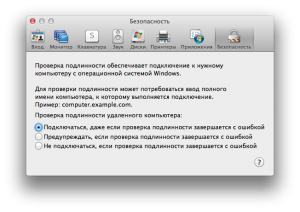
Если режим RemoteApp не нужен, то на этом всё. Если нужен — берём файл rdp, созданный по описанию выше для Windows, меняем имя_сервера на IP-адрес, закидываем на мак и всё работает.
Клиенты Windows XP
Добавляем клиентов Windows XP:
- SP3 должен быть установлен;
- Включаем проверку подлинности на уровне сети (NLA). Тут обновляем RDP-клиент, потом включаем NLA. Сначала КB969084, ребут, потом FixIt. Скачать можно с моего Гугл-драйва.
Клиенты Android
Наверное последнее, что нужно сказать по этой теме — для Андроида тоже есть RD Client от MS — функционирует он штатно и нормально. Приложение бесплатное, загружается через Play Market. Как и для Mac’а файл rdp, закинутый на Андроид, запустится с помощью этого приложения — но логин и пароль при этом сохранить невозможно, а нужно вводить каждый раз.
Связана такая ситуация, с тем, что в новых версиях RDP учетные данные не сохраняются в самом файле rdp, а хранятся в отдельной базе данных. На компьютере эти данные можно посмотреть в Панель управленияУчетные записи пользователейДиспетчер учетных данных, либо Выполнить — control userpasswords2, что тоже самое. Где искать в Андроиде?
Не знаю, да и не очень интересно, так как remoteapp для телефонов и планшетов больше блажь, чем реальная потребность. Обычная RDP-сессия работает? — Работает. Этого достаточно.
Три способа повысить защиту RDP
- Уровень безопасности SSL;
- Уровень шифрования FIPS-совместимый;
- Подключения принимаются только от клиентов с NLA.
Траблшутинг
Залипания
Если возникают на 1 клиентском компьютере, нужно проверить сам компьютер и такие вещи как драйвера на видеокарту, количество свободных ресурсов, потому как залипание может происходить в моменты, когда жесткий диск свопит изо всех сил и даже мышку. Была курьёзная ситуация (несвязанная с данной проблемой), что при нажатии на кнопку мыши щелчок есть, а фактически нажатия нет, поменяли мышку, всё работает.
Если же залипание массовое и с ресурсами сервера всё в порядке, то проблема 90% сетевая. В 2012 R2 для RDP используется как TCP, так и UDP или только TCP. Нужно проверить, что UDP используется. Статья в помощь. Сайт MS.
Таже нужно просмотреть политики.
Область применения
Статейка написана давно, более чем 2 года назад, тогда Windows Server 2012 R2 был ещё относительно свежим и хотелось разобраться как же это всё настроить. Был накидан рабочий черновик – вот эта заметка и ни на какую полноту она не претендует. С тех пор поднято несколько серверов в данном режиме, которые работают так по сей день. Тема исчерпана, но вопросы идут и некоторые люди не понимают нишу использования remoteapp, зачем такой режим, почему именно для 1C, какой тут смысл и в чём заключается выигрыш. Вещи-то очевидные, но раз так, то надо сказать пару слов.
Remoteapp не панацея
А именно есть очень толстые минусы как RDP в целом, так и remoteapp в частности:
- Каждый раз когда пользователь хочет сохранить файл, ему открываются диски удалённой машины. Есть варианты, но это неудобно в работе;
- Далеко не все пользователи продвинутые и с компьютером «на ты», многие очень тяжело воспринимают remoteapp, они путаются где какой диск, сложно и затратно по времени растолковать им данный режим работы;
- Для запуска remoteapp нужно время, так как на сервере должен загрузиться пользовательский сеанс;
- При закрытии приложения сеанс отключается и нужно ждать его завершения (минимум 1 минута), если в сеансе открыт конкретный фал, он будет блокирован на запись. Можно разрешить множественные сеансы для пользователя или можно убрать ограничения для отключенного сеанса, тогда возникают другие проблемы;
- В зависимости от версии Windows Server могут возникать различные глюки, связанные с временными задержками (не помню точно в какой версии сервера, но загружается сеанс и его нельзя завершить
Может что-то даже упустил из виду, хотя и так немало. Поэтому использовать remoteapp нужно тогда, когда это действительно необходимо.
Примечание. Очень хороший пример когда не нужно использовать remoteapp — Word и Exel.
Зачем 1С Remoteapp?
Схема применения 1С может варьироваться в очень широких пределах от локальной однопользовательской базы до сотен пользователей и кластера серверов. Возьмем классический вариант: многопользовательская база на 5-15 пользователей. Работа с такой базой, даже на 5 человек, генерирует большой сетевой трафик и сама база требует серьёзной вычислительной мощности. Вот отсюда и два варианта применения remoteapp для 1С:
- Если чистый файловый вариант базы и как раз 5-6 человек, потому как больше такая схема не потянет, тогда весь обсчёт на клиентах – для того чтобы перенести обсчёт с клиентов на сервер. Это позволяет увеличить число клиентов и одновременно значительно повысить скорость работы без внедрения СУБД;
- Удаленная работа через медленные либо лимитные каналы связи как в файловом варианте, так и в клиент-серверном – передавать изображение намного выгоднее по объёму трафика, чем трафик 1С.
Remoteapp vs классический RDP
Обычно в случае 1С — база на сервере, а вот документы для работы — на локальном компьютере. Всё время сворачивать и разворачивать окно RDP неудобно, remoteapp тут гораздо комфортнее.
Исключения
- Если все клиентские машины достаточно мощные (Core i3 и выше), баз мало (1-2-3), базы файловые, сеть локальная гигабитная, пользователей не больше, скажем, 5 и работа с базой не слишком интенсивная — тут даже сервер не нужен, подойдёт любой компьютер с гигабитной сетевой картой и быстрым диском. Важный момент, что все машины мощные, так как 1 слабый компьютер станет узким местом и скорость работы будет равняться по нему;
- При удалённой работе есть альтернатива remoteapp — веб публикация 1С. У каждого из этих решений свои плюсы и минусы.
Почему 2012 R2
C чистой 2012 без R2 встретиться в работе не удалось и ничего про неё не скажу, но если сравнивать 2008 R2 и 2012 R2, то последняя имеет значительно перелопаченный код, как следствие быстрее работает на том же самом железе, а сетевой стек до 30% быстрее. Поддержка самого железа, особенно различных RAID-контроллеров, тоже лучше и если на 2008 R2 драйвер при установке нужно подпихивать, то в 2012 R2 он скорее всего уже встроен — сталкивался несколько раз. Поддержка RDP 8.1.
Windows Server 2016 уже тоже в продакшене, имеет ряд преимуществ над 2012 R2, но для новых плюшек, таких как вложенная виртуализация, требует современного железа. По этой причине 2012 R2 более универсален.
ItHelp
remoteapp в 2012 R2 без домена
Начну с главного: всё нормально и быстро настраивается. Опубликовать remoteapp в 2012 R2 без домена не получится, но это и не нужно. При обновлении 2008 R2 до 2012 R2 на этапе проверки совместимости, установка попросила удалить роль Удаленных рабочих столов. Удивился. Ладно..
После обновления стало понятно – Microsoft в очередной раз перехитрила саму себя: теперь нормально работать с RDP можно лишь в составе домена. Зачем.. Если у меня сервер 1С на 5 бухгалтеров, зачем мне роль AD DS? Думаю я не одинок в этом вопросе. Почитал в интернете – решение есть!
Кто-то ставил роль контроллера домена, в виртуалке поднимал ещё один сервер, вводил в домен и на нём уже удаленные рабочие столы. Всё проще. Солюшенов несколько, решил собрать воедино.
Сервер
Установка роли
Службы удаленных рабочих столов (Remote Desktop Services), Далее, отмечаем чекбоксы: Лицензирование удаленных рабочих столов (Remote Desktop Licensing), Узел сеансов удаленных рабочих столов (Remote Desktop Session Host) – со всем соглашаемся, установка, перезагрузка.
В Диспетчере серверов, в пункте меню Средства, появилась закладка – Terminal Services.
Настройка параметров RDP
Настройка всех параметров RDP теперь в групповых политиках. Отдельной графической оснастки, как было раньше, нет:
- Win+R – gpedit.msc – Конфигурация компьютера (Computer Configuration);
- Административные шаблоны (Administrative Templates) –
Компоненты Windows (Windows Components); - Службы удаленных рабочих столов (Remote Desktop Services) –
Узел сеансов удаленных рабочих столов (Remote Desktop Session Host) –
Лицензирование (Licensing).
Редактируем два параметра:
- Использовать указанные серверы лицензирования удаленных рабочих столов (Use the specified Remote Desktop license servers) – включено – указываем имя сервера;
- Задать режим лицензирования удаленных рабочих столов (Set the Remote licensing mode) – включено – на пользователя.
В соседних ветках настраиваются все параметры подключения клиентов. Далее:
Диспетчер серверов – Локальный сервер – Terminal Services – Диспетчер лицензирования удаленных рабочих столов (Remote Desktop Licensing Manager) – Активировать сервер. Сведения об организации: обязательно нужно заполнить первую страницу, вторую можно оставить пустой.
После активации запускается Мастер установки лицензий:
- Выбираем Enterprise Agreement – Далее (бессмысленный набор цифр ищем в интернете, ищется легко, буквально вторая/третья ссылка) – вводим номер – Далее – выбираем число лицензий и тип На пользователя.
- Заходим Диспетчер серверов – Локальный сервер – Terminal Services – Средство диагностики, проверяем, что нет ошибок.
Создаем файл RDP
На примере 1С предприятия: открываем блокнот и помещаем туда следующую информацию, заменяя имя_сервера на действительное имя сервера:
Сохраняем файл, меняем расширение на rdp, раздаём пользователям.
Реестр
Правим реестр на сервере через блокнот:
Проверяем правильность путей и ключа для иконки, сохраняем с раcширением reg, закидываем в реестр. Проверяем. Если не работает, смотрим ветку TSAppAllowList, у меня это:
Возможные проблемы
Когда недавно делал по своей же инструкции, то получил сообщение, что приложения 1С нет в списке разрешенных, посмотрел на сервере ветку:
– она пустая. При копировании текста с сайта могут неправильно переноситься кавычки, поэтому после копирования все кавычки нужно подправить/проверить в блокноте вручную. И ещё раз проверить пути:
- Путь для иконки IconPathточно будет другой, нужно найти у себя в WindowsInstallerправильный путь и заменить мою комбинацию 80897B76-D827-4270-808C-C8FCD379475Dна свою
- Path – для 1С 8.3 будет 1cv8\common\1cestart.exe,для 1С 8.2 1cv82\common\1cestart.exe
- ShortPath– тоже самое
Подключение через интернет
В файлике rdpвместо имя_сервера, можно использовать IP-адрес (или даже IP-адрес с портом через двоеточие). Это позволяет подключать клиентов через интернет и NAT:
- Пробросить на роутере рандомный внешний порт на внутренний 3389 сервера;
- Вбить в файлик rdpвнешний реальник офиса с портом.
Конструкцию с RD Gateway считаю излишней, тем более если делается с пробросом 443 порта на внутренний ресурс, тем более что RD Gateway требует установки роли Web Server, то есть потребляет ресурсы – чем проще, тем надежнее. После настройки роли RDP и проверки работоспособности смело можно удалить даже фичи для администрирования RDP – они больше не нужны.
Источник: onecomp.ru
Rdp удаленное приложение. Установка и настройка удаленных приложений «RemoteApp» и DIRECTUM. Настройка сервера TS Web Access для организации доступа через Интернет
Вам может понадобится настроить Приложения RemoteApp.
Они представляют собой программы, удалённый доступ к которым предоставляется с помощью служб удалённых рабочих столов, но выглядят они так, будто это локальные приложения. Проще говоря, приложение RemoteApp представляет собой доступ к удалённому рабочему столу, ограниченному одним приложением. Однако, несмотря на формулировку выше, пользователь может запускать несколько приложений или несколько экземпляров одного и того же приложения в одном сеансе.
Использование приложений RemoteApp выглядит хорошей альтернативой традиционным удалённым рабочим столам, поскольку это приносит для системного администратора целый ряд преимуществ. Эти выгоды связанных с тем, что пользователю более не доступен рабочий стол полностью и его действия ограничены границами запускаемого приложения. А как известно, что чем меньше у пользователя возможностей крутить и настраивать, тем надёжнее и безопаснее работает система. Пользователям так же удобно использовать приложения RemoteApp, поскольку они выглядят так же как и любое локально установленное приложение, что значительно упрощает работу.
В ЭТОЙ СТАТЬЕ БУДУТ РАССМОТРЕНЫ СЛЕДУЮЩИЕ МОМЕНТЫ:
- Процесс публикации приложений RemoteApp
- Проверка работоспособности приложений RemoteApp
- Изменение параметров опубликованных приложений RemoteApp
- Отмена публикации приложений RemoteApp
ПУБЛИКАЦИЯ ПРИЛОЖЕНИЙ REMOTEAPP
Для того, чтобы опубликовать какое-либо приложение RemoteApp нужно открытьДиспетчер задач , перейти в Службы удалённых рабочих столов и там перейти по ссылке с именем коллекции сеансов. В окне коллекции сеансов нажимаем на ссылку Публикация удалённых приложений RemoteApp . В том случае, если уже имеются опубликованные приложения, необходимо нажать на кнопку Задачи и в открывшемся меню выбрать Опубликовать .

Рис.1 — Публикация приложений RemoteApp
Следует помнить, что публикация хотя-бы одного приложения приведет к отмене публикации удалённого рабочего стола. Это означает, что в одной коллекции могут быть либо удалённый рабочий стол полностью либо некий набор отдельных приложений RemoteApp.
Публиковать можно как предустановленные приложения так и свои собственные. Попробуем опубликовать одно предустановленное (Калькулятор) и одно собственное приложение (Foxit Reader). Для того, чтобы опубликовать встроенное приложение необходимо отметить его и нажать кнопку Далее.

Рис.2 — Выбор публикуемых приложений RemoteApp
С приложениями, которых нет в списке несколько сложнее. Тут требуется соблюсти одно важное условие — необходимо чтобы публикуемое приложение размещалось по одному и тому же пути на все серверах узлов сеансов. Если это так, то нажимаем кнопку Добавить и указываем необходимое приложение.

Рис.3 — Указание пути к публикуемому приложению RemoteApp
Как видно на рисунке, указание приложения, в данном случае, происходит на сервере RDSH2.
После того, как все приложения отмечены нажимаем кнопку Далее.

Рис.4 — Выбор публикуемых приложений RemoteApp
В следующем окне подтверждаем свой выбор нажав кнопку Опубликовать.

Рис.5 — Подтверждение выбора приложений RemoteApp
После публикации приложений RemoteApp, будет отображено окно в котором показано состояние приложений и ошибки, возникшие при установке. Если же ошибок не возникло, то нажимаем кнопку Закрыть, для завершения процесса публикации.

Рис.6 — Отчёт о публикации приложений RemoteApp
ПРОВЕРКА ПУБЛИКАЦИИ ПРОГРАММ REMOTE APP
После успешной публикации удалённых приложений RemoteApp, проверим корректность их работы. Для этого осуществим веб-доступ к RDS с одной из рабочих станций домена. Напомню, что для того чтобы получить веб-доступ к службам удалённых рабочих столов необходимо перейти по специальной ссылке вида https://servername/rdweb . В рассматриваемом случае, это ссылкаhttps://rdwh.domain.local/rdweb .

Рис.7 — Веб-доступ к приложениям RemoteApp

Рис.8 — Удалённое приложение Foxit Reader
Приложение успешно запустилось и готово к использованию. О том, что это приложение RemoteApp говорит иконка с изображением двух направленных друг к другу стрелок рядом с иконкой основного приложения.
Посмотрим, как отобразилось подключение на серверной стороне. Зайдем в свойства коллекции сеансов и посмотрим на панель Подключения.

Рис.9 — Подключения к коллекции сеансов
На скриншоте выше отображено осуществлённое подключение. Как видим, несмотря на то, что путь к программе Foxit Reader мы указывали на сервере RDSH2, подключение было выполнено к серверу узлов сеансов RDS H1.
ИЗМЕНЕНИЕ ПАРАМЕТРОВ ПРИЛОЖЕНИЙ REMOTEAPP
Каждое приложение RemoteApp имеет ряд ключевых опций, которые можно изменить в соответствии с требованиями. Для того, чтобы зайти в меню настроек приложения достаточно в окне коллекции сеансов (в данном случае в окне Коллекция сеансов RDS) на панели Удалённые приложения RemoteApp вызвать контекстное меню приложения, параметры которого необходимо изменить, и там выбрать единственный пункт Изменить свойства .

Рис.10 — Вызов окна свойств приложения RemoteApp
На вкладке Общие окна свойств приложения доступны следующие настройки:
- Имя удалённого приложения RemoteApp . Позволяет задать произвольное имя для опубликованного приложения.
- Показывать удалённое приложение в службе веб-доступа к удалённым рабочим столам. Если выбрать пункт Нет , то приложение не будет отображаться списке приложений на странице веб-доступа и не будет доступно пользователям, хотя будет установлено на серверах узлов сеансов и будет иметь статус опубликованного.
- Папка удалённого приложения RemoteApp . Этот параметр позволяет упорядочивать приложения RemoteApp, раскладывая их по папкам.
Кроме настроек, в данном окне отображается информация о пути размещения приложения, его псевдониме и иконке.

Рис.11 — Общие параметры приложения RemoteApp
Папку удалённого приложения RemoteApp можно либо задать вручную, написав в соответствующем поле желаемое имя папки, либо выбрав из существующего списка, если папки были созданы ранее. Поместим приложение Foxit Reader в папку Офисные приложения и посмотрим, что произойдет со страницей веб-доступа.

Рис.12 — Использование папок для сортировки приложений RemoteApp
Как видим, выбранное приложение Foxit Reader было успешно помещено в папку Офисные приложения.
Здесь также можно скачать ярлык на любое из опубликованных приложений или воспользоваться альтернативными
На вкладке Параметры можно задать параметры командной строки для приложения. Именно здесь можно разрешить использовать любые параметры командной строки или вообще запретить их использование. Помимо этого можно задать принудительное использование заранее заданных параметров. В целом ряде случаев, последний параметр очень выручает.

Рис.13 — Параметры командной строки приложения
Свойства вкладки Назначение пользователей позволяют настроить видимость приложения в системе веб-доступа для заданных пользователей или групп пользователей. Поскольку по умолчанию все пользователи коллекции сеансов имеют доступ ко всем опубликованным в ней приложениям, данная вкладка позволяет гибко настроить доступ пользователей к приложениям RemoteApp внутри самой коллекции.

Рис.14 — Назначение пользователей приложения
На вкладке Сопоставление типов файлов можно задать типы файлов, которые автоматически будут открываться с помощью выбранного приложения RemoteApp.
Следует помнить об одном очень важном ограничении — данная опция не работает в случае веб-доступа к приложениям.
ОТМЕНА ПУБЛИКАЦИИ ПРИЛОЖЕНИЙ REMOTEAPP
В случае, когда удалённое приложение больше не используется, целесообразно отменить его публикацию. Рассмотрим выполнение этой операции на примере приложения Калькулятор.
Для того, чтобы вызвать мастер отмены публикации удалённых приложений RemoteApp нужно выбрать пункт Отменить публикацию удалённых приложений RemoteApp в меню Задачи на панели Удалённые приложения RemoteApp .

Рис.15 — Вызов мастера отмены публикации приложения
На первом шаге мастера выбираем из списка опубликованных приложений RemoteApp приложение, публикацию которого необходимо отменить. Можно выбрать все приложения и в таком случае после отмены их публикации станет возможен доступ к удалённому рабочему столу полностью.

Рис.16 — Выбор приложения, публикация которого отменяется
В окне с подтверждением выбора предлагается проверить правильность выбранных приложений и нажать кнопку Отменить публикацию .

Рис.17 — Подтверждение выбора
После успешного выполнения операции отмены публикации отобразится окно, сообщающее об этом.

Рис.18 — Успешная отмена публикации приложения RemoteApp
Как видим, процессы добавления, удаления и настройки удалённых приложений RemoteApp довольно быстро и удобно осуществляются из единой панели Удалённые приложения RemoteApp на вкладке коллекции сеансов.
Не все знают, что в дополнение к службе удаленных рабочих столов, вWindows Server 2008 R2 есть очень удобная служба удаленных приложений RemoteApp . Суть RemoteApp в том, что к любым приложениям, установленным на данном сервере, можно получить удаленный доступ с любого компьютера подключенного к сети. В этом случае, выполняться программа будет на сервере, но её окно будет прорисовываться так, если бы пользователь запустил программу с локального компьютера. Возможно сворачивать и разворачивать окно программы запущенной через RemoteApp, изменять его размеры и запускать сразу несколько программ вместе со своими локальными приложениями. Это очень удобный механизм, который может существенно облегчить администрирование некоторых программ и сократить расходы на их покупку.
Ниже я расскажу как настроить Удаленные приложения RemoteApp в Windows Server 2008 R2 на примере программы 1с:Предприятие 7.7.
- Что понадобится
- Создание RDP-файла или установщика для удаленной программы
- Настройка пользователей
1. Что понадобится
- Компьютер с Windows Server 2008 R2 (об установке можно прочитать )
- Запущенный сервер терминалов на данном компьютере (об установке сервера терминалов читайте )
- Также, на этом компьютере должно быть установлено и настроено приложение, которое мы будем добавлять в RemoteApp, в моем случае это 1С:Предприятие 7.7 (об особенностях установки 1С:Предприятие 7.7 я писал )
2. Создание RDP-файла или установщика для удаленной программы
Запускаем «Диспетчер удаленных приложений RemoteApp » («Пуск » — «Администрирование » — « ») и в меню «Действия » слева нажимаем на «Добавить удаленные приложения RemoteApp » .
После чего данная программа появится в списке удаленных приложений RemoteApp. Выделив его в таблице нажимаем на «Создать RDP-файл » в меню слева.
Запустится «Мастер удаленных приложений RemoteApp » , нажимаем «Далее » и попадаем на окно «Задание параметров пакета » . Здесь можно выбрать каталог, куда сохранится RDP-файл, задать параметры шлюза удаленных рабочих столов, а также параметры сертификата для защищенных соединений. Но главное, можно поменять имя сервера и порт. Изначально выставлены имя компьютера и порт RDP по умолчанию. С такими настройками приложение будет доступно только из локальной сети. Если необходимо, чтобы программа запускалась и со всех компьютеров, подключенных к сети Интернет, то имя сервера нужно заменить на внешний IP-адрес, а также, по необходимости, изменить порт, который проброшен на маршрутизаторе для данного сервера, как показано на скриншоте ниже.
Порт также следует поменять, если вы меняли порт по умолчанию для сервера терминалов (о том как это сделать, можно прочитать ). Завершаем работу мастера нажав «Далее » и «Готово » , после чего в указанном каталоге найдем файл с расширением rdp .
Аналогичным образом можно создать msi-установщик, нажав на «Создать пакет установщика Windows » . При запуске получившегося таким образом установщика, он будет создавать RDP-ярлык на рабочем столе и в меню пуск с иконкой выбранного приложения.
Теперь, если запустить получившийся RDP-файл с другого компьютера в сети, то появится окно ввода логина/пароля для входа на сервер.
После ввода данных увидим окно 1С:Предприятие так, как будто мы запустили его с локальной машины.
3. Настройка пользователей
Если приложение будут запускать несколько пользователей с одинаковыми настройками, то необязательно добавлять каждого на сервер. Достаточно создать только одного пользователя, скажем User_1C (о том как создать пользователя можно прочитать ), настроить все параметры (список баз, принтеры пр.) для этого пользователя и разрешить множественные сеансы.
Для того чтобы разрешить множественные сеансы заходим в «Пуск » — «Администрирование » — «Службы удаленных рабочих столов » — «Конфигурация узла сеансов удаленных рабочих столов » кликаем 2 раза по «Ограничить пользователя единственным сеансом » , в окне свойств снимаем галочку «Ограничить всех пользователей одиночными сеансами » .
Значение должно поменяться на «Нет » .
Кроме этого, надо знать еще об одном нюансе. Дело в том, что при закрытии приложения, запущенного через RemoteApp, пользователь не выгружается автоматически, а отключенная учетная запись так и продолжает «висеть» на сервере. Чтобы изменить это, в свойствах пользователей, которые будут запускать приложения через RemoteApp, на вкладке «Сеансы » устанавливаем «Завершение отключенного сеанса » через 1 минуту.
На этом настройка закончена. Мы выполнили ее таким образом, что несколько человек одновременно могут работать с программой 1С:Предприятие 7.7 под одной учетной записью (для удобства работы можно создать несколько учетных записей, например, User_1c_Buh ,User_1C_Operator , User_1C_Sklad и т. д. или же отдельную учетную запись для каждого пользователя).
Эта технология очень удобна, когда пользователь использует одно-два приложения на удаленном компьютере, и отсутствует необходимость доступа к удаленному рабочему столу. Удаленное приложение запускается в “прозрачном” режиме, т.е для пользователя это выглядит как запуск локального приложения. Чем-то технология RemoteApp очень похожа на .
На клиентских компьютерах под управлением Windows XP и Vista необходимо обновить клиент RDP до версии 7.0. Скачать обновление можно по ссылкам ниже:
В качестве примера осуществим удаленный запуск приложения Wordpad.
Открываем “Диспетчер удаленных приложений RemoteApp служб терминалов” (Пуск -> Администрирование -> Службы терминалов):
В правом меню выбираем пункт “Параметры сервера терминалов”:

Здесь необходимо отключить опцию “Требовать проверку подлинности сервера”. Делаем это, чтобы упростить настройку. В противном случае придется настраивать центр сертификации, что выходит за рамки этой статьи.
Возвращаемся в главное окно Диспетчера удаленных приложений, и в правом меню выбираем пункт “Добавление удаленных приложений RemoteApp”. Стартует мастер – смело жмем Далее и попадаем в окно выбора приложения:

В этом списке отображаются приложения, установленные в режиме совместимости с сервером терминалов. Однако, вы можете выбрать любой исполняемый файл с помощью кнопки Обзор (правда в этом случае никаких гарантий).
Выбираем из списка WordPad. Открываем свойства:

Доступность через службу веб-доступа я отключаю за неимением таковой. Параметры командной строки для WordPad не актуальны…
После добавления WordPad в список удаленных приложений, необходимо выбрать вариант запуска приложения, их всего два: с помощью rdp-файла и с помощью пакета установщика Windows. Первый вариант простой и не требует установки. Второй чуть сложнее (требуется установка), но имеет несколько преимуществ: создает иконки удаленного приложения на рабочем столе и в меню Пуск, а также связывает соответствующие расширения файлов с удаленной программой (что на мой взгляд очень удобно).
Общие настройки создания rdp-файла и пакета установщика:

Отдельные настройки для пакета установщика:

После создания rdp-файла или пакета установщика, его нужно перенести на компьютер с которого будет осуществляться запуск. Ну и на этом практически настройка завершена. WordPad в режиме RemoteApp.
Источник: neonkaraoke.ru