
Обзор и настройка Smart Hub на телевизорах Samsung

Smart Hub — сервис для доступа к «умным» функциям, встроенным в Samsung Smart TV. Впервые технология была применена в 2011 году, в модели Samsung D5500. На тот момент вся “начинка” Смарт Хаба сводилась к встроенному магазину приложений. С тех пор функционал раздела расширился, выросли и возможности сервиса.
Веб-браузер, Social TV, магазин приложений, социальные сети, онлайн-кинотеатры, видеохостинги, мессенджеры — всё это можно найти в Смарт Хабе. Сервис открывается нажатием кнопки ПДУ с характерным обозначением — разноцветный шестигранник. Перед началом использования пройдите регистрацию на сайте Samsung.
Что внутри Smart Hub
Интерфейс Смарт Хаба напоминает привычный рабочий стол Windows с небольшими ярлыками на темном или разноцветном фоне. Иконки можно перемещать, группировать по папкам, сортировать по категориям, частоте использования и дате установки приложений. В правом верхнем углу — официальный магазин контента Samsung, затем — строка поиска и, наконец, слева — небольшой экран с трансляцией последнего открытого телеканала — «картинка в картинке». Здесь же, чуть ниже — подборка приложений, которые рекомендует производитель.
Настройка Smart Hub на телевизоре Samsung

Главный экран Smart Hub
Samsung Apps
Встроенный магазин приложений Самсунг называется «Samsung Apps» или просто «Apps», в зависимости от серии и модели телевизора. Производитель разместил здесь все необходимые, на его взгляд, дополнительные программы, ограничив загрузку ПО из сторонних источников.

Интерфейс магазина приложений Samsung Apps
Все доступные виджеты разделены на 6 категорий :
- “Новые возможности”;
- “Видео”;
- “Игры”;
- “Спорт”;
- “Стиль”;
- “Информация”;
- “Образование”.
Все разделы (кроме “Новых возможностей”) состоят из 4 сегментов :
- рекомендуемые;
- самые популярные;
- самые новые;
- все приложения.
Чтобы загрузить выбранную программу, нажмите “Ок” на пульте ДУ, а в открывшемся окне с описанием — кликните “Загрузить сейчас”. Установка ПО из магазина занимает несколько секунд.
«Новые возможности»
Первый раздел Samsung Apps содержит приложения. “Новые возможности” регулярно пополняются свежим ПО.

«Видео»
В этом разделе собраны клиенты популярных видео сайтов. Это традиционные Youtube, Vimeo, менее известные Russia.ru, Tvigle.ru, Zoomby.ru, Omlet.ru и другие.

«Игра»
Самый объемный раздел Samsung Apps — «Игра». В нем собран контент от российских и зарубежных разработчиков. В основном — несложные, но задорные аркады: стройте башни в Tower Blocks, считайте овец в Sheep Counter или почувствуйте себя Дедом Мазаем, спасая зайцев в одноименной игре. А соревноваться в достижениях с другими игроками и даже зарабатывать ценные призы можно в сервисе PlayJam.

«Спорт»
Тематический раздел для спортсменов, тренеров, болельщиков, любителей фитнеса, йоги и танцев. Здесь можно найти не только клиенты российских и зарубежных новостных сайтов, но и приложения с программами тренировок дома и на улице, записанными в форме коротких видео.

«Стиль»
Раздел с полезными приложениями: клиентами социальных сетей Picasa, Skype, Gtalk, интернет радио и др. Кроме того, программы из раздела “Стиль” помогут вам в повседневных бытовых задачах, например, научат правильно завязывать галстук.
«Информация»
Информационный раздел содержит полезный контент, который значительно упростит вашу жизнь: Google Maps, Календарь, Gismeteo, Мировое время, Гороскоп, и др.

«Образование»
И, наконец, последний раздел Samsung Apps посвящен образовательным программам. Здесь не так много русскоязычных приложений, но каждое из них крайне полезно. Например, сказка про Айболита на русском языке и правила дорожного движения.
Настройка Smart Hub
Настройка Smart Hub на телевизорах Samsung включает 4 этапа:
- Подключение к интернету.
- Создание учетной записи.
- Синхронизация с TENET-TV.
- Установка приложений.
Smart Hub удобный?
Вполне! Ну такое
Подключение к интернету
Все Смарт-телевизоры Самсунг оборудованы LAN-портом для проводного подключения. Можно подвести кабель напрямую от провайдера или использовать Wi-Fi-роутер в качестве маршрутизатора.
Проводное подключение — стабильное, высокоскоростное, но с существенным недостатком: сложно эстетично замаскировать провода или, как минимум, защитить их от случайных повреждений. В качестве альтернативы кабелю воспользуйтесь домашней сетью Wi-Fi. Предварительно уточните, оборудован ли ваш телевизор встроенным wi-fi модулем. Если нет — приобретите внешний адаптер.


Создание учетной записи
Перед использованием сервиса, создайте учётную запись. Для этого откройте Смарт Хаб, нажмите кнопку “А” и выберите пункт “Создание учетной записи”. Для работы только с предустановленными приложениями и контентом из каталога Samsung Apps, придумайте любые логин и пароль.
Если вы являетесь активным пользователем Facebook — пройдите упрощенную процедуру регистрации и синхронизируйте учетную запись Смарт Хаб с профилем социальной сети. Установка стороннего ПО ограничена разработчиком, и возможна только через синхронизацию с виртуальным сервером. Для этого в Смарт Хабе создайте учётную запись «develop».
Читайте подробную пошаговую инструкцию по созданию учетной записи на Samsung.
Синхронизация с TENET-TV
После регистрации и авторизации в сервисе выполните синхронизацию вашего Смарт ТВ с сервером через виджет TENET-TV. Это необходимо для настройки автоматических обновлений установленного ПО.
- Авторизуйтесь в Смарт Хабе.
- На пульте ДУ нажмите “Tools” или “D”.
- Перейдите в раздел “Настройки”.
- Выберите пункт “Разработка”.
- В строке “Настройка IP-адреса” введите 195.138.78.68.
- Нажмите “Enter”.
- Выберите “Синхронизация приложений пользователя”.
- Откройте Smart Hub.
- Запустите виджет TENET.TV.
- В пакете документов от вашего телевизора найдите регистрационную карту (форма №5).
- Логин и пароль из этой формы введите в окне авторизации TENET.TV.
- Нажмите “Зарегистрировать телевизор”.
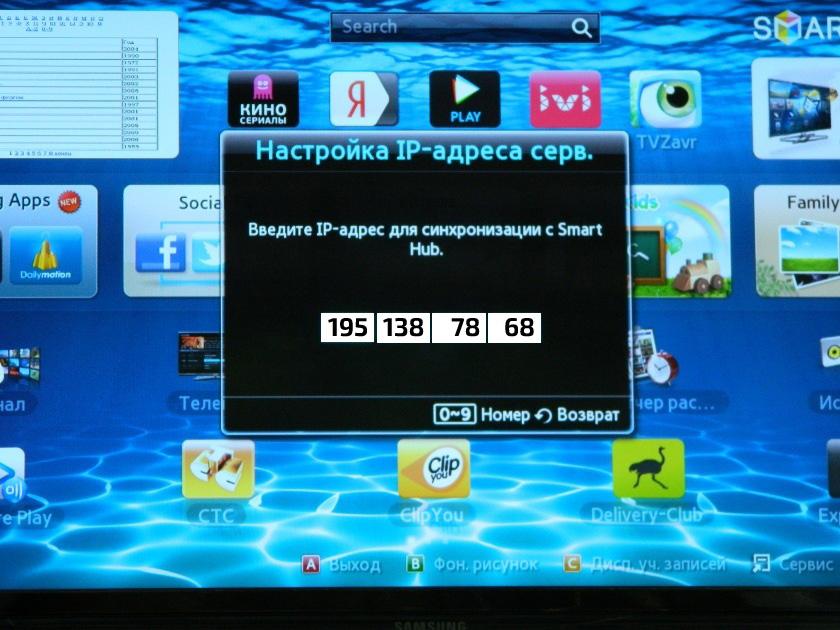
После успешной синхронизации можно приступать к поиску и установке приложений.
Рекомендуемые приложения
Разработчики компании Самсунг позаботились о том, чтобы в Samsung Apps вы нашли все необходимые приложения для комфортного времяпрепровождения: видеохостинги, мессенджеры, новости, игры, социальные сети и многое другое. Но главное, что здесь есть Media Station X — сервис, позволяющий легко установить на Самсунг недостающее ПО без использования дополнительных устройств и не заполняя внутреннюю память.
Список рекомендуемых приложений индивидуален. Самые стабильные, универсальные и полезные, на наш взгляд, приложения для Самсунг Смарт ТВ мы собрали в отдельной статье.
Что если Smart Hub не работает
Если после настройки или в процессе использования у вас возникли проблемы с сервисом Smart Hub, воспользуйтесь следующими рекомендациями: скорее всего, неполадки можно устранить самостоятельно.
Разблокировка Smart Hub
В 2019 году компания Самсунг заблокировала использование “серых” телевизоров. Под это определение попадали все устройства, приобретенные в обход официального дилера. В результате огромное количество пользователей столкнулось с автоматической блокировкой Smart Hub.
Если телевизор выдал сообщение «This TV is not fully function is this region», воспользуйтесь следующим способом обхода блокировки:
1. На ПК с Wi-Fi-модулем или ноутбуке установите VPN (например, Cyberghost, ZenMate и др.)
2. Выберите любую европейскую страну и подключитесь к ней.
3. Для раздачи Wi-Fi установите и запустите Connectify.
4. В списке “Общий доступ к интернету” выберите название своего VPN.
5. Установите название точки доступа, придумайте пароль.
6. На Смарт ТВ откройте «Настройки» → «Сеть» → «Беспроводное подключение».
7. Подключитесь к собственной точке доступа.
8. С помощью VPN вы подмените свой IP-адрес европейским. Система автоматически определит, что телевизор используется в Европе, а значит не будет блокировать Смарт Хаб.
Перезагрузка телевизора
Часто для того, чтобы Smart Hub возобновил работу, достаточно перезагрузить телевизор. Просто выключите его из сети на 2-3 минуты и включите обратно.
Переустановка приложения
Если произошел сбой в работе одного приложения, попробуйте его переустановить:
1. Найдите программу на панели Apps.
2. Зажмите на несколько секунд «Tools» или центральную кнопку ПДУ.
3. Выберите пункт «Повторная установка».
После окончания инсталляции попробуйте снова запустить приложение. Этот способ устранения ошибок в работе Smart Hub подходит только для ОС Tizen.
Смена точки доступа Wi-Fi
Еще одна причина сбоя в работе отдельных приложений — блокировка IP-адреса, к которому обращается ПО. Чтобы исключить проблемы с провайдером, измените точку доступа Wi-Fi. Самый простой способ — включить раздачу со смартфона.
Сброс настроек
Откат настроек к заводским — универсальный, но крайний метод решения проблем со Смарт ТВ. После сброса (Reset) на вашем телевизоре останется стандартный набор предустановленных приложений, а все сохранённые параметры и данные сотрутся вместе с ошибками. Смарт Хаб перестанет постоянно обновляться, исчезнет сообщение «повторите попытку позже».
Чтобы вернуться к заводским параметрам, откройте “Настройки” → “Поддержка” → ”Самодиагностика” → ”Сброс Smart Hub”. Пин-код по умолчанию — 0000.
После окончания сброса заново зарегистрируйтесь в Смарт Хабе и скачайте необходимые приложения.
Исключив проблему с провайдером, для устранения неполадок попробуйте изменить DNS-сервер. Для этого откройте “Настройки” → ”Общие” → ”Сеть” → ”Состояние сети” → ”Настройки IP”. Здесь в строке DNS попробуйте вручную ввести сервер Google «8.8.8.8».
Обновление прошивки
Если вы давно не обновляли прошивку, проверьте — возможно вышла свежая версия ПО, в которую разработчики внесли необходимые исправления. Чтобы обновить Smart Hub, откройте “Настройки” → “Поддержка” → ”Обновление ПО” → ”Обновить сейчас”. Если найдена новая прошивка, подтвердите действие. Если доступных обновлений нет — пропустите этот пункт. Установка кастомных прошивок может привести к серьёзным проблемам с телевизором.
Телевизоры Samsung Настройка и просмотр IPTV на телевизоре Samsung
Телевизоры Samsung Лучшие приложения для Samsung Smart TV на Tizen: бесплатные каналы, фильмы, сервисы
Источник: prodigtv.ru
Все нюансы работы Samsung Smart Hub
Samsung Smart Hub – это фирменный сервис от компании Samsung. Он используется в Smart-телевизорах данного производителя для предоставления доступа к приложениям и играм, магазину контента и другим мультимедийным развлечениям. Для комфортного использования технологии необходимо понимать, что это такое за сервис, из каких разделов состоит, как его можно настроить, а также какие проблемы в работе случаются, и как их устранить. Ответы на эти вопросы – в нашем материале.

Обзор сервиса Smart Hub
Фирменный сервис Smart Hub появился на «умных» телевизорах Samsung в 2011 году и с тех пор претерпел множество изменений в лучшую сторону. Если на первых моделях телеприемников с этой функцией были лишь несколько программ для доступа к интерактивному телевидению, то сегодня возможности Смарт-ТВ устройств гораздо шире. Нажав на кнопку «Smart» на пульте управления, пользователь открывает страницу сервиса, где ему доступны следующие разделы:
- Samsung Apps – фирменный магазин приложений и игр;
- Social TV — сервис для просмотра фильмов и сериалов и параллельного общения в социальных сетях;
- веб-обозреватель для серфинга в Сети;
- приложения для просмотра видео: онлайн-кинотеатры (IVI), видеохостинги (YouTube), видеоплееры и т.д.;
- игры;
- социальные сети (FaceBook, Twitter);
- видеочаты (Skype) и т.д.
Некоторые предустановленные приложения могут оказаться невостребованными, а нужные будут отсутствовать. Исправить это можно через Samsung Apps, где доступно несколько тысяч игр и программ, разделенных на ряд категорий. Так, из этого магазина можно скачать HbbTV – сервис для просмотра интерактивного телевидения.
Совет! Если какой-то контент отсутствует в базе (например, популярный сервис SS-IPTV, ранее присутствовавший в магазине, но впоследствии удаленный), его можно установить через APK-файл, скачав последний из Интернета.
Как настроить и активировать сервис
Чтобы открыть Smart Hub и использовать его возможности, пользователю необходимо подключиться к сети Интернет через кабель или WiFi.
Важно! Кабельное соединение отличается стабильностью и более высокой скоростью, но протянутый по комнате провод портит интерьер и может мешать человеку. Кроме того, ест риск его физического повреждения.
Кабельное подключение может осуществляться напрямую от провайдера (непосредственно от провода, входящего в квартиру или дом) либо через роутер. В обоих случаях кабель вставляется в разъем LAN в корпусе телеприемника. А для подключения через WiFi потребуется на ТВ-приемнике из всех доступных сетей выбрать свою и ввести пароль (если она закрыта).
Дальнейшая настройка соединения зависит от присвоенного провайдером IP-адреса – динамический он или статический. Если IP динамический, подключение будет установлено без участия пользователя. При статическом IP автоматически получить доступ к Интернету не получится, нужно будет вручную указать IP-адрес, маску подсети, шлюз и сервер DNS. Для этого нужно запустить подключение, прервать его и выбрать «Настройки IP», где и выполняются действия по ручному вводу данных.
После того, как подключение к Сети установлено, можно переходить к разделу Smart Hub. Для этого необходимо на ПДУ нажать большую яркую кнопку с надписью «Smart». При желании можно установить запуск Smart Hub сразу после включения телевизора. Для этого нужно в параметрах сервиса найти «Настройки первоначального экрана» и включить функцию «Автозапуск».
На заметку! Помимо пульта управления, запускать и использовать Smart Hub можно с мобильного устройства, если установить на него программу Samsung Smart View. Эта утилита применяется для управления телеприемником без ПДУ, а также для дублирования дисплея смартфона или планшета на большой экран телевизионной панели.
Как зарегистрироваться
Для использования возможностей Smart Hub потребуется пройти несложную регистрацию в сервисе. Необходимо:
- нажать на ПДУ кнопку «Smart» и открыть СМАРТ-меню телевизионной панели;
- клавишей «А» на пульте управления вызвать окно входа в учетную запись;
- выбрать «Создать учетную запись» и принять условия лицензионного соглашения;
- придумать логин и пароль, ввести действующий адрес E-Mail;
- открыть электронный почтовый ящик на компьютере или телефоне и перейти по полученной ссылке, чтобы подтвердить создание нового аккаунта;
- снова вернуться к телевизору, вызвать окно входа в учетную запись, ввести логин с паролем и нажать «Вход».
Регистрацию в сервисе можно выполнить через страницу на Facebook. Для этого при открытии учетной записи нужно выбрать «создание через Facebook» и в появившемся окне ввести логин и пароль от своей страницы в социальной сети. Далее нужно указать регистрационные данные для Smart Hub. При этом подтверждение через E-Mail не потребуется. После создания учетной записи в СМАРТ-сервисе телевизора она автоматически будет привязана к логину пользователя на Facebook.
Как синхронизироваться
После регистрации и авторизации пользователь может приступить к использованию сервиса Smart Hub и установке лучшего контента из магазина приложений. Но следует помнить, что, загружая программы и игры, в большинстве из них также придется регистрироваться.
В этом случае разработчики Samsung SmartTV предлагают пользователю синхронизировать учетную запись Самсунг с аккаунтами в приложениях для единовременного входа в каждое из них при авторизации в Smart Hub. Для этого нужно в меню Смарт Хаб перейти в раздел «Учетная запись Samsung», а оттуда – во вкладку «Привязка учетных записей служб». Когда появится список доступных приложений, необходимо выбрать поочередно каждое из них и в окне привязки ввести логин и пароль для входа в учетную запись Samsung. После этого будет выполнена синхронизация.
Почему сервис не работает
Иногда бывает, что игра или программа в Smart Hub не работает – после попытки входа в приложение светится только черный экран или вообще ничего не происходит. Что делать в таких ситуациях, опишем ниже.
Переустановка программы
Если в Smart Hub не запускается определенная программа, ее следует переустановить. Для этого необходимо:
- открыть сервис и перейти в Samsung Apps;
- найти неисправное приложение;
- кликнуть по иконке, удерживая кнопку ввода, и в открывшемся меню выбрать «Повторная установка»;
- дождаться завершения операции и попробовать повторно запустить приложение.
Вышеописанные действия актуальны для телеприемников Samsung, работающих на платформе Tizen с 2015 года. Для других моделей процедура по переустановке приложений может отличаться. Подробное описание доступно в руководстве пользователя, которое поставляется в бумажном варианте вместе с телеприемником или «вшито» в его меню.
Изменение точки доступа WiFi
В ряде случаев, когда некоторые приложения не работают, провайдером могут быть заблокированы определенные IP-адреса. В этой ситуации при попытке запустить программу вылетает ошибка или вообще ничего не происходит. Чтобы удостовериться, что причина именно в провайдере, следует подключиться к Сети с помощью сторонних поставщиков услуг, например, через точку доступа на мобильном устройстве. Если же приложение по-прежнему не работает, значит нужно искать иную причину сбоя.
Сброс настроек
Это процесс удаления всего загруженного пользователем контента, настроек и внесенных в работу Smart Hub изменений. После данной процедуры телеприемник вернется в свое первоначальное состояние, каким он был после покупки.
Важно! Проводить сброс настроек следует только в тех случаях, когда техника сертифицирована для того государства, в котором она используется. Для России об этом сообщит название модели – оно должно оканчиваться на XRU.
Если вернуть Smart Hub к заводским параметрам на телеприемнике без сертификата, он может быть заблокирован. При этом разблокировка окажется практически невозможной без смены региона, в котором находится устройство.
Итак, чтобы сбросить параметры до заводских, потребуется:
- открыть настройки телеэкрана и перейти во вкладку «Поддержка»;
- выбрать «Самодиагностика»;
- нажать «Сброс Smart Hub».
Важно! Перед выполнением команды телевизор запросит пароль. По умолчанию это «0000». Если код изменен, нужно ввести значение, установленное пользователем.
Далее необходимо дождаться окончания процедуры, после чего следует открыть Smart Hub и заново выполнить первоначальную настройку и регистрацию.
Замена DNS
Если неполадок на стороне провайдера нет, а пользователю по-прежнему не удается подключиться к сервису, это может означать, что возникли проблемы с DNS-сервером. Нужно его изменить, выполнив ряд действий:
- в телевизоре следует открыть «Настройки», далее — «Общие»;
- перейти во вкладку «Сеть» и выбрать «Состояние сети»;
- если доступ к Интернету отсутствует, нужно перейти в раздел «Настройки IP»;
- там необходимо выбрать «Настройки DNS» и установить их вручную (можно ввести 8.8.8.8. – сервер от компании Google, находящийся в общем доступе);
- далее следует сохранить внесенные изменения и проверить наличие Интернет-соединения, а затем — работу приложения в Smart Hub.
Обновление прошивки
Если ТВ-приемник не подключается к Интернету, еще одной причиной может быть устаревшая прошивка. Для исправления ситуации нужно скачать и установить новую версию ПО. Для этого следует включить телеприемник, перейти в «Настройки», а затем — в раздел «Поддержка». Там нужно выбрать «Обновление ПО» и кликнуть «Обновить сейчас».
Если обнаружена свежая прошивка, появится оповещение об этом и предложение установить ее. Нужно нажать «Да» для подтверждения действия. Пока телевизор обновляется, рекомендуется заняться другими делами, так как это достаточно долгий процесс. Если новое ПО не обнаружено, нужно завершить этот этап.
Совет! Не рекомендуется искать прошивки на специализированных сайтах, например, на 4PDA, и устанавливать софт от сторонних разработчиков, так как это чревато выходом телевизора из строя.
Другие действия
Если неполадку устранить не удалось, и приложение по-прежнему не работает, пользователь может сообщить в техподдержку. Возможно, о проблеме уже известно, и специалисты работают над ее решением, поэтому стоит немного подождать и повторить попытку позже. Также можно поискать в Samsung Apps приложения с аналогичным функционалом и пользоваться ими вместо нерабочей программы.
Подведем итог. Smart Hub от Samsung – это фирменный сервис, предоставляющий доступ к Сети, чтобы использовать все возможности Smart-телевизора. Для его работы необходимо настроить на ТВ-приемнике Интернет-соединение и создать учетную запись Samsung. После этого все функции Smart Hub – работа с приложениями, запуск игр, установка нового контента и т.д. – станут доступны пользователю.
Представленные выше инструкции актуальны для телевизоров Samsung 2018 – 2019 года выпуска, на более ранних моделях названия разделов и порядок действий могут немного отличаться. Полное описание процедур можно найти в руководстве пользователя.
Источник: otvet.tv
Что такое Samsung Smart Hub
Сегодня пользователь достаточно требовательный. Ему недостаточно телевизора с большим экраном и выходом в интернет. Что такое Smart Hub? Это как раз то, чего так хотят пользователи, приобретающие «умный» телевизор. Это сервис с перечнем дополнительных услуг, которые доступны в Smart TV.
Он пополняется по мере выпуска новых серий телевизоров, и на данный момент представляет собой внушительный пакет развлечений и возможностей.
Как настроить телевизор Smart TV со Smart Hub
Чтобы открыть функцию Smart Hub достаточно просто нажать соответствующую кнопку на пульте управления, на экране сразу же появится навигационное окно. Управлять опциями приложения можно так же при помощи пульта или смартфона, если он подключен к телевизору в качестве пульта.

Интерфейс приложения прост и лаконичен. В его левом верхнем углу располагается зона с трансляцией канала, который вы сейчас смотрите, чуть ниже находится строка поиска и поле для ввода данных для входа в магазин приложений Samsung. Ниже находится список рекомендованных производителем приложений, под ним ‒ список уже установленных на этом устройстве. Информацию можно сортировать по папкам в удобном для вас порядке.


Подключение к интернету
В приложении имеется встроенный браузер, позволяющий работать, искать информацию в сети прямо с телевизора! Вам нужно просто подключиться к беспроводной сети в настройках самого устройства, и в дальнейшем при включении функции подключение к сети будет происходить автоматически.
Игры
Один из самых приятных бонусов ‒ наличие списка доступных игр, а также возможность дополнительно скачивать и устанавливать новые. Находятся они в одноименном разделе приложений. Просто откройте раздел и наслаждайтесь большим списком игр разных жанров.
Что значит ошибка: не поддерживается видеокодек на Самсунг
Функция Auto Detection
Опция Auto Detection позволяет безошибочно распознавать различные подключаемые к телевизору устройства. Больше не понадобится разбираться в бесконечных новых дисках и сообщениях о том, что устройство не опознано. Встроенная опция автоматического распознавания оборудования сразу же определит, какой девайс был подключен и какие настройки ему нужны.
Лента приложений
Чем новее ваш телевизор, тем больший список дополнительных функций вы увидите в специальной ленте приложений. Изначально здесь будут находиться стандартные, установленные заранее приложения, далее список может пополняться загруженными отдельно программами и купленными подписками. Лента удобно поделена на тематики, среди которых фильмы, спорт, стиль, игры, информация и прочее.
Как обновить Smart Hub на Samsung
Сервис является частью прошивки, поэтому обновляются он при обновлении прошивки. Чтобы обновить информацию вручную, повторите следующие действия:
- Откройте меню, выберите пункт «Обновление ПО».

- Выделите один из вариантов: «Обновить сейчас» или «По сети».

- Система проверит, есть ли новая прошивка.

- При обнаружении файла нажмите «Да».

- Подождите, пока телевизор загрузит новую прошивку.
- Не выключайте телевизор, пока обновляется прошивка.

Кенет Вилсон (Написано статей: 122)
Основатель и администратор портала, редактор и эксперт. Специалист с высшим техническим образованием, имеющий практический опыт в работе с техникой. После окончания университета работала в нескольких IT-фирмах, где и начала вести свой блог. В последствии это переросло в несколько информационных сайтов, на одном из которых вы сейчас и находитесь. Основная задача Кен – проверка подлинности информации, указанной в поданными авторами статьях. Просмотреть все записи автора →
Источник: samsung-wiki.com
Smart TV — что это такое? Smart TV: возможности, настройка, альтернативы
Многие современные телевизоры поддерживают технологию Smart TV. Продажи данного типа устройств на российском рынке идут самыми активными темпами. Какова специфика Smart TV, что это такое? Каковы различия в функциях соответствующих интерфейсов, предлагаемых ведущими брендами-производителями?
Факты о технологии
Изучим для начала некоторые общие сведения о технологии Smart TV. Что это такое? Это собирательное название программных и аппаратных решений, посредством которых современные ТВ-устройства — собственно, сами телевизоры, а также приставки и иные девайсы — могут взаимодействовать с интернетом. Чаще всего на практике это выглядит как превращение ТВ в гибридное устройство, сочетающее в себе основные функции и те, что свойственны компьютерам, смартфонам и планшетам.
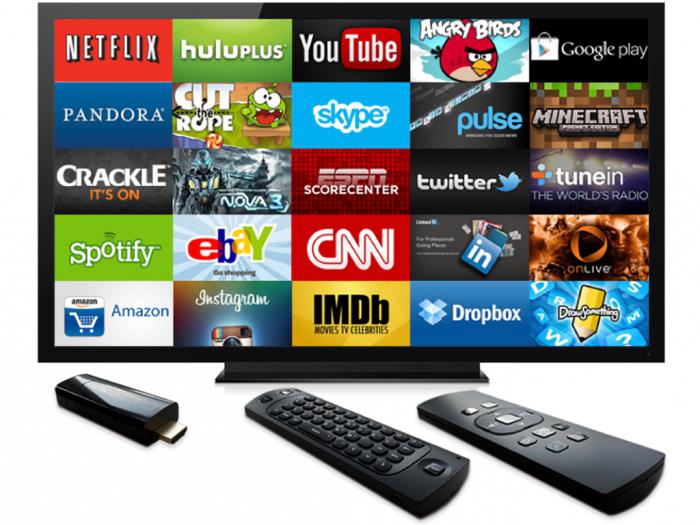
Типичный телевизор Smart TV способен, таким образом, транслировать телепередачи, а также запускать различные приложения, адаптированные под экранный формат. То есть в данного типа ТВ, как правило, предустановлена операционная система, подобная, к примеру, ОС Android. Изучим некоторые особенности соответствующих программ для телевизоров рассматриваемого типа.
Приложения для Smart TV
Таким образом, телевизор Smart TV — это устройство, способное работать с приложениями, так, как это делает ПК или мобильный гаджет. Соответственно, спектр таких программ может быть очень широким. Но, как правило, функционал их так или иначе адаптирован под ТВ-функцию.
Это приложения для удобного просмотра телепередач, транслируемых в интернете, через кабель, антенну или же цифровой канал провайдера. Это могут быть мобильные версии популярных сайтов и порталов, таких как, например, YouTube или Facebook. Это различные игры. Почти каждый современный телевизор Smart TV — Samsung, LG, Philips или Sony — имеет встроенный браузер, по функционалу не уступающий компьютерному.
Многие из приложений, о которых идет речь, предустанавливаются на фабричной линии. Однако большинство современных моделей телевизоров соответствующего типа позволяют скачивать дополнительные — из специализированного магазина. Как правило, брендированного. То есть приложения, к примеру, для LG Smart TV наиболее корректно установятся, если их скачать с соответствующего каталога корейского бренда-производителя телевизоров.
Есть приложения, которые могут распознавать различные мультимедийные файлы. Это дает возможность использовать ТВ как проигрыватель видеороликов, как инструмент для просмотра фотографий или прослушивания музыки. Не исключено, полагают некоторые эксперты в IT-сфере, что в перспективе обычным делом для ТВ с поддержкой рассматриваемых технологий будет также и редактирование файлов, работа с текстовыми документами — так, как если бы человек пользовался компьютером, смартфоном или планшетом. Возможно, считают аналитики, соответствующие функции вскоре станут одним из конкурентных факторов на рынке телевизоров Smart TV.
Большинство программ рассматриваемого типа так или иначе используют ресурсы интернета. Но есть и оффлайновые приложения, в частности игровые. Тип связи с онлайном зависит от телевизора. Многие из современных устройств поддерживают Wi-Fi-соединение. Однако и проводной доступ, при условии, что скорость канала достаточна, позволяет задействовать возможности технологии в полной мере.
Настройка Smart TV, как правило, осуществляется очень просто. Она не сложнее, чем, работа с приложениями через смартфон или планшет, то есть, по большей части, автоматизирована. Все, что требуется от пользователя, — дать согласие на скачивание приложения. После установки оно станет доступным в основном меню интерфейса.
Современные телевизоры Smart TV, подобно смартфонам и планшетам, обладают схожими функциями. Благодаря внедрению универсальных принципов реализации рассматриваемой технологии, различия между возможностями ТВ-устройств различных брендов, таким образом, были сведены к минимуму. Вместе с тем, так же, как и в случае с мобильными девайсами, имеет значение производительность телевизора — его процессора, объема установленной памяти. Хотя, надо отметить, соответствующие критерии пока не получили распространения в качестве ориентиров при выборе ТВ в магазине, так как бренды-производители, как правило, не очень охотно публикуют информацию об аппаратных характеристиках техники, имеющих прямое отношение к производительности.
Немного истории
Рассматриваемая технология может показаться обывателю одним из новейших изобретений на рынке цифровой техники. Однако первые шаги в разработке соответствующих устройств производители телевизоров сделали еще в середине 90-х. В одной из первых версий изучаемая нами технология называлась Connected TV.
Концептуально она соответствовала Smart TV — подразумевалось, что телевизоры должны активно взаимодействовать с интернетом. Однако скорость онлайн-каналов в 90-е годы была явно недостаточной для того, чтобы задумка была реализована хотя бы в национальных масштабах тех стран, где располагались ведущие мировые бренды-производители техники.
Однако как только появились новые технологии связи — DSL, PON — идеи, заложенные разработчиками Connected TV, стали более чем актуальными. Так, появились телевизоры Smart TV. Цена первых устройств была, конечно, намного выше, чем ТВ с обычными функциями. Но сейчас девайсы такого типа значительно подешевели и в целом находятся в достаточно среднем ценовом диапазоне. Купить небольшой телевизор Smart TV — Samsung или, например, LG — можно за 15-17 тыс. руб.
Альтернативы телевизору
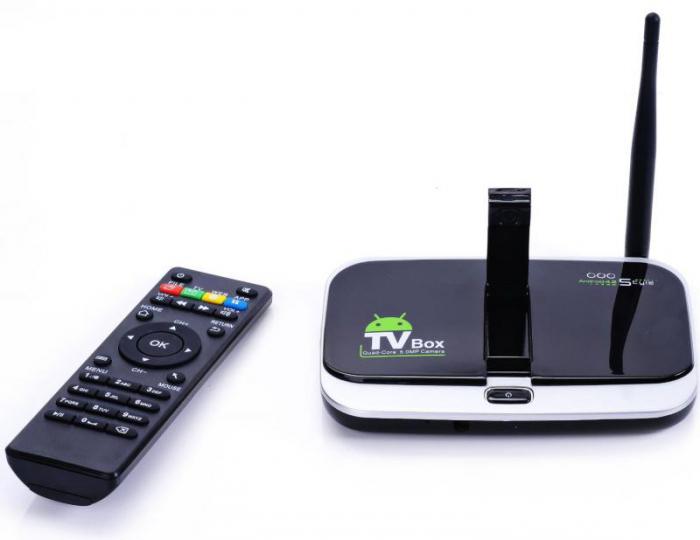
В самом начале статьи мы отметили, что рассматриваемая технология реализована не только в ТВ. Другое популярное устройство, которое может поддерживать стандарты Smart TV, — приставка.
Данный девайс может подключаться к любым телевизорам, обладающим совместимыми интерфейсами. Поддержка Smart TV предусмотрена также во многих цифровых плеерах, ресиверах. Таким образом, на рынке имеются альтернативные решения, совместимые с рассматриваемой технологией.
Как выбрать телевизор Smart TV?
Итак, вас заинтересовал Smart TV. Что это такое и каковы особенности данной технологии, мы обсудили. Пришло время рассмотреть аспект, связанный с критериями выбора устройства, поддерживающего соответствующий стандарт.
Выше мы отметили, что, несмотря на важность таких параметров, как, скажем, частота процессора и объем ОЗУ, современные бренды-производители ТВ пока не слишком тяготеют к опубликованию упомянутых сведений об устройствах. Поэтому сравнить телевизоры по типам микросхем и иным ресурсам, отражающим быстродействие при обработке данных, подобно тому, как это происходит при сравнении смартфонов и планшетов разных брендов, проблематично. На что можно и нужно ориентироваться?
Некоторые эксперты рекомендуют в первую очередь обращать внимание на наличие коммуникационных интерфейсов. Рассмотрим этот аспект подробнее.
Интерфейсы
В числе самых востребованных интерфейсов — USB. С его помощью к телевизору можно подключать самый широкий спектр устройств. Например, ко многим современным ТВ можно успешно подсоединить клавиатуру или мышь, которые могут в ряде случаев заменить пульт управления. Еще вариант — подключить внешний жесткий диск, флешку или, например, совместимую с ТВ видеокамеру.
Собственно, выше мы отметили, что многие телевизоры оснащены модулем Wi-Fi. Для современных пользователей это может иметь большое значение. Если беспроводного модуля нет, то нужно убедиться, что телевизор поддерживает хотя бы соединение с интернетом через LAN.
Видео в 3D
Многие покупатели желают, чтобы у них был телевизор 3D. Smart TV как технология, надо сказать, прямо не определяет, поддерживает ли устройство данную опцию или нет. Это — аппаратная характеристика телевизора. Вместе с тем, многие приложения, доступные для скачивания из брендированных каталогов, или же предустановленные, могут быть совместимы с воспроизведением видео в 3D.
Таким образом, если телевизор поддерживает упомянутый стандарт, то почти наверняка найдутся программы для интерфейса Smart TV, с помощью которых можно будет смотреть трехмерное видео. Аналогично, если платформа Smart TV — приставка.
Выше мы сказали, что функционал телевизоров с поддержкой стандарта Smart TV, в целом, одинаковый. Однако есть существенные отличия в интерфейсах, предлагаемых пользователям разными брендами. Рассмотрим особенности тех, что наиболее распространены на российском рынке.
Обзор интерфейсов: Smart HUB
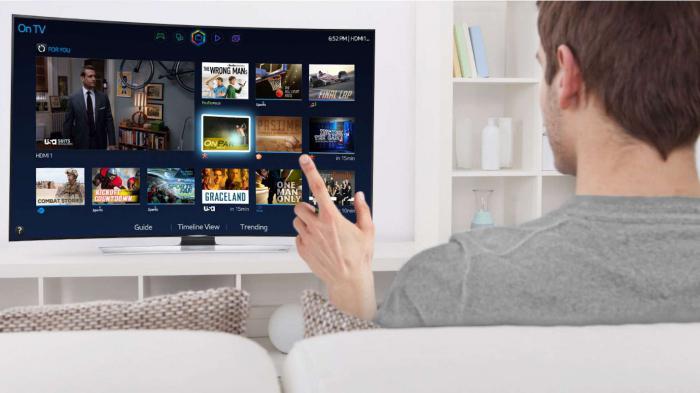
Интерфейс Smart HUB — это разработка компании Samsung. Запускается он предельно просто — посредством нажатия очень заметной и выделяющейся клавиши на пульте (в виде цветного кубика). Какая-либо дополнительная настройка Smart TV не требуется — рассматриваемый интерфейс практически полностью автоматизирован.
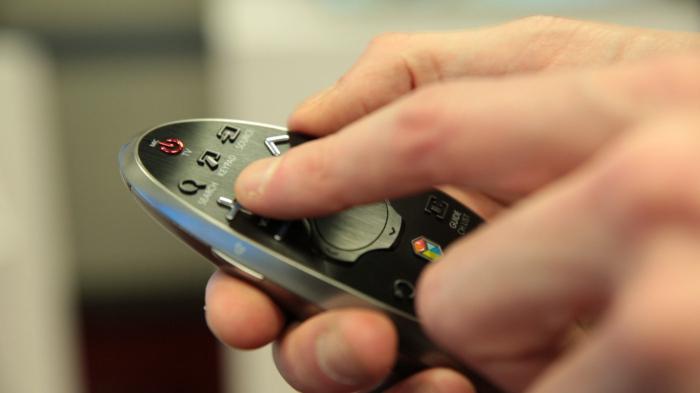
При нажатии указанной клавиши человек попадает в главное меню. Там, по аналогии с «Рабочим столом» компьютера или главной панелью на смартфоне или планшете, располагаются значки приложений. Посредством цифровых кнопочек пульта можно выбирать и запускать нужные программы. В этой же области присутствуют ссылки на магазин приложений Samsung.
LG NetCast
Другая корейская компания — LG — Smart TV также активно внедряет в свои устройства. И также посредством брендированного интерфейса — NetCast. Возможности его в целом сопоставимы с теми, что предоставляет пользователям Smart HUB от Samsung — это некоторое количество предустановленных программ, а также ссылка на интернет-магазин приложений LG.
В числе интересных и полезных можно отметить адаптированную к экрану телевизора версию YouTube, каталог фильмов Tvigle, «телевизионные» версии соцсетей — Facebook, Twitter. Есть интересная программа Picasa для просмотра мультимедийных файлов. Имеется браузер. Некоторые эксперты считают LG одним из лидеров рынка Smart TV в аспекте технологий.
Поэтому, если покупатель находится в поиске наиболее функциональной модели устройства соответствующего типа, то ему, возможно, стоит обратить внимание именно на телевизор LG. Smart TV как функция в нем может быть реализована, к слову, не только в виде интерфейса NetCast, но и на базе другой, более продвинутой платформы webOS. Какова ее специфика?
LG webOS
Телевизор LG Smart TV, таким образом, может управляться посредством интерфейса webOS. Отличается он от NetCast прежде всего дизайном. Однако есть у него также и функциональные особенности. Прежде всего это высокий, как отмечают многие эксперты, уровень многозадачности.
Так, например, запустив одно приложение, можно одновременно пользоваться другими. Также интерфейс webOS взаимодействует с ТВ, так что при подключении к устройству другого девайса происходит автоматическое его распознавание, после чего пользователю предлагаются последующие действия.
Smart TV от Sony
Телевизоры Sony Smart TV также популярны в России. Можно отметить, что японская компания делала попытки оснащать свои ТВ самыми разными платформами, в рамках которых пользователи могли задействовать функционал Smart TV. Один из самых распространенных сегодня интерфейсов, поддерживающих данную технологию, — Sony Entertainment Network.
Так же, как и в случае с платформой Smart HUB от Samsung, в телевизорах Sony Smart TV для запуска приложения нужно нажать специальную кнопку на пульте. В главном меню интерфейса также располагаются приложения и ссылки на популярные онлайн-сервисы. Есть отличного качества браузер, интерфейсы для поиска мультимедийного контента.
Интерфейсы от Philips
Устройства Philips Smart TV также активно конкурируют с другими ведущими брендами. Один из популярных интерфейсов Smart TV, который предлагает своим пользователям голландский бренд, — SimplyShare. Однако это не единственная платформа, с помощью которой можно задействовать возможности соответствующей технологии.
Наряду с SimplyShare, голландская компания внедрила в свои телевизоры ряд других примечательных приложений — Net TV, Control, а также Smart USB Recording. В этом смысле телевизоры Philips Smart TV отличаются от других брендов, которые, так или иначе, предоставляют пользователю доступ к возможностям Smart TV посредством единого интерфейса. Рассмотрим особенности каждой из программ от Philips.
Интерфейс SimpleShare позволяет организовать взаимодействие между ТВ и другими устройствами. Многие модели телевизоров от Philips оснащены для этой цели Wi-Fi-модулем. Но если в ТВ соответствующая аппаратная опция не предусмотрена, то можно купить брендированный Wi-Fi-адаптер, совместимый с телевизором. С помощью SimplyShare пользователь может синхронизировать картинку с ТВ со смартфонами и планшетами, или наоборот.
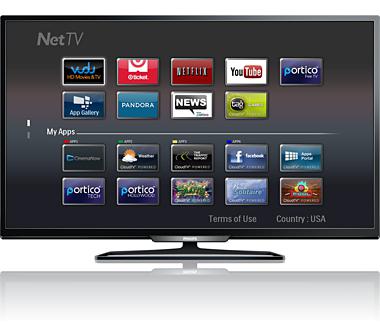
Программа Net TV — инструмент для выхода в онлайн с помощью браузера, инсталлированного в телевизор. Функционал его в достаточной мере близок соответствующему компьютерному решению. Браузер, поддерживаемый телевизором от Philips, может, таким образом, загружать веб-страницы, проигрывать музыку и видео, воспроизводить скрипты.
Приложение Control позволяет организовать удаленное управление ТВ посредством смартфона или планшета. Для этого на гаджет нужно загрузить программу Philips My Remote, после чего с помощью девайса можно с большим комфортом управлять самым широким спектром функций.
Еще одно примечательное приложение в пакете Smart TV от Philips — Smart USB Recording. Предназначено оно для записи транслируемых телепередач на внешние цифровые носители. В числе особенно удобных функций приложения — возобновление эфира, поставленного на паузу.
Итак, мы изучили специфику технологии Smart TV. Что это такое — вам уже известно. Кроме того, мы рассмотрели особенности интерфейса ведущих брендов-производителей ТВ с поддержкой соответствующего стандарта. В сообществе российских IT-экспертов сложилось в достаточной мере позитивное мнение относительно технологии Smart TV и перспектив ее дальнейшей экспансии на рынке цифровых устройств.
Источник: www.syl.ru