
Как блоггер, словарный запас — это мой хлеб с маслом. Но я не единственный, кому нужно постоянно обновлять свой словарный запас. Если вы являетесь частью корпоративного мира, работая с профессионалами и экспертами, вам нужно оставаться на вершине своей игры. Поверьте, это очень важно.
Умение выражать свои идеи, мысли и мнения ясным и кратким языком — это искусство, которым немногие способны овладеть. Помня об этом, давайте разберемся с другими причинами, по которым вы хотите учить новые слова и улучшить свой словарный запас английского.
Программы для Windows, мобильные приложения, игры — ВСЁ БЕСПЛАТНО, в нашем закрытом телеграмм канале — Подписывайтесь:)
Зачем учить новые слова, чтобы пополнить словарный запас
Одна из наиболее распространенных причин — это то, что вы готовитесь к SAT, GMAT, GRE, TOEFL, IELTS или другим подобным экзаменам.
Недавний исследование показал, что изучение новых слов может улучшить способность нашего мозга запоминать больше информации.
Как вам такие ответы?)))
Не все читатели — лидеры, но все лидеры — читатели — Гарри С. Трумэн
Вы не только станете умнее, но и станете умнее, потому что между изучением новых слов и интеллектом существует прямая корреляция. Словарный запас важен не только для разговора, но и для аудирования, чтения и письма.
Теперь, когда вы понимаете важность расширения словарного запаса, давайте взглянем на некоторые из лучших приложений для Android, которые помогут нам в этом.
1. Memrise
Memrise — потрясающее приложение со словарем, поддерживающее более 200 языков. Когда я впервые открыл приложение, меня попросили выбрать уровень сложности: новичок или опытный. Memrise имеет автономный режим, поэтому вам не нужно активное подключение к Интернету.
Что делает Memrise отличным способом пополнить словарный запас, так это их интуитивно понятные и увлекательные игры. Они веселые и помогают в процессе обучения. Не знаете, как произносится слово? Есть голосовой режим. Кроме того, есть тысячи видеороликов с примерами пользователей, которые можно посмотреть.
Memrise больше подходит для людей, которые не хотят учить слишком сложные для использования (читать неудобные) слова, а хотят использовать обычные и произносимые слова, чтобы улучшить свой словарный запас. Научитесь говорить на местном языке с настоящими местными жителями с помощью социальных сетей.
Рекламы нет, но у Memrise есть модель подписки от 9 долларов в месяц.
2. Quizlet
Вы читаете и практикуете новые слова, но как узнать, сколько информации вы сохранили? Здесь на помощь приходит Quizlet. Разработанный как игра-викторина, он поставляется с карточками, которые проверят ваш словарный запас.
Нашли слово, которого нет в приложении? Вы также можете создавать свои собственные карточки. У приложения миллионы пользователей по всему миру, которые ежедневно создают карточки. Все это в вашем распоряжении. Словарь, созданный сообществом.
Что мне больше всего нравится в приложении, так это возможность выбирать из широкого диапазона категорий, от суши до пляжной одежды. Это очень весело, и вы можете создать свой собственный список карточек.
Тесты делятся на режимы «Время», «Память» и «Обучение». Также есть аудиотранскрипция для изучения произношения.
Вы можете создавать папки для хранения наборов карточек для разных классов, если вы студент / учитель. Приложение можно загрузить бесплатно, но в нем есть реклама и покупки в приложении.
3. Игры в слова (Knudge)
Когда вы устанавливаете приложение, оно будет читать Knudge вместо названия Play Store. Когда вы регистрируетесь впервые, вам будет предложено выбрать курс в зависимости от вашего текущего уровня знаний. Есть курсы, такие как различие между запутанными словами, такими как «совет» или «совет», общеупотребительными словами и фразами, идиомами и построителем словарного запаса.
В зависимости от вашего выбора, который вы можете изменить позже, вы будете получать карточки через определенные промежутки времени. Зачем? Потому что попытка запомнить слишком много слов одновременно может быть сложной задачей. Вот почему мне никогда не нравилась школа!
Есть много упражнений и игр на выбор, которые помогут вам выучить новые слова и улучшить свой словарный запас английского. Под каждой карточкой есть значок заметки, где вы можете записывать быстрые мысли.
Ежемесячная подписка удалит рекламу, что позволит вам делать заметки и разблокировать больше уровней, игр и карточек в целом. Мне также нравится возможность отслеживать свой прогресс, что дает мне чувство, что я двигаюсь вперед, и побуждает меня делать больше.
4. VoLT — изучение словарного запаса
VoLT больше ориентирован на студентов и людей, которые готовятся к таким экзаменам, как SAT, GRE и TOEFL среди других. Это не означает, что приложение не подходит для тех, кто просто хочет выучить новые слова, чтобы улучшить свой словарный запас.
Поскольку приложение больше ориентировано на студентов, пользовательский интерфейс был разработан с учетом методов обучения и тестирования. На каждой карточке есть изображение и много информации, такой как значение, синоним, антоним, использование и ключ памяти. Что это?
Ключ памяти — это предложение, которое было разработано, чтобы помочь вам запомнить слово и его значение. Чаще всего эти предложения будут относиться к повседневным событиям и предметам, чтобы вы могли относиться к ним. Итак, агог — собака в очках!
Приложение можно использовать бесплатно без покупок в приложении, а только с рекламой.
5. Бусуу
Busuu — еще одно приложение для изучения новых слов и улучшения словарного запаса английского языка, но оно поддерживает и другие языки. Структура осталась прежней. Есть курсы, предназначенные для обучения новым словам. Кроме того, существуют тесты, призванные определить, сколько вы узнали.
Busuu попал в список, потому что в нем есть элемент социальной сети, где пользователи могут взаимодействовать друг с другом. Это интересный способ выучить новые слова, а также помочь коллегам-мастерам отточить свои навыки. Хотя изучение новых слов важно, не менее важен и акцент.
Вот почему Busuu предлагает функции распознавания речи. Тогда есть местные жители и туземцы, которые в дальнейшем помогут вам в вашем путешествии.
Busuu — бесплатное приложение без рекламы, но с покупками внутри приложения.
6. 7 маленьких словечек
Как я могу забыть кроссворды, если мы говорим об изучении новых слов, чтобы улучшить наш словарный запас английского? 7 Little Words — это веселая и увлекательная игра-кроссворд. Новая головоломка будет обновляться, чтобы вы могли решать ее каждый день бесплатно в течение 7 дней. После этого вам необходимо подписаться.
Вы когда-нибудь видели тех людей, которые не могут думать ни о чем другом, пока не разгадывают кроссворд в ежедневной газете? Да, я говорю с вами, ребята. Это приложение для вас, потому что газета — старая школа.
Пользовательский интерфейс действительно изящный и позволяет легко играть в игры. Приложение можно загрузить бесплатно, но в него входят дополнительные покупки в виде периодической подписки.
Слова могут быть острее мечей
В определенных ситуациях произнесение неправильного слова может стать причиной разницы между жизнью и смертью. Мы можем создать или сломать человека одними словами. Есть так много причин, чтобы выучить новые слова и улучшить свой словарный запас. С этими приложениями у вас нет причин не делать этого.
Далее: вы видели эти классные облака слов в некоторых грамматических блогах? Хотите узнать, как они это сделали? Прочтите статью ниже, чтобы узнать, как это сделать.
Post Views: 1 976
Программы для Windows, мобильные приложения, игры — ВСЁ БЕСПЛАТНО, в нашем закрытом телеграмм канале — Подписывайтесь:)
Источник: tonv.ru
Словарь что это за программа на андроид
В ОС Андроид имеется сервис для проверки грамотности , который не просто производит проверку , но и самостоятельно исправляет ошибки . Данная система может оказаться ещё полезнее благодаря использованию специальных словарей . Мы поговорим , как правильно ими пользоваться .
Как проверить настройку ?
Можно ли настроить собственный словарь на Андроид?
После того , как вы убедитесь в правильности ввода параметров запустите любой документ и начните с ним работать . Во время ввода слов , над клавиатурой будут показываться возможные варианты вводимого текста . Можно ускорить набор длинных слов путем выбора правильного варианта в строчке сверху .
Как настроить пользовательский словарь Андроид ?
Нередко стандартным словарем не распознаётся нужное слово и подчеркивается даже при правильном его написании . Как раз , чтобы таких проблем не было , нужен пользовательский словарь . Добавить в него новое слово очень просто . Нажмите на него в строчке над клавиатурой и выберите сохранение . Или можно выделить слово в готовом тексте и сохранить его тем же способом .
Сохранение слова в пользовательском словаре Андроид
Как сохранить слово в словарь Андроида?
Как управлять словарем ?
Чтобы наполнить заранее словарь , зайдите в раздел языков и ввода и перейдите пользовательские словари . Тут есть все языки по отдельности и один общий . При открытии любого из них , вы увидите , что там есть и внести свои корректировки .
Как настроить пользовательский словарь на Андроиде?
Настройка пользовательского словаря на Андроиде
Чтобы добавить новое слово нажмите на плюс в углу экрана сверху и введите все предложенные данные . При этом , кроме отдельных слов можно добавлять словосочетания и цифры . Благодаря данной способности можно пользоваться словарём так , как удобно .
Автозаполнение форм
Менеджер паролей
Многие жалуются на то , что у Андроида отсутствует хороший менеджер паролей , например , как LastPass . Вам достаточно потратить всего пол часа на внесение всех нужных фраз в словарь и вы сможете пользоваться быстрым вводом в любом сервисе . Конечно , важную финансовую информацию вводить сюда не стоиь , так как такие данные всегда должны быть в секрете .
Популярные фразы
Благодаря пользовательскому словарю вв получите удобное и грамотное письмо , а также быстрый ввод большинства данных .
Видео: Пользовательский словарь для Андроид
Уровень сложности: для начинающих. Операционная система Android имеет удобную систему проверки правописания, которая способна не только подсказывать правильные варианты написания слов, но и автоматически исправлять опечатки. Эту систему автокоррекции можно сделать ещё полезнее с помощью специальных пользовательских словарей.
В этой статье вы узнаете, как их правильно использовать, в том числе и не только для проверки орфографии. Прежде всего, необходимо убедиться в том, что в настройках вашего устройства активирована функция проверки правописания. Для этого следует открыть раздел “Язык и ввод” в настройках Android и отметить флажком опцию “Проверка правописания”. Рядом находится кнопка настроек, с помощью которой можно зайти в меню выбора языка, для которого будет осуществляться проверка и исправление текста.


Проверив правильность настроек автокоррекции и словаря, можно открыть любой текстовый редактор и попробовать его работу. При вводе текста над клавиатурой будет отображаться предполагаемый верный вариант вводимого вами слова. Вы можете ускорить ввод длинного слова просто нажав на правильный вариант в строке сверху.


Очень часто бывают ситуации, когда встроенный словарь не знает вводимого вами слова и подчёркивает его даже несмотря на то, что вы точно уверены в его правильности. Именно для решения подобных проблем и предназначен пользовательский словарь. Добавить в него слово очень просто: достаточно просто нажать на выделенное слово в строке над клавишами клавиатуры и появится предложение внести это слово в словарь пользователя. То же самое можно сделать и тапнув по подчёркнутому слову в уже набранном тексте.
Для управления и ручного наполнения пользовательского словаря следует открыть уже знакомый нам раздел “Язык и ввод” в настройках Android и перейти по ссылке “Пользовательские словари”. Здесь можно увидеть словари для каждого используемого языка, а также один общий. Открыв любой из них, пользователь получает возможность просмотра, удаления или добавления необходимых записей.


Для добавления новой записи следует нажать на плюсик в правом верхнем углу и заполнить необходимые поля. При этом, как вы можете видеть на скриншоте, можно вводить не только отдельные слова, но также целые словосочетания и буквенно-цифровые комбинации. Благодаря этой способности вполне возможно использовать пользовательский словарь в нескольких несвойственных для него ролях.
Заполнение форм. Подсчитайте, сколько раз вам приходилось вводить при регистрации свой почтовый адрес и другие личные данные. Добавьте эти данные в личный словарь и вы сможете заполнять необходимые поля набором всего нескольких символов.
Менеджер паролей. Многие сетуют об отсутствии в Android простого и удобного менеджера паролей, наподобие LastPass на десктопах. Потратьте полчаса на внесение паролей к используемым вами сервисам в пользовательский словарь и получите возможность быстрого их ввода в любом браузере. Разумеется, этого не следует делать по отношению к те м сервисам, на которых содержится ваша важная финансовая или личная информация, такие пароли следует держать только в голове.
Распространённые фразы. Если при переписке или смс-общении вы часто употребляете одни и те же обороты или даже целые предложения, то навесьте на них клавиатурные сокращения. Например, замените “С наилучшими пожеланиями, Имя” на “снп” и будете экономить по несколько секунд каждый раз при наборе этой фразы.
Таким образом, пользователи получают возможность использовать свои словари в Android не только для грамотного письма, но и для быстрого ввода своих данных, паролей или даже целых предложений.
Блог посвящен разнообразным легким и полезным программам.
вторник, 27 февраля 2018 г.
Словарь для телефонов Samsung
Недавно после переустановки Android на своем Samsung Galaxy S6 я долго не мог найти свой любимый словарь. Его не было ни в Google Play ни в Galaxy Apps.
На телефонах Samsung с Android начиная с версии 6.0 Marshmallow есть хорошо спрятанное приложение-словарь, которое предоставляет словарные базы ABBYY Lingvo. Эти базы хоть и не самые объемлющие, но основная лексика общего употребления присутствует. Кроме этого для скачивания внутри приложения доступно множество других словарей.
Разработчики в Samsung подразумевают, что приложение будет использоваться главным образом в качестве вспомогательного всплывающего окна во время чтения в браузере.
Но мне хотелось бы иметь запускаемое отдельно с рабочего стола телефона приложение, и вот как это можно сделать.
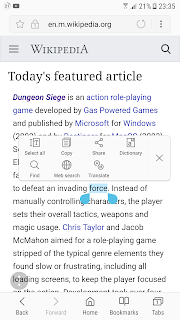
- Запускаем браузер Internet, а в нем открываем любую веб-страницу с текстом.
- Выделяем какое-нибудь слово.
- Всплывающее контекстное меню открываем полностью, в нём и находим наш словарь, нажимаем на его иконку.
- Далее раскрываем окно словаря на полный экран.
- В правом верхнем углу нажимаем на кнопку в виде трёх точек и в выпадающем меню нажимаем на пункт Manage dictionaries (Управление словарями).
- Выбираем и скачиваем словари какие хотим из числа предложенных, например Англо-Русский и Русско-Английский от ABBYY Lingvo.
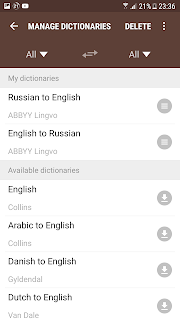

После этого у нас появляются не только хорошие оффлайн словари, но и удобная иконка для запуска словаря на рабочем столе. Приложение бесплатное, а точнее — оплаченное покупкой телефона Samsung. Также к достоинствам приложения можно отнести лаконичность пользовательского интерфейса и отсутствие какой-либо рекламы, что особенно приятно отличает эту программу от приложения ABBYY Lingvo Dictionaries.
Возможно, это приложение есть и на планшетах Samsung. Если на каких-то моделях телефонов или планшетов Samsung этого приложения нет, то пишите об этом в комментариях.
На каждом Андроид смартфоне есть очень много программ и сервисов различного характера. Это и приложения от производителя, которые установлены еще на заводе, и разный сторонний софт, установленный уже самим владельцем устройства. Но некоторые встроенные программы и сервисы не являются обязательными для функционирования системы Android, а все равно устанавливаются разработчиком. Поэтому при желании пользователь может отключить или удалить их. Об этом и пойдет речь в нашем обзоре.
Из статьи вы узнаете
Зачем на смартфон устанавливают программы, если я и сам могу это сделать?
Производители устанавливают программы для удобства пользователя, как бы давая ему уже готовое устройство, которым можно брать и пользоваться без заморочек по типу установки нужного софта. Например, компания Google, являющаяся разработчиком операционной системы Андроид, устанавливает во все смартфоны свои сервисы, такие как Play Market, Gmail, Google+, Maps, Docs и так далее. Это сделано и для рекламы этих самых разработок, и для предоставления уже готового продукта, где можно выполнять основные задачи без перенастроек.
Можно ли удалить ненужные мне программы и сервисы от Google?
К сожалению, удалить сервисы от Google простым способом нельзя. Для их удаления необходимо получать root права на смартфоне, то есть взламывать гаджет, а это бывает сложно и рискованно. Но зато вы можете отключить все сервисы Google. Это почти то же самое, что и удаление, только немного памяти они все же будут занимать.
После отключения сервисов Гугл они не смогут работать, не будут потреблять оперативную память и батарею, их нельзя будет открыть, но они все ровно будут хранится в системе. Вы сможете в любой момент включить тот или иной сервис и снова использовать его.
Что можно отключить или удалить?
Некоторые системные службы на Андроиде просто висят в фоне и никак не используются пользователем. Давайте же разберемся, какие приложения можно удалить или отключить на смартфоне без последствий.
Первым делом стоит понимать, что есть несколько видов предустановленного софта, а именно:
- Системные. Они регулярно используются системой для комфортного взаимодействия с владельцем. Их нельзя ни удалить, ни отключить, да и ненужно это.
- Сервисы от Google. Эти сервисы тоже предустановленны и идут абсолютно с каждым смартфоном на операционной системе Android. Их можно совершенно без проблем отключить, если вы не пользуетесь ими всеми либо одним из них, благо они независимы между собой.
- От производителя. Такие приложения устанавливает сам производитель и их, зачастую, можно удалить и отключить, но в некоторых случаях это приводит к неработоспособности некоторых узлов системы. С ними нужно быть аккуратным, поэтому мы подготовили список всех утилит, которые можно отключить. Следуя этому списку, внимательно проанализируйте свой архив и вычистите его от мусора.
Отключаем ненужные системные службы. Вот список всех системных служб с подробным описанием:
Как удалить сторонние программы на Андроид смартфоне?
Для удаления стороннего софта используйте системные настройки либо, для удобства, скачайте сторонний пакет софта из Маркета для более удобной чистки.
Одной из таких удобных программ для удаления других приложений есть CCleaner. В этой программе можно быстро и, главное, удобно перебирать все приложения на своем устройстве и при необходимости удалить либо отключить их.
Если вы не хотите ничего скачивать, то можно без проблем воспользоваться стандартными функциями Андроида через настройки, об этом ниже в статье.
Через CCleaner
CCleaner создан специально для удаления мусора из системы Android. Благодаря ей можно быстро и без тревоги удалить ненужное: как встроенные, так и скачанные самим пользователем программы.
Программа очень удобна для очистки системы не только от приложений, но и от других мусорных файлов по типу кэша, документов и так далее. Сейчас мы поговорим только о функции удаления приложений.
Для удаления приложений через CCleaner сделайте следующее:
-
Запустите приложение. На главном экране откройте боковое меню нажатием на три линии сверху слева.


Через системные настройки
Данный способ удаления ненужных приложений не менее удобный, но в нём придется долго листать список всех программ и сервисов без какой-либо сортировки.
Для удаления через системные настройки проделайте следующие действия:
- Откройте меню «Настройки». Сделать это можно через шторку уведомлений, в ней нажмите на шестеренку либо запустите настройки через специальный ярлык в лаунчере смартфона.
- Найдите и откройте пункт «Приложения и уведомления». На старых версиях системы пункт называется просто «Приложения».
- Не играет музыка на андроид магнитоле
- Doom 3 android как открыть консоль
- Как очистить imageview android
- Bp tools что это такое на андроид
- Как в ватсапе голосом набирать текст на андроид
Источник: telefony-gid.ru
Как изменить язык приложения на телефоне Android
Вы можете менять язык для отдельных приложений в настройках телефона.
Как изменить язык для отдельного приложения
- Откройте приложение «Настройки» на телефоне Android.
- Нажмите СистемаЯзык и вводЯзыки приложений.
- Выберите нужное приложение.
- Выберите язык.
Примечание. Изменить язык можно только для приложений, которые поддерживают эту возможность.
Как устранить неполадки с выбором языка для приложения
В списке «Все языки» перечислены языки, которые поддерживаются приложением. Обновите приложение, чтобы убедиться, что список актуальный.
Если в приложении используется язык, отличный от выбранного, попробуйте сделать следующее:
- Перезапустите приложение.
- Проверьте, подключен ли телефон к интернету. Если вы меняли язык, когда подключение отсутствовало, настройки могли не сохраниться.
- Добавьте нужный язык как дополнительный в Android, затем повторите попытку смены языка приложения:
- Откройте приложение «Настройки» на телефоне Android.
- Нажмите СистемаЯзык и вводЯзыки.
- Добавьте нужный язык как дополнительный.
- Через несколько минут снова откройте приложение «Настройки».
- Нажмите СистемаЯзык и вводЯзыки приложений.
- Выберите нужное приложение.
- Выберите язык.
Если язык все равно остался прежним, возможно, он указан в списке приложения по ошибке.
Поддержка других языков есть не во всех приложениях. Кроме того, приложение отображается в списке, только если разработчик дал на это согласие.
Если вам не удается сменить язык приложения на один из системных, попробуйте сбросить настройки, очистив данные приложения. Иногда язык можно изменить только в самом приложении или в связанном с ним аккаунте.
Источник: support.google.com
Как добавить слово или фразу в словарь автозамены Android

Если вы набираете много сложных имен, аббревиатур или вымышленных слов на своем Android-устройстве, вы знаете, как сильно раздражает Android, «исправляя» их в чем-то другом. В следующий раз добавьте свои слова и фразы в словарь, чтобы они не менялись.
Добавить слово с клавиатуры
Самый простой способ добавить слово в словарь — прямо с клавиатуры. Допустим, вы пишете письмо в приложении Gmail. Вы вводите слово, которого нет в словаре, и после ввода пробела оно будет подчеркнуто красным, как показано ниже.

Дважды нажмите на слово, которое вы хотите добавить в словарь. Панель инструментов отображается с несколькими вариантами. Нажмите «Заменить».

В появившемся всплывающем меню нажмите «Добавить в словарь».

Откроется диалоговое окно «Добавить в словарь». При желании вы можете внести изменения в слово. Нажмите «ОК», когда вы закончите.

ПРИМЕЧАНИЕ. Добавление слова в словарь непосредственно с клавиатуры работает не во всех приложениях. Это зависит от свойств текстового поля (например, оно не работало в Google Docs или Microsoft Word в наших тестах). Не беспокойтесь, хотя. Есть еще один метод.
Добавить слово из настроек Android
Если вы находитесь в приложении, где описанный выше способ добавления слова в словарь не работает, или вы просто хотите добавить несколько слов сразу, вы можете использовать приложение «Настройки», чтобы добавить его вручную.
Проведите пальцем вниз от верхней части экрана, чтобы получить доступ к центру уведомлений.

Затем снова проведите пальцем вниз по центру уведомлений, чтобы открыть экран «Быстрые настройки». Нажмите значок «Настройки» в правом верхнем углу.

Нажмите «Язык и ввод» в разделе «Личные» на экране «Настройки».

Обратите внимание на язык, указанный на экране «Язык и ввод». В нашем случае это «английский (США)». Нажмите «Личный словарь».

На экране «Личный словарь» коснитесь языка, который вы указали на экране «Язык и ввод».

Если вы еще не добавили ни одного слова в «Личный словарь», отобразится следующее сообщение.

Однако в нашем случае у нас уже есть одно слово в нашем словаре. Чтобы добавить другой пользовательский термин или фразу в «Личный словарь», нажмите «+ Добавить» в правом верхнем углу.

Нажмите на первую строку, где написано «Введите слово» и введите слово или фразу, которую вы хотите добавить в словарь.

Если все, что вам нужно, это необычное или выдуманное слово в вашем словаре (например, «повесить»), нажмите кнопку «Назад» и все готово. Это слово больше не будет автоматически корректироваться при вводе.
Если вы хотите удалить слово или фразу из «Персонального словаря», нажмите на слово или фразу в этом списке и нажмите «Удалить» в правом верхнем углу экрана, как показано выше. Даже если вы удалите слово или фразу из «Личного словаря», Google все равно узнает это слово и предложит его на панели автозамены в верхней части клавиатуры Google, когда вы начнете вводить его. Кажется, нет никакого способа предотвратить предложение слов после того, как Google изучит их.
Бонусный совет: добавьте ярлыки для быстрого набора текста
Персональный словарь имеет еще одно удобное использование: дополнительный «ярлык» позволяет вам вводить более короткое слово каждый раз, когда вы хотите ввести более длинное слово или фразу. Например, давайте создадим ярлык для ввода «How-To Geek». Нажмите на строку «Необязательный ярлык».

Введите свой ярлык. Например, мы хотим иметь возможность вводить «htg» каждый раз, когда хотим ввести «How-To Geek», поэтому мы ввели «htg» в качестве ярлыка. Нажмите стрелку назад, чтобы принять изменения и вернуться к предыдущему экрану.

Пользовательское слово или фраза добавляются в список, а указанный вами ярлык отображается под словом или фразой.

Теперь мы можем напечатать «htg» в любом приложении, которое принимает текст …

… И строка автозамены предлагает «How-To Geek», пользовательскую фразу, которую мы добавили в личный словарь. Нажмите на предложенное слово или фразу.

Пользовательское слово или фраза вставляется в ваш документ, заменяя ярлык.

Если вы используете стороннюю клавиатуру, например Swype или SwiftKey , у нее может быть другой способ добавления и удаления слов из словаря. Например, SwiftKey не имеет словаря в настройках — вы можете добавлять слова только долгим нажатием их в текстовом поле. Вы также можете удалить слова из SwiftKey, нажав и удерживая их на панели автозамены. Таким образом, ваш пробег может варьироваться в зависимости от того, какую клавиатуру вы используете. Но, надеюсь, это остановит некоторые из этих автозамен!
Источник: gadgetshelp.com