
iPhone ли у меня, Android, ПК или MacBook, на всех устройствах я использую Google Chrome, так привык. В целях экспериментов я пробую разные браузеры, но не замечал ничего такого, чтобы возник смысл пользоваться ими на регулярной основе.
И вот, незадолго до нового года поменял свой предыдущий девайс от Apple на Samsung Galaxy Note 9 (не потому что Android лучше iPhone или наоборот, просто решил «встряхнуть мозги», чтобы не зацикливаться на одной мобильной ОС) .
Естественно, продолжил «жить» в Chrome, пока недавно с какой-то целью мне не понадобился дополнительный браузер. Вместо того, чтобы что-то устанавливать, запустил встроенный Samsung Интернет .
И знаете, мне он пришелся очень даже по душе, смотрите:
- Полноценный тёмный режим, который включается сам, когда включен ночной режим Android 9 Pie (но можно включать и отдельно в самом браузере на предыдущих версиях ОС). Причем работает не коряво, как у некоторых (а некоторые пока лишь дорабатывают этот режим), а прям очень неплохо — нужным образом перекрашивает весь контент (кроме картинок), сохраняя необходимую контрастность.
- Не понравился размер шрифта на странице — настроить можно в одну секунду, элементарно.
- Удобная установка блокировщиков рекламы на выбор.
- Простая смена поиска моментально в настройках. Захотел — Яндекс, не захотел — DuckDuckGo.
- Легкое сохранение страниц для оффлайн-просмотра, быстрое включение режима для чтения (причем он включается и на тех страницах, где другие браузеры почему-то не хотят его включать).
- И, плюс, такое ощущение, что он работает побыстрее, чем хром на том же устройстве. Могу ошибаться. Но при использовании DeX — точно быстрее.
Я прекрасно осознаю, что все те же возможности есть и в массе других мобильных браузеров, но в Samsung Интернет это реализовано как-то так, что даже если не любишь переходить с одного ПО на другое и обычно чувствуешь дискомфорт при смене приложений, здесь он не возникает — наоборот, неожиданно приятно пользоваться.
Не работает интернет на телефоне SAMSUNG Galaxy что делать?
Это не агитация, да и сам я продолжу пользоваться Хромом, оставив браузер от Самсунга как альтернативу. Просто на всякий случай: если ни разу не запускали этот браузер на своем Samsung Galaxy, попробуйте 5-10 минут попользоваться , быть может, понравится больше, чем текущий выбор.
После нескольких последних обновлений специальной оболочки для операционной системы Android, многие пользователи могли заметить на своем телефоне необычную программу. У многих сразу же возникает вопрос: Samsung Internet что это за программа и нужна ли она? В этой статье постараемся разобрать необходимость и пользу данного сервиса.

Samsung Internet ‒ что это за приложение на Андроиде?
Самсунг Интернет ‒ это локальное приложение для пользователей фирменных смартфонов Самсунг, своеобразное расширение для браузера, значительно расширяющее его возможности.
Настройки мобильного интернета на Samsung
Основные функции
У приложения имеется внушительный ряд опций, полезных при частом и активном использовании интернета.
Блокировка контента
Gear VR и DeX
Фирменный браузер Самсунг поддерживает режим просмотра страниц при помощи Gear VR. В таком режиме изображение будет отображаться как будто на изогнутом экране.
KNOX
Специальный сервис KNOX отвечает за безопасность просматриваемых страниц, а также за безопасную оплату в интернете и сохранность личных данных.
Синхронизация открытых вкладок и закладок
Автоматическое восстановление закрытых ранее вкладок, а также возможность перенести открытые страницы на другое устройство. Возможен импорт вкладок из Google Chrome при помощи Samsung Sync.
Режим чтения
Упрощенный режим чтения позволяет просматривать сайты, экономя при этом трафик на открытие медиа.
Как установить и пользоваться Гугл камерой на Samsung A50
Автономное чтение
Позволяет сохранять большие страницы для дальнейшего чтения в оффлайн-режиме.
Секретный режим
Соответствует режиму инкогнито в гугл Хроме. Включив его, вы можете просматривать любые страницы без опасений о том, что “следы” останутся в истории браузера. Здесь вы можете даже защитить определенные страницы четырехзначным паролем ‒ все для режима суперсекретности!
Биометрическая аутентификация
Позволяет открывать программу при помощи отпечатка пальца или сканирования лица. Очень удобная функция для тех, кто хочет оставить свои секреты под замком.
Также эту функцию можно использовать для авторизации в соцсетях и оплаты при помощи Samsung Pass.
Безопасный вход на сайты
Позволяет избежать повторной авторизации при попытке войти на какой-либо сайт. Сохраняйте пароли и заходите в аккаунты при помощи нескольких движений.
Браузер позволяет использовать для навигации стилус, если он имеется в комплекте телефона или планшета, например, в смартфонах серии Galaxy Note.
Service Workers и Push API
Service Workers — сервис, позволяющий выводить push-уведомления и настроить работу программы в фоновом режиме. Включив данный режим, вы настроите автономный режим его работы.
Частые проблемы
Зачастую в работе этого приложения ошибки не возникает, так как оно полностью адаптировано для использования на операционной системе Андроид, в особенности на телефонах Самсунг. Но если открыто слишком большое количество вкладок или в целом телефон перегружен, программа может “зависнуть”.
При использовании браузера некоторые пользователи сталкиваются с ошибкой:
Приложение Самсунг Интернет остановлено что делать
Samsung Internet представляет собой локальное приложение для владельцев устройств на платформе Android. Этот безопасный и простой в обращении мобильный браузер, воплощенный компанией Samsung имеет ряд расширенных возможностей. Изначально веб-обозреватель был доступен исключительно пользователям гаджетов Samsung, со временем

Преимущества приложения
Samsung Internet сочетает в себе все стандартные функции типового браузера и уникальные, характерные конкретно для него:
- Возможность сохранения страниц для отложенного прочтения в удобное время без данных;
- Продуманная темная тема для любителей читать в ночное время;
- Высокая скорость браузера;
- Браузер использует малое количество оперативной памяти, что делает его универсальным и не требует наличия смартфона последней версии
Функционал софта
Активные пользователи интернет ресурсов отметят для себя ряд полезных особенностей:
Возможность блокировать ненужный контент. Подобно известному расширению Adblock , встроенный блокировщик избавит он раздражающей рекламы и позволит просматривать нужные страницы, не отвлекаясь на всплывающие окна и навязчивые онлайн-видео.
Возможность просмотра страниц при помощи Gear VR. Такой режим дает пользователю возможность наслаждаться качественным изображением на виртуальном экране, создавая максимальный эффект присутствия. Для смартфонов семейства Galaxy доступна интеграция с Samsung Internet посредством синхронизации данных. Установленное приложение Samsung Internet открывает возможность для владельцев Samsung Gear VR смотреть любимые онлайн видео, предварительно не загружая их на свой гаджет.
Сервис KNOX гарантирует безопасность просматриваемых страниц и сохранность личной информации. KNOX позволяет сторонним приложениям получать только ту часть информации, которая необходима для их нормальной работы. Так, пользователь может не переживать о том, что перемещенная в защищенную папку игра похитит важные личные данные. KNOX надежно защищает данные банковских карт и гарантирует безопасную оплату покупок в интернете, а также шифрует данные биометри для распознавания Samsung Pass.

Samsung Internet появился относительно недавно, но уже завоевал популярность среди пользователей и продолжает набирать обороты. Как и основная масса известных веб-обозревателей, Samsung Internet можно совершенно бесплатно скачать и установить на свой гаджет.
Samsung Internet представляет собой локальное приложение для владельцев устройств на платформе Android. Этот безопасный и простой в обращении мобильный браузер, воплощенный компанией Samsung имеет ряд расширенных возможностей. Изначально веб-обозреватель был доступен исключительно пользователям гаджетов Samsung, со временем
Преимущества приложения
Samsung Internet сочетает в себе все стандартные функции типового браузера и уникальные, характерные конкретно для него:
- Возможность сохранения страниц для отложенного прочтения в удобное время без данных;
- Продуманная темная тема для любителей читать в ночное время;
- Высокая скорость браузера;
- Браузер использует малое количество оперативной памяти, что делает его универсальным и не требует наличия смартфона последней версии
Функционал софта
Активные пользователи интернет ресурсов отметят для себя ряд полезных особенностей:
Возможность блокировать ненужный контент. Подобно известному расширению Adblock , встроенный блокировщик избавит он раздражающей рекламы и позволит просматривать нужные страницы, не отвлекаясь на всплывающие окна и навязчивые онлайн-видео.
Возможность просмотра страниц при помощи Gear VR. Такой режим дает пользователю возможность наслаждаться качественным изображением на виртуальном экране, создавая максимальный эффект присутствия. Для смартфонов семейства Galaxy доступна интеграция с Samsung Internet посредством синхронизации данных. Установленное приложение Samsung Internet открывает возможность для владельцев Samsung Gear VR смотреть любимые онлайн видео, предварительно не загружая их на свой гаджет.
Сервис KNOX гарантирует безопасность просматриваемых страниц и сохранность личной информации. KNOX позволяет сторонним приложениям получать только ту часть информации, которая необходима для их нормальной работы. Так, пользователь может не переживать о том, что перемещенная в защищенную папку игра похитит важные личные данные. KNOX надежно защищает данные банковских карт и гарантирует безопасную оплату покупок в интернете, а также шифрует данные биометри для распознавания Samsung Pass.
Samsung Internet появился относительно недавно, но уже завоевал популярность среди пользователей и продолжает набирать обороты. Как и основная масса известных веб-обозревателей, Samsung Internet можно совершенно бесплатно скачать и установить на свой гаджет.
- Как обновить наушники huawei freebuds lite через компьютер
- Zte blade a510 не ловит сеть
- Как разблокировать prestigio psp3471duo
- Как включить подсветку экрана на телефоне хонор
- Какие аудио кодеки поддерживает honor 20
Источник: telefony-gid.ru
Использование данных на Самсунг, экономия трафика
Опция “Использования данных” показывает статистику использования мобильного трафика и данных Wi-Fi. Это весьма полезно, когда на вашем тарифном плане нет безлимитного интернета.
Где посмотреть статистику трафика?

Заходим в Настройки – Подключения – Использование данных.
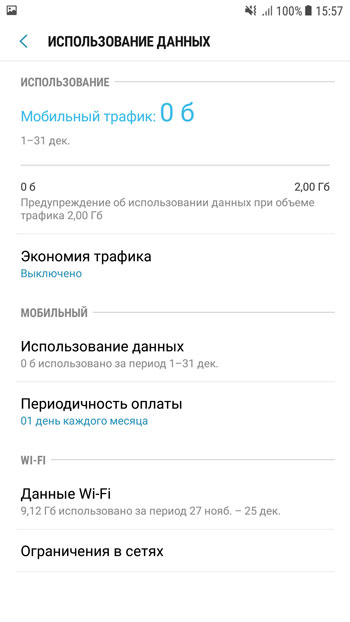
Как видим использование мобильного трафика за последний месяц – 0 мегабайт (я использовал только wi-fi). При этом у меня стоит предупреждение об использовании трафика сверх установленного порога 2 Гб. Это нужно, чтобы не слить все деньги на телефоне (а в международном роуминге не уйти в огромный минус). При достижении порога в 2 Гб трафика за последний месяц система выдаст предупреждение. А дальше можно перейти на домашний wi-fi.
Экономия трафика
Если у вас ограниченный пакет мобильного интернета, советую включить эту опцию. Сервис ораничивает передачу и прием данных в фоновом режиме для некоторых выбранных приложений. Кроме того, программы, которые используют интернет, смогут получать доступ к мобильному трафику реже, чем обычно. Например, при открытии сайта не будут загружаться картинки, пока вы их не коснетесь.
Включить экономию трафика просто. В меню Использование данных – Экономия трафика.

Дополнительно можно задать приложения, которых данное ограничение не коснется, т.е. они и дальше будут использовать мобильный трафик неограниченно. Для этого заходим в меню “Использование приложений при экономии трафика” и активируем нужные программы.
Использование мобильных данных
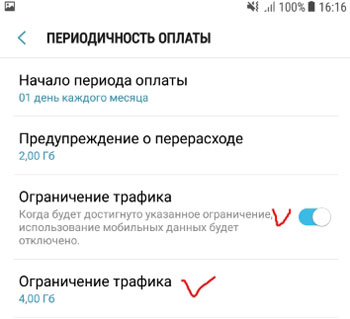
Здесь же в настройках использования данных можно установить периодичность оплаты (по тарифному плану оператора) для удобства формирования статистика использования мобильного трафика. Обычно это 1 число каждого месяца.
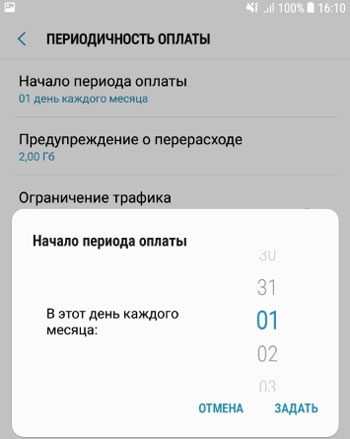
Следующая опция “Предупреждение о перерасходе”. Устанавливайте значение, исходя из пакета интернета на вашем тарифном плане. У меня это 2 Гб в месяц. При достижении порога выскочит предупреждение о перерасходе.
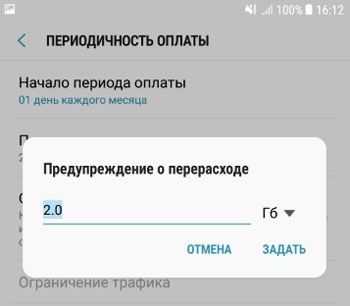
Соответственно, можно отключить мобильный интернет при достижении порога. За это отвечает опция ниже “Ограничение трафика”. Т.е. когда будет достигнуто значение в 2Гб в этом месяце, использование мобильных данных будет отключено.
Можно не ставить эту опцию, а сразу задать ограничение трафика, например, в 4 Гб.
Использование данных по Wi-Fi
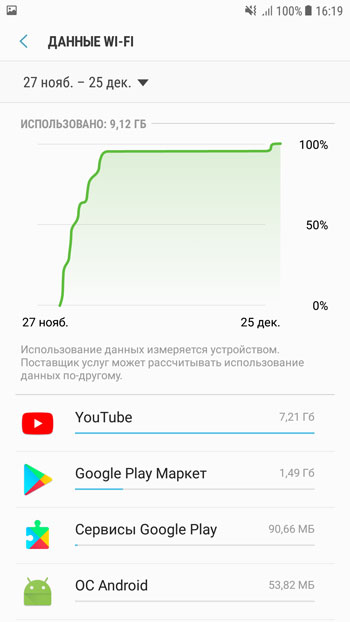
Здесь же в меню отображается статистика передачи данных по беспроводной сети Wi-Fi за последний 28 дней. При это расписывается, какие приложения сколько трафика израсходовали. У большинства это будет youtube, как и у меня.
Далее каждой программе можно задать настройки на использование трафика. Просто тапните по приложению, откроется новое окно.
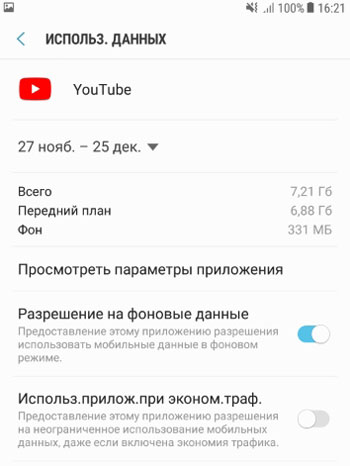
Можем запретить приложению использовать мобильный трафик в фоновом режиме. И дополнительно разрешить получение/передачу мобильных данных, даже если включена экономия трафика. Не советую включать эту опцию.
Ограничения в сетях
Эта опция позволяет запретить приложениям, работающим в фоновом режиме, использовать выбранные беспроводные сети Wi-Fi. Приложения также будут отображать предупреждения, прежде чем использовать эти сети для загрузок большого объема данных (торренты, например).
Лучше вообще не заморачиваться с этой опцией.
- Как контролировать передачу данных?
- Как посмотреть, сколько трафика расходуют приложения, игры?
- Ускоритель сети на Самсунг
- Как настроить лимит трафика и отключить предупреждение о лимите?
- VPN на Самсунг
Источник: v-androide.com
20 советов и рекомендаций по использованию интернет-браузера Samsung на Android
У всех производителей телефонов на своих устройствах установлены собственные приложения, такие как браузер, музыкальный проигрыватель и т. д. Даже у Samsung есть собственный интернет-браузер, который предустановлен на своих устройствах. В прошлом году Samsung представила свой браузер, широко известный как Samsung Internet в Play Store.

Благодаря этому теперь все пользователи Android, имеющие Android 5.0+, могут установить Интернет-браузер Samsung на свои телефоны. Samsung Internet – красивый, чистый и быстрый браузер, который составляет хорошую конкуренцию Google Chrome. Вы получаете такие функции, как ночной режим, блокировку рекламы, доступ к биометрическим данным и т. Д.
Если вы заядлый пользователь Интернет-браузера Samsung, вот несколько советов и приемов для браузера, которые вы можете использовать для улучшения просмотра опыт.
1. Добавление или удаление быстрого меню
Интернет-браузер Samsung имеет действительно интересную функцию, известную как быстрое меню. Это плавающая кнопка, похожая на заголовок чата Facebook, которая обеспечивает легкий доступ к некоторым важным функциям.
Быстрое меню включает такие параметры, как кнопка «Поделиться», «Новая вкладка», «Ночной режим» и возможность изменять размер текста веб-страницы.


Функция включена по умолчанию, но вы также можете удалить ее. Чтобы удалить быстрое меню, коснитесь трехточечного значка меню в адресной строке и нажмите «Расширения». Затем отключите опцию быстрого меню.


Вы также можете удалить его, удерживая значок быстрого меню и перетащив его на значок «Удалить». который появляется вверху.

Далее, если вам не нравится текущее положение быстрого меню, вы всегда можете изменить его положение, удерживая и перетаскивая значок.
Также прочтите: Top 21 Google Chrome Сочетания клавиш
2. Изменение кнопок быстрого меню
Помимо отключения самого быстрого меню, вы также можете отключить или отключить другие кнопки, присутствующие в быстром меню. Например, если вы не хотите, чтобы параметр «Ночной режим» отображался в быстром меню, вы можете скрыть его.


Чтобы скрыть параметр из в быстром меню коснитесь трехточечного значка меню в адресной строке и выберите «Расширения». Коснитесь параметра «Быстрое меню» и затем выключите переключатель рядом с каждым параметром, чтобы скрыть его.


Также читайте: 7 лучших функций Evie Launcher, которые выделяют его
3. Быстрая прокрутка
Когда вы прокручиваете длинную страницу, иногда вам нужно быстро перейти к нижней или верхней части страницы. К счастью, Интернет-браузер Samsung поддерживает быструю прокрутку. Чтобы быстро прокрутить страницу, удерживайте и перетаскивайте полосу прокрутки вверх или вниз.

Samsung Internet также позволяет быстро переходить наверх, когда вы находитесь в середине или внизу страницы. . Это возможно с помощью маленькой кнопки, которая автоматически появляется внизу посередине экрана.
Также читайте: 3 лучших браузера для блокировки рекламы для Android
4. Открывать ссылки в фоновом режиме
Во всех интернет-браузерах есть опция «Открыть ссылку в новой вкладке». По сути, он открывает выбранную ссылку в новой вкладке. В приложении Chrome для Android при нажатии на параметр «Открыть в новой вкладке» открывается новая ссылка на переднем плане. Это раздражает, поскольку вас уводят с текущей страницы.
Интернет-браузер Samsung позволяет пользователю решать, хотят ли они открывать ссылку на переднем плане, используя обычный вариант открытой ссылки или в фоновом режиме. .

Чтобы открыть ссылку в фоновом режиме , удерживайте ссылку и выберите во всплывающем меню опцию «Открыть в фоновом режиме».
Также прочтите: 7 Потрясающие скрытые внутренние страницы Google Chrome
5. Создание новых вкладок
Обычный способ создания новой вкладки в Samsung Internet – нажать кнопку «Вкладки» внизу, а затем выбрать параметр «Новая вкладка». Однако есть и простой способ создавать вкладки. Все, что вам нужно сделать, это долго нажимать или удерживать кнопку вкладок в правом нижнем углу браузера. Это мгновенно создаст новую вкладку.

6. Переключение между вкладками
Подобно Google Chrome, где вы проводите пальцем по панели URL для переключения вкладок, Samsung Internet также поддерживает то же самое.. Вы можете переключаться между вкладками, проводя пальцем по верхней панели.

Интересно, что та же функциональность присутствует и в нижней панели. Таким образом, вы можете менять вкладки, проводя пальцем по верхней или нижней панели Samsung Internet.
Также прочтите: 3 способа скрыть и защитить приложения в Samsung Galaxy
7. Быстрое добавление веб-страниц в закладки, главный экран и т. Д.
В интернет-браузере Samsung вы можете быстро добавить в закладки текущую страницу, нажав кнопку со звездочкой в верхнем левом углу адресной строки.

Однако Samsung Internet также упрощает добавление страницу в другие области, такие как быстрый доступ, главный экран и сохраненные страницы. Хотите знать, как? Ну, просто нажмите и удерживайте опцию «Закладки» на нижней панели. Вы получите меню «Добавить веб-страницу». Выберите желаемый вариант.


8. Ярлык для просмотра истории
Чтобы просмотреть историю в Интернете Samsung, вы должны открыть «Закладки», а затем провести к опции «История». Вместо этого двухэтапного процесса вы также можете просматривать историю, удерживая (долгое нажатие) кнопку возврата на нижней панели.
Источник: futurei.ru