
Компания TrueVision разработала свой формат файлов для высококачественной работы с графикой и видео — TARGA (*. tga ). Этот формат был изначально предназначен для совместимых с PC устройств с применением видеокарт Truevision.
Графический формат TARGA поддерживает данные, представленные в виде 1, 4, 8, 24 и 32 b/p, а также три типа паковки. Этот формат дает изображения, наиболее приближенные к телевизионным, поэтому используется при профессиональной записи на ТВ и в библиотеках текстур и изображений.
Сводная таблица некоторых графических форматов
| TIFF (Target Image File Format) | *.tif | 32 b/p | Безубыточное | Издательские системы, сканирование |
| JPEG ( Joint Photographic Experts Group ) | *.jpg | 24 b/p | Убыточное | Интернет, мультимедиа, библиотеки изображений |
| GIF (Graphics Interchange Format ) | *.gif | 8 b/p | Система архивирования | Интернет, мультимедиа |
| PNG (Portable Network Graphics) | *.png | 24 b/p | Малые потери | Интернет |
| BITMAP | *.bmp | 24 b/p | Несжатый | Мультимедиа, Windows |
| TARGA | *. tga | 32 b/p | 3 вида паковки | Телевидение, библиотеки изображений (текстур) |
Следует учесть, что выбор формата файла напрямую зависит от конечной цели. Для конвертирования из одного формата в другой применяются или графические редакторы, или специальные конверторы в средствах просмотра изображений. (Иногда учащиеся, чтобы получить файл в ином формате, просто переписывают расширение файла, что категорически недопустимо!)
Стоматологическое сканирование
Одним из способов получения растрового изображения является оцифровка его с помощью сканера (или сканирование). Чаще всего при сканировании изображений учащиеся не затрудняют себя выбором параметров, а нажимают на кнопку «Сканировать», полагаясь на универсальность настроек сканера.
Как сканировать?
После рассмотрения всех аспектов и особенностей пиксельной графики очевидно, что универсальных значений для пиксельных изображений не существует. Общий набор рекомендаций состоит в том, что «ввод должен быть приблизительно равен выводу». Чтобы получить при сканировании качественное оцифрованное изображение, надо ответить на ряд вопросов при задании параметров.
- Цель сканирования (разрешение)
Практически все компьютерные изображения можно разделить по целям использования и выделить приоритетные размеры разрешения изображения в зависимости от этих целей ( «Типы компьютерной графики. Основные понятия растровой графики. Цветовые модели» ).
Разрешение для вывода на экран монитора (страница в Интернете, мультимедийная презентация и др.) обычно ограничивается значением 72 или 96 ppi . Однако если изображение предполагается подвергать предварительному трансформированию, следует увеличить разрешение вдвое — 144-150 ppi . После выполнения трансформаций разрешение понижается до 72 ppi .
Если оригинал для сканирования — черно-белые изображения, предназначенные только для вывода на экран монитора (страница в Интернете, мультимедийная презентация и др.), то следует сканировать в цветовом режиме Grayscale.

Рис. 8.1. Все растровые изображения можно условно разделить по целевому использованию
Тоновое (ч/б полутон) изображение всегда сканируем в режиме Grayscale.
Цветное изображение предпочтительно сканировать в цветовом режиме RGB.
Нет резона загромождать и память компьютера, и изображение ненужными деталями — установим рамку сканирования в окошке просмотра так, чтобы максимально отсечь все «ненужное». Но обычно рамку располагают немного пошире необходимой области, а потом средствами редактирования в редакторе «подрезают края».
Если цифровое изображение предполагается увеличивать при сканировании, то возможны три варианта действий.
- Найти коэффициент масштабирования и увеличить масштаб в соответствующее количество раз. Разрешение и цветовую глубину выбрать в зависимости от целей.
- Найти коэффициент масштабирования и увеличить необходимое разрешение в соответствующее количество раз. Используя в дальнейшем средства команды Image Size (Размер изображения), мы получим качественную картинку с необходимыми параметрами ( «Подготовка и обработка графических изображений» ).
- «Метод оценочного файла «. Этот способ применяется, когда настройки сканера не дают возможность воспользоваться одним из первых двух способов.
В этом случае надо в программе Adobe Photoshop открыть диалоговое окно File / New (Файл / Новый) (рис. 8.2.).
Установить требуемые размеры по ширине и высоте, задать нужное разрешение и цветовой режим.
После задания всех параметров, посмотреть на величину Image Size (размер изображения). На примере (рис. 8.2.)он равен 11,1 мегабайт.
Если отсканировать материал в соответствующем цветовом режиме так, чтобы получился такой же или чуть больше размер файла (программы сканирования обязательно показывают это значение),то, пользуясь в дальнейшем средствами команды Image Size (Размер изображения), мы получим качественную картинку с необходимыми параметрами.
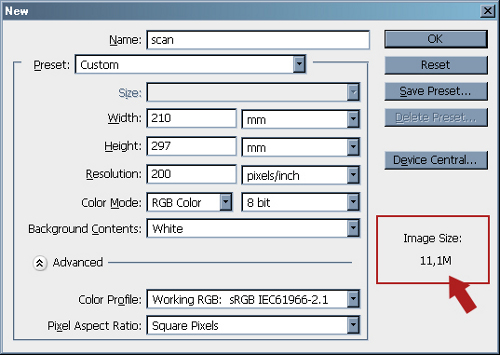
Рис. 8.2.
Примерные вопросы для контроля
- Зачем существует множество различных форматов растровой графики?
- В чем преимущество собственных форматов?
- В чем недостаток собственных форматов?
- Какие графические форматы применяются в интернете?
- Какие графические форматы применяются для полиграфической печати?
- Расскажите все, что вы знаете о формате JPEG.
- Какие параметры надо настроить при сканировании?
- Как подобрать разрешение изображения для определенной цели (на экран компьютера, для вывода на принтер)?
- Можно ли при сканировании изменить размеры изображения (увеличить, уменьшить) в 5 раз? Каким образом?
- Объясните фразу «ввод должен быть приблизительно равен выводу».
Источник: intuit.ru
Как отсканировать старую фотографию в цифровой формат
Многие пользователи желают отсканировать фото, для сохранения изображения в цифровом виде в качестве графического файла, который можно сохранить на компьютере или в интернете. В этом случае, старые отсканированные фотографии обретут новую жизнь.
У многих пользователей дома хранятся альбомы с фотографиями, сделанными в прежние времена, когда не существовало цифровых фотоаппаратов. Иногда, бывает нужно вспомнить моменты прежней жизни, показать снимки своим детям или внукам, родственникам или знакомым. Но, бывает, что старых снимков уже нет, потому что они были случайно потеряны в суете жизни.
Чтобы этого избежать, необходимо оцифровать старые фотографии, чтобы сохранить их на компьютере или в облачном хранилище. При этом варианте, меньше шансов для безвозвратного удаления старых фото по недосмотру.
Хранение фотографий, особенно на внешнем жестком диске или в облачном хранилище, предотвратит потерю старых снимков по неосторожности, потому что у пользователя останутся цифровые копии.
Сканирование фотографий — перевод изображений в цифровую форму. В результате этой операции, у пользователя останется фотоальбом со старыми снимками и копии фото в цифровом виде.
Как отсканировать фотографию
Можно ли отсканировать фотографию? Да, имеется несколько вариантов решения этой проблемы:
- Воспользуйтесь услугами по оцифровке фото в специализированной организации.
- Переснимите фотографии на цифровую камеру.
- Самостоятельная оцифровка фотографий с помощью сканера/МФУ.
- Использование приложения для смартфона.
Если у вас дома нет устройства для сканирования, и нет необходимости для его покупки, обратитесь к профессионалам. Вам придется затратить некоторые средства в качестве оплаты за выполнение заказа в фотолаборатории.
В офисе фирмы оцифруют бумажные фотографии, пленку или негативы, а затем запишут результат на внешний носитель, который вы предоставите: CD/DVD-диск, внешний жесткий диск, USB-флешку или на карту памяти. Работники специализированного центра могут оказать дополнительные услуги по коррекции или реставрации старых изображений, удалению царапин и т. д.
Другие варианты бесплатны, только пользователю следует учитывать затраты времени на выполнение работы.
Для пересъемки старых фото можно использовать современный цифровой фотоаппарат. Чтобы получился хороший снимок потребуется надежно закрепить камеру и наладить освещение.
В этой статье мы разберем, как отсканировать фото на компьютер в обычных домашних условиях, используя простые, распространенные устройства.
Как на сканере отсканировать фото
При выполнении сканирования, необходимо соблюдать некоторые правила, с помощью которых можно повысить качество цифровых копий.
По возможности выполните следующие рекомендации:
- Положите фото как можно ровнее на стекло сканера.
- Если на фото имеются трещины, положите фотографию так, чтобы трещина находилась перпендикулярно ходу лампы сканера.
- Желательно установить разрешение сканера не менее 600 dpi.
- В качестве выходного графического формата лучше использовать TIFF, а не JPG или PNG.
- Не используйте для обработки фото программное обеспечение сканера, если этот функционал там имеется.
При сканировании фотографий нужно выбрать минимальное разрешение — не менее 300 dpi, а лучше — 600 dpi. При более высоком разрешении повысится качество итогового изображения.
Фото лучше сохранить в формате TIFF без сжатия, чтобы избежать потери информации на изображении. После получения цифрового фото, и последующей обработки в графическом редакторе, готовое изображение можно будет сохранить, например, в формате JPG (JPEG) с небольшим сжатием.
Когда мы сканируем старые фото, нам необходимо сохранить изначальное изображение в оригинальном виде, поэтому последующую обработку изображения лучше проводить в Photoshop или в другом подобном графическом приложении, а не использовать ПО сканера.
После выполнения сканирования мы получаем скан в цифровой форме, а затем, если нужно, с помощью программного обеспечения — графической программы, проводим работы по реставрации или улучшению внешнего вида изображений на компьютере.
Как отсканировать фотографию на компьютер с помощью сканера МФУ
Для работ по снятию сканов на дому можно использовать планшетный сканер или обычный принтер МФУ. Сейчас широко распространены обычные офисные МФУ (Многофункциональные устройства), в которых имеются функции принтера, сканера, копира. В одном МФУ объединено сразу несколько отдельных устройств.
На этом примере, я покажу, как отсканировать фотографию на принтере МФУ, имеющим функцию сканирования. При работе используется МФУ Canon начального уровня, на устройствах от других производителей, выполняется похожий алгоритм действий.
Для того, чтобы отсканировать старую фотографию, потребуется выполнить следующие действия:
- Включите устройство, выполняющее сканирование.
- Положите бумажную фотографию на стекло, тщательно выровняйте расположение фото по краям изображения.
- Закройте крышку сканера.
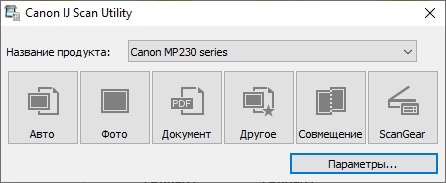
- Откройте приложение, поставляемое с устройством, в котором нужно выбрать настройки сканирования. В моем случае, это утилита Canon U Scan Utility.
- Войдите в настройки приложения для выбора параметров сканирования.
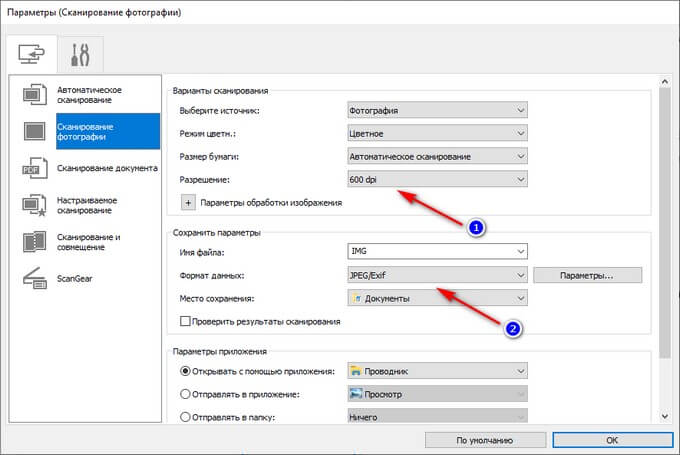
В параметрах утилиты необходимо выбрать разрешение (по умолчанию — 300 dpi). Лучше выберите 600 dpi. В качестве выходного формата данных мне доступны три варианта:
Если исходная фотография неплохого качества и вы не будете потом обрабатывать скан изображения в графической программе, можно оставить настройку по умолчанию — JPEG/Exif. В других случаях, используйте несжатый формат TIFF.
- Запустите процесс оцифровки фотографии.
- После завершения сканирования, откройте скан бумажного фото в графической программе — просмотрщике изображений.
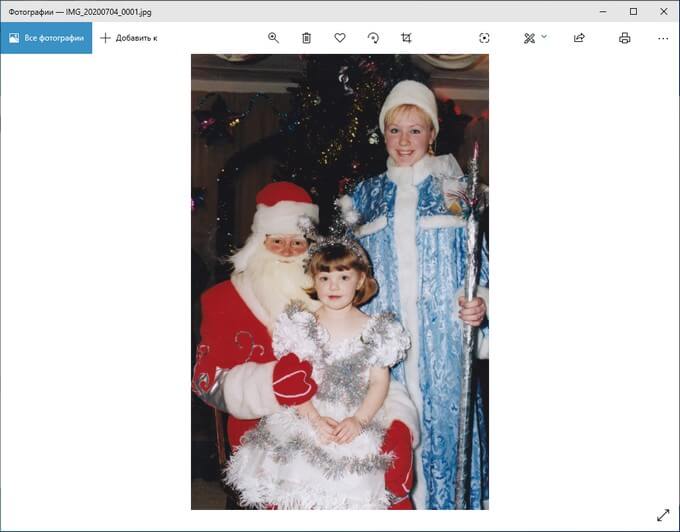
Теперь можно переместить изображение в место постоянного хранения. Если потребуется, откройте изображение в графическом редакторе для выполнения необходимых действий: удаление артефактов, регулировка цветокоррекции и т. п.
Вам также может быть интересно:
- Как сделать черно-белое фото цветным онлайн — 3 способа
- Как изменить дату съемки фото — 7 способов
- Как оцифровать и восстановить старую фотографию: инструкция и советы
Как сканировать фото на телефоне
В некоторых ситуациях, пользователь не имеет возможностей для использования услугами фотоцентра, а дома нет в наличии сканера для оцифровки фото. Из этой ситуации есть выход.
Сейчас, я расскажу, как отсканировать фотографию на телефоне. Мы используем в качестве сканера смартфон. С помощью программного обеспечения на смартфоне, бумажная фотография будет преобразована в цифровое изображение.
Имейте в виду, что качество цифровых фотографий напрямую зависит от параметров камеры, установленной на телефоне.
В статье используется приложение Фотосканер от Google. Выполните следующие действия:
- Установите телефон, работающем под управлением операционных систем Android или iOS, приложение «Фотосканер от Google».
- Положите фото на ровную горизонтальную поверхность, желательно с однотонным и контрастным фоном.
- Запустите программу на телефоне.
- Поместите фотографию в рамку, а затем сфотографируйте бумажную фотографию, которая будет служить основой для итогового изображения.
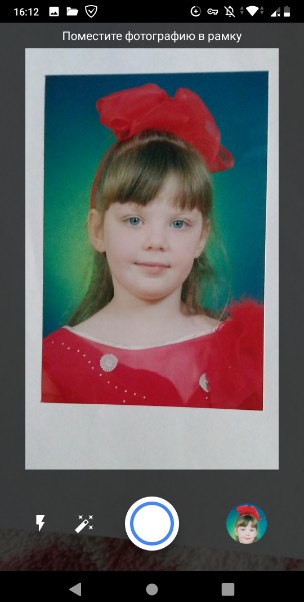
- На экране устройства появятся четыре точки, на которые по очереди нужно навести объектив камеры.
- Приложение сводит эти кадры в одно итоговое изображение.
Нужно учитывать, что полученное фото не всегда получается приемлемого качества, часто простой снимок выглядит намного лучше.
Выводы статьи
Если пользователь задумывается над вопросом, как сканировать старые фотографии, чтобы перевести их в цифровой формат, он может воспользоваться несколькими способами для решения этой проблемы. Можно обратиться к специалистам в фотоателье, которые выполнят все необходимые действия, или решить этот вопрос самостоятельно: переснять бумажное фото на цифровой фотоаппарат, отсканировать фотографию на устройстве или использовать приложение для смартфона.
Похожие публикации:
- XnConvert — пакетная конвертация и обработка изображений
- Изменение размера фото онлайн и на компьютере
- Как сделать водяной знак на фото онлайн или в программе
- Как изменить формат фото онлайн — 5 сервисов
- Фотошоп онлайн: лучшие редакторы фотографий
Источник: vellisa.ru
Урок 104
Ввод цифровых изображений. Кадрирование
(§57. Ввод изображений)

Сканирование — это ввод изображения в компьютер с помощью сканера. Многие растровые графические редакторы позволяют вводить сканированное изображение с помощью собственного меню. Например, в GIMP для этого нужно выбрать пункт меню Файл — Создать — Сканер/Камера. После этого запускается программа, обслуживающая сканер, в которой требуется задать режимы сканирования.
В первую очередь требуется определить тип изображения:
• чёрно-белое (двухцветное);
• полутоновое (256 оттенков серого, от чёрного до белого);
• цветное.
Второй важный параметр — это разрешение. Его нужно выбирать с некоторым запасом, учитывая, что отсканированное изображение потом чаще всего обрабатывается. Если изображение сканируется для вывода на экран (с разрешением 72-96 ppi) и его не нужно увеличивать, при сканировании можно выбрать разрешение 150-200 ppi. Если же вы хотите обработать рисунок и потом напечатать его на принтере, нужно выбирать разрешение не менее 300-400 ppi.
Иногда нужно отсканировать текст, чтобы потом подготовить электронную версию документа. Если документ не нужно редактировать и можно сохранить его в виде рисунка, достаточно установить разрешение 150-200 ppi. Если же требуется распознать текст документа с помощью специальной программы (типа ABBYY FineReader или CuneiForm), нужно выбирать более высокое разрешение — не менее 300 ppi.

Следующая страница Кадрирование

Cкачать материалы урока
Источник: xn—-7sbbfb7a7aej.xn--p1ai