
This topic discusses how applications can expose information about themselves necessary to enable certain scenarios. This includes information needed to locate the application, the verbs that the application supports and the types of files that an application can handle.
This topic is organized as follows:
Applications can also be registered in the Set Program Access and Computer Defaults (SPAD) and Set Your Default Programs (SYDP) control panel applications. For information about SPAD and SYDP application registration, see Guidelines for File Associations and Default Programs, and Set Program Access and Computer Defaults (SPAD).
Finding an Application Executable
When the ShellExecuteEx function is called with the name of an executable file in its lpFile parameter, there are several places where the function looks for the file. We recommend registering your application in the App Paths registry subkey. Doing so avoids the need for applications to modify the system PATH environment variable.
Нужные программы после установки Windows
The file is sought in the following locations:
Registering Applications
Both the App Paths and Applications registry subkeys are used to register and control the behavior of the system on behalf of applications. The App Paths subkey is the preferred location.
Using the App Paths Subkey
In Windows 7 and later, we strongly recommend you install applications per user rather than per machine. An application that is installed for per user can be registered under HKEY_CURRENT_USERSoftwareMicrosoftWindowsCurrentVersionApp Paths. An application that is installed for all users of the computer can be registered under HKEY_LOCAL_MACHINESoftwareMicrosoftWindowsCurrentVersionApp Paths.
The entries found under App Paths are used primarily for the following purposes:
If the name of a subkey of App Paths matches the file name, the Shell performs two actions:
Potential issues to be aware of include:
Using the DropTarget entry avoids these potential issues by providing access to all of the clipboard formats, including CFSTR_SHELLIDLIST (for long file lists) and CFSTR_FILECONTENTS (for non-file-system objects).
To register and control the behavior of your applications with the App Paths subkey:
Add a subkey with the same name as your executable file to the App Paths subkey, as shown in the following registry entry.
See the following table for details of the App Paths subkey entries.
[!Note]
In addition to the (Default), Path, and DropTarget entries recognized by the Shell, an application can also add custom values to its executable file’s App Paths subkey. We encourage application developers to use the App Paths subkey to provide an application-specific path instead of making additions to the global system path.
Using the Applications Subkey
Through the inclusion of registry entries under the HKEY_CLASSES_ROOTApplicationsApplicationName.exe subkey, applications can provide the application-specific information shown in the following table.
Ошибка ‘C:ProgramFilesWindowsAppsMicrosoft.549981C3F5F10_2.2007.24732.0_x64_…Win32Bridge.exe’
Examples
Some examples of application registrations through the HKEY_CLASSES_ROOTApplicationsApplicationName.exe subkey are as follows. All registry entry values are of REG_SZ type, with the exception of DefaultIcon which is of REG_EXPAND_SZ type.
Registering Verbs and Other File Association Information
Subkeys registered under HKEY_CLASSES_ROOTSystemFileAssociations enable the Shell to define the default behavior of attributes for file types and enable shared file associations. When users change the default application for a file type, the ProgID of the new default application has priority in providing verbs and other association information. This priority is due to it being the first entry in the association array. If the default program is changed, the information under the previous ProgID is no longer available.
To deal proactively with the consequences of a change to default programs, you can use HKEY_CLASSES_ROOTSystemFileAssociations to register verbs and other association information. Due to their location after the ProgID in the association array, these registrations are lower priority. These SystemFileAssociationsregistrations are stable even when users change the default programs, and provide a location to register secondary verbs that will always be available for a particular file type. For a registry example, see Registering a Perceived Type later in this topic.
Registering a Perceived Type
Registry values for perceived types are defined as subkeys of the HKEY_CLASSES_ROOTSystemFileAssociations registry subkey. For example, the perceived type text is registered as follows:
Registeredapplications что это за программа
Создал и применил reg-файл указанного ниже содержания, но программа не добавляется.
Может кто знает, что надо добавить или изменить в данном reg-файле?
[HKEY_LOCAL_MACHINESOFTWAREAkelPadCapabilitiesFileAssociations]
«.txt»=»AkelPadText.txt»
«.ini»=»AkelPadText.ini»
«.reg»=»AkelPadText.reg»
«.bat»=»AkelPadText.bat»
«.cmd»=»AkelPadText.cmd»
[HKEY_LOCAL_MACHINESOFTWAREWOW6432NodeAkelPadCapabilitiesFileAssociations]
«.txt»=»AkelPadText.txt»
«.ini»=»AkelPadText.ini»
«.reg»=»AkelPadText.reg»
«.bat»=»AkelPadText.bat»
«.cmd»=»AkelPadText.cmd»
[HKEY_CURRENT_USERSOFTWAREMicrosoftWindowsCurrentVersionApplicationAssociationToasts]
«Applications\AkelPad.exe_.txt»=dword:00000000
«Applications\AkelPad.exe_.ini»=dword:00000000
«Applications\AkelPad.exe_.reg»=dword:00000000
«Applications\AkelPad.exe_.bat»=dword:00000000
«Applications\AkelPad.exe_.cmd»=dword:00000000
«AkelPadText.txt_.txt»=dword:00000000
«AkelPadText.ini_.ini»=dword:00000000
«AkelPadText.reg_.reg»=dword:00000000
«AkelPadText.bat_.bat»=dword:00000000
«AkelPadText.cmd_.cmd»=dword:00000000
Данные записи присутствуют в реестре, но приложение в списке Программы по умолчанию (Windows 10) не отображается.
Если быть точнее, то ветка HKEY_CLASSES_ROOT состоит из суммирования параметров и разделов из веток:
Среди которых, в случае наличия идентичных параметров с разными значениями ветка HKEY_CURRENT_USERSOFTWARECLASSES имеет преимущество над веткой HKEY_LOCAL_MACHINESoftwareClasses.
Задать ассоциации для расширений через реестр не проблема. Сравнил два снимка с помощью SysTracer Pro или Revo Uninstaller Pro.
Указанный ниже пример, добавляет портативный вариант программы XnViewMP в список «Программы по умолчанию» в чистую Windows 10, установленную на виртуальной системе.
[HKEY_LOCAL_MACHINESOFTWAREXnViewMPCapabilities]
«ApplicationDescription»=»XnViewMP is a fast multi-format graphics browser, viewer, and converter. It reads more than 400 file formats.»
«ApplicationName»=»XnViewMP for Windows»
[HKEY_LOCAL_MACHINESOFTWAREAkelPadCapabilities]
«ApplicationDescription»=»AkelPad is a fast multi-format text editor.»
«ApplicationName»=»AkelPad»
Интересно в чем может быть причина?
Может поддержка добавления в список «Программы по умолчанию» должна быть заложена на программном уровне?
Благодарю.
Теперь при применении reg-файла программа появляется в списке «Программы по умолчанию» в Windows 10.
Скажите все дело было лишь в добавлении «CompanyName» или еще в чем-либо?
Спасибо.
Рад, что мы оказались взаимополезны друг другу.
Теперь можно использовать шаблон для добавления AkelPad и связанных с ней разрешений в список «Программы по умолчанию».
[HKEY_LOCAL_MACHINESOFTWAREAkelPadCapabilities]
«ApplicationDescription»=»AkelPad is a fast multi-format text editor.»
«ApplicationName»=»AkelPad»
Блог GunSmoker-а (переводы)
. when altering one’s mind becomes as easy as programming a computer, what does it mean to be human.
четверг, 23 сентября 2010 г.
1.1: Регистрация приложений
Поиск исполняемого файла приложения
Когда функция ShellExecuteEx вызывается с именем исполняемого файла в своём параметре lpFile, то она будет искать этот файл в нескольких местах. Мы рекомендуем вам зарегистрировать своё приложение в ключе реестра App Paths, чтобы вам не пришлось модифицировать переменную окружения PATH.
Регистрация приложения
Оба ключа реестра App Paths и Applications используются для регистрации и контроля поведения системы от имени приложений. Ключ App Paths является предпочтительным местом регистрации на компьютерах с Windows XP Service Pack 1 (SP1) и выше.
Использование подключа реестра App Paths
Приложение, которое устанавливается для всех пользователей компьютера, может быть зарегистрировано под ключом реестра HKEY_LOCAL_MACHINESoftwareMicrosoftWindowsCurrentVersionApp Paths. В Windows 7 и выше, приложение также может быть установлено только для одного пользователя регистрацией в ключе реестра HKEY_CURRENT_USERSoftwareMicrosoftWindowsCurrentVersionApp Paths.
Использование подключа реестра Applications
С помощью включения записей реестра под ключом HKEY_CLASSES_ROOTApplicationsApplicationName.exe приложения могут предоставлять такую специфичную для приложения информацию:
Примеры
Вот некоторые примеры регистрации приложений через ключ реестра HKEY_CLASSES_ROOTApplicationsApplicationName.exe. Все записи имеют тип REG_SZ, за исключением DefaultIcon, который имеет тип REG_EXPAND_SZ.
Регистрация действий (Verbs) и другой информации о файловых ассоциациях
Подключи, зарегистрированные под HKEY_CLASSES_ROOTSystemFileAssociations, позволяют Оболочке определять поведение по-умолчанию для атрибутов файла и использовать разделяемые файловые ассоциации (shared file associations). Когда пользователь изменяет программу по-умолчанию для типа файла, ProgID нового приложения по-умолчанию имеет приоритет для поставки действий (verb) и другой информации. Этот приоритет определяется по его первому положению в списке ассоциаций (association array). Если программа по-умолчанию изменяется, то информация под предыдущим ProgID более не доступна.
Чтобы быть готовым к последствиям смены программы по-умолчанию, вы можете использовать HKEY_CLASSES_ROOTSystemFileAssociations, чтобы зарегистрировать действия (verb) и другую информацию. Из-за размещения этих регистраций после ProgID в списке ассоциаций, регистрации в этом ключе реестра имеют меньший приоритет. Эти регистрации SystemFileAssociations неизменны, даже когда пользователи меняют свои программы по-умолчанию, и поэтому они предоставляют место для регистрации вторичных действий, которые всегда будут доступны для выбранного типа файла. Для примера см. Регистрация воспринимаемого (perceived) типа ниже.
Как изменить обработчик протокола URL ( tel, mailto, callto ) в Windows 10
В этой статье будет описано, как в Windows 10 настроить приложение для открытия ссылок URL (tel, mailto, callto и т.д.) в браузере.
Например, сделать так, чтобы при нажатии на телефонный номер на сайте открывался софтфон phonerlite.
Также будет показан общий принцип добавления и изменения приложения по умолчанию через реестр в Windows 10.
Содержание
Введение
Задача следующая:
Существует отдел продаж, который использует в своей работе ip-телефонию. В качестве телефонов используют софтфоны (Softphone) phonerlite и microsip. Также нужно, чтобы у менеджера при нажатии на телефонный номер на сайте клиента открывалось окно с выбором софтфона, а после выбора выполнялся вызов на этот номер.
Казалось бы, что тут сложного. Выбираем приложение для протокола tel и всё. Но в Windows 10 при выборе приложения отсутствуют установленные софтфоны.

PhonerLite Default Tel
При изучении вопроса оказалось, что не все приложения (не только софтфоны) корректно заносят данные в реестр.
В этой статье приведем пример, как добавить софтфон PhonerPhone в список приложений для выбора протокола tel для браузера Chrome.
Описание тестового стенда
План работ. Краткое описание действий
Установка и настройка софтфона PhonerLite
Подробно описывать установку softphone PhonerLite в данной статье не будем, там все очень тривиально. Если с этим возникнут проблемы, можете обратиться к нашей статье Обзор и основные возможности софтфона PhonerLite.
Отметим один важный момент. В настройках софтфона PhonerLite есть выбор «Обработчика протокола URL«, можно выбрать: tel:, sip:, callto:, hungup:. При выборе вносятся изменения в реестр. Как выяснилось, изменения не совсем корректные. Работать будет, но только с одним софтфоном.
Этим способом не получится добавить в меню «Как вы хотите это открыть?» несколько приложений, например: phonerlite, microsip и blink.
Поэтому рекомендуем внести изменения в реестр самим.
Регистрация в реестре программы для обработчика протокола URL
Добавление ProgID
В нашем примере мы добавили:
Добавление Capabilities (возможностей приложения)
Регистрация возможностей приложения [HKEY_CURRENT_USERSoftwareRegisteredApplications]
В заключении нужно добавить наше приложение PhonerLite в список программ по умолчанию.
Полный текст reg файла для добавления приложения PhonerLite в список приложений по умолчанию.
Для удобства предлагаем создать файл phonerUrlTel.reg и записать туда данный текст.
После этого запустить данный файл (понадобятся права администратора) и данные будут записаны в реестр.
Проверка того, что приложение PhonerLite появилось в списке приложения по умолчанию для протокола tel
Для проверки откроем браузер Chrome и в адресной строке введем tel:+788888888888 (номер для примера).

PhonerLite Default Tel:
Нажимаем «Выбор приложения» и в открывшемся окне, после наших настроек, появилось приложение PhonerLite.

PhonerLite Default Tel:
Выбираем его и видим, что открылся софтфон и в нем выполняется исходящий вызов по номеру +788888888888

PhonerLite Default Tel:
Задачу выполнили. Теперь по нажатию на телефонный номер в браузере (где протокол tel:) выполняется вызов через приложение PhonerLite.
- ← Registered trademark windows 10 что это
- registration agent что это за программа в автозагрузке →
Источник: pedagogik-a.ru
Как найти браузер по умолчанию через реестр в Windows 10
В версиях Windows до Windows 10 я могу получить браузер по умолчанию из следующего раздела реестра:
HKEY_CURRENT_USERSOFTWAREClientsStartMenuInternet
В Windows 10 я установил Microsoft Edge в качестве браузера по умолчанию. Но я не вижу никаких изменений в разделе реестра выше.
Однако в предыдущих версиях Windows это работает правильно.
Как я могу получить браузер по умолчанию в Windows 10?
Phạm Quốc Bảo 2 Сен 2015 в 16:42
Возиться с реестром в Windows ВСЕГДА самое худшее, что можно сделать, и почти всегда совершенно ненужное. Как уже упоминалось, API рабочего стола — хороший выбор, но обязательно оцените поддерживается рабочий стол
specializt
2 Сен 2015 в 17:15
Phạm Quốc Bảo
2 Сен 2015 в 19:09
Потому что это невозможно, независимо от используемого языка.
specializt
2 Сен 2015 в 21:28
3 ответа
Технически StartMenuInternet не является браузером по умолчанию, он просто определяет реакцию системы на нажатие значка Internet в меню «Пуск».
В Windows 10 обработка приложений по умолчанию осуществляется с помощью клавиши выбора пользователя в разделе:
HKEY_CURRENT_USERSOFTWAREMicrosoftWindowsShellAssociationsURLAssociations(http|https)UserChoice
Где (http|https) является одним из них, например. просто http или просто https
Ключ ProgId ссылается на идентификатор приложения-обработчика, который вызывается при вызове открытия для URL-адреса.
Значение ProgId можно найти по ключу в HKEY_CLASSES_ROOT , и вы ищете значение по умолчанию Shell/Open/command . Для большинства браузеров это будет простая ссылка на исполняемый файл. Вы должны иметь возможность использовать ключ Application для получения ApplicationName и т. д.
Современные приложения будут ссылаться на LaunchWinApp со значением DelegateExecute , которое указывает фактическое приложение для запуска (это никогда не бывает просто, не так ли?), ApplicationName в этом случае является ссылкой на ресурс в приложении (я понятия не имею, как читать эти значения).
Однако почему вы ищете эту информацию? Если это просто для открытия веб-страницы, вам следует использовать Desktop API (начиная с java 1.6), например:
Desktop.getDesktop().browse(new URI(«http://msn.com»));
В Windows управление приложениями по умолчанию определяется приложением Default Programs , это приложение считывает информацию, которую приложения размещают в реестре.
Есть два места, где ОС ищет зарегистрированные приложения:
HKEY_CURRENT_USERSOFTWARERegisteredApplications
HKEY_LOCAL_MACHINESOFTWARERegisteredApplications
Записи в этих разделах являются ссылками на соответствующее место в реестре, имеющее тот же источник, что и раздел ResisteredApplications , который вы просматриваете.
Например когда вы устанавливаете Firefox, он помещает туда запись с пометкой Firefox , содержащую значение SoftwareClientsStartMenuInternetFIREFOX.EXECapabilities . Это ссылка на HKEY_LOCAL_MACHINE…Capabilities .
Когда вы заглянете в это место, вы увидите ключ URLAssociations , который указывает URL-адреса, которые он обрабатывает. Когда вы видите оба значения http и https , весьма вероятно, что это веб-браузер. Имя приложения должно быть получено из значения ApplicationName в ключе Capabilities . Этот ключ может ссылаться на локализованные имена или быть локализованным именем сам по себе. Определение значения из косвенного обращения не является тривиальным (стоило бы задать собственные вопросы).
Вы можете вернуться от значения URL-адреса (например, http -> FirefoxURL) к HKEY_CLASSES_ROOTFirefoxURLShellOpenCommand , чтобы получить исполняемый файл, опять же помня, что приложения с новым пользовательским интерфейсом являются особым случаем.
Petesh 2 Сен 2015 в 19:01
Я хочу перечислить все браузеры, установленные на моем компьютере, поэтому я думаю, что окно реестра может мне помочь. У вас есть другой способ, который может обнаружить все браузеры .
Phạm Quốc Bảo
2 Сен 2015 в 17:13
Невозможно «обнаружить все браузеры», потому что нет такого API регистрации — только один HANDLER может быть зарегистрирован для одного протокола и все. Windows — это не Android, если вы хотите найти определенные приложения, вам нужно искать их явно — с помощью эвристических шаблонов пути и, возможно, содержимого каталога. но это будет крайне ненадежно — даже поиск настроек реестра для конкретного поставщика крайне ненадежен. .. лучше вообще забыть о своей задаче, потому что она никогда не сработает на 100%.
specializt
2 Сен 2015 в 17:19
Phạm Quốc Bảo
2 Сен 2015 в 17:34
Браузера по умолчанию нет, есть только обработчик по умолчанию для протоколов http , https и т. д. Теоретически у вас могут быть отдельные браузеры для небезопасного просмотра веб-страниц и «безопасного» просмотра веб-страниц; но в целом обработчик http по умолчанию, вероятно, является веб-браузером.
2 Сен 2015 в 17:37
Phạm Quốc Bảo
2 Сен 2015 в 17:42
Нашел решение, если ни один из этих других не работает. У меня возникла проблема, когда каталог браузера Windows по умолчанию для хрома (портативная версия на chromium.woolyss.com) находился в папке загрузок, и Windows не обнаружила отсутствующий исполняемый файл для браузера по умолчанию, значок также отсутствовал в настройках w10.
Перепробовав множество вещей, я в конце концов получил исправление, обновив значения каталога в
ComputerHKEY_CLASSES_ROOTChromium(randomstring)shellopencommand
В «HKEY_CLASSES_ROOTChromium(randomstring)» случайные буквы/цифры в конце хрома будут разными для всех, я предполагаю, поэтому просто найдите хром, и вы его увидите.
nordicvf 15 Май 2020 в 10:49
Большое спасибо. Я месяцами искал ответ на этот вопрос.
30 Окт 2020 в 23:32
Все здесь копаются в недокументированном реестре. Вы не должны этого делать.
Вместо этого вы должны использовать предполагаемую поддерживаемую функцию API: AssocQueryString
Концептуально вызов таков:
AssocQueryString(0, ASSOCSTR_EXECUTABLE, «.html», path, sizeof(path));
Что на моей машине возвращает:
C: Program Files (x86) Google Chrome Application chrome.exe
Пример кода (псевдокод)
String GetDefaultBrowser() < String path; DWORD nChars = 1024; //Allocate enough space to hold nChars SetLength(path, nChars); HRESULT hr = AssocQueryString(ASSOCF_NONE, ASSOCSTR_EXECUTABLE, «.html», null, path), ref nChars); if (hr == E_POINTER) < //Buffer was too small; try again with larger size SetLength(path, nChars); hr = AssocQueryString(ASSOCF_NONE, ASSOCSTR_EXECUTABLE, «.html», null, path), ref nChars); >if (Failed(hr)) throw new COMException(hr); //Set the string buffer to size SetLength(path, nChars-1); // don’t include the null terminator return path; >
Бонусный чат
- Почему бы просто не заблокировать приложения, использующие недокументированное поведение?
- Если то, что вы делаете, не задокументировано, это не гарантирует, что оно продолжит работать, и ваше обещание не жаловаться на самом деле не выдерживает никакой критики.
- Почему Windows NT отказалась поддерживать недокументированный флаг для TrackPopupMenuEx?
- Больше недокументированного поведения и людей, которые на него полагаются: буферы вывода
- Грустная, но короткая история значения реестра SM_AccessoriesName
Источник: question-it.com
Познавательный PowerShell



В прошлогодней статье «Занимательный PowerShell» мы уже говорили про применение мощного скриптового языка PowerShell для решения насущных задач. Сегодня мы пробежимся по новым скриптам и задачам, которые с их помощью можно решить. От задач связанных с платформой 1С, так и до более отдаленных.
В этот раз мы не будем рассматривать настройку окружения, различных инструментов для разработки скриптов на PowerShell и связанные с этим темы. Все это Вы можете посмотреть в предыдущей статье. Итак, ближе к делу!
Удаляйте журналы вовремя
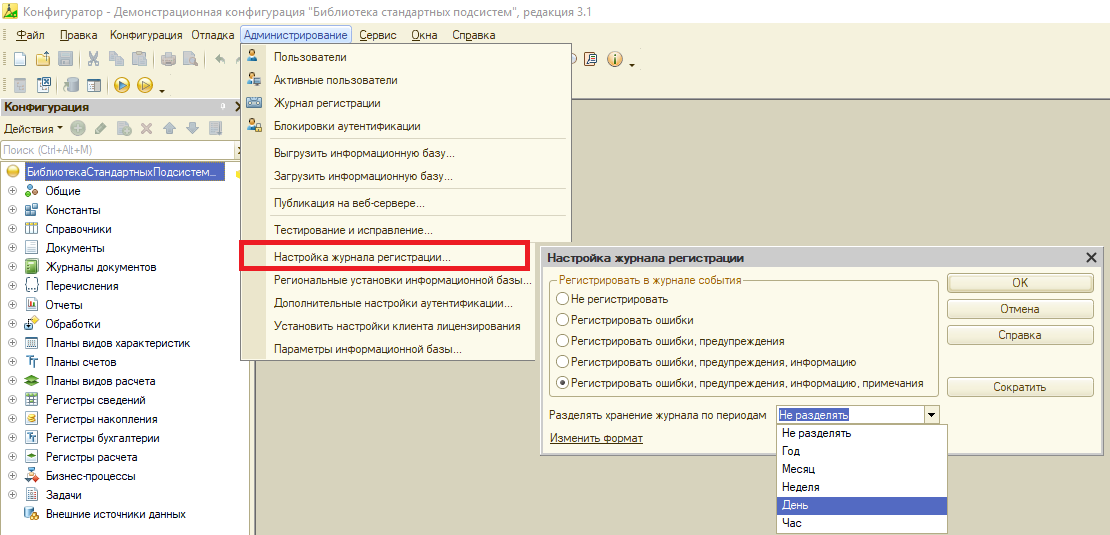
Все мы знаем, что журналы регистрации платформа 1С хранит в каталоге кластера, а точнее в подкаталогах каждой информационной базы. Это не относится к файловым базам, но они нам не интересны.
С учетом того, что остается только текстовый вариант журнала, ведь из-за известных проблем SQLite-формата сама фирма «1С» отказывается от него (но это не точно?), встает задача периодической очистки файлов для освобождения места. Чтобы делать очистку от старых записей журнала регистрации без остановки службы сервера 1С можно включить разделение файлов журнала по периоду.
Например, по дням. Делается это в конфигураторе. Тогда на каждый день мы будем получать новые файлы. В большинстве случаев старые файлы не будут заняты серверными процессами платформы 1С и могут быть спокойно удалены. Затем берем скрипт очистки от файлов журнала регистрации.
Очистка от старых файлов журнала регистрации
В скрипте указываем количество дней, сколько должны файлы журнала регистрации храниться. Также можно указать ниже отбор по имени информационной базы. Скрипт находит установленные службы 1С, для каждой из них анализирует каталог кластера и во всех каталогах с файлами журналов регистрации удаляет файлы формата «*.lgp». Путь к каталогам журналов регистрации получаем через анализ файла конфигурации кластера.
Под специфичные случаи скрипт можно поменять. Например, явно указав каталоги для очистки или добавив архивирование старых «*.lgp» файлов. В последнем случае не забудьте также сохранить файл с ссылочными данными «1Cv8.lgf». В общем, не стесняйтесь изменять скрипт под себя!
Для регулярного запуска можно использовать планировщик Windows, создав в нем задачу с подобной командой:
powershell.exe -NoProfile -ExecutionPolicy Bypass -File «.ps1»
Задача решена, теперь поехали дальше.
Ох уж эти COM-объекты
- Параллельное использование нескольких версий COM control (несколько версий платформ)
- COM соединения с базами 1С на различных версиях платформы «Без перерегистрации и СМС»
- И некоторые другие.
Но почему бы не автоматизировать этот процесс и выполнять регистрацию COM-компонентов по одному щелчку.
Регистрация множества COM-компонентов разных версий платформы 1С
Принцип действия такой:
- Указываем список COM-компонентов для регистрации с именем (должно быть уникальным); путем до comcntr.dll нужной версии; а также именем и пользователем операционной системы, от имени которого будет работать компонента.
- Затем для каждой настройки устанавливается COM+-приложение.
- Далее регистрируется компонента в приложении.
- Обновляются настройки доступа.
- И на последнем шаге корректируются настройки реестра, т.к. установка каждой новой COM-компоненты ломает настройки ранее установленных COM’ов.
При этом, если ранее приложение и компонента уже были установлены, то предварительно они будут удалены.
В результате мы получим установленные, зарегистрированные и готовые к использованию COM-компоненты платформы 1С. А если нужно будет добавить новую, то просто в скрипте дописываем настройку и запускаем еще разок!
В большинстве случаев перезагрузка сервера после этих манипуляций не нужна, но быть готовым к этому нужно.
Таким образом, одним кликом можно устанавливать множество COM-компонентов разных версий платформ 1С. И доустанавливать новые версии тоже. Не забывайте запускать скрипт с нужными привилегиями. Классная картина, не правда ли.
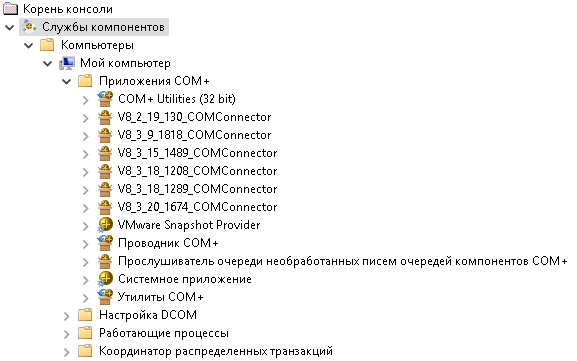
Но зарегистрировать и установить — это одно дело. Иногда нужно еще и узнать какие COM-компоненты уже зарегистрированы в системе. И тут могут быть сложности, ведь регистрацию можно выполнить как с помощью утилиты «regsvr32.exe», так и с помощь оснастки «Службы компонентов» (та, что на скрине выше). Так узнаем же!
Список всех зарегистрированных COM-компонетов
Скрипт ниже получит список всех зарегистрированных COM-компонентов, покажет их CLSID, путь к DLL-файлу «comcntr.dll», а также название инструмента, с помощью которого компонента была зарегистрирована (службы компонентов (comexp.msc) или утилита regsvr32.exe).
Скрипт анализирует реестр на наличие установленных COM-компонентов.
Это может быть полезно перед установкой новых COM-компонентов, чтобы знать текущую ситуацию на сервере.
Также бывают случаи, когда компоненту одновременно регистрируют как с помощью regsvr32.exe, так и с помощью службы компонентов (comexp.msc). Что может приводить к их некорректной работе. Возможно, Вы даже сталкивались с тем, что компоненту зарегистрировали, сервер перезапустили, но все равно она не работает. Возможно, это тот самый случай.
Вот такой результат мы можем получить.

Но и это еще не все! Иногда можно столкнуться с непонятными ошибками при регистрации компонентов. В качестве кардинального решения можно удалить все зарегистрированные компоненты, перезагрузить сервер и начать заново. В этом нам поможет новый скрипт!
Удаление всех зарегистрированных COM-компонентов
Весь код здесь уже должен быть знаком по предыдущим скриптам. В реестре ищем зарегистрированные компоненты, а потом удаляем их нужным способом.
Теперь Вы можете массово регистрировать и удалять COM-компоненты платформы 1С разных версий, а также просто получать список всех зарегистрированных компонентов на сервере.
Немного Outlook

Что мы все об 1С?! Давайте посмотрим на другие задачи. Например, работу с Microsoft Outlook. Этот замечательный почтовый клиент из пакета MS Office есть во многих компаниях. И частенько можно получить задачу по загрузке контактов и групп контактов в почтовый клиент из файлов или других источников.
Ниже пример скрипта как загружать контакты и группы.
Загрузка контактов в Outlook
В примере скрипта можно найти пример создания контактов и групп контактов с заполнением основных полей.
Да, это намного проще, чем регистрировать COM-компоненты 1С разных версий :).
Работаем с сервисами Yandex
У компании «Яндекс» множество полезных сервисов. С ними можно работать из bash, 1С и любых других языков и платформ, в том числе и из PowerShell.
В скрипте ниже пример обращения к сервису перевода из Яндекс.Облака.
Работа с Яндекс.Облаком из PowerShell
Для понимания происходящего в скрипте ниже рекомендую также ознакомиться с официальной документацией, в которой можно найти ссылки на описание работы и с другими сервисами. Не только переводчиком. Тут можно прочитать про получение IAM-токенов.
В примере для разнообразия также используем глоссарий. В результате этот текст:
«Привет из космоса!» «Все будет хорошо!» «1С великолепна. »
Будет переведен вот в этот:
Результат перевода: Greetings From Outer Space! Everything will be fine! .NET is awesome.
Используя этот пример можно обращаться и к другим сервисом Яндекса.
Источник: infostart.ru