

Множество пользователей ежедневно пытаются хоть на долю поднять FPS в своих играх. Сделать это порой бывает очень сложно либо практически невозможно. В сети интернет есть множество программ, которые призваны ускорить производительность вашего компьютера и улучшить игровой процесс. Razer game booster является одной из самых популярных среди них: эта программа распространяется бесплатно компанией Razer, и скачать её можно прямо с официального сайта разработчика. Оцените работу данного софта и узнайте, как настроить его под себя в данной статье.
Установка и вход в Razer Game Booster
Чтобы скачать программу, вам нужно зайти на официальный сайт Razer по ссылке https://www.razerzone.ru. Обратите внимание, что версии программы две: для Windows XP и для остальных версий этой операционной системы. Выберете свой вариант и нажмите “Скачать сейчас”.

RAZER CORTEX GAME BOOSTER — ПРОВЕРКА / RAZER CORTEX КАК ПОЛЬЗОВАТЬСЯ ? / КАК ПОВЫСИТЬ ФПС В ГТА 5
Сохранение файла займет относительно мало времени, так как его объем не превышает ста мегабайт.
Дважды кликните по сохраненному установщику. Вам предстоит выполнить такие шаги:
- Выбрать директорию установки файла.
- Согласиться с лицензионным соглашением, кликнув по кнопке “Accept”.
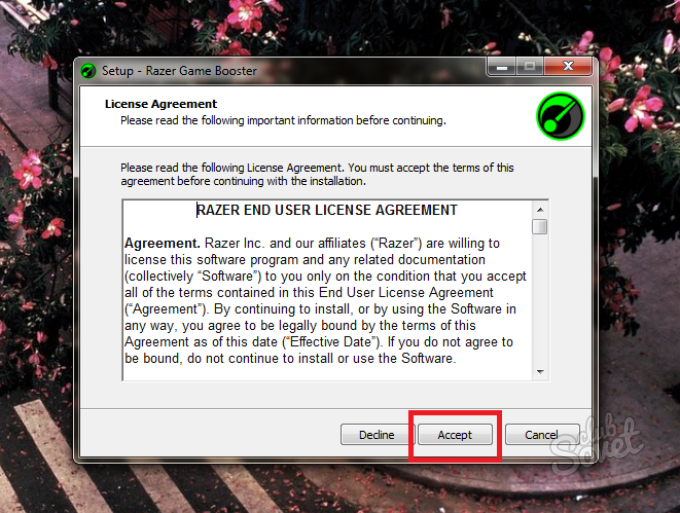
На этом завершится установка программы, однако, в неё нужно ещё войти.
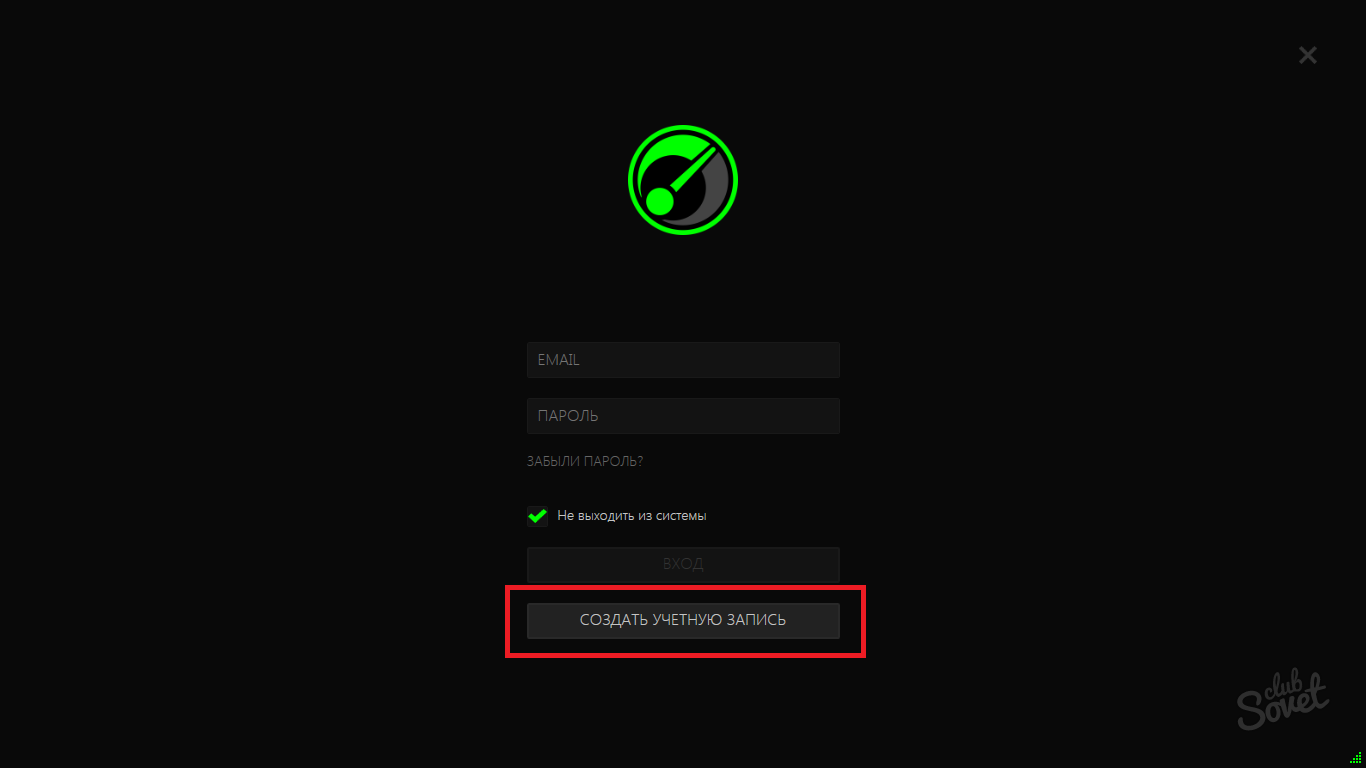
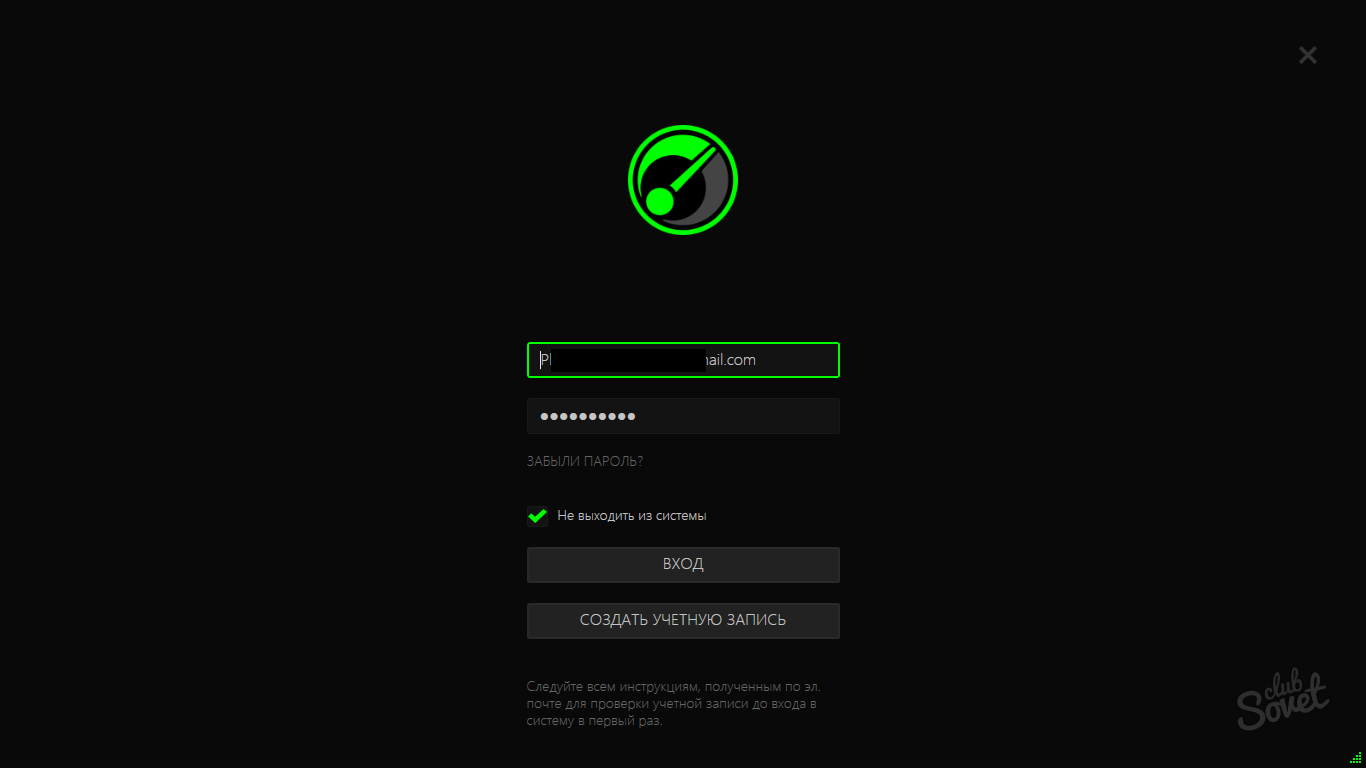
Вам предстоит создать учетную запись пользователя. Для этого кликните “Создать учетную запись” в нижней части экрана.
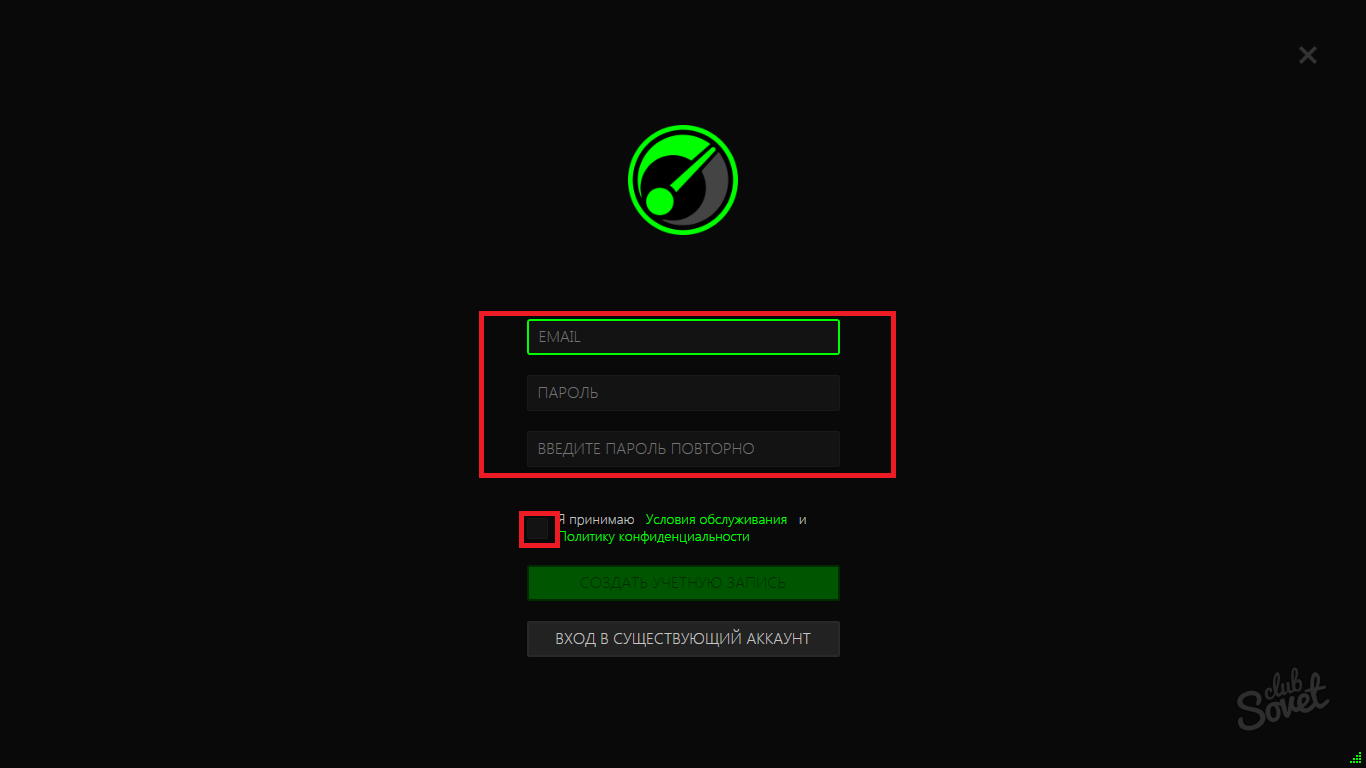
Введите такие данные:
- Ваш электронный адрес.
- Ваш будущий пароль.
- Повторите пароль.
- Поставьте галочку возле слов “Принимаю условия обслуживания”.
Пароль должен содержать не менее восьми символов.
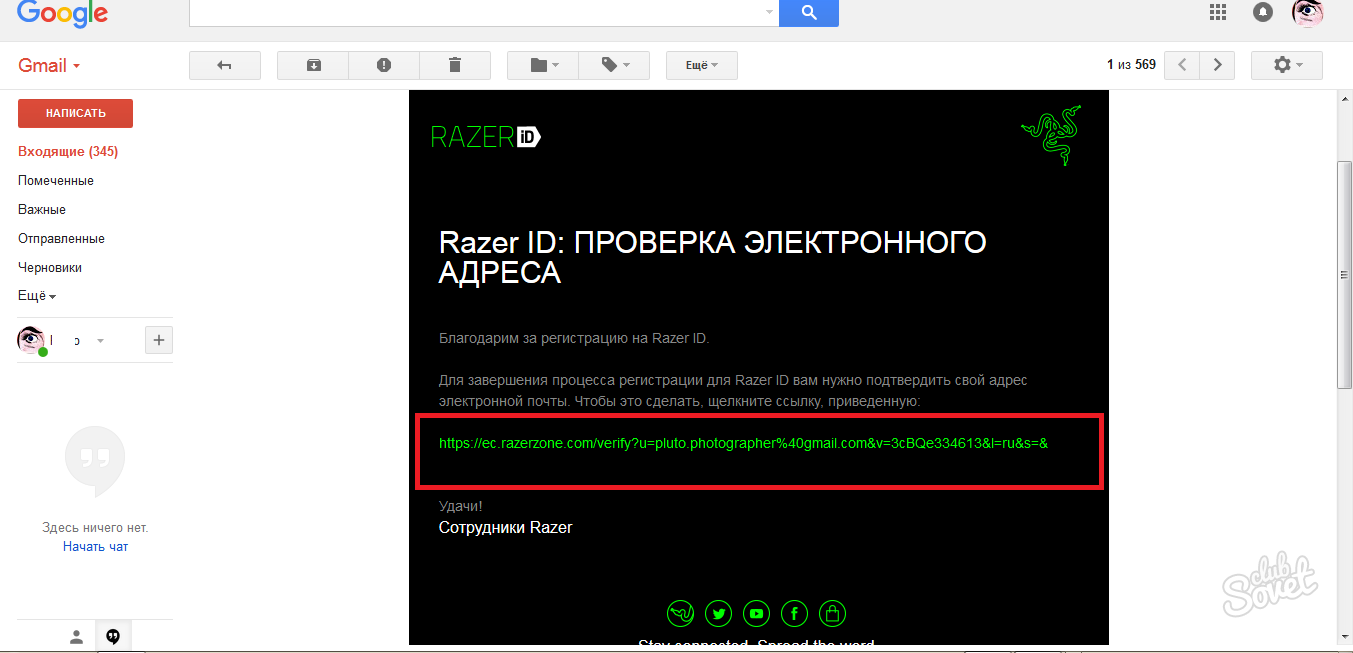
Теперь зайдите на почту, которую указали только что при регистрации. Вам придет письмо от Razer со ссылкой активации внутри. Пройдите по ней, чтобы закончить активацию.
Теперь вернитесь в начальное меню: поля уже будут заполнены автоматически. Войдите в систему.
На этом процесс регистрации и установки игры закончен.
Ускорение игр в Razer Game Booster
Теперь вы можете пользоваться главной задачей программы, а именно, оптимизацией игр и увеличением числа FPS в них.
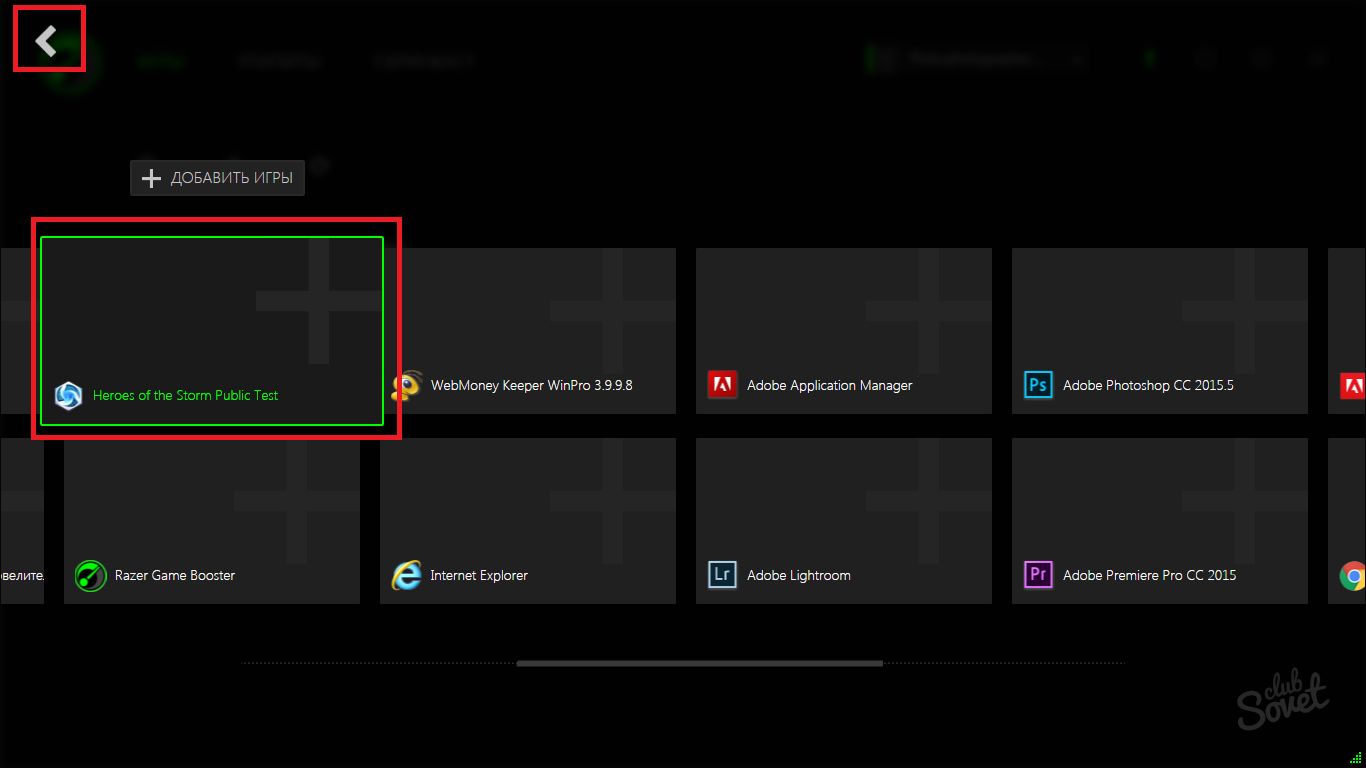
- Оказавшись внутри программы, вы будете находиться в разделе “Игры”. Вам нужно добавить в этот раздел те игры, в которые вы чаще всего играете. Для этого кликните на плюсик.

- Перед вами появятся все игры, программы и приложения вашего компьютера. Выберете игры, кликнув по ним мышкой. Как только вы отметите все из них, в которые играете, вернитесь назад по небольшой стрелке в левом верхнем углу экрана.
- Готово, теперь вы будете иметь быстрый доступ к ним, эти игры появятся в некоторых разделах программы, которые понадобятся вам далее.
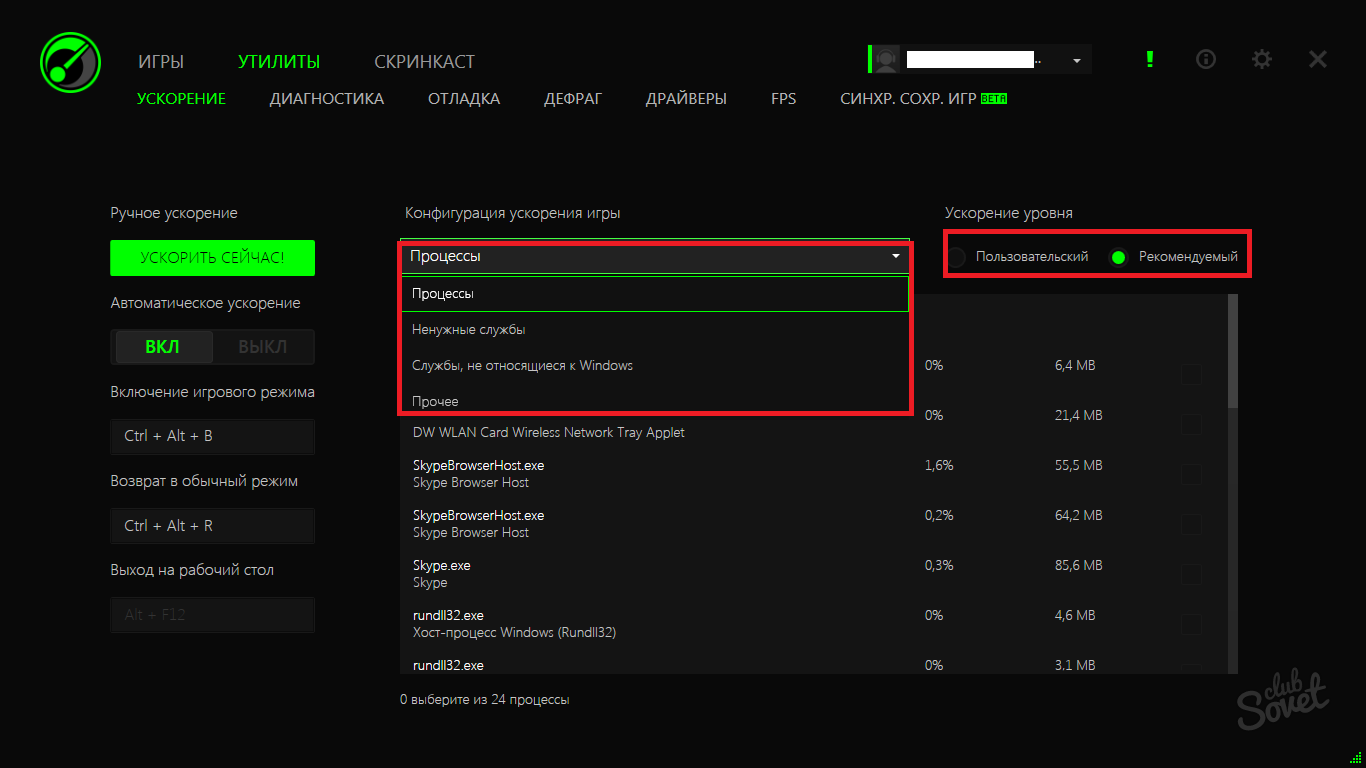
- Зайдите в раздел “Утилиты”. Здесь происходит основная настройка Razer game booster.
- В меню “Ускорение” вы можете увеличить fps в играх путем закрытия ненужных процессов на компьютере. Посмотрите на меню слева: здесь описаны комбинации клавиш, которые включают ускорение, а также включение ускорения мгновенно по зеленой кнопке.

- В правой части экрана вы можете выбирать опции очистки процессов: нажмите на меню “Процессы” и меняйте вкладки. По умолчанию, здесь настроены самые оптимальные опции, однако, вы можете кликнуть на “Пользовательский” уровень ускорения и настраивать все вкладки самостоятельно.
- Например, если вы не хотите, чтобы программа Skype закрывалась во время ускорения, то ее нужно исключить из процессов. Все остальные задачи будут закрыты на время игры, а потом включены вновь.
- Теперь зайдите в папку диагностика – здесь вы можете узнать возможные причины замедления игр и устранить их, нажав на кнопку “Анализ”.

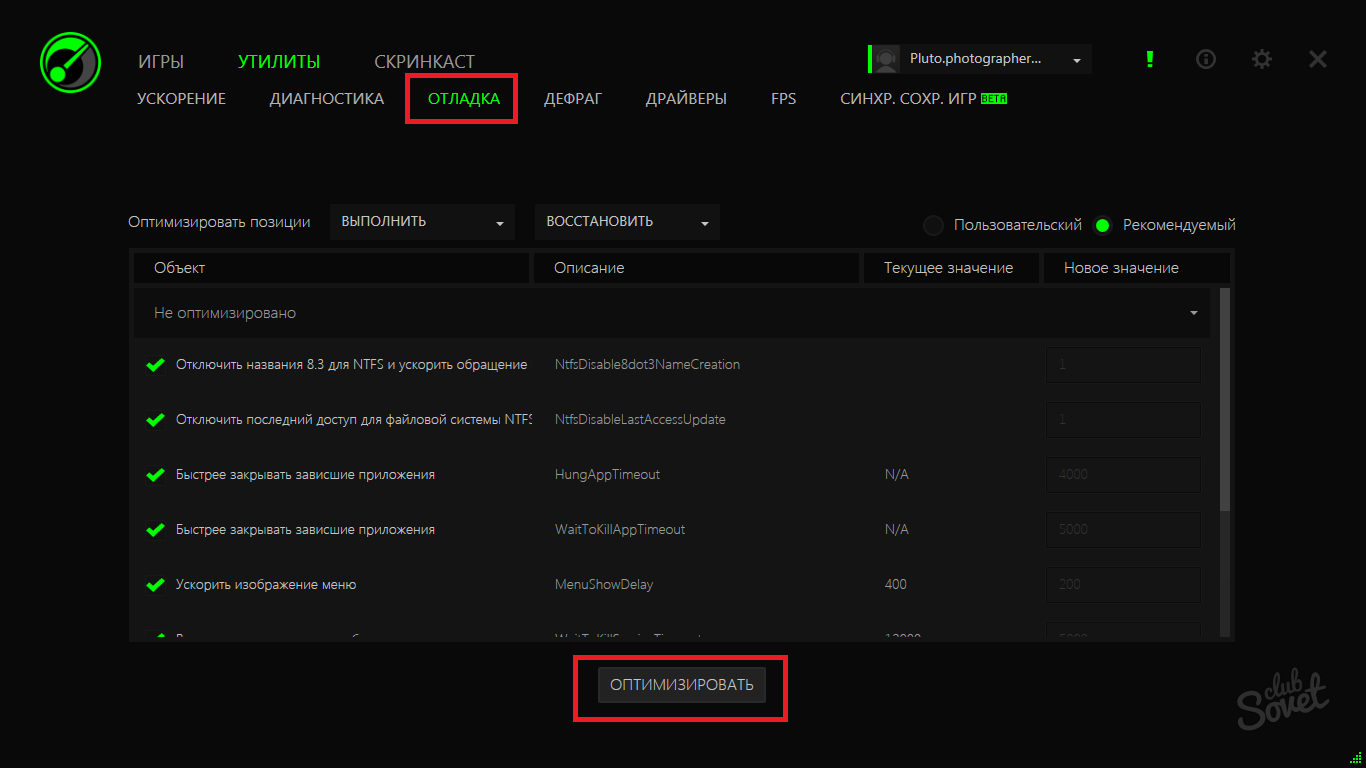
- В окне отладка также находится оптимизатор. Лучше не выставлять пользовательский режим настроек, так как вы можете ошибиться с выбором опций. Лучше оставьте рекомендуемые параметры и нажмите “Оптимизировать”.
- Для лучшей работы игр, вы можете дефрагментировать их. Проще говоря, это изменение структуры файлов и распределение их по диску. Дефрагментация займет некоторое время, поэтому, если вы решили сделать её, отставьте компьютер в сторону и займитесь своими делами.

- Своевременное обновление драйверов – залог стабильной работы видеокарты и быстрых игр. Если у вас есть какие-либо устаревшие драйверы, то вы увидите их в этом окне во вкладке “Драйверы”.
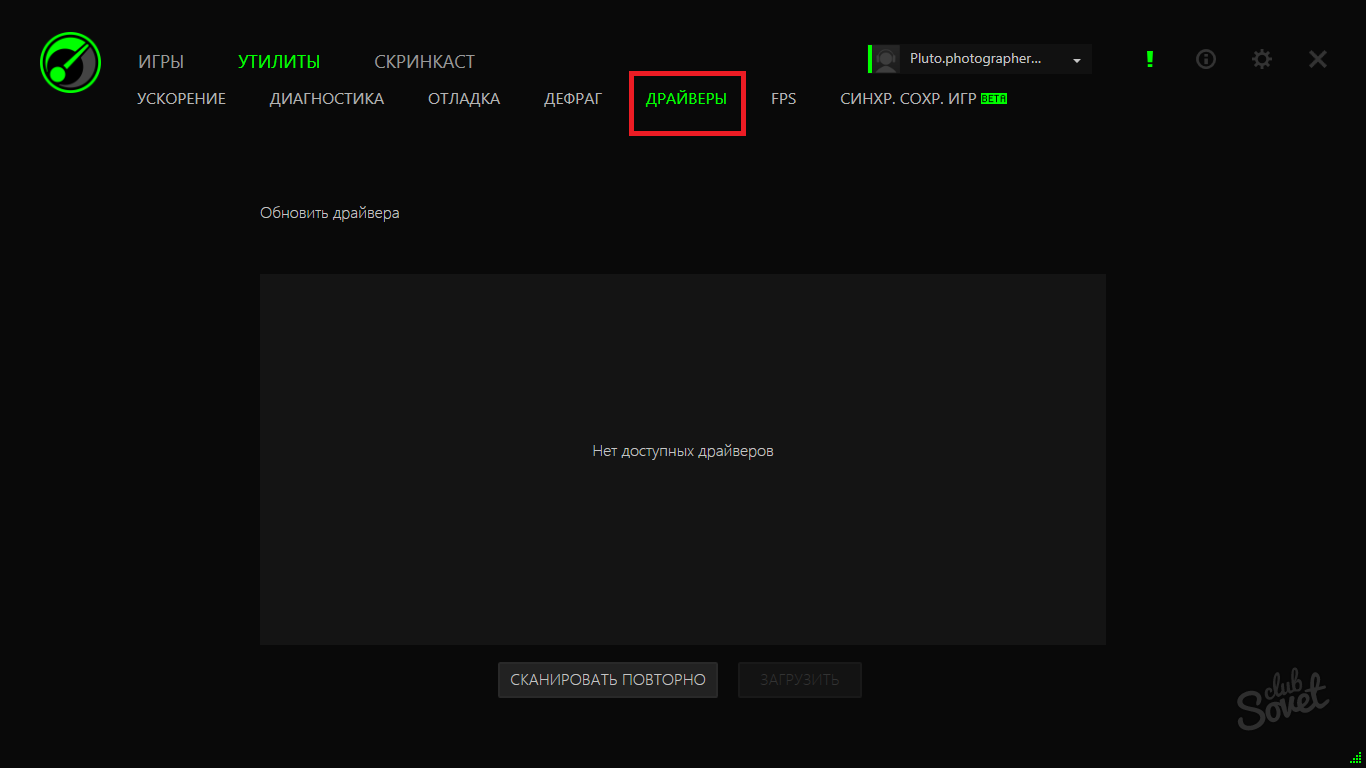
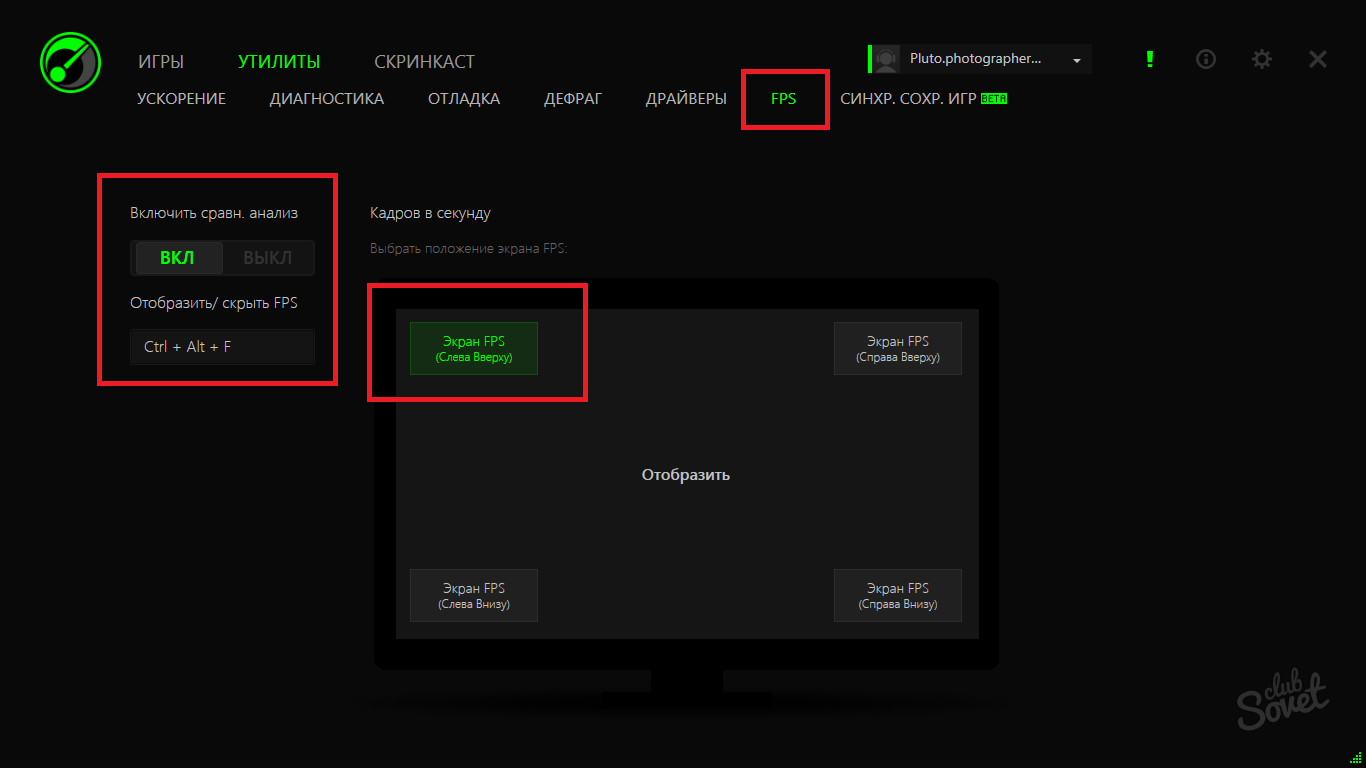
- Далее идет полезная функция программы, чтобы видеть своими глазами улучшение fps. Выберете раздел экрана, в котором будут отображаться ваши кадры в секунду и запомните комбинацию клавиш из левого меню. Так вы будете всегда знать какое fps у вас на данный момент.
- Большинство игроков помещают эту информацию в левый верхний угол.
- Самая последняя, но не по важности, опция – синхронизация. Вы можете подключить свой аккаунт Dropbox к Razer game booster, чтобы данные о ваших играх хранились там: временные файлы, сохранения, пароли. В случае поломки системы, вы не потеряете этих важных данных.

Захват экрана в Razer game booster
Компания Razer предусмотрела в своей программе возможность записи видео, а также создания мгновенных скриншотов.
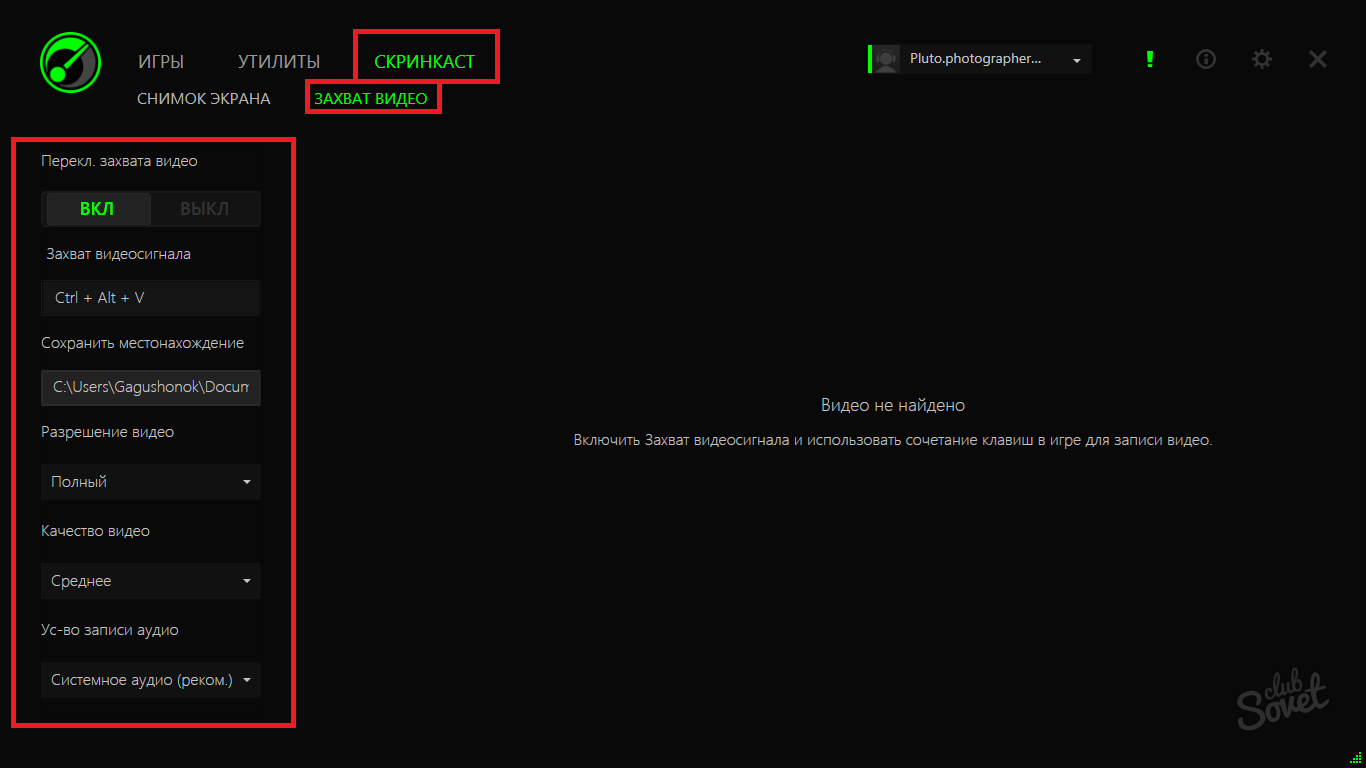
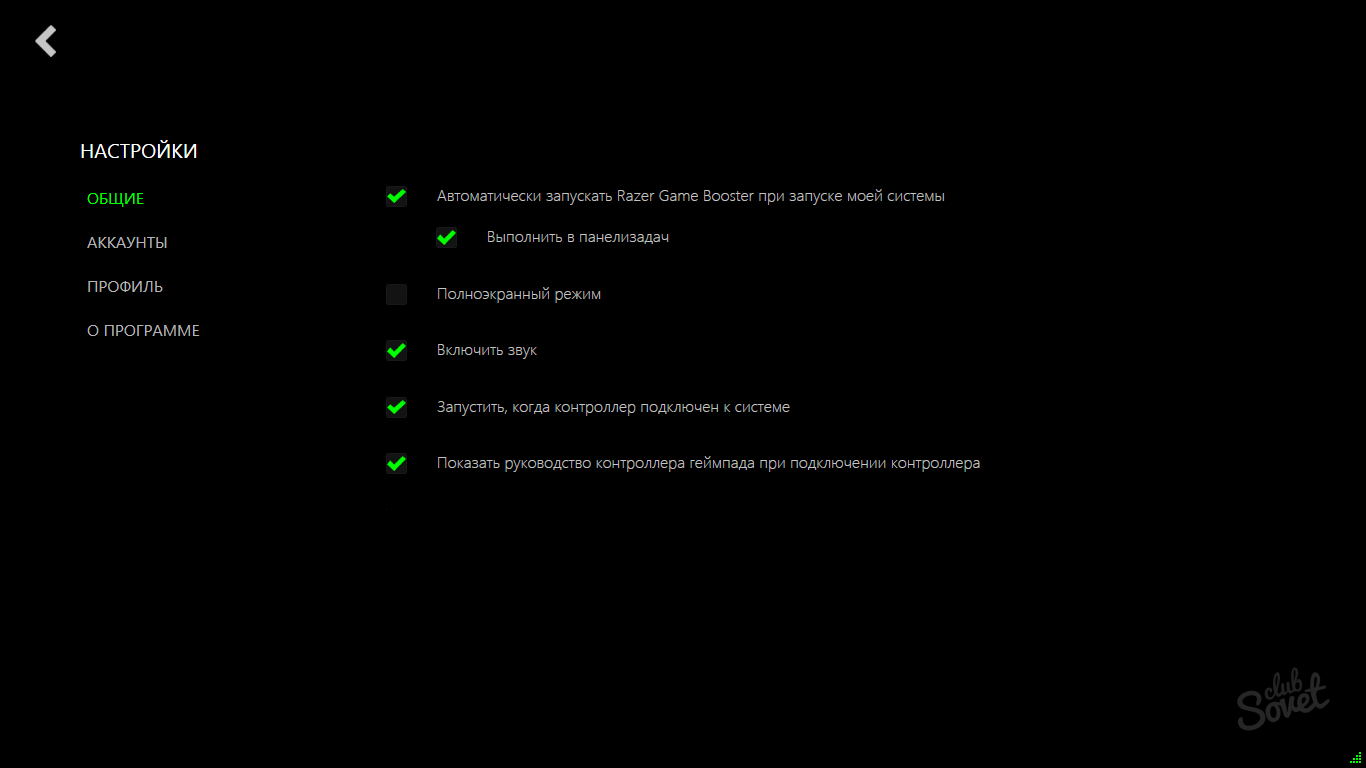
- Зайдите в раздел “Скринкаст” и вы увидите два варианта: снимок экрана и захват видео. В видео настройках вы можете самостоятельно выбрать разрешение видео файлов, их качество и пусть сохранения, а также задать комбинацию клавиш.
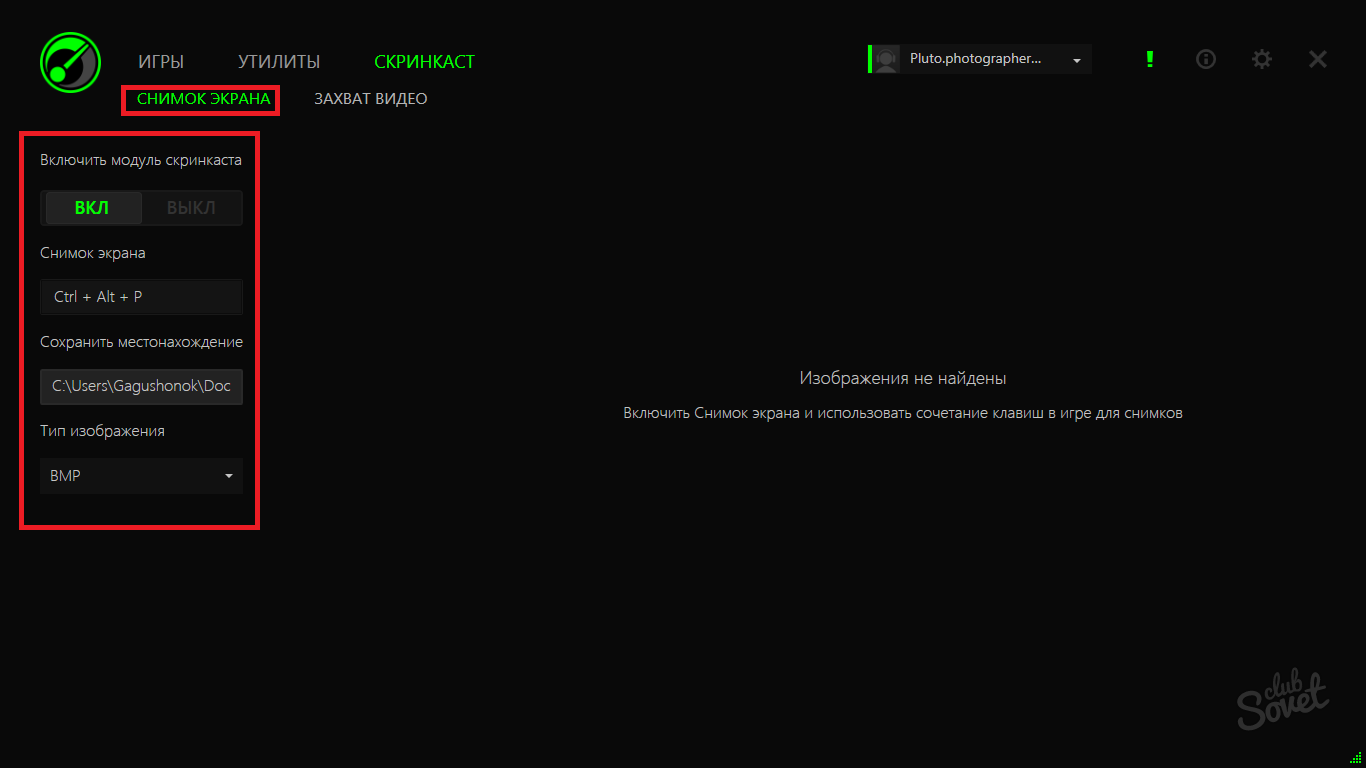
- В “Снимке экрана” вас ждет такое же меню с настройкой данной опции.
Общие настройки в Razer game booster
- Чтобы настроить само приложение и свой профиль в Razer, вам нужно нажать на значок шестеренки в правом верхнем углу программы.
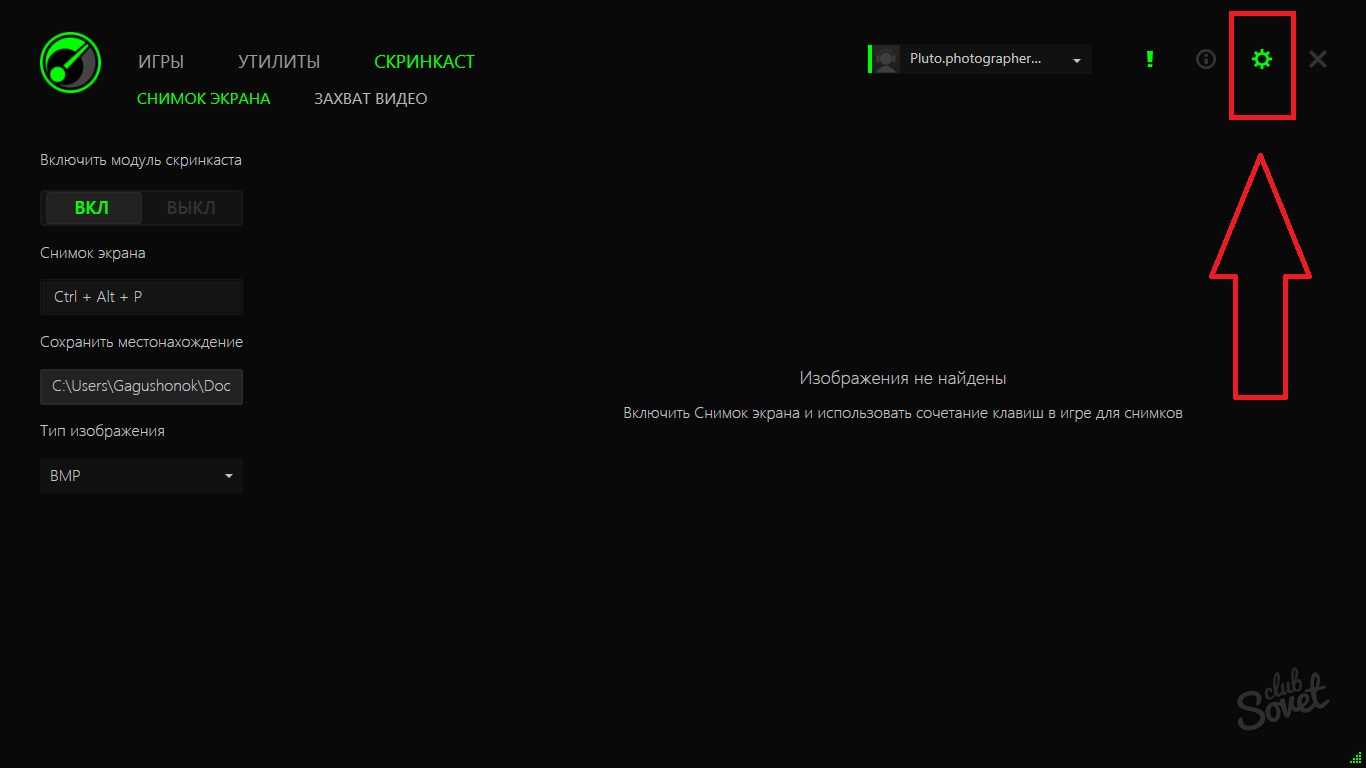
- Вы можете отключить автоматическую загрузку программы вместе с системой, управлять звуками и поведением программы при подключении контроллера. Всё это находится во вкладке “Общие”.
- В графе “Аккаунты” есть возможность подключения аккаунтов Facebook, Youtube.
- В “Профиле” заполняется общая информация о владельце, чтобы легче восстанавливать данные при их утере.
- Раздел “О программе” содержит в себе кнопку обновления Razer game booster.
- Теперь вы без труда можете полностью настроить данную программу, повысить FPS в играх и записывать видео происходящего.

Поделиться советом:“Как пользоваться Razer Game Booster”
“Как пользоваться Razer Game Booster”
 0
0  765
765
0 804
0 653
0 637
0 3801
0 1630
0 1353
Актуальные советы

0 10191

0 3415

0 3070

0 4010

0 683
Новое и популярное
- «img», «alt» => «Фото «.str_first_down1($post->post_title)));—> Как отстирать белые кроссовки
0 580
«img», «alt» => «Фото «.str_first_down1($post->post_title)));—> Как читать табулатуры для гитары
0 562
«img», «alt» => «Фото «.str_first_down1($post->post_title)));—> Как скачать создание игр на компьютер
0 1485
«img», «alt» => «Фото «.str_first_down1($post->post_title)));—> Как пользоваться Dropbox
0 978
«img», «alt» => «Фото «.str_first_down1($post->post_title)));—> Как пользоваться HDD Victoria
0 638
«img», «alt» => «Фото «.str_first_down1($post->post_title)));—> Как пользоваться Artmoney
0 1613
«img», «alt» => «Фото «.str_first_down1($post->post_title)));—> Как пользоваться торрентом
0 1286
«img», «alt» => «Фото «.str_first_down1($post->post_title)));—> Как установить драйвера на компьютер
0 581
«img», «alt» => «Фото «.str_first_down1($post->post_title)));—> Как пользоваться фотошопом
0 1827
«img», «alt» => «Фото «.str_first_down1($post->post_title)));—> Как пользоваться веб камерой ноутбука
0 3298
Источник: sovetclub.ru
 Razer Game Booster
Razer Game Booster 4.2.45.0 скачать для Windows, размер 40 МБ
НазваниеRazer Game Booster для Windows
КатегорияДиски и Файлы
РазработчикRazer
Язык интерфейсана Русском языке для Windows
РасспространяетсяБесплатный
Операционные системыWindows 10/8/7/Vista/XP
Автор обзораDiana(модератор)
Razer Game Booster для Windows
Razer Game Booster- это программа, разработанная компанией Razer, которая позволяет оптимизировать работу компьютера для более эффективного запуска и работы игр. Она улучшает производительность компьютера, оптимизируя процессы и уменьшая нагрузку на систему во время игры.
- Улучшение производительности компьютера- программа Razer Game Booster может улучшить производительность компьютера, оптимизируя процессы и уменьшая нагрузку на систему во время игры.
- Оптимизация запуска игр- программа может оптимизировать запуск игр, ускоряя процесс загрузки игры и уменьшая время ожидания.
- Улучшение графики и звука- Razer Game Booster может улучшить качество графики и звука, что обеспечивает более реалистичный и насыщенный игровой опыт.
- Блокирование уведомлений- программа может блокировать уведомления, чтобы они не мешали игроку во время игры.
- Очистка системы от ненужных файлов- Razer Game Booster может очистить систему от ненужных файлов, включая временные файлы, кэш браузера, файлы логов и многие другие, что позволяет повысить производительность системы и ускорить загрузку игр.
- Интерфейс на разных языках- программа имеет интерфейс на нескольких языках, что делает ее доступной для пользователей во всем мире.
- Интеграция с Razer Cortex- пользователи могут использовать Razer Game Booster вместе с программой Razer Cortex, что обеспечивает полный контроль над процессами на компьютере и улучшает производительность системы.
Горячие клавиши Razer Game Booster
- Ctrl + Alt + Del:Открыть диспетчер задач.
- Ctrl + Shift + Esc:Открыть диспетчер задач Razer Game Booster.
- Ctrl + Alt + M:Открыть менеджер игр Razer.
- Ctrl + Alt + S:Начать запись игровой сессии.
- Ctrl + Alt + R:Остановить запись игровой сессии.
- Ctrl + Alt + P:Сделать скриншот игры.
- Ctrl + Alt + L:Заблокировать экран компьютера.
Скриншоты
- Улучшение производительности:Razer Game Booster может значительно улучшить производительность игр, уменьшив задержки и улучшив частоту кадров в сравнении с запуском игр без использования программы.
- Оптимизация системы:Razer Game Booster может помочь оптимизировать систему для игр, закрывая ненужные процессы и освобождая оперативную память для более плавной игры.
- Простота использования:Razer Game Booster прост в использовании и не требует глубоких знаний компьютерных настроек для настройки и работы.
- Бесплатность:Razer Game Booster предоставляется бесплатно и может быть загружен с официального сайта компании.
- Дополнительные функции:Razer Game Booster может также предоставлять другие функции, такие как запись игровой сессии, создание скриншотов и многое другое.
- Интеграция с Razer Cortex:Razer Game Booster может интегрироваться с Razer Cortex, что позволяет пользователям получить доступ к более широкому спектру функций для улучшения производительности.
- Совместимость с различными операционными системами:Razer Game Booster совместим с различными операционными системами, включая Windows 10, Windows 8, Windows 7 и др.
- Возможность настройки:Razer Game Booster может быть настроен для различных игр и систем, что позволяет получить оптимальную производительность для каждого конкретного случая.
- Поддержка широкого спектра языков:Razer Game Booster поддерживает широкий спектр языков, что делает его доступным для пользователей из разных стран мира.
- Обновления:Razer Game Booster регулярно обновляется, что позволяет улучшить его функциональность и исправить ошибки, а также добавить новые игры и оптимизации для существующих.
- Ограниченность функций:Razer Game Booster имеет ограниченное количество функций по сравнению с другими программами для оптимизации игровых производительности.
- Не всегда эффективен:Некоторые пользователи могут не заметить значительного улучшения производительности при использовании Razer Game Booster.
- Сложность настройки:Настройка Razer Game Booster может быть сложной для пользователей, которые не имеют опыта работы с подобными программами.
- Потребление ресурсов:Razer Game Booster может потреблять большое количество системных ресурсов, что может привести к замедлению работы компьютера.
- Проблемы совместимости:Razer Game Booster может не совместим со всеми играми, что может привести к проблемам с запуском и производительностью.
- Реклама:Razer Game Booster может содержать рекламные материалы, которые могут раздражать пользователей.
- Не всегда бесплатен:Некоторые функции Razer Game Booster могут быть недоступны в бесплатной версии, и пользователи могут быть вынуждены покупать полную версию программы для доступа к ним.
- Возможность заражения вредоносными программами:Некоторые пользователи могут получить негативный опыт использования Razer Game Booster, так как программа может содержать вредоносные компоненты или приложения-навязчивые.
- Сложности с удалением:Пользователи могут столкнуться с трудностями при удалении Razer Game Booster, так как он может оставлять файлы и реестровые записи на компьютере после удаления.
Razer Game Booster скачайте для Windows
Русские версии Razer Game Booster
Razer Game Booster скачать последнюю версию
Razer Game Booster скачать русскую версию
Razer Game Booster x64 — x32

Razer Game Booster x64
Razer Game Booster x32
Razer Game Booster x86 файл находится на проверке
Версии Razer Game Booster по Годам
 Razer Game Booster 2023 скачать Razer Game Booster 2022 скачать Razer Game Booster 2021 скачать Razer Game Booster 2020 скачать Razer Game Booster 2019 скачать Razer Game Booster 2018 скачать Razer Game Booster 2017 скачать Razer Game Booster 2016 скачать
Razer Game Booster скачать бесплатно
Razer Game Booster 4.2.45.0скачать бесплатно для Windows, размер 40 МБ
Источник: free-exe.com
Razer Game Booster — ускорит ли игры эта программа?

Программ, которые призваны улучшить производительность компьютера в играх достаточно много и Razer Game Booster — одна из самых популярных. Скачать бесплатно Game Booster 3.7 с поддержкой русского языка (пришедший на замену Game Booster 3.5 rus) вы можете с официального сайта http://www.razerzone.com/gamebooster .
После установки программы и ее запуска, интерфейс будет английским, однако для того, чтобы сделать Game Booster на русском, достаточно выбрать русский язык в настройках.

Игра на обычном компьютере сильно отличается от той же игры на консоли, такой как Xbox 360 или PS 3 (4). На консолях они работают на урезанной операционной системе, специально настроенной для максимальной производительности игр, в то время как на ПК используется обычная ОС, чаще всего Windows, которая, одновременно с игрой выполняет множество других задач, не имеющих к игре особого отношения.
Что делает программа Game Booster
Прежде чем начну, замечу, что есть и еще одна достаточно популярная программа для ускорения игр — Wise Game Booster. Все написанное относится и к ней, но рассматривать мы будем именно Razer Game Booster.
Вот что написано о том, что такое «Игровой режим» на официальном сайте Razer Game Booster:
Эта функция позволяет временно выключить все необязательные функции и приложения, перенаправив все ресурсы компьютера на игру, что позволяет погрузиться в игру не тратя время на настройки и конфигурацию. Выберите игру, нажмите кнопку «Запустить» и предоставьте нам все остальное, чтобы уменьшить нагрузку на компьютер и увеличитьFPS в играх.

Другими словами, программа позволяет выбрать игру и запустить ее через утилиту ускорения. Когда вы это делаете, Game Booster автоматически закрывает фоновые программы, работающие на вашем компьютере (список можно настроить), теоретически высвобождая больше ресурсов для игры.
Такого рода «оптимизация в один клик» — основная «фишка» программы Game Booster, хотя в ней содержатся и другие функции. Например, она может отображать устаревшие драйвера или записывать игровое видео с экрана, отображая FPS в игре и другие данные.
Кроме этого, в Razer Game Booster вы можете просмотреть, какие именно процессы будут закрыты в игровом режиме. При выключении игрового режима эти процессы снова восстанавливаются. Все это, разумеется, можно настроить.
Результаты тестов — позволяет ли использование Game Booster увеличить FPS в играх?
Для проверки того, насколько Razer Game Booster способен увеличить производительность в играх, были использованы тесты, встроенные в некоторые современные игры — тест проводился с включенным и выключенным игровым режимом. Вот некоторые из результатов в играх, на высоких настройках:
Batman: Arkham Asylum
- Минимум: 31 FPS
- Максимум: 62 FPS
- В среднем: 54 FPS
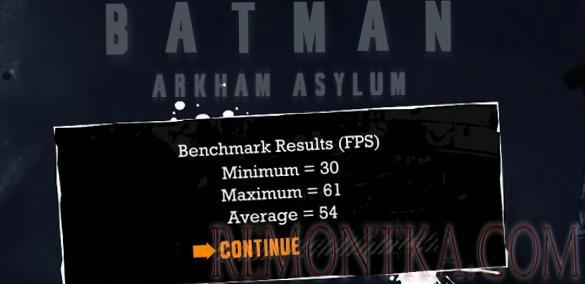
Batman: Arkham Asylum (с Game Booster)
- Минимум: 30 FPS
- Максимум: 61 FPS
- В среднем: 54 FPS
Интересный результат, не правда ли? Тест показал, что в игровом режиме FPS несколько ниже, чем без него. Разница небольшая и возможно, играют роль возможные погрешности, однако, что можно сказать вполне определенно — Game Booster не замедлил, но и не ускорил игру. По факту, его использование вообще не привело к изменению результатов.
- В среднем: 17.67 FPS
- Максимум: 73.52 FPS
- Минимум: 4.55 FPS
Metro 2033 (с Game Booster)
- В среднем: 16.77 FPS
- Максимум: 73.6 FPS
- Минимум: 4.58 FPS
Как видим, опять результаты практически не отличаются и отличия находятся в рамках статистической погрешности. Аналогичные результаты Game Booster показал и в других играх — никаких изменений в производительности игр или увеличения FPS.
Тут следует отметить, что подобный тест может показать совсем иные результаты на среднестатистическом компьютере: учитывая принцип работы Razer Game Booster и то, что у многих пользователей постоянно запущено множество фоновых процессов, часто не нужных, игровой режим может и принести дополнительные FPS. То есть, если у вас постоянно работают торрент-клиенты, мессенджеры, программы для обновления драйверов и аналогичные им, занимая всю область уведомлений своими значками, то, конечно, да — вы получите ускорение в играх. Однако, я бы просто следил за тем, что устанавливаю и не держал в автозагрузке то, что не нужно.
Полезен ли Game Booster?
Как было отмечено в предыдущем абзаце, Game Booster выполняет те же задачи, которые под силу каждому, причем самостоятельное решение этих задач будет более эффективным. Например, если у вас постоянно запущен utorrent (или, что хуже, Zona или MediaGet), он будет постоянно обращаться к диску, использовать сетевые ресурсы и прочее. Game Booster закроет торрент. Но и вы могли бы это сделать или не держать его постоянно включенным — какой-то пользы это не приносит, только если у вас не стоят терабайты фильмов на закачке.
Таким образом, эта программа позволит запустить игры в таком программном окружении, как если бы вы постоянно следили за своим компьютером и состоянием Windows. Если вы и так это делаете, он не ускорит игры. Хотя можете попробовать скачать Game Booster и сами оценить результат.
Ну и последнее — дополнительные функции Razer Game Booster 3 .5 и 3.7 могут оказаться и полезными. К примеру, запись экрана, схожая с FRAPS.
Источник: remontka.com