
Как на ОС Windows 10 можно запустить программу в скрытом режиме – инструкция

Пользователи привыкли к тому, что любое приложение, запускаемое на компьютере, отображается в Панели задач. Но существует несколько способов, позволяющих скрыть ПО от посторонних глаз. Для осуществления задуманного нужно разобраться, как запустить программу в скрытом режиме на операционной системе Windows 10. Операцию можно выполнить как встроенными средствами ОС, так и при помощи специальных утилит. Подробности – далее.
Запуск через Командную строку

Скрытый запуск предполагает, что программа не будет отображаться в Панели задач и в отдельном окне. Следовательно, она станет работать совершенно незаметно для посторонних глаз. Для перехода в специфический режим можно обратиться к помощи встроенной консоли Командная строка, а весь процесс выглядит следующим образом:
- Щелкните ПКМ по иконке «Пуск».
- Перейдите в командную строку с правами Администратора.

Два слова, которые все путают! QUITE vs QUIET — в чем разница? Английская лексика просто
- Введите команду «Start-Process -WindowStyle hidden «C:/ProgramFiles(х86)/Yandex Browser/Browser.exe»», где вместо «C:/ProgramFiles(х86)/Yandex Browser/Browser.exe» укажите расположение исполняемого файла приложения.
- Нажмите на клавишу «Enter».

На заметку. Вместо Командной строки можно воспользоваться другим похожим интерфейсом под названием PowerShell.
После выполнения указанных действий вы заметите, что программа начала работать скрытно, то есть без прямого отображения в интерфейсе Windows 10.
Применение скрипта VBScript
Альтернативный вариант, предполагающий использование встроенного приложения «Блокнот». Несмотря на то, что многие юзеры воспринимают его исключительно в качестве текстового редактора, софт способен обрабатывать скрипты, некоторые из которых предназначены для скрытного запуска отдельных программ.
Для начала вам потребуется открыть «Блокнот» любым удобным способом:
- через меню «Пуск»;

- при помощи поисковой строки;
- путем создания нового текстового документа на Рабочем столе.
Далее в окне программы требуется прописать скрипт следующего формата:
Set WShell = CreateObject(«WScript.Shell»)
WShell.Run «Browser.exe», 0
Set WShell = Nothing

По аналогии с Командной строкой в нем указывается имя исполняемого файла, но без точного расположения в определенной директории Проводника. В нашем случае это «Browser.exe». Далее текстовый документ нужно сохранить в расширении «.vbs», а затем запустить его двойным кликом левой кнопки мыши. Это позволит открыть указанную программу в скрытом режиме. В то же время нужно отметить, что даже замаскированное приложение будет отображаться в Диспетчере задач.

Специальные утилиты
Встроенные в Windows 10 средства для маскировки приложений выглядят не слишком приветливо для новых пользователей. В скриптах и командах можно с легкостью запутаться, из-за чего рекомендуется рассмотреть дополнительные утилиты, также способные справиться с поставленной задачей, но уже без сложных манипуляций.
Quiet
Пытаясь найти в интернете утилиту Quiet, пользователи натыкаются на приложение Quiet on the Set, предназначенное для настройки звука ПК. Дело в том, что под «Quiet» понимается не отдельная программа, а способ скрытия отдельного софта:
- Комбинацией клавиш «Win» + «R» запустите окно «Выполнить».
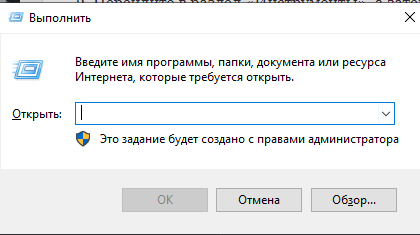
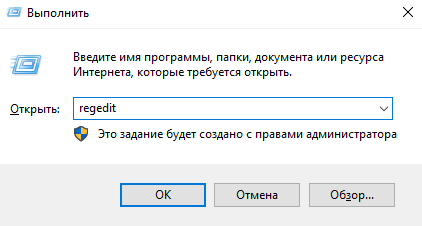
- Введите запрос «regedit» и нажмите клавишу «Enter» для перехода в Редактор реестра.
- Перейдите в папку с нужной программой.
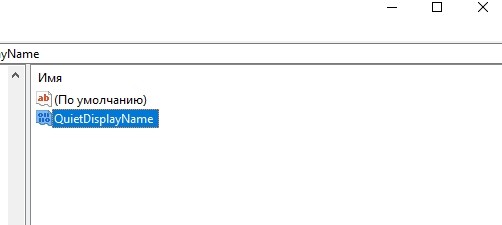
- Добавьте к названию ключа «DisplayName» слово «Quiet», чтобы получилось «QuietDisplayName».
- Сохраните изменения.
Теперь программа не просто будет работать в скрытом режиме, но и перестанет отображаться в списке установленных приложений. Для возврата параметров к стандартным настройкам достаточно обратно изменить имя ключа.
NirCmd
А это уже специальная утилита, маскирующая другие программы. После установки вы сможете создать ярлык для скрытого запуска определенных приложений. В то же время старая иконка может использоваться для стандартной работы с ПО.
Источник: it-tehnik.ru
Quiet Boot что это за пункт в биосе?

Привет. Quiet Boot — настройка, которая позволяет выполнить тихую загрузку без вывода служебной информации. При включении ПК запускается поверхностный тест железа — POST (Power-On Self-Test), при котором проверяется работа главных устройств.
В некоторых материнках есть интересная функция — при проверке POST, когда проверяется определенное устройство, возле него загорается светодиод. Вот у меня плата Asus Gryphon Z87 и такая фишка есть, скажу что мелочь, а приятно)
Будьте осторожны при изменении параметров биоса — если не знаете, лучше пусть стоит по умолчанию, чем пытаться сделать лучше. Особенно осторожно с опциями, в названии которых есть слова CPU, GPU, Voltage, FSB, DRAM, RAM, Memory. Если возникли какое-то проблемы, то сбросьте настройки при помощи пункта Load Setup Defaults (может быть в разделе Exit).
Если включить Quiet Boot, то при проверке POST на экране может быть отображен логотип производителя материнской платы или биоса. Логотип производителя можно отключить. В таком случае предположительно будет отображено лого производителя биоса, например Phoenix.
Quiet Boot не ускоряет запуск ПК, а убирает вывод служебной информации от проверки POST.
Как выглядит Quiet Boot в биосе


Нужно ли включать? Честно сказать даже не знаю. С одной стороны включение избавит от лишней информации. С другой — эта информация ничем не мешает и отключение ее вывода не повлияет на скорость загрузки. Поэтому мой совет — не выключать.
Просто нет смысла.
Обычно Quiet Boot имеет два значения — Enable (включено) и Disable (отключено).
Еще есть опция Quick Boot — если включить то начальные тесты проводиться не будут и время загрузки может сократиться. Опцию нужно включать если вы добавили новое устройство, или убрали, или заменили — тогда нужно включить опцию, чтобы заново протестировать конфигурацию ПК. Стоит ли включать? Нужно поэкспериментировать — если скорость загрузки заметно возрастет, то можно оставить включенной. Если разницы нет — лучше отключить Quick Boot.
Hardware Prefetcher что это в биосе?
Hardware Prefetcher — механизм аппаратной предвыборки инструкций и данных из оперативной памяти. Используется для предсказывания дальнейших операций. Инструкции для процессора записываются в кэш второго уровня. В принципе современные процессоры при помощи данной технологии работают действительно заметно быстрее.
Отключать опцию Hardware Prefetcher нет смысла. Но пункт отключения сохранился со времен процессоров Pentium 4 — в некоторых моделях происходил аппаратный сбой при использовании Hardware Prefetcher.


Производство процессоров сегодня уже как бы.. достигло потолка в плане частоты. Ну сколько? 5 ГГц для дома — как бы потолок. Но производительность нужно наращивать дальше, не стоять же на месте. Вот и, помимо количества ядер, создаются технологии предсказания команд, инструкций, предварительная подготовка данных для дальнейшего использования.
Среди новшеств, как по мне, так это еще память eDRAM, которая есть в процессоре i5-5675C и i7-5775C — улучшила производительность. Жаль что потом почему-то в следующих процессорах памяти этой нет. Эта память — что-то вроде кэша процессора, обьем которой 128 мб.
Опция Adjacent Cache Line Prefetch в биосе
Это тоже опция, которая помогает ускорить работу процессора. Но тут очень интересно все и просто — процессор запрашивает определенный обьем данных из оперативной памяти, длиной в 64 байт. Эти данные процессору отправляются. Но вслед за ними отправляются и следующие 64 байт данных, так бы сказать тех, которые рядом стоят. Есть высокая вероятность, что в следующий раз процессор запросит именно их.
Возможно управление этой опцией поддерживается программой RightMark Memory Analyzer:

Лично у меня недоверие к программам, которые могут менять настройки в биосе. Как-то это не по фен-шую что ли. Настройки биоса меняются только в биосе, но это сугубо мое личное мнение) Также мне кажется несерьезным разгон процессора не через биос, а при помощи программы..
Adjacent Cache Line Prefetch можно встретить как в биосе старого образца, так и нового


На этом все, надеюсь информация была полезной — удачи вам!
Источник: virtmachine.ru
Скачать бесплатно quietHDD 1.5 Build 250

quietHDD – это узкоспециализированная программа, с помощью которой пользователь может уменьшать уровень шума во внутреннем накопителе во время работы. К достоинствам данного софта можно отнести широкий набор инструментов, предоставляющих возможность полноценного взаимодействия с жесткими дисками. Стоит обратить внимание на то, что уменьшать шум можно как на компьютере, так и ноутбуке.
Также к особенностям рассматриваемого софта можно отнести полную совместимость со всеми версиями операционной системы Windows. Благодаря этому quietHDD можно устанавливать даже на старое оборудование, функционирующее под предводительством ОС Windows XP. Еще одним достоинством можно считать интуитивно понятный интерфейс, с которым способен справиться даже самый неопытный пользователь. Кроме того, многие юзеры положительно отзываются об инструменте, который позволяет увеличивать скорость открытия файлов.
Особенности программы
- Возможность увеличение срока эксплуатации жесткого диска;
- Уменьшение уровня шума винчестера во время работы;
- Совместимость со всеми версиями Виндовс;
- Интуитивно понятный интерфейс;
- Небольшой объем занимаемой памяти;
- Возможность внесения корректировок в значения APM и AAM.
Скачать бесплатно quietHDD 1.5 Build 250
| Версия: | 1.5 Build 250 |
| Русский язык: | Нет |
| Разработчик: | joern.koerner |
| Операционка: | Windows All |
| Размер: | 0,03 Mb |
Советуем посмотреть:
Источник: besplatnye-programmy.com
Quiet on the Set ограничит уровень громкости звука

Делаем предварительный вывод, что эта программа больше понадобится владельцам нерегулируемых детей, глухих родственников и бешеных, живущих собственной жизнью громких компьютеров.
Поэт Маяковский считал, что «если звезды зажигают — значит — это кому-нибудь нужно» . Вот и в этом случае, программа есть — описываю.
Ограничить уровень громкости в компьютере программой Quiet on the Set очень просто — запускаем её…
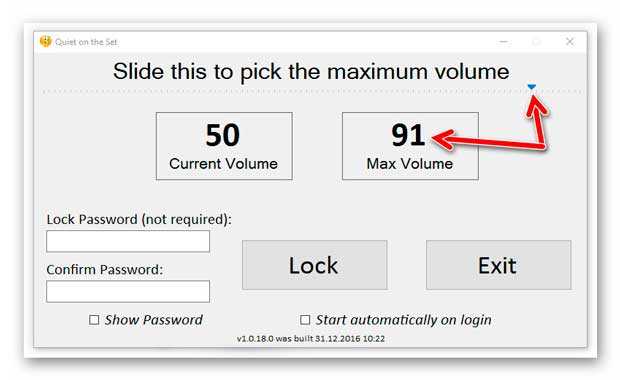
Двигаем ползунок и в правом окошке выставляем нужное значение (в левом отображается тот уровень, который установлен у нас в данный момент времени).
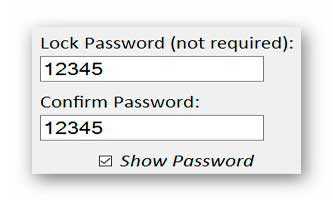
Можно поставить «надёжный пароль» , чтоб кто-нибудь посторонний не смог снять ограничение…
Осталось нажать кнопку «Lock»…
Для снятия ограничения — «Unlock» .
Источник: optimakomp.ru