
Программа Поверка диска (ScanDisk) cлужит для проверки физического состояния поверхности диска, его магнитных свойств, выделяет плохие участки, чтобы в дальнейшем на них запись не могла производиться. Если в плохих секторах была записана какая-то информация, то она переписывается автоматически на хорошие участки, а плохие секторы локализуются и в дальнейшей работе не используются. Таким образом, память диска уменьшается, но он остаётся работоспособным. Поскольку магнитный слой всех дисков не является стабильным и его целостность зависит от многих факторов (температура, статическое электричество, воз-
действие внешних магнитных полей и др.), рекомендуется еженедельно проверять все дискеты и винчестеры программой Проверка диска.
Если компьютер был выключен неправильно (без подготовки к выключению через пункт Выключение из Главного меню), то следующий запуск компьютера в среде Windows обязательно начинается со сканирования поверхности винчестера программой Проверка диска, т.к. при этом возможно физическое нарушение целостности магнитного слоя диска.
Как измерить скорость жестких дисков? Обзор программы Crystal Disk Mark. Часть 1.
Запуск программы выполняется следующим образом:
· Открыть папку Мой компьютер;
· Выделить проверяемый диск, например, А или С;
· В меню Файл выбрать Свойства, вкладка Сервис, нажать клавишу [Выполнить проверку… ].
Программа Дефрагментация (Defrag). Магнитный слой диска разбит на секторы и концентрические дорожки. Файл записывается на дорожке одного или нескольких соседних секторов. Новый файл всегда записывается с начала нового сектора, даже если на дорожке осталось достаточно места в предыдущем секторе.
Таким образом, образуются пустые фрагменты Программа Дефрагментация служит для удаления пустых промежутков на дорожках диска перезаписыванием файлов на нём без «просветов», с учётом длины файлов. Дефрагментация позволяет освободить свободное место на диске и увеличить скорость считывания данных, т.к. теперь они располагаются более компактно и магнитные головки должны меньше перемещаться для поиска нужных файлов.
Запуск программы выполняется аналогично, программа запускается из вкладки Сервис клавишей [Выполнить дефрагментацию…].
Форматирование дисков. Форматирование – это процесс разбиения магнитного слоя диска на секторы и концентрические дорожки с указанием 0-дорожки (начала отсчёта), единичный элемент дорожки называется кластером, его ёмкость обычно равна 512 байт.
При форматировании вся информация на диске уничтожается. Этот побочный эффект используется, в основном, когда нужно очистить диск и гарантированно избавиться от вирусов, т.к. антивирусные программы не могут распознавать абсолютно все вирусы.
Отформатировать диск, например, дискету, можно из папки Мой компьютерили папкиПроводник двумя способами:
· в меню Файл выбрать команду Форматировать… или
· щелкнуть по диску правой мышью и выбрать в контекстном меню команду Форматировать…, появится окно форматирования (рис.2), в ко-
тором можно в раскрывающемся списке Ёмкость указать нужную ёмкость дискеты (1,44М или 720К), выбрать способ форматирования (быстрое, создание загрузочного диска MS DOS), указать файловую систему, размер кластера, метку диска.
ТОП-6 Программы для восстановления жесткого диска

Режим Быстрое форматирование выполняет удаление с диска всех файлов без проверки поверхности диска, используется для подготовки диска к записи информации при полной уверенности в исправности диска.
Режим Создание загрузочного диска MS
DОS после форматирования записывает
на диск 4 файла MS DOS; ms.dos,
command.com, config.sys, io.sys, которые
позволяют загрузить в компьютер
операционную систему MS DOS.
Для начала форматирования нужно
нажать клавишу Начать, в нижней
части окна появится индикатор, от-
ражающий процесс форматирования
После завершения форматирования
компьютер предлагает вставить
следующую дискету, если этого не
Рисунок 2 Окно формат требуется, нажать клавишуЗакрыть.
Источник: mydocx.ru
Какие программы по обслуживанию дисков включены в ос windows
Сегодня почти у каждого в доме есть свой персональный компьютер. Вещь эта удобная, практичная и крайне необходимая в современных реалиях. Но за всеми явными преимуществами скрывается ряд недостатков, с которыми пользователи сталкиваются почти каждый день.
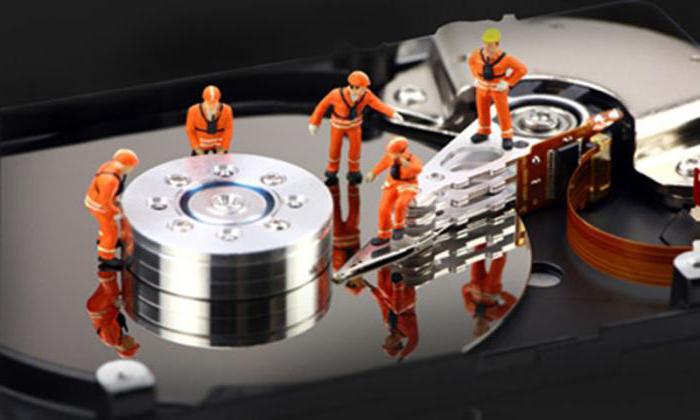
Если новенький компьютер работает как часы и радует своего владельца, то со временем жесткий диск накапливает в себе массу ненужной информации, которая мешает нормальной работе всей системы. Причем последняя, как Плюшкин, собирает все что попадется под руку считая, что без собранных в закромах данных ей никак не обойтись.
Поэтому винчестер нужно чистить от накопившегося «мусора», так же как и реестр операционной системы. Это позволит не только вернуть былую производительность, но и избавит от массы ненужных данных, занимающих лишние объемы, то есть попросту мы освободим место на жестком диске. Решением данной проблемы занимаются встроенные программы для обслуживания жестких дисков и специальные службы «Виндовс». Но так как эти же самые службы «в сговоре» с системой, то чистка происходит лишь поверхностная и эффективность данной процедуры сводится практически к нулю. В качестве альтернативы можно (и нужно) использовать сторонние приложения.
Сторонние утилиты
К программам обслуживания магнитных дисков относятся специальные утилиты, у которых есть доступ к системным файлам платформы и реестру. Подобного софта на просторах Интернета очень много. Некоторые действительно добросовестно почистят диск и систему, другие помогут лишь отчасти, ну третьи так и вовсе бесполезны и больше похожи на вредителей, чем на адекватное ПО.
Примеров программ для обслуживания жесткого диска масса, но рядовому пользователю, равно как и новичку, очень сложно сориентироваться во всем этом многообразии. Кроме того, некоторые приложения, особенно из непроверенных источников, содержат в себе вредоносный код. Установив подобное ПО, вы нанесете больше вреда своему компьютеру, чем получите пользы.
Какие программы для обслуживания дисков ни возьми, все они обещают завидную эффективность и безукоризненный результат. Мы же попробуем, что называется, отделить зерна от плевел и обозначить действительно толковые приложения, которые и диск как надо почистят и реестр приведут в порядок. Итак, представляем вашему вниманию список программ для обслуживания дисков на Windows, отличившихся качественной составляющей и эффективностью своей работы. Весь нижеописанный софт распространяется бесплатно, но в некоторый случаях с ограничениями по функционалу.
«Ускоритель компьютера»
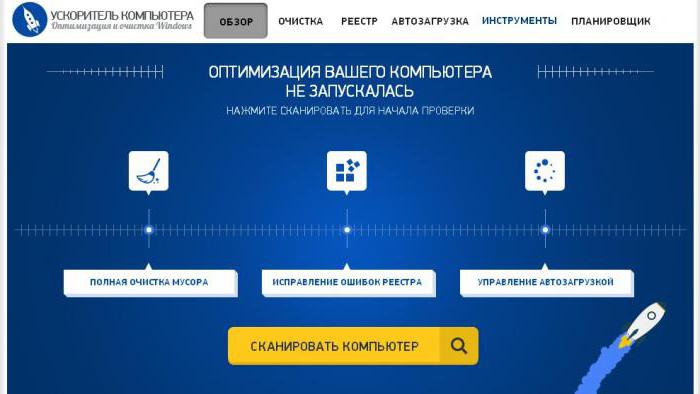
Программы обслуживания дисков это примеры
Внимание Скидка 50% на курсы! Спешите подать
заявку
Профессиональной переподготовки 30 курсов от 6900 руб.
Курсы для всех от 3000 руб. от 1500 руб.
Повышение квалификации 36 курсов от 1500 руб.
Лицензия №037267 от 17.03.2016 г.
выдана департаментом образования г. Москвы

Cервисные программы для обслуживания дисков: форматирования, дефрагментации, тестирования
- Сервисные программы для обслуживания дисков
- Форматирование диска
1.2 Форматирование диска
Формати́рование ди́ска — процесс разметки устройств хранения или носителей информации: жёстких дисков, дискет , устройств хранения на основе флеш-памяти 1 , оптических носителей и др. Существуют разные способы этого процесса. Само форматирование заключается в создании (формировании) структур доступа к данным, например структур файловой системы.
При этом, вся находящаяся на носителе информация теряется или уничтожается. В процессе форматирования также может проверяться целостность носителя. Форматирование жесткого диска включает в себя три этапа: 1.Форматирование диска на низком уровне (низкоуровневое форматирование). Это единственный «настоящий» метод форматирования диска.
При этом процессе на жестком диске создаются физические структуры: треки, сектора, управляющая информация. Этот процесс выполняется заводом-изготовителем на пластинах, которые не содержат еще никакой информации. 2.Разбиение на разделы. Этот процесс разбивает объем винчестера на логические диски (C, D, и т.д.).
Этим обычно занимается операционная система, и метод разбиения сильно зависит от операционной системы. 3.Высокоуровневое форматирование. Этот процесс также контролируется операционной системой и зависит как от типа операционной системы, так и от утилиты, используемой для форматирования.
Процесс записывает логические структуры, ответственные за правильное хранение файлов, а также, в некоторых случаях, системные загрузочные файлы в начало диска. Это форматирование можно разделить на два вида: быстрое и полное.
При быстром форматировании перезаписывается лишь таблица файловой системы, при полном же — сначала производится верификация (проверка) поверхности накопителя, а уже потом производится запись таблицы файловой системы. Из выше сказанного следует, что два из трех шагов — это форматирование, и такое двойное значение этого слова приводит к некоторому непониманию при использовании термина «форматирование».
Также исторически сложившемся фактом является то, что всем известная программа MS-DOS format.com работает по-разному при форматировании жесткого и гибкого дисков. Гибкие диски имеют простую, стандартную геометрию и не могут разбиваться на логические диски, так что format.com запрограммирован на автоматическое выполнение сразу двух операций: как низкоуровневого так и высокоуровнего форматирования.
В случае с жесткими дисками, format.com выполняет только высокоуровневое форматирование. Низкоуровневое форматирование выполнялось контроллером жесткого диска на старых винчестерах и заводом-изготовителем на новых винчестерах. В отличие от высокоуровневого форматирования, создания разделов и файловой структуры — низкоуровневое форматирование — означает базовую разметку поверхностей дисков. Для винчестеров ранних моделей, которые поставлялись с чистыми поверхностями, такое форматирование создает только информационные сектора и служебную серво-информацию и может быть выполнено контроллером винчестера под управлением соответствующей программы. Для современных винчестеров, которые содержат записанную при изготовлении сервоинформацию, полное форматирование означает и разметку информационных секторов, и перезапись сервоинформации.
1.3 Низкоуровневое форматирование
Низкоуровневое форматирование — это процесс нанесения информации о позиции треков и секторов, а также запись служебной информации для сервосистемы. Этот процесс иногда называется «настоящим» форматированием, потому что он создает физический формат, который определяет дальнейшее расположение данных.
Когда в первый раз запускается процесс низкоуровневого форматирования винчестера, пластины жесткого диска пусты, т.е. не содержат абсолютно никакой информации о секторах, треках и т.п. Это последний момент, когда у жесткого диска абсолютно пустые пластины. Информация, записанная во время этого процесса, больше никогда не будет переписана.
Старые жесткие диски имели одинаковое количество секторов на трек и не имели встроенных контроллеров, так что низкоуровневым форматированием занимался внешний контроллер жесткого диска, и единственной нужной ему информацией было количество треков и количество секторов на трек. Используя эту информацию, внешний контроллер мог отформатировать жесткий диск.
Современные жесткие диски имеют сложную внутреннюю структуру, включая изменение количества секторов на трек при движении от внешних треков к внутренним, а также встроенную сервоинформацию для контроля за приводом головок. Также современные накопители используют технологию «невидимых» плохих секторов, т.е. могут незаметно для пользователя и системы автоматически пропускать плохие сектора. Вследствие такой комплексной структуры данных, все современные жесткие диски проходят низкоуровневое форматирование только один раз — на заводе-изготовителе. Нет никакого способа в домашних условиях произвести настоящее низкоуровневое форматирование любого современного жесткого диска, будь это IDE/ATA 2 , IDE/SATA или SCSI винчестер. Причем это невозможно сделать даже в условиях хорошего сервисного центра (в сервисном центре можно произвести как бы «среднеуровневое» форматирование, которое может заменить информацию о пропускаемых сбойных секторах, но перезаписать физическое распределение секторов и служебную сервоинформацию не получится).
1.4 Высокоуровневое форматирование
После завершения процесса низкоуровневого форматирования винчестера, мы получаем диск с треками и секторами, но содержимое секторов будет заполнено случайной информацией. Высокоуровневое форматирование — это процесс записи структуры файловой системы на диск, которая позволяет использовать диск в операционной системе для хранения программ и данных.
В случае использования операционной системы DOS, для примера, команда format выполняет эту работу, записывая в качестве такой структуры главную загрузочную запись и таблицу размещения файлов. Высокоуровневое форматирование выполняется после процесса разбивки диска на партиции (разделы), даже если будет использоваться только один раздел во весь объем накопителя.
В современных операционных системах процесс разбиения винчестера на разделы и форматирования может выполнятся как в процессе установки операционной системы, так и на уже установленной системе, используя графический интуитивно понятный интерфейс. Например, в случае Windows XP, это можно сделать следующим образом: Щелкнуть правой кнопкой на значке Мой компьютер и выбрать управление, затем, раскрыв вкладку Запоминающие устройства выбрать пункт Управление дисками, после чего можно разбивать, форматировать, переразбивать разделы жесткого диска.
Однако следует помнить, что изменения, внесенные как в разбивку диска, так и в форматирование, ведут к потере данных, находящихся на изменяемом диске. Различие между высокоуровневым и низкоуровневым форматированием очень огромно.
Нет необходимости производить низкоуровневое форматирование для стирания информации с жесткого диска т.к. высокоуровневое форматирование подходит для большинства случаев. Оно перезаписывает служебную информацию файловой системы, делая винчестер чистым, однако, сами файлы при этом процессе не стираются, стирается только информация о местонахождении файла. Т.е. после высокоуровневого форматирования винчестера содержавшего файлы, мы будем иметь чистый диск, свободный от каких-либо файлов, но, используя различные способы восстановления данных, можно добраться до старых файлов, которые были на диске до его форматирования. Единственным условием успеха в восстановлении данных является то, что файлы на диске перед форматированием не должны были быть фрагментированы.
3. Дефрагментация диска
Почти все современные компьютеры (то есть выпущенные после 2000 года) способны справиться с захватом и обработкой видео. Чтобы убедиться, что ваш компьютер справляется с этой задачей, в Studio имеется тест производительности, который желательно запустить сразу после установки программы. В этом случае вы немедленно обнаружите возможные проблемы.
Если диск, на котором вы будете хранить захваченные и обработанные видеоматериалы, уже содержит большой объем другой информации, его следует дефрагментировать перед выполнением теста. Дело в том, что при работе с диском Windows сохраняет и удаляет файлы со всей его поверхности, а длинные файлы могут храниться не в одном месте диска, а в разных, «по кусочкам».
Дефрагментация — это процесс объединения «кусочков», в результате все файлы хранятся более компактно, а для теста производительности и проектов по редактированию видео остаются большие свободные участки. Стандартная утилита Дефрагментация диска (Windows Disk Defragmenter) может проанализировать состояние диска и определить, нуждается ли он в дефрагментации.
Мы опустим этот тест и сразу осуществим дефрагментацию, чтобы быть уверенными в том, что жесткий диск находится в наиболее оптимальной форме перед запуском теста производительности. Порядок дефрагментации диска Из окна Windows выберите команды Пуск => Программы => Стандартные => Служебные => Дефрагментация диска (Start => Programs => Accessories => System Tools = > Disk Defragmenter) . Откроется окно утилиты для дефрагментации диска.
Выберите требуемый диск и щелкните по кнопке Дефрагментация (Defragment) . Процесс этот достаточно долгий. На экране должно быть видно следующее: программа анализирует состояние диска до дефрагментации и выводит результат в виде черно-белых линий.
Тонкие черные линии, окруженные белыми полосками, обозначают фрагментированные файлы, которые, в конечном счете, должны будут собраны «по кусочкам» в единое целое На дефрагментированном, готовом к тесту, диске все файлы собраны вместе и имеются большие свободные пространства. В зависимости от размера диска и хранящихся на нем данных процесс дефрагментации может занять от минуты до нескольких часов.
Имейте это в виду, прежде чем запускать утилиту. Перед началом дефрагментации завершите работу всех программ, а во время нее не используйте компьютер. Если какая-нибудь программа произведет запись на диск во время дефрагментации, утилита Дефрагментация диска прервет свою работу и начнет ее заново, что только увеличит потраченное время. Наличие на диске больших файлов замедляет дефрагментацию. Поэтому перед ее началом имеет смысл удалить чересчур большие видеофайлы и вообще все ненужные материалы.
- Щелкните по кнопке Проверка скорости (Test Data Rate) в поле Поток — рис. 2.
- Studio запустит тест, и откроется окно Тест диска (Data Rate Test) — рис. 3. Сам тест займет не более десятка секунд, после чего программа выведет результаты
- Рисунок. 1. Для вызова тестирующей утилиты выберите команды Настройка => Источник
Рисунок. 2. Щелкните по кнопке Проверка скорости в правом нижнем углу диалогового окна для теста производительности жесткого диска
Программа будет хранить эти результаты в области Поток окна Настройка (Capture Source) — рис. 5. В любое время вы сможете пройти тест заново. Если вдруг появились проблемы — пропущенные кадры при захвате видео или видеопоток не записывается на камеру, запустите тест и убедитесь, что с вашим винчестером все в порядке.
Рисунок. 3 Этим окошком вам придется любоваться не более 10-15 секунд
Рисунок 4. Есть! Тест пройден, можно приступать к работе!
Рисунок 5. Studio хранит результаты в поле Поток диалогового окна Настройка
Оптимизация работы диска Если утилита Дефрагментация не нашла никаких ошибок в работе жесткого диска, то возможны две причины его низкой производительности. В операционной системе Windows 98 у вас может быть не включен прямой доступ к памяти (Direct Memory Access — DMA). Активизируйте этот режим в свойствах жесткого диска, которые устанавливаются в диалоговом окне System Properties (Свойства системы).
Во всех более поздних версиях Windows прямой доступ к памяти включается автоматически, так что в Windows 2000, Windows Millennium Edition и Windows XP такая проблема возникнуть не должна. Другой возможной причиной медленной работы диска могут стать фоновые процессы. Если в правой части Панели задач Windows у вас красуется больше пиктограмм, чем на болиде Формулы-1, значит, именно в них вся проблема.
Решить ее можно двумя способами. Для начала попробуйте щелкнуть мышью по каждой пиктограмме, загрузив, таким образом, соответствующую программу. В окне свойств или аналогичном окне программы найдите опцию, которая отключает эту фоновую задачу. Например, чтобы отключить QuickTime 3 , выберите команды Edit = > Preferences и выключите опцию QuickTime System Tray Icon.
Такие приложения, как программа-антивирус, RealPlayer, QuickTime Player, панель задач Microsoft Office и подобные, вряд ли вам нужны постоянно. Альтернативным решением является программа, которая называется менеджером загрузки. Она позволяет решать, какие фоновые программы загружать и когда именно.
Журнал PC Magazine предлагает свою бесплатную утилиту Startup Cop, обладающую самыми необходимыми функциями (www.pcmag.com). В недавних обзорах журнал PC Magazine рекомендовал также утилиту Startup Manager от компании Kissco (www.startupmgr.com). Если же ни одна из перечисленных утилит вас не удовлетворяет, попробуйте поискать такую программу в Internet по ключевой фразе «менеджер загрузки» или «startup manager».
4. Практическая часть
Таблица 1.Расписание занятий в кабинете английского языка
Таблица 2. Ведомость начисления ЗП
Рисунок 6. Диаграмма Excel «Стоимость 1 рабочего дня»
Рисунок 7. Рисунок Коллекции MS Office
Рисунок 8. Рисунок Коллекции MS Office
Рисунок 9. Рисунок Коллекции MS Office
1 Флеш-память (Flash-Memory) — разновидность твердотельной полупроводниковой энергонезависимой перезаписываемой памяти. 2 IDE/ATA (Advanced Technology Attachment — присоединение по передовой технологии) — параллельный интерфейс подключения накопителей (жёстких дисков и оптических приводов) к компьютеру 3 QuickTime — проприетарная технология компании Apple, разработанная в 1991 году для воспроизведения цифрового видео, звука, текста, анимации, музыки и панорамных изображений в различных форматах.
Источник: doc4web.ru