
1. Цель работы: изучить этапы установки прикладного программного обеспечения, научиться настраивать и работать с прикладным программным обеспечением.
2. Оборудование, приборы, аппаратура, материалы: персональный компьютер, видеоматериал, рабочая тетрадь.
Задание № 1. Напишите этапы установки программного обеспечения.
1. Начало процесса установки
2. Выбор места установки
3. Выбор типа установки (стандартная, минимальная, полная, ручная)
4. Лицензионное соглашение
Задание № 2. Напишите клиентские компоненты установки ПО для Windows Professional.
Расширение управления приложениями на клиентских компьютерах (appmgmts.dll
Элемент панели управления Установка и удаление программ (Add/Remove Programs)
Задание № 3. Напишите этапы настройки программного обеспечения.
Настройка основных параметров
Привязка ОП к оборудованию
Задание № 4. Сравни, чего больше:
Задание № 5. Укажите, какое ПО необходимо людям в следующих ситуациях:
Обзор программы Alfred. Как быть продуктивным за компьютером?
| Ситуация | Системное ПО | Прикладное ПО | Инструментальное ПО |
| Ландшафтные дизайнеры создают проект нового городского ландшафта | + | ||
| Профессиональный программист пишет компьютерную программу по заказу крупной фирмы | + | ||
| Ученые научно-исследовательского института расшифровывают записи, переданные марсходом | + | ||
| Выпускной 11 класс готовит фотоальбом и собирает воспоминания о своей школьной жизни | + | ||
| Web-дизайнер создает сайт известной фирмы | + | ||
| Школьник играет в компьютерную игру | + | ||
| Создатели нового мобильного телефона пробуют различные варианты дизайна | + | + | |
| Учитель пишет компьютерный тест по своему предмету | + | ||
| Конструкторы исследуют модель новой подводной лодки | + |
Задание № 6. Напишите в чем принципиальное отличие прикладного программного обеспечения общего назначения от иных видов прикладного программного обеспечения?
Прикладное ПО общего назначения — совокупность программ для решения общих универсальных задач. Эти программы используются большинством пользователей компьютера.
Прикладное ПО специального (профессионального) назначения — совокупность программ для решения более узких задач и профессиональных задач различных предметных областей (архитектуры, строительства, музыкальной и киноиндустрии), т.е. обычным пользователям ПО специального назначения не нужны, они не будут пользоваться САПР, 1С, СУБД и т.п.
Задание № 7. Напишите в чем заключается принцип организации диалога «компьютер—пользователь» с помощью меню?
Пользователь может осуществить свой выбор из заранее созданного списка пунктов. При большом количестве вариантов пункты могут быть сгруппированы в группы, таким образом меню может быть вложено друг в друга, образуя иерархическую структуру. Такое меню облегчает пользователю поиск нужного меню и совершать меньше ошибок.
Способ ускорить пк
Ответы на контрольные вопросы:
2. Прикладной, системный, служебный, базовый
4. Ядро операционной системы выполняет такие функции: управление памятью, процессами ввода-вывода, файловой системой, организация взаимодействия и диспетчеризация процессов, учет использования ресурсов, обработка команд и т.д.
5. Отвечает за взаимодействие с базовыми аппаратными средствами
6. 1. Диспетчеры файлов (файловые менеджеры). С их помощью выполняется большинство операций по обслуживанию файловой структуры: копирование, перемещение, переименование файлов, создание каталогов (папок), уничтожение объектов, поиск файлов и навигация в файловой структуре. Базовые программные средства содержатся в составе программ системного уровня и устанавливаются вместе с операционной системой
2. Средства сжатия данных (архиваторы). Предназначены для создания архивов. Архивные файлы имеют повышенную плотность записи информации и соответственно, эффективнее используют носители информации.
3. Средства диагностики. Предназначены для автоматизации процессов диагностики программного и аппаратного обеспечения. Их используют для исправления ошибок и для оптимизации работы компьютерной системы.
4. Программы инсталляции (установки). Предназначены для контроля за добавлением в текущую программную конфигурацию нового программного обеспечения. Они следят за состоянием и изменением окружающей программной среды, отслеживают и протоколируют образование новых связей, утерянных во время уничтожения определенных программ. Простые средства управления установлением и уничтожением программ содержатся в составе операционной системы, но могут использоваться и дополнительные служебные программы.
5. Средства коммуникации. Разрешают устанавливать соединение с удаленными компьютерами, передают сообщения электронной почты, пересылают факсимильные сообщения и т.п.
6. Средства просмотра и воспроизведения. Преимущественно, для работы с файлами, их необходимо загрузить в «родную» прикладную программу и внести необходимые исправления. Но, если редактирование не нужно, существуют универсальные средства для просмотра (в случае текста) или воспроизведения (в случае звука или видео) данных.
7. Средства компьютерной безопасности. К ним относятся средства пассивной и активной защиты данных от повреждения, несанкционированного доступа, просмотра и изменения данных. Средства пассивной защиты — это служебные программы, предназначенные для резервного копирования. Средства активной защиты применяют антивирусное программное обеспечение. Для защиты данных от несанкционированного доступа, их просмотра и изменения используют специальные системы, базирующиеся на криптографии.
7. Текстовые редакторы
- растровые редакторы;
3-D редакторы (трехмерная графика).
- при абсолютном незнании иностранного языка;
при необходимости быстрого ознакомления с документом;
для перевода на иностранный язык;
для создания черновика, который потом будет подправлен полноценным переводом
10. Интерпретатор читает один оператор программы, анализирует его и сразу выполняет, после чего переходит к обработке следующего оператора.
Компилятор сначала читает, анализирует и переводит на машинный код всю программу и только после завершения всей трансляции эта программа выполняется.
Вывод: изучили этапы установки прикладного программного обеспечения, научились настраивать и работать с прикладным программным обеспечением. Полностью выполнили цель работы. Проблем не возникло
Источник: poisk-ru.ru
Презентация на тему к уроку на тему Установка, настройка и обновление прикладного программного обеспечения
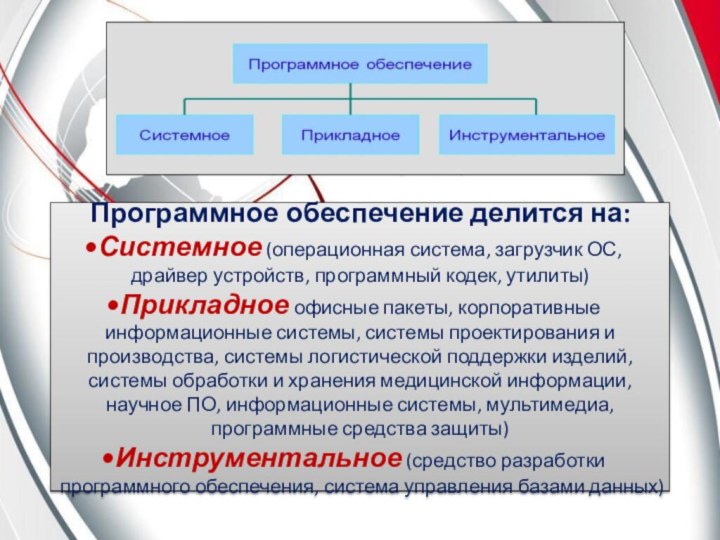

системы, системы проектирования и производства, системы логистической поддержки изделий, системы обработки и хранения медицинской информации, научное ПО, информационные системы, мультимедиа, программные средства защиты)
Инструментальное (средство разработки программного обеспечения, система управления базами данных)
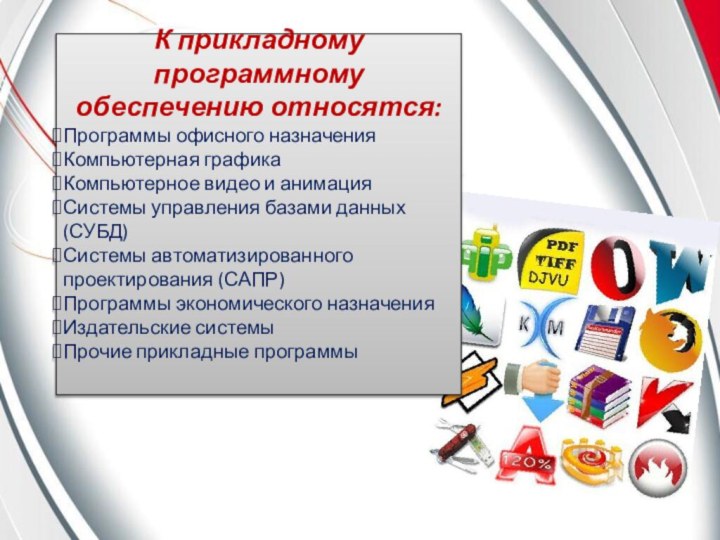
Слайд 4 К прикладному программному обеспечению относятся:
Программы офисного назначения
Компьютерная
графика
Компьютерное видео и анимация
Системы управления базами данных (СУБД)
Системы автоматизированного
проектирования (САПР)
Программы экономического назначения
Издательские системы
Прочие прикладные программы
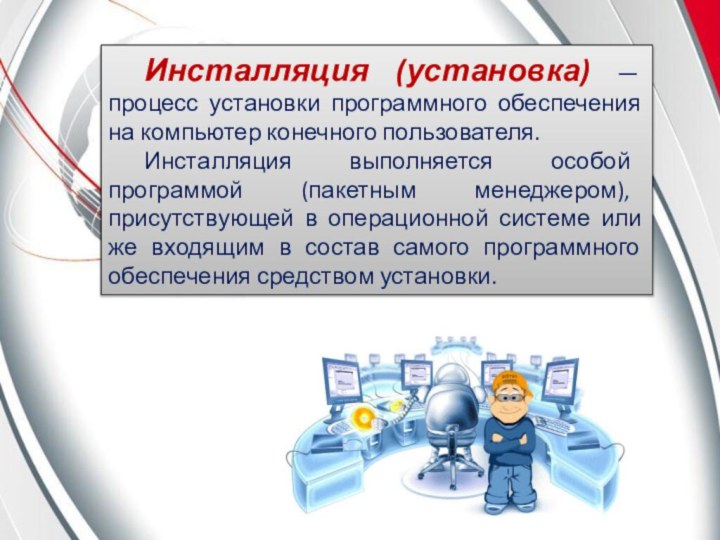
Слайд 5 Инсталляция (установка) — процесс установки программного обеспечения на
компьютер конечного пользователя.
Инсталляция выполняется особой программой (пакетным менеджером),
присутствующей в операционной системе или же входящим в состав самого программного обеспечения средством установки.
Слайд 6 Существуют несколько видов установки программного обеспечения
Установка вручную
Тихая установка
Автоматическая
установка
Самоустановка
Удалённая установка
Чистая установка
Непосредственная установка
Программа установки или инсталлятор
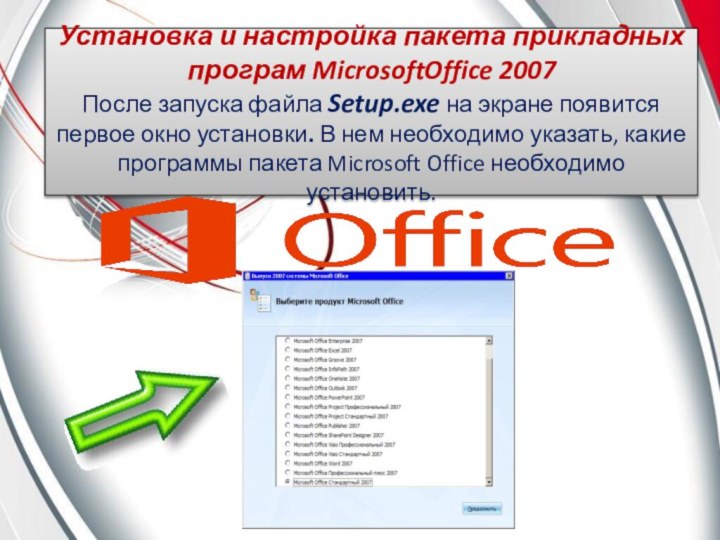
Слайд 7 Установка и настройка пакета прикладных програм MicrosoftOffice 2007
После
запуска файла Setup.exe на экране появится первое окно установки.
В нем необходимо указать, какие программы пакета Microsoft Office необходимо установить.
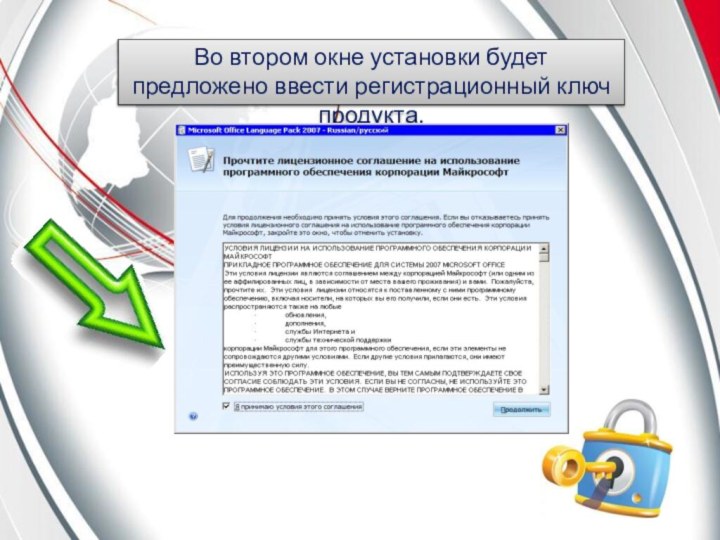
Слайд 8 Во втором окне установки будет предложено ввести регистрационный
ключ продукта.
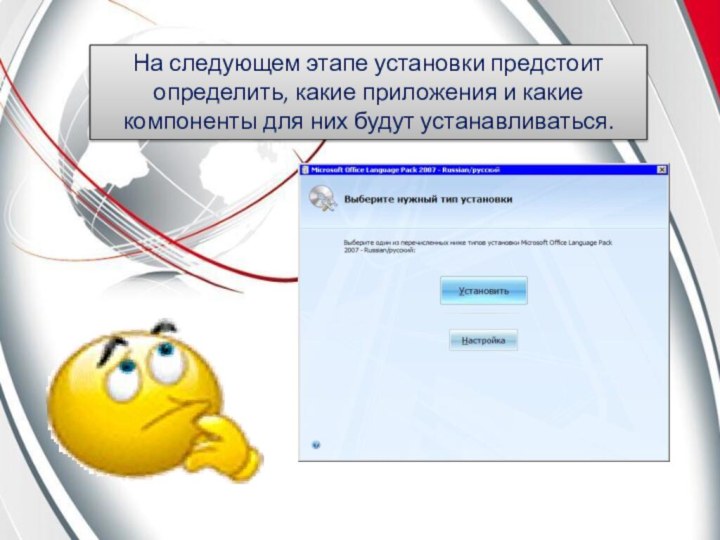
Слайд 9 На следующем этапе установки предстоит определить, какие приложения
и какие компоненты для них будут устанавливаться.
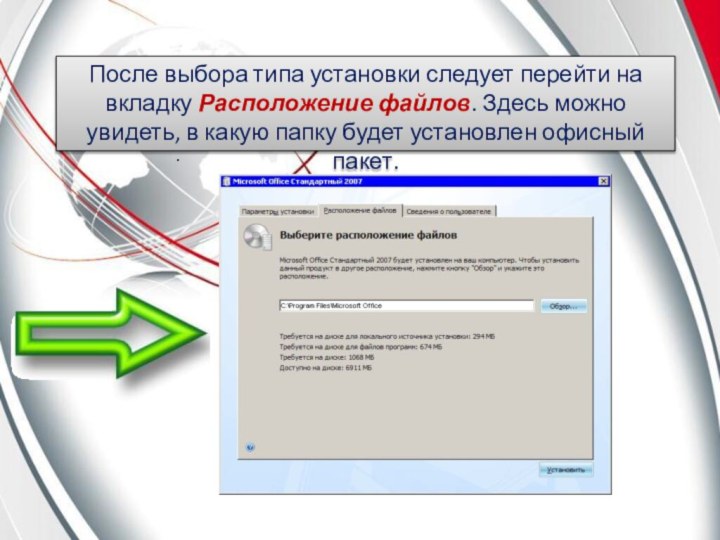
Слайд 10 После выбора типа установки следует перейти на вкладку Расположение
файлов. Здесь можно увидеть, в какую папку будет установлен
офисный пакет.
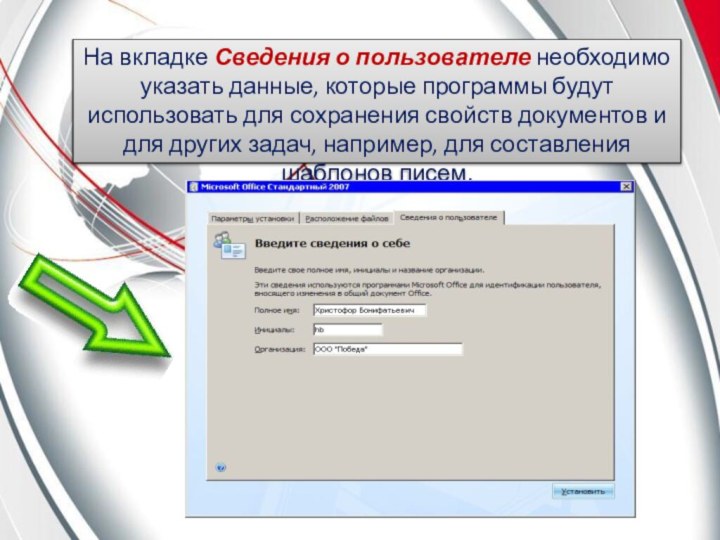
Слайд 11 На вкладке Сведения о пользователе необходимо указать данные,
которые программы будут использовать для сохранения свойств документов и
для других задач, например, для составления шаблонов писем.
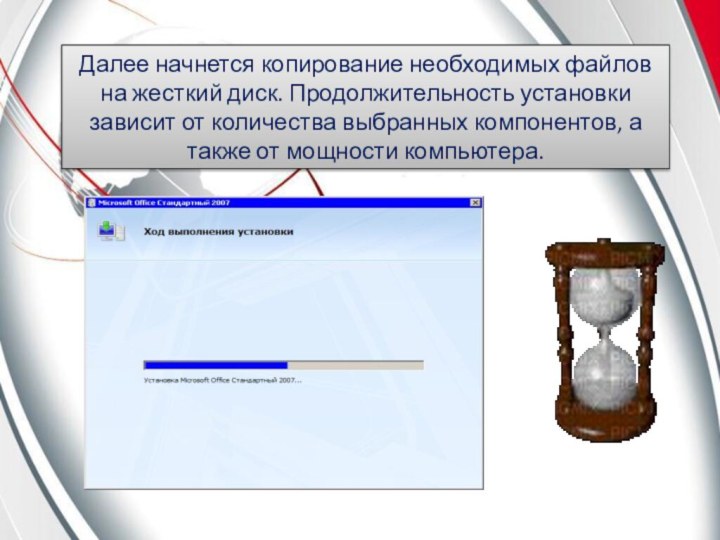
Слайд 12 Далее начнется копирование необходимых файлов на жесткий диск.
Продолжительность установки зависит от количества выбранных компонентов, а также
от мощности компьютера.
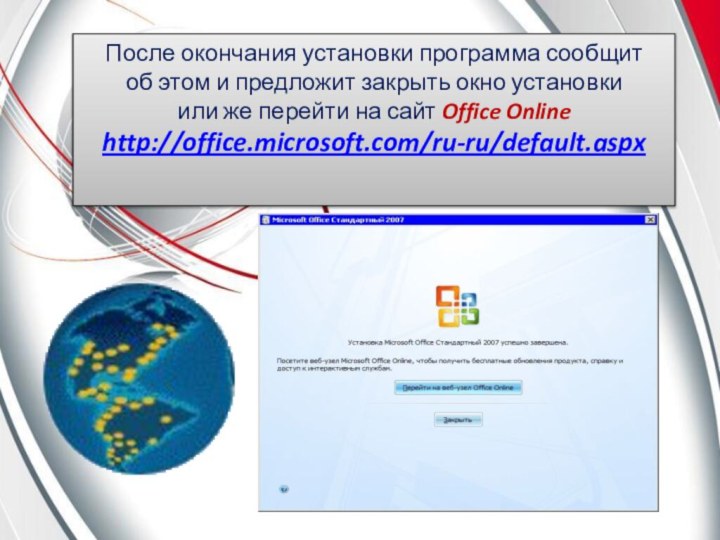
Слайд 13 После окончания установки программа сообщит
об этом и
предложит закрыть окно установки
или же перейти на сайт
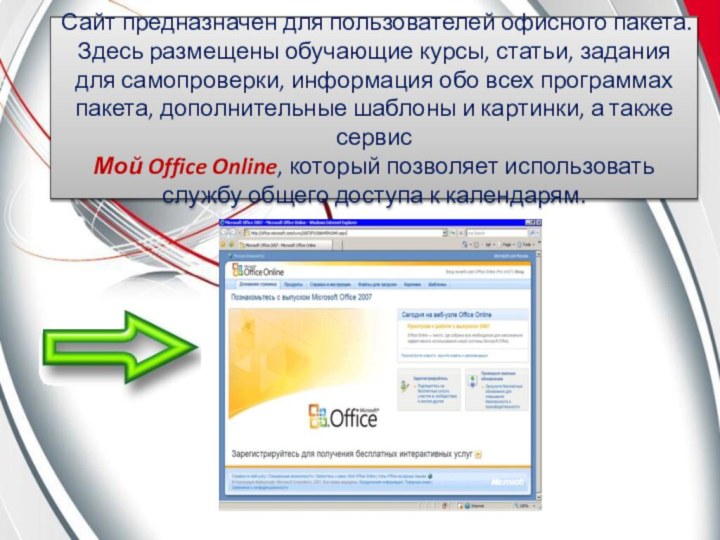
Слайд 14 Сайт предназначен для пользователей офисного пакета. Здесь размещены
обучающие курсы, статьи, задания для самопроверки, информация обо всех
программах пакета, дополнительные шаблоны и картинки, а также сервис
Мой Office Online, который позволяет использовать службу общего доступа к календарям.
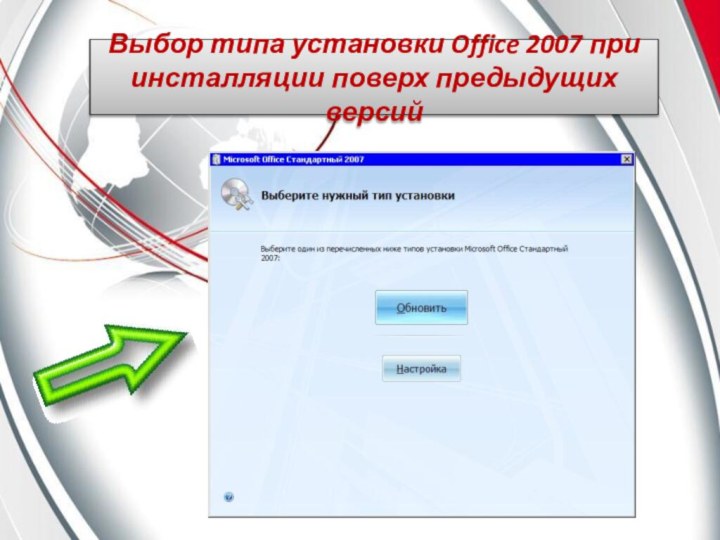
Слайд 15 Выбор типа установки Office 2007 при инсталляции поверх
предыдущих версий
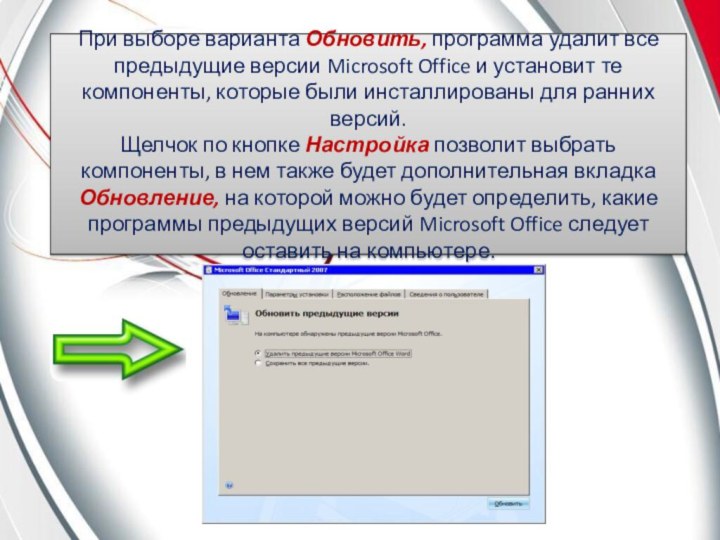
Слайд 16 При выборе варианта Обновить, программа удалит все предыдущие версии
Microsoft Office и установит те компоненты, которые были инсталлированы
для ранних версий.
Щелчок по кнопке Настройка позволит выбрать компоненты, в нем также будет дополнительная вкладка Обновление, на которой можно будет определить, какие программы предыдущих версий Microsoft Office следует оставить на компьютере.
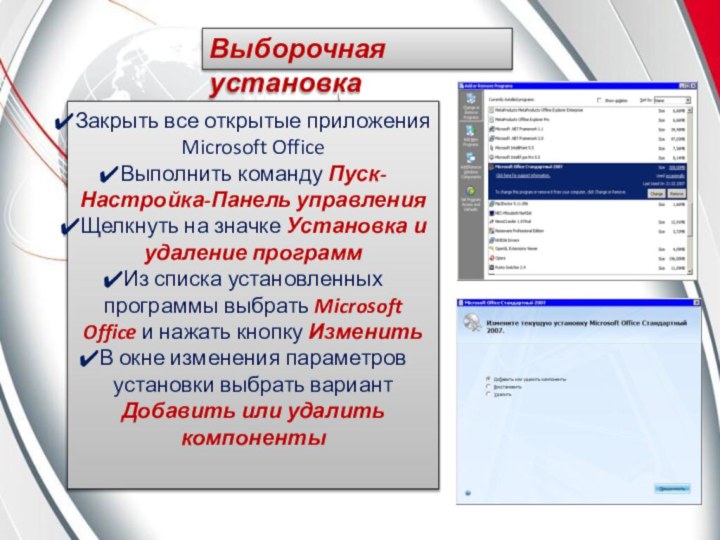
Слайд 17 Закрыть все открытые приложения Microsoft Office
Выполнить команду Пуск-Настройка-Панель управления
Щелкнуть
на значке Установка и удаление программ
Из списка установленных программы выбрать
Microsoft Office и нажать кнопку Изменить
В окне изменения параметров установки выбрать вариант Добавить или удалить компоненты
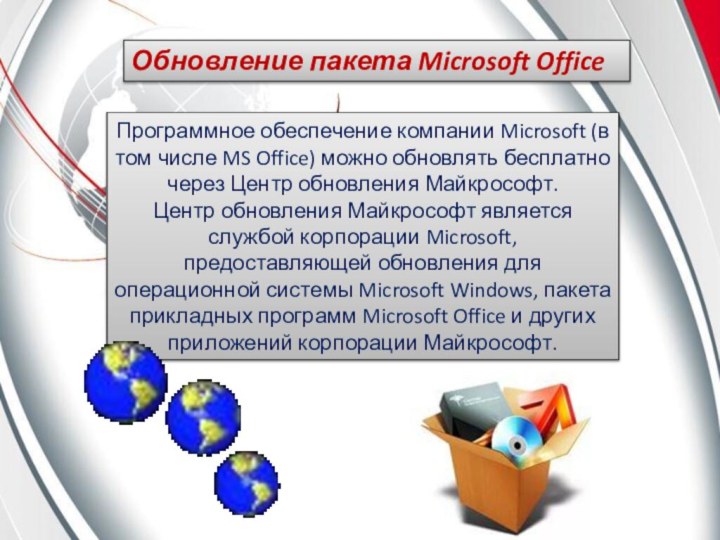
Слайд 18 Обновление пакета Microsoft Office
Программное обеспечение компании Microsoft
(в том числе MS Office) можно обновлять бесплатно через
Центр обновления Майкрософт.
Центр обновления Майкрософт является службой корпорации Microsoft, предоставляющей обновления для операционной системы Microsoft Windows, пакета прикладных программ Microsoft Office и других приложений корпорации Майкрософт.
Слайд 19 В мастере Центра обновления Майкрософт можно установить следующие
параметры:
Загрузка и установка обновлений из Центра обновления Майкрософт по
мере их поступления (рекомендуется). Этот параметр выбирается для автоматической загрузки обновлений.
Не выполнять обновления из Центра обновления Майкрософт. Этот параметр выбирается, если обновления загружать не требуется. Текущие параметры загрузки обновлений не изменяются.
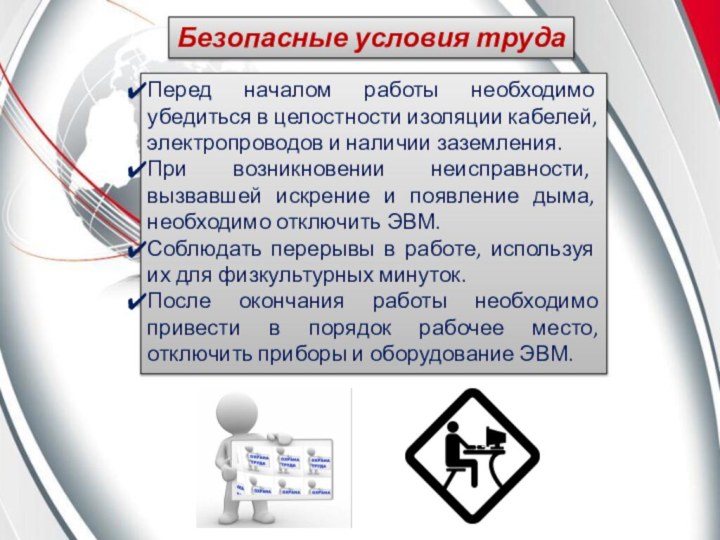
Слайд 20 Перед началом работы необходимо убедиться в целостности изоляции
кабелей, электропроводов и наличии заземления.
При возникновении неисправности, вызвавшей искрение
и появление дыма, необходимо отключить ЭВМ.
Соблюдать перерывы в работе, используя их для физкультурных минуток.
После окончания работы необходимо привести в порядок рабочее место, отключить приборы и оборудование ЭВМ.
Безопасные условия труда
Источник: findtheslide.com
Установка, настройка системного и прикладного программного обеспечения
Установка и настройка программ – это действия, необходимые для нормального функционирования любой операционной системы. Процесс настройки и установки программного обеспечения может осуществляться, как в домашних условиях, так и с нашей помощью. Во втором случае можно избежать многих ошибок, так как некоторые виды программного обеспечения сложны в установке и настройке, и для оптимального налаживания их эффективного функционирования нужны профессиональные знания в данной области.
Компьютерная помощьПоэтому наша профессиональная помощь при установке программного обеспечения и настройке программ просто необходима, а попытки самостоятельных действий в этом направлении могут привести к сбоям в системе.

Перечень услуг по установке и настройке программного обеспечения на Ваш компьютер/ноутбук:
Установка пакетов офисных программ
Данная группа программ предназначена для:написания рефератов, курсовых, дипломов, создания диаграмм и электронных таблиц, создания красочных презентаций, отправки и приёма электронной почты
Установка пакетов мультимедийных программ
- проигрыватели видео/аудио
- программы-кодеки, которые позволят Вам смотреть видео и слушать музыку абсолютно любых форматов
- программы для создания собственных музыкальных и видео произведений
- программы для редактирования и хранения Ваших фотографий
Установка антивирусного программного обеспечения
Антивирусная защита стоит на страже Вашего компьютера. Защищает от вирусов и умышленных атак.
Установка пакетов программ для работы с интернетом
- браузеры для путешествий по интернету (Opera, Mozilla, Chrome, IE и другие);
- программы для интернет-общения (ICQ, Skype, Mail.Ru Агент, QIP, Miranda и другие);
- программы для закачки файлов;
- программы для работы с торрентами.
Установка пакетов программ для записи дисков любых форматов
С помощью них можно качественно записывать на диски CD, DVD, Blu-ray абсолютно любую информацию (фото, музыку, видео, документы)
Установка других программ по Вашему желанию

Дополнительная информация
Выезд специалиста на дом осуществляется бесплатно лишь в том случае, если клиент заказывает какие-либо из перечисленных услуг.
Стоимость услуг можно узнать по телефону.
Качество наших услуг Вы сможете оценить сразу. Наш мастер покажет результат своей работы и предоставит Вам возможность проверить всё лично.
Поставка высокотемпературных смазок РАНОЛ
Металлообработка и производство оборудования
Источник: all-complan.ru