

Облачных сервисов, позволяющих сохранять необходимые файлы и папки на удаленных серверах, сегодня во Всемирной паутине представлено достаточно много. В России (и не только) одним из самых популярных и востребованных является сервис, предлагаемой компанией «Яндекс». Но многие пользователи достаточно часто жалуются на то, что «Яндекс.Диск» не работает. С чем связано такое явление и как избавиться от возможных проблем, попробуем разобраться, описав наиболее часто встречающиеся ситуации и методы устранения возможных ошибок синхронизации или доступа максимально подробно.
Почему не работает «Яндекс.Диск»: самые распространенные ситуации
В принципе, все основные проблемы, описываемые большинством пользователей, не так катастрофичны, как можно было изначально предположить. В основном наблюдаются сбои при попытке доступа к самому хранилищу и, как следствие, невозможность осуществления синхронизации его содержимого с папкой в «Проводнике» (если кто не знает, каталог «Яндекс.Диска» автоматически встраивается в оболочку «родного» файлового менеджера Windows, что избавляет пользователя от необходимости прямого доступа к сервису через браузер). Однако в качестве наиболее частых ситуаций, когда «Яндекс.Диск» не работает, называются следующие:
Как работать с Яндекс Диском в 2022? Инструкция от А до Я
- отсутствует синхронизация и в «Проводнике», и в браузере;
- отсутствует доступ по причине некорректной авторизации;
- проблемы с интернетом;
- блокирование сервиса сторонними приложениями;
- занятие выделенных для работы хранилища портов другими программами или отсутствие открытых портов;
- невозможность сохранения отдельных файлов и папок;
- проблемы настроек самой операционной системы.
Сразу стоит обратить внимание на то, что даже переустановка Windows с последующей активацией доступа к описываемому сервису очень часто положительного эффекта не дает, несмотря даже на то, что пользователь правильно вводит зарегистрированные логин и пароль для использования хранилища. Что же можно предпринять для устранения проблем во всех вышеупомянутых случаях?
Устранение проблем с синхронизацией
Итак, для начала будем отталкиваться от того, что в «Яндекс.Диске» не работает синхронизация. Поскольку доступ к хранилищу осуществляется посредством специально устанавливаемого для этого апплета, первым делом необходимо проверить состояние синхронизации, используя для этого самое обычное меню, вызываемое через иконку службы в системном трее.
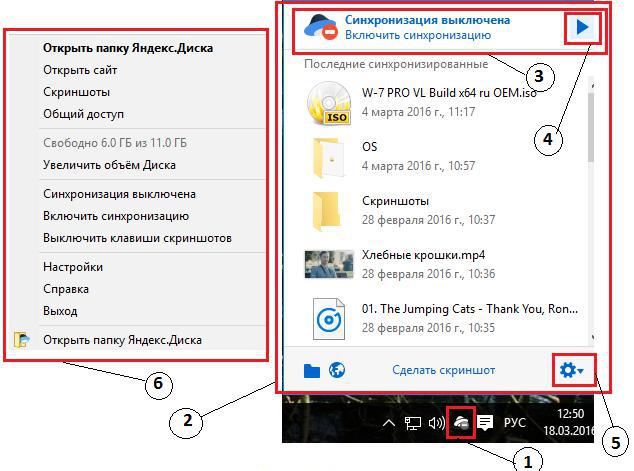
Если там будет указано, что синхронизация отключена, просто включите ее, нажав на соответствующую ссылку. Вполне возможно, что проблему это решит, а заодно и появится доступ к сервису через обычный «Проводник».
Проверка доступа к интернету
Очень часто рядовые и начинающие пользователи, жалуясь на то, что «Яндекс.Диск» не работает, совершенно упускают из виду состояние интернет-подключения. Самое печальное состоит в том, что в трее вроде бы и видно, что подключение для выбранной сети активно, а на самом деле его может и не быть.
Внимание : Яндекс.Диск ввёл ограничения на размер файла при загрузке на бесплатном тарифе
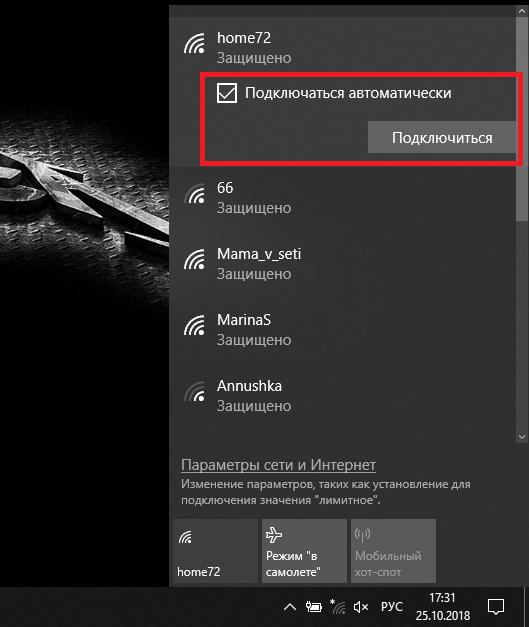
Первым делом попробуйте просто отключиться от Сети, а затем выполнить подключение заново. Для устранения аналогичной проблемы при использовании беспроводной связи на основе Wi-Fi такой подход может не сработать, поэтому желательно выполнить полное отключение маршрутизатора (роутера или модема) от электросети, выдержать паузу примерно в 10-15 секунд, включить устройство, дождаться его полной загрузки и проверить синхронизацию снова. Такие действия позволяют выполнить сброс настроек маршрутизатора и иногда оказываются весьма эффективными.
Проверка места в хранилище
Еще одна немаловажная причина того, что «Яндекс.Диск» не работает, кроется в том, что в самом хранилище просто закончилось свободное место, и поместить в него файлы или папки не представляется возможным.
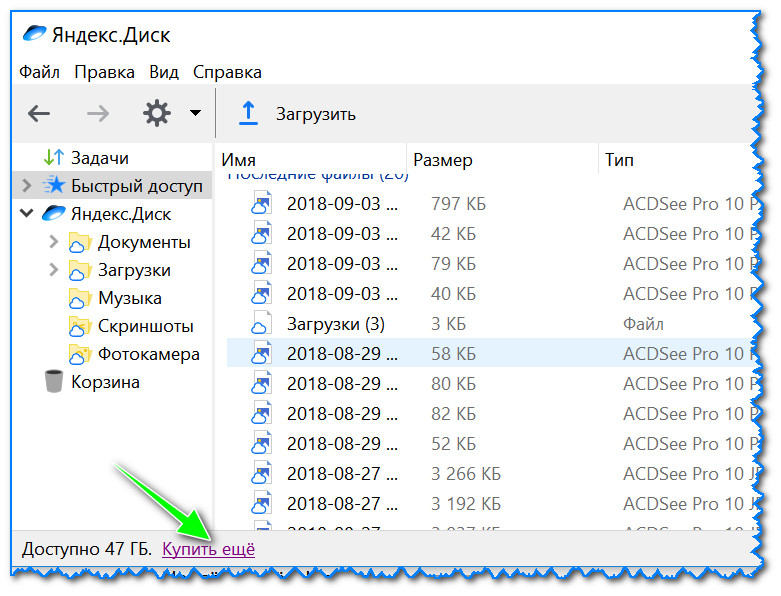
Как уже можно догадаться, в такой ситуации следует удалить все ненужное, хотя в качестве альтернативного решения можно заказать и выделение (покупку) дополнительного дискового пространства.
Блокировка со стороны защитного ПО
Особое внимание следует уделить всевозможным стационарным антивирусам и файрволам, установленным в системе. Они с большой долей вероятности могут попросту блокировать использование данного сервиса.
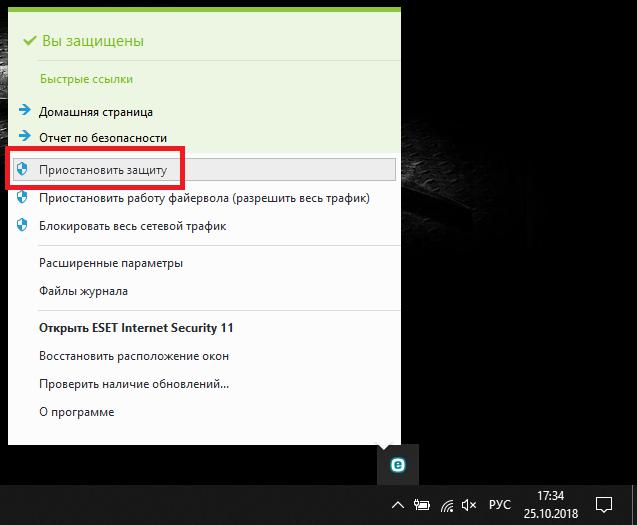
Для начала просто выполните отключение антивируса, установив минимальный промежуток времени, и попытайтесь войти в хранилище. Если вход окажется возможным, внесите апплет в список исключений. То же самое касается и настроек встроенного в Windows брандмауэра, который может не разрешать использование интернет-соединения этой службой. Кроме того, в том же брандмауэре, исходя из советов специалистов компании «Яндекс», неплохо бы проверить состояние портов 443 и 5222.

Если они заблокированы или не открыты вообще, создайте для этих портов новое правило и для входящих, и для исходящих подключений, после чего проверьте возможность синхронизации.
Примечание: иногда проброс портов нужно будет выполнить не в файрволе, а непосредственно на роутере.
Что делать, если не синхронизируются отдельные файлы?
Проблемы с синхронизацией или попыткой сохранения отдельных файлов и папок присутствовать тоже могут. Обычно об этом свидетельствуют сбои с указанием на ошибку чтения. В этой ситуации нужно обратить внимание на максимально допустимый размер загружаемого или синхронизируемого контента.
Иногда и сами файлы могут быть открыты в другой программе, поэтому их все предварительно нужно закрыть. Очень частыми можно назвать и проблемы, когда сами файлы имеют некорректные названия, содержащие символы, не относящиеся к кодировке Unicode. В этом случае файлы или папки нужно просто переименовать, указав допустимые имена.
Перестал работать «Яндекс.Диск» в Украине: как обойти блокировку?
Наконец, рассмотрим одну из самых острых проблем, связанных с блокированием сервиса на государственном уровне, что, в частности, наблюдается в Украине. «Яндекс.Диск» не открывается как раз по этой причине, но обойти такие ограничения можно достаточно просто. В случае входа в сервис через браузер установите для обозревателя дополнительное расширение в виде VPN-клиента. В обозревателе Opera ничего инсталлировать не нужно, поскольку клиент является встроенным, его нужно только включить. Для осуществления синхронизации в «Проводнике» такой метод не подходит, поэтому необходимо использовать программы общего назначения.
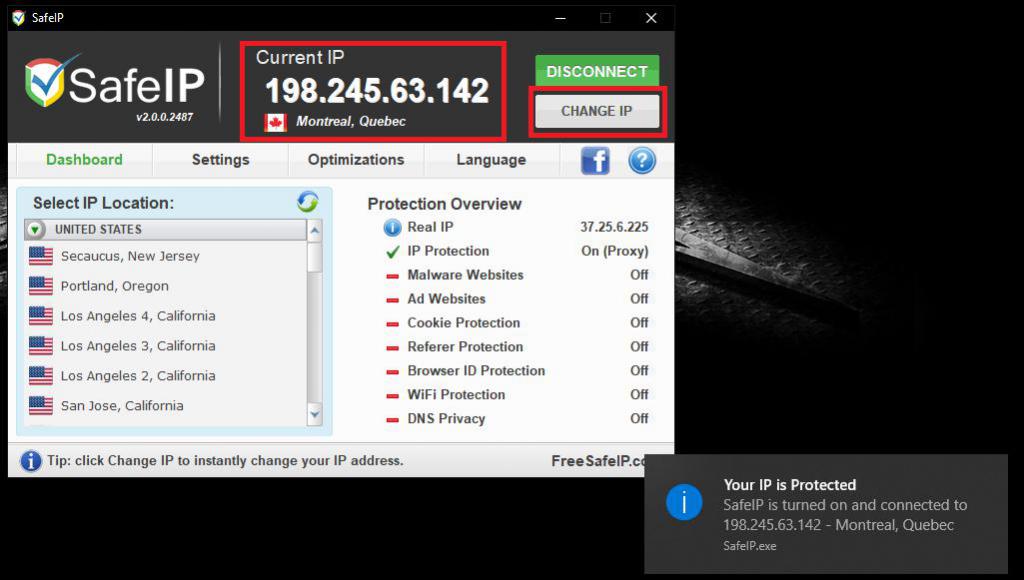
Например, достаточно неплохо в этом отношении смотрится приложение SafeIP, которое меняет внешний адрес компьютера не только в браузере, но и для всей системы в целом.
Что предпринять, если ничего не помогло?
Устранить рассматриваемую нами проблему («Яндекс.Диск» не работает) в Windows 10 можно за счет поиска папки сервиса в системном разделе среди установленных программ путем создания для сервиса нового ярлыка и помещения его с заменой в каталог текущего пользователя. Но саму пользовательскую директорию нужно искать на диске «С» в папке Users.
Если же ни один из выше предложенных вариантов эффекта не дал, никто не мешает вам обратиться в службу поддержки «Яндекса», авторизовавшись в сервисе и заполнив небольшую форму для отправки с указанием персональных данных и описанием возникшей проблемы.
Источник: fb.ru
Почему Яндекс Диск не загружает файлы?
Почему Яндекс Диск не загружает файлы? Неприятная ситуация – вы хотите поместить в облачное хранилище документ, фото или видео, но у вас ничего не получается. Почему это происходит и как справиться с проблемой? Рассказываем в этом обзоре.
Проблемы с подключением
Основная причина, почему Яндекс Диск не загружает файлы – нарушено подключение к интернету. Если соединение сетью разорвано, ничего удивительного. Сервис работает только при полноценном подключении к интернету, отсюда и возникают проблема.
Что можно сделать?
- Попробуйте перезагрузить роутер или маршрутизатор;

- Перезагрузите телефон или войдите в авиарежим на несколько секунд;
- Переключитесь из мобильной сети на беспроводную или наоборот;
- Убедитесь, что на счету хватает средств;
- Проверьте, хватает ли вам остатков трафика по тарифу – может, вы все потратили?
Если это не помогло и Яндекс Диск все еще не загружает файлы с компьютера или телефона – обратитесь в службу поддержки вашего провайдера или мобильного оператора. Возможно, возникли сложности технического толка, с которыми вы не в состоянии справиться самостоятельно.

Нет свободного места
Столкнулись с ошибкой «Не удалось загрузить файл» на Яндекс Диске? А давно ли вы проверяли, сколько свободного места осталось в хранилище? Может быть, вам просто не хватает памяти, чтобы загружать новые файлы?
Удостовериться в наличии (или нехватке) свободного места легко – просто войдите в хранилище и обратите внимание на панель слева. Внизу, под попками, вы увидите плашку, на которой отображается нужная вам информация.

Если памяти действительно не хватает, вы можете купить платный тарифный план и расширить объем хранилища. А можете просто удалить некоторые ненужные файлы. Не забывайте, что документы, попадающие в корзину, по-прежнему занимают место в облаке.
Ваш браузер устарел
Еще одна довольно очевидная причина, почему Яндекс Диск не загружает видео /фото или файлы – ваш браузер устарел.
Здесь все просто, достаточно обновить ваши обозреватель. Загляните в настройки, найдите вкладку «О браузере» или похожую на нее и загрузите новую версию. После этого желательно перезапустить браузер.

И напоследок: бывает, что Яндекс Диск не загружает фото, видео или документ из-за неподходящего формата. Это очень редкая ситуация, потому что облачное хранилище поддерживает практически все распространённые доступные форматы. Но такое всё-таки может быть.
Источник: udalenking.ru
(Решено) У пользователя не загружаются файлы в облако через мобильное приложение Яндекс.Диск. Перечислите в свободной форме, что бы вы попросили проверить поль…

У пользователя не загружаются файлы в облако через мобильное приложение Яндекс.Диск. Перечислите в свободной форме, что бы вы попросили проверить пользователя, чтобы как можно точнее диагностировать, в чём могут возникать сложности.
Не закрывайте страницу. Нейросеть пишет ответ. Он появится тут.
Этот ответ написан нейросетью.
Искуственный интеллект во многом преуспевает, но в некоторых областях может давать неточные ответы.
Если вам не понравился ответ, попробуйте задать его более развёрнуто и конкретно, используя точные параметры.
Ответ нейросети:
Когда пользователь сталкивается с проблемами загрузки файлов в облако через мобильное приложение Яндекс.Диск, следует проанализировать несколько факторов, которые могут быть причиной этой проблемы.
В первую очередь, стоит проверить наличие у пользователя достаточного объема свободной памяти на его устройстве. Если памяти недостаточно, то файлы могут не загружаться в облако. Нужно убедиться, что на телефоне или планшете достаточно свободного пространства для хранения отдельных файлов и приложения в целом.
Если пользователь только что обновил приложение Яндекс.Диск, возможно, что он столкнулся с технической проблемой, связанной со стабильностью приложения. В этом случае важно обратить внимание на последнюю версию приложения и наличие обновлений. Стоит посоветовать пользователю обновить приложение до последней версии и попробовать снова загрузить файлы.
Еще одной возможной причиной может быть слабый или отсутствующий сигнал Wi-Fi. Если пользователь пытается загрузить файлы через мобильную сеть в облачное хранилище, то недостаток беспроводного интернета может быть фактором, который блокирует процесс. В этом случае следует попросить пользователя проверить свою сетевую связь и перезагрузить роутер или модем.
Также на проблему может влиять ограничение скорости передачи данных. Если пользователь пытается загрузить большой файл, то время, требуемое на его загрузку может быть слишком велико из-за низкой скорости передачи данных, особенно если в настоящее время на вашей мобильной сети происходит много трафика. В этом случае необходимо предложить пользователю ограничить объем загружаемых файлов в целях ускорения процесса загрузки.
Наконец, следует убедиться, что приложение Яндекс.Диск имеет необходимые разрешения для доступа к памяти устройства. Если доступ к памяти заблокирован, то приложение не сможет загружать файлы. Следует запросить разрешения доступа по умолчанию на устройстве, чтобы приложение Яндекс.Диск могло работать правильно.
Другими словами, проблема с загрузкой файлов в облако через мобильное приложение Яндекс.Диск может иметь множественные факторы. Чтобы правильно диагностировать проблему, необходимо проверить различные параметры, такие как наличие свободной памяти, последнюю версию приложения, качество Wi-Fi-сети, ограничение скорости передачи данных и доступ к памяти устройства.
Чтобы оставить комментарий, необходимо авторизоваться.
Задай любой вопрос нейросети!
она справится с любой поставленной задачей быстрее чем поиск в Яндекс.
Для того, чтобы задать вопрос нейросети, необходимо войти на сайт.
Последние вопросы
Искусственный интеллект ChatGPT на русском: полный обзор, возможности и использование
(Решено) Заключение ВКР “Организация арт-выставок молодых художников в санатории”…
(Решено) К психологу обратилась пожилая женщина, у которой недавно умер муж. Женщина постоянно плачет, ей трудно говорить. Она не представляет жизни без своего…
(Решено) С изучения каких программ необходимо начинать, чтобы работать в сфере анимационных фильмов? На данный момент изучаю Blender. Есть желание создать филь…
(Решено) Переработать метод generateEmployee в рамках домашнего задания,метод должен генерировать рабочих (Employee) разных типов. static Worker gen…
(Решено) C++ Решить Пользователь вводит целое число А. Программа должна определить, что куб суммы цифр этого числа равен А*А …
(Решено) У ракообразных набор массы тела происходит скачкообразно. Раки после линьки набирают определённое количество массы, которое в свою очередь зависит от…
(Решено) Придумай дизайн для детской комнаты…
(Решено) «Овладение технологией кочевого скотоводства стало важным вкладом центральноазиатских народов в развитие материальной культуры мира». Насколько вы сог…
(c) ChatGPT по русски 2023. Все права защищены. При обнаружении неправомерного контента пишите на [email protected]
Хотите задать любой вопрос нейросети?
Нажимая «Регистрация» или «Войти через Google», вы соглашаетесь с Публичной офертой, даете Согласие на обработку персональных данных, а также подтверждаете что вам есть 18 лет»
Форма репорта неправомерного контента.
Обратная связь с администрацией проекта
Уведомление об использовании cookie файлов
При использовании данного сайта, вы подтверждаете свое согласие на использование файлов cookie и других похожих технологий в соответствии с настоящим Уведомлением.
Если Вы не согласны, чтобы мы использовали данный тип файлов, Вы должны соответствующим образом установить настройки Вашего браузера или не использовать наш сайт.
Обращаем Ваше внимание на то, что при блокировании или удалении cookie файлов, мы не можем гарантировать корректную работу нашего сайта в Вашем браузере.
Cookie файлы, которые сохраняются через веб-сайт, не содержат сведений, на основании которых можно Вас идентифицировать.
Что такое файл cookie и другие похожие технологии
Файл cookie представляет собой небольшой текстовый файл, сохраняемый на вашем компьютере, смартфоне или другом устройстве, которое Вы используете для посещения интернет-сайтов.
Некоторые посещаемые Вами страницы могут также собирать информацию, используя пиксельные тэги и веб-маяки, представляющие собой электронные изображения, называемые одно-пиксельными (1×1) или пустыми GIF-изображениями.
Файлы cookie могут размещаться на вашем устройстве нами («собственные» файлы cookie) или другими операторами (файлы cookie «третьих лиц»).