
Написал программу(учу наследование),программа ошибок не выдает,но и работать тоже отказывается.Можете помочь,обьясните,направьте.
#include «stdafx.h» #include class chelovek < protected: const char* m_pol; std::string m_name; int m_vozrast; public: chelovek(const char* pol, std::string name, int vozrast) : m_pol(pol), m_name(name), m_vozrast(vozrast) <>; const char* get_pol() < return m_pol; >std::string get_name() < return m_name; >int get_vozrast() < return m_vozrast; >friend std::ostream<(std::ostream friend std::istream>(std::istream >; std::ostream<(std::ostream out << d1; return out; >std::istream>(std::istream in >> d; return in; > class uchenik : public chelovek < private: const char* m_klass; public: uchenik(const char* pol, std::string name, int vozrast, const char* klass) : m_klass(klass), chelovek(pol, name, vozrast) <>; const char* get_klass() < return m_klass; >>; int main() < setlocale(LC_ALL, «RUS»); std::string name; std::cin >> name; int vozrast; std::cin >> vozrast; uchenik vova(«мужской», name, vozrast, «11_А»); std::cout
- c++
- наследование
- visual-studio-code
- перегрузка-операторов
Отслеживать
Не удалось завершить процесс установки.Как исправить ошибку при установке системы Windows
задан 23 фев 2021 в 11:01
3 2 2 бронзовых знака
Осталось только выяснить: а что значит не работает?
23 фев 2021 в 11:16
23 фев 2021 в 12:34
Вопросы с просьбами помочь с отладкой («почему этот код не работает?») должны включать желаемое поведение, конкретную проблему или ошибку и минимальный код для её воспроизведения прямо в вопросе. Вопросы без явного описания проблемы бесполезны для остальных посетителей.
Источник: ru.stackoverflow.com
Решено: «Произошла ошибка JavaScript в основном процессе». Проблема

Особая ошибка»В основном процессе произошла ошибка JavaScript«, возникает, когда пользователи пытаются запустить одну из вышеуказанных программ. Окно содержит больше информации об ошибке, но обычные пользователи не могут правильно интерпретировать сообщение, поэтому подробности бесполезны.
«В основном процессе произошла ошибка JavaScript», как уже упоминалось, появляется на обоих устройствах, и проблема, в частности, связана с программой. Пользователи вызывают приложение Slack, программу Discord и команды Microsoft, вызывая проблемы и вызывая ошибку в оконном сообщении.
Ошибка 5 отказано в доступе при запуске службы Windows 11, 10
Пользователи Windows получают сообщение об ошибке «Исключение не перехвачено» — в базовом процессе произошла ошибка JavaScript. Он срабатывает при попытке запустить определенные приложения в Windows 10, включая приложения для обмена сообщениями Discord и Skype.
Основная причина этой ошибки не совсем ясна, но основная причина может заключаться в том, что приложение, его база данных или настройки повреждены.
Ошибка «В основном процессе произошла ошибка JavaScript” в Discord или в Microsoft Teams, другие программы, которые можно исправить обходными путями. Иногда загрузка приложения из другого источника также решает проблему с повторяющимися всплывающими окнами.
Неважно, появилось ли всплывающее окно с «В основном процессе произошла ошибка JavaScript», поскольку ошибка возникла в Slack или при другом запуске приложения, причина может быть той же. Особые причины, о которых чаще всего сообщают, это испорченные настройки в самой программе, требуемые или отключенные права администратора, старые настройки.
Что вызывает «Ошибка JavaScript в основном процессе»?
Причина 1: Поврежденное приложение или параметры
- Это одна из основных причин возникновения ошибки Javascript в основном процессе. Часто эти ошибки возникают, когда приложение неправильно настроено или повреждено.
Причина 2: Windows AV не активен
- Многие пользователи не знают об этой проблеме. Вы можете найти его в настройках устройства или драйверах, чтобы проверить, активен ли Windows Audio Video Experience. Если это не так, убедитесь, что он включен для решения проблемы.
Причина 3: права администратора
- Приложения часто требуют, чтобы вы работали с правами администратора. Это также одна из причин, по которой такие приложения, как Skype to Discord, отображают ошибки Javascript, возникающие в основном процессе.
Как мне преодолеть это или исправить эту ошибку Javascript, которая появилась в процессе основной ошибки? Прочитайте эту статью для возможных решений. Мы раскроем не один, не два, а четыре метода работы по исправлению этой ошибки Javascript. Давайте приступим к обсуждению методов, не теряя времени.
Что вызывает эту ошибку JavaScript в Discord?
Выявлено не так много причин этой проблемы, и большинство методов диагностики, которые вы можете выполнить, основаны на сбросе различий или их настройке в той или иной форме. Тем не менее, мы подготовили шорт-лист, с которым вы можете ознакомиться:
Дискорд или его настройки могли быть повреждены:
- В этом случае установка диска неправильная, поэтому либо вы сбрасываете настройки, либо переустанавливаете приложение.
Качественная служба Windows Audio Video Experience не работает:
- Эта услуга необходима приложению, так как тесно связана с основным функционалом программы. Убедитесь, что он запускается автоматически.
Конфликты работают с правами администратора:
- Известно, что конфликты с правами администратора вызывают эту проблему.
При доступе к приложению «Разговор» с компьютера под управлением Windows 10 вы можете получить сообщение об ошибке «В основном процессе произошла ошибка javascript». Поврежденные файлы Disord или отсутствие определенных аудиосервисов могут вызвать эту проблему на вашем компьютере. Чтобы решить эту проблему на своем компьютере, внимательно следуйте приведенным ниже инструкциям.
Как исправить «В основном процессе произошла ошибка JavaScript»?
Обновлено: июль 2023
Этот инструмент настоятельно рекомендуется, чтобы помочь вам исправить вашу ошибку. Кроме того, этот инструмент обеспечивает защиту от потери файлов, вредоносных программ и аппаратных сбоев, а также оптимизирует работу вашего устройства для достижения максимальной производительности. Если у вас уже есть проблема с компьютером, это программное обеспечение может помочь вам решить ее и предотвратить повторение других проблем:
- Шаг 1: Установите инструмент восстановления и оптимизации ПК. (Виндовс 10, 8, 7, ХР, Виста).
- Шаг 2: Нажмите Начать сканирование чтобы определить, какие проблемы вы испытываете с вашим компьютером.
- Шаг 3: Нажмите Починить всечтобы решить все проблемы.


Переустановите вашу программу

В этой первой ситуации установка вашей программы ошибочна, поэтому вы должны либо сбросить, либо переустановить приложение.
Просто выполните следующие действия:
- Нажмите Windows + I
- Попасть в Skype
- Щелкните правой кнопкой мыши на мышке
- Выберите Удалить
- После завершения этой операции снова загрузите последнюю версию с веб-сайта издателя.
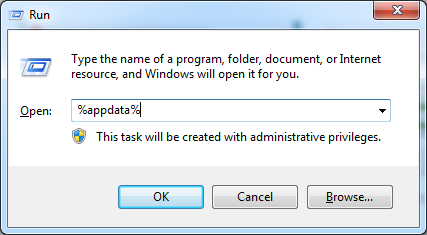
Удалите папки вашей программы в папке %AppData

Эта процедура аналогична описанной выше, за исключением того, что вы вручную удаляете все данные программы с вашего ПК.
- Откройте окно проводника
- Вы можете сделать это, нажав Windows + E.
- Выберите этот ПК.
- Доступ к этому местоположению на вашем ПК
- C:ПользователиВАШЕИМЯПОЛЬЗОВАТЕЛЯAppDataВАШЕИМЯПРОГРАММЫ
- Щелкните правой кнопкой мыши папку с программой
- Выберите Удалить.
Если вы получаете сообщение об ошибке, указывающее, что программу нельзя удалить, поскольку она используется, сначала войдите в диспетчер задач и выйдите из него.
Автоматически запускать службу Windows Audio Video Experience.
- Нажмите Windows + R
- Тип services.msc
- Прокручивайте список вниз, пока не увидите Качество Windows Audio Video Experience
- Щелкните правой кнопкой мыши и выберите Предложения
- От «Тип запускав раскрывающемся меню выберите «Автоматически».

Вероятность того, что вы получите ошибку, помеченную как таковую, невелика:
Windows не удалось запустить службу на локальном компьютере. Ошибка 1079: учетная запись, указанная для этой службы, отличается от учетной записи, указанной для других служб в том же процессе.
В этом случае сделайте следующее:
Нажмите Windows + R
Тип services.msc
Прокручивайте список вниз, пока не увидите Качество Windows Audio Video Experience
Щелкните правой кнопкой мыши и выберите Предложения.
Нажать на » ЛогинВкладка
Нажать на «Приложения»Кнопку.
Вы увидите поле ввода с именем Enter имя объекта, который вы хотите выбрать
Введите имя вашего Microsoft Windows, учетной записи
Нажмите Подтвердить имена.
Подождите, пока не отобразится ваше имя, а затем щелкните OK.
Введите пароль учетной записи Windows в Поле пароля.

Запустите программу без прав администратора
- Найдите исполняемый файл вашей программы
- Щелкните правой кнопкой мыши и выберите Предложения
- Нажмите Совместимость таб
- Снимите флажок рядом с «Запускать эту программу от имени администратора».
- Нажмите OK

Теперь проблема должна быть решена.
Как решить «Ошибка JavaScript в основном процессе» в Discord
Удалить временные файлы Discord
На дискете постоянно хранятся временные файлы, которые могут мешать работе приложения; их удаление может решить проблему. Узнайте, как удалить временные файлы на диске;
- Откройте проводник Windows и вставьте этот путь в адресную строку проводника Windows: «C:UserВаше имя пользователяAppDataDiscord». Не забудьте заменить «ВАШЕ ИМЯ ПОЛЬЗОВАТЕЛЯ» в пути на имя вашего ПК.
- Там должна быть папка «appdata», и если она недоступна, вам нужно будет просмотреть скрытые файлы. Вы можете сделать это, щелкнув вкладку «Вид» в меню «Проводник», а затем щелкнув «Скрытые объекты», чтобы установить флажок. Будут показаны все скрытые файлы, и вы сможете просмотреть «AppData».
- Папка «Discord» находится в папке «AppData», эту папку необходимо удалить, может появиться сообщение о том, что некоторые файлы не могут быть удалены, так как они используются. В этом случае вы должны убедиться, что приложение Discord закрыто, перезагрузить компьютер перед выполнением этого шага и закрыть приложение Spotify, если оно запущено.
- Еще один эффективный способ удалить данные из приложения — открыть диалоговое окно «Выполнить» и ввести «% localappdata%», а затем нажать «ОК».
- Несоответствия перечислены в открывшейся папке, удалите эту папку, щелкнув правой кнопкой мыши.
- Перезагрузите компьютер сейчас, чтобы увидеть, решена ли проблема.
Белые списки несоответствий в вашем антивирусном программном обеспечении
Некоторое антивирусное программное обеспечение или даже брандмауэр Windows могут блокировать определенные файлы несоответствия, которые вызывают проблемы с приложением. Независимо от вашего антивирусного программного обеспечения, вы должны проверить свои настройки для предоставления разрешений Discord.
Изменить настройки служб Windows Audio Video Experience
Если эта служба не запущена, Discord не может работать должным образом. Поэтому вам нужно проверить тип запуска для настроек «службы аудио-видео Windows», чтобы увидеть, решена ли проблема. Конфигурация при запуске должна быть изменена с «Вручную» на «Автоматически», и вот шаги, чтобы изменить это;
- Нажмите Windows + R открыть диалог запуска.
- Тип ‘MSC’ в диалоговом окне.
- Там будет список служб Windows, вам нужно найти ‘Качественная служба Windows Audio Video Experience’, щелкните его правой кнопкой мыши и выберите свойства.
- Вы сможете увидеть, работает ли он или нет, если он работает, вы должны нажать «Стоп» и нажать «Пуск», чтобы запустить его снова.
- Проверьте, установлен ли тип запуска «Автоматически», если нет, вам нужно изменить его на автоматический. Нажмите «ОК» в любом появившемся диалоговом окне.
В некоторых случаях вы можете получить сообщение об ошибке следующего содержания:
«Windows не удалось запустить службу на локальном компьютере. Ошибка 1079: учетная запись, указанная для этой службы, отличается от учетной записи, указанной для других служб, работающих в том же процессе.».
Вам необходимо выполнить следующие шаги, чтобы обойти эту ошибку;
- Откройте запуск как обычно, набрав клавиши Windows + R.
- Введите или вставьте “msc » и нажмите «ОК».
- Найдите «Quality Windows Audio Video Experience», щелкните его правой кнопкой мыши и выберите свойства.
- Нажмите на вкладку «Войти».
- Нажать на «Просматривать» кнопку.
- В разделе запись поле введите имя вашей учетной записи Windows.
- Щелкните проверить имена.
- Имя вашего компьютера появится; вы должны нажать ОК.
- Затем вы вводите свой пароль Windows в соответствующем поле.
Настройка Discord для работы без прав администратора
Как упоминалось ранее, установка прав администратора может привести к ошибке «Произошла ошибка JavaScript в основном процессе», вам необходимо изменить настройки вашего приложения, чтобы оно работало правильно.
Вы можете узнать, как решить эту проблему здесь;
- Найдите исполняемый файл на диске либо из меню «Пуск», либо введя его имя в поиск Windows.
- Щелкните правой кнопкой мыши исполняемый файл диска и выберите «Свойства».
- В окне свойств есть вкладка совместимость, нужно снять галочку с «Выполнять эту программу от имени администратора».
- Нажмите кнопку «Применить изменения».
- Подтвердите каждое появившееся диалоговое окно.
- Теперь перезагрузите компьютер и запустите жесткий диск, чтобы убедиться, что проблема решена.
Переустановите программу Discord
Если ошибка не исчезла в это время, вам необходимо переустановить приложение, а перед переустановкой Discord вам необходимо удалить приложение с вашего ПК и удалить все файлы, связанные с Discord.
Лучший способ удалить приложение — использовать Панель управления, выбрать «Программы и компоненты», найти Discord и удалить приложение.
Затем загрузите новые установочные файлы с сайта Discord, так как это бесплатно. Настройте диск и запустите установку. Когда вы закончите, новое приложение Discord будет полностью установлено на ваш компьютер, и проблем быть не должно.
Если проблема не устранена, возможно, ошибка связана с системными настройками. И мы уже наметили все возможные пути решения этой проблемы.
На данный момент это решения для исправления «Ошибка JavaScript в основном процессе» в Discord, и мы надеемся, что они помогут вам исправить эту ошибку.
Источник: www.ircache.net
Ошибка в процессе выполнения операции, Wildberries, что это? Что делать?
Открываю приложение Вайлдберриз, а там «Ошибка в процессе выполнения операции», как это исправить? Почему приложение не загружается, а выдает ошибку?
Как исправить на Вайлдберриз ошибку при входе и перелистывании страниц, в процессе выполнения операции возникла ошибка? Почему это сообщение часто появляется в приложении? Что делаю не так? Это сбой на самом Вайлдберриз? Что предпринять, чтобы не появлялось предупреждение?

комментировать
в избранное бонус
AlexS EO [86.3K]
7 месяцев назад
Если вы увидели вместо нормальной страницы Вайлдберриз слово «ошибка», с идиотским изображением поникшего зайчика, то хорошо бы не паниковать, а посмотреть надпись, которая идет чуть ниже и выполнена куда более мелким и не так в глаза, скажем так, бросающимся шрифтом. А там и пишут, что это не ошибка, называемая фатальной, а просто некий на Вайлдберриз сбой, вызванный целым рядом всевозможных на то причин.
Сам ранее пугался, думал, что труд даром осуществлял, и все переделывать нужно, но потом стал попросту страницу эту обновлять, и все. Проверено. Потом все назад вернется и будет как мне необходимо работать. Можно и назад попробовать вернуться, а потом повторить то, что вы задумывали первоначально, все так же восстановится.
Хотя, однажды все это и по итогу мне не помоглр, как узнал потом, что это на Вайлдберриз было что-то серьезное, писали, что атака хакерская, но скорее всего просто сбой был программный. В тот раз пришлось выходить из самого приложения, перегрузил я и комп вдобавок, потом опять зашел через примерно час, и все работало. Читал по поводу этому в сети, что дескать сносить само приложение нужно и новое потом устанавливать. Это может быть и оправдано, но только, если у вас есь вредоносные какие-то проги на компе, или проги, конфликтующие с Вайлдберриз по каким-то причинам.
Источник: www.bolshoyvopros.ru