
Начало работы в TRIKStudio
методическая разработка по технологии (4 класс)
3 Движение вперед Движение вперед базовой тележки задается подачей на левый и правый мотор одинаковой скорости. В TRIK Studio для подачи мощности на мотор существует отдельный блок «Моторы вперед» . У этого блока два свойства: Порты Скорость.
4 Движение вперед
5 Подключение моторов У контроллера ТРИК четыре порта для подключения силовых моторов: M1 , M2 , M3 и M4 .
6 Подключение моторов Подключение моторов в 2D-модели по умолчанию: левый — к порту M3 правый — к порту M4 . Настройку подключения моторов можно изменить в режиме отладки на центральной панели в разделе «Моторы».
7 Подключение моторов
8 Движение назад Движение назад выполняется аналогично. Используем блок «Моторы назад» .
9 Движение назад
10 Движение назад Но! Диапазон подаваемой мощности: от -100 до 100 % . То есть для движения назад можно использовать и блок «Моторы вперед», подав мощность -100 % .
ТРИК студио урок 1
11 Движение назад Но! Диапазон подаваемой мощности: от -100 до 100 % . То есть для движения назад можно использовать и блок «Моторы вперед», подав мощность -100 % .
12 Повороты Повороты можно разделить на 3 типа: резкий поворот мощность подается только на одно колесо плавный поворот мощность подается на два колеса, но на одно больше поворот на месте одинаковая мощность с разными знаками на два колеса
13 Модели алгоритмов Представленные выше алгоритмы – тайм-модели . Движение осуществляется по таймеру. Это «плохой» подход, так как в этом случае выполняемое действие зависит от заряда аккумулятора. Правильно будет использовать ожидание значения энкодеров . В этом случае перед элементарным действием необходимо сбросить значения энкодеров. Остальные элементарные действия (движение назад, повороты) реализуются аналогично.
14 Точные перемещения Поставьте галочку «Сетка» . Теперь вы можете отслеживать точные перемещения модели. 1 клетка = 17,5 см Также, в режиме «отладка» всегда можно посмотреть параметры визуальной модели Для удобства длина и размер базы робота совпадают с размером клетки (17,5 см)
15 Переменные Переменная — поименованная область памяти. В TRIK Studio можно ввести свои переменные, используя блоки: «Инициализация переменной» «Выражение»
16 Нецелые числа пишутся через точку. Например: 1.75 Для перехода на новую строку используйте « Shift » + « Enter » Созданным переменным можно присваивать другие переменные, если последние были объявлены и инициализированы ранее. Например: u = 5* err В блоке «Выражение» можно как создавать новые переменные, так и записывать выражения. Переменные
17 Задача 2.1.1 Робот находится в синей зоне старта. Робот должен п роехать вперед, развернуться на 180°между зонами старта и финиша, проехать задом и остановиться в зеленой зоне финиша. Использовать энкодерную модель. Энкодеры. Задача
18 Задача 2.1.2 . Обогнуть угол. Робот должен проехать вперед со скоростью 60, повернуть на 90°, проехать вперед с максимальной скоростью и остановиться в зеленом круге . Использовать энкодерную модель. Энкодеры. Задача
Знакомство с TRIK Studio
19 Точные перемещения. Задача Задача 2.1.3 . Проехать вперед ровно на 1 метр и 5 сантиметров. Использовать энкодерную модель. Вам пригодятся следующие параметры: d = 5,6 см (диаметр колеса) CPR = 360 (полный оборот колеса)
20 Решение. Для решения этой задачи необходимо вспомнить элементарные формулы из курса школьной математики: расчет длины окружности и угла поворота. Введем следующие переменные: d — диаметр колеса робота dist — расстояние, которое необходимо проехать роботу cpr — один оборот колеса в градусах (количество сигналов на оборот) p — длина окружности en — количество энкодеров Точные перемещения. Решение
21 Точные перемещения. Решение
22 Точные перемещения. Задача Для решения вам понадобится дополнительный параметр: b = 17.5 см ( ширина колеи робота ) Задача 2.1.4. (самостоятельно) Развернуться на месте ровно на 90 градусов. Использовать энкодерную модель.
23 Алгоритм Алгоритм — набор инструкций, описывающих порядок действий исполнителя для достижения результата решения задачи за конечное число действий, при любом наборе исходных данных. Исполнитель: робот или любое другое устройство Инструкции: включить мотор, ждать 3 секунды, повернуть серводвигатель на 80 градусов, включить диод и т.д. Блок — схема — распространенный тип схем (графических моделей), описывающих алгоритмы или процессы, в которых отдельные шаги изображаются в виде блоков различной формы, соединенных между собой линиями, указывающими направление последовательности. Действие 1 Начало Действие 2 Действие 3 Конец
24 Алгоритмические структуры Следование (последовательность) — однократное выполнение операций в том порядке, в котором они записаны в тексте программы. Ветвление — однократное выполнение одной из двух или более операций, в зависимости от выполнения заданного условия. Цикл — многократное исполнение одной и той же операции до тех пор, пока выполняется заданное условие
Следование (последовательность) — однократное выполнение операций в том порядке, в котором они записаны в тексте программы. 25 Следование действие 1 Начало действие 2 Конец Блок-схема Псевдокод speed=-100; robot.motor.[M2].setPower(100); robot.motor.[M3].setPower(speed); robot.wait(1500) Пример в TRIK Studio Пример в TRIK Studio
Задача 2.1.5. (самостоятельно) Написать алгоритм движения модели «змейкой». Использовать энкодерную модель. 26 Следование. Задача
27 Ветвление Выполнение программы идет по одной из двух, нескольких или множества ветвей. Выбор ветви зависит от условия на входе ветвления и поступивших сюда данных. Существует две основные формы условной инструкции, встречающиеся в реальных языках программирования: условный оператор (оператор if ) оператор многозначного выбора (оператор switch )
28 Ветвление. Условный оператор Встречаются следующие формы условного оператора: Условный оператор с одной ветвью Условный оператор с двумя ветвями Условный оператор с несколькими условиями Условный оператор реализует выполнение одной последовательности (ветви) команд при условии, что некоторое логическое выражение (условие) принимает значение «истина», и другой последовательности (ветви), если выражение «ложно». Любая из этих последовательностей может быть «пустой», т.е. не выполнять никаких действий.
29 Условный оператор с 1 ветвью Пример в TRIK Studio if (encoder.[E2].read() sensorA1 > 50 меньше = sensorA3 >= 50 меньше или равно 20) (sensorA1 70) Для задания различных условий роботу необходимы операторы сравнения и логические операторы. Логические операторы
38 Ветвление. Задача Инфракрасный датчик расстояния — аналоговый датчик для измерения расстояния. Рабочий диапазон: 10–80 см. sensorA1>50 Нарисовать веселый смайл Начало Нарисовать грустный смайл нет да подождать 3 секунды Конец Задача 2.1.6. вывести на экран грустный смайлик, если робот далеко от стены, и веселый, если близко, на 3 секунды или дольше. За границу считать значение 50 ИК датчика.
39 Ветвление. Задача Псевдокод if (robot.sensor.[A1].read() > 50) robot.sadSmile(); else robot.smile(); robot.wait(3000); Решение в TRIK Studio На связях, идущих от условия, указывается в свойствах истина и ложь для определения дальнейших действий, когда условие верно, и когда — нет. Задача 2.1.6. вывести на экран грустный смайлик, если робот далеко от стены, и веселый, если близко, на 3 секунды или дольше. За границу считать значение 50 ИК датчика.
40 Ветвление. Задача Для проверки задачи используйте 2 разных поля: на одном стена близко к роботу, на другом — далеко. Для проверки можно использовать поля 2.1.6 – field1.xml , 2.1.6 – field2.xml
41 Ветвление. Задача Задача 2.1.7 (самостоятельно) Вывести на экран: Веселый смайлик, если ИК датчик выдает до 40. Слово «неопределенность», если ИК датчик выдает от 40 до 60. Грустный смайлик — в противном случае.
42 Switch Представляет собой структуру, построенную по принципу меню, и содержит все возможные варианты условий и инструкции, которые следует выполнить в каждом конкретном случае. В TRIK Studio реализуется с помощью одноименного блока: Блок проверяет выражение. От блока отводятся связи, на которых указываются возможные значения этого выражения (например, переменной). Одна связь обязательно должна быть пустая (“default”) — по ней алгоритм будет двигаться, если не выполнено ни одно из условий.
43 Switch Данный пример демонстрирует случайный выбор одного из четырех состояний робота: «Я готов к роботе», «Улыбаюсь», «Грущу», «Отдыхаю…»
44 Switch В TRIK Studio имеется блок «Получить код кнопки» , который записывает код нажатой кнопки в переменную. Все коды кнопок представлены в кодировке ASCII. Зная коды кнопок, с помощью switch можно написать своё меню. Задача 2.1.8. Выводить в цикле с задержкой минимум в 100 мс на экран робота в 2D модели коды кнопок контроллера ТРИК, по нажатию на них .
Источник: nsportal.ru
Новые возможности программной среды TRIK Studio


Роман Лучин, директор компании Кибертех рассказал, почему новая версия TRIK Studio — это практически уникальный инструмент для преподавателей робототехники. Программное обеспечение распространяется бесплатно.

В рамках Всероссийской Робототехнической Олимпиады 2019 компания Кибертех приняла участие в выставке, где представила новые стенды для уроков технологии, различные модели, методические материалы, провела серию мастер-классов, демонстрирующих новинки, появившимися в среде TRIK Studio 2019.3. Это уже третья версия, вышедшая с начала года.
Принципиально изменился процесс разработки. Теперь TRIK Studio обновляется каждые 2-3 месяца.

— Был полностью обновлен интерфейс и добавлено огромное количество полезных возможностей, о которых просили педагоги. В TRIK Studio всегда было возможным проводить имитационное моделирование и проводить виртуальные эксперименты. Это давало возможность детям выполнять домашние задания даже без роботов. В новых версиях принципиально изменилась имитация реальной физики.
Обновлен движок имитационной модели и добавлены возможности использовать в имитационной модели банки, кегли, мячи. Сейчас возможно промоделировать такую задачу, как робофутбол.
Роман Лучин отметил, что очень важным дополнением является возможность подгружать поля. TRIK Studio уже имеет поля основных робототехнических соревнований, но можно добавить и свое. Это дает возможность не останавливать работу, даже если у детей нет оборудования: они находятся дома или в отъезде.
— Важно заметить, что на сайте полностью обновился раздел «Справка». Все новые изменения подробно описаны. Появилась возможность учителю составлять задания в виде файлов. Можно зафиксировать отельные блоки, создать сцену, чтобы ребенок мог открыть файл и используя неизменяемые блоки и неизменяемые части сцены мог выполнить конкретное задание. При этом появилась возможность делать автоматическую проверку корректности работы программы, чтобы ребенок еще до того, как показал работу преподавателю знал, правильно он сделал или нет.
Появилась возможность делать свои собственные блоки, сохранять их в виде подпрограммы, экспортировать библиотеки. Если преподавателю чего-то не хватало, то он теперь он может их добавить и начать образовательный процесс, используя инструменты-исполнители.
— TRIK Studio выпускает дистрибутив под Linux, Windows и Mac OS. Сейчас многие школы в приказном порядке переводят на Linux, а нормального инструментария, чтобы программировать под Linux практически нет. Мы снимаем эту проблему. Кроме того, появилась возможность использовать языки Паскаль, Python. Это развязывает руки преподавателю, и он может самостоятельно выстраивать образовательную канву.
Если говорить про EV3, то появилась поддержка нескольких датчиков от сторонних производителей, которые не входили в набор. Для EV3 полностью автоматизирована загрузка файлов под Linux. В плане программирования на Java добавлена функция работы с видеоизображением.
Еще одной важной новинкой является плагин, который позволяет работать с платформой образовательного квадрокоптера «Пионер» от компании Геоскан.
Платформы, которые можно программировать в TRIK Studio:
- ТРИК;
- LEGO Mindstorms EV3;
- LEGO Mindstorms NXT;
- Квадрокоптер Пионер.
Осенью ожидается появление поддержки ардуиноподобного процессора, который тоже пользуется популярностью.
По словам Романа Лучина TRIK Studio превращается в уникальный инструмент, который позволяет работать с различными платформами в рамках одной среды и использовать разные языки программирования в зависимости от потребностей преподавателя.
— Это практически уникальный инструмент, как для разработки, так и образовательного процесса — говорит Роман Лучин. – Этот продукт доступен, бесплатен и распространяется в виде открытого исходного кода.
На сайте есть программы кружков, примеры проектов, база методических материалов постоянно пополняется. Разработчики планируют в скором времени выпустить книгу с описанием проектов. К новому учебному году выйдет большой объем новых методических материалов. Имеются электронные учебники, опубликованные на сайте Московской электронной школы. До конца года этот список будет расширен.
С чего начать знакомство с TRIK Studio?
Раздел сайта про образование https://trikset.com/education содержит презентации уроков, ссылки на онлайн курсы, инструкции по сборке роботов.
Где скачать TRIK Studio?
Что нового в TRIK Studio 2019.3
- Обновлен дизайн и фирменный стиль.
- Добавлена библиотека подпрограмм. Теперь вы можете сохранять подпрограммы, использовать их в других программах, экспортировать и импортировать коллекции подпрограмм, делать заготовки подпрограмм для занятий.
- Появилась возможность добавления на сцену любых полей. Все популярные поля для образовательной робототехники можно найти в системной папке «field».
- Добавлены подвижные кегли (банки) и мячи для решения таких задач, как «Кегельринг», «Большое путешествие» и футбол (перемещение объектов доступно при включенной реалистичной физики в виртуальной модели).
- Добавлены новые блоки для работы с LEGO EV3, поддерживающие датчик Line Leader https://help.trikset.com/ev3-controller/blocks#line-leader.
- Добавлен плагин для работы с квадрокоптером Геоскан Пионер.
- Добавлены новые возможности JavaScript для ТРИК:
— В текстовом редакторе появились поиск и замена строк.
— Добавлена функция «getPhoto» для обработки изображений.
Источник: edurobots.org
TRIK Studio
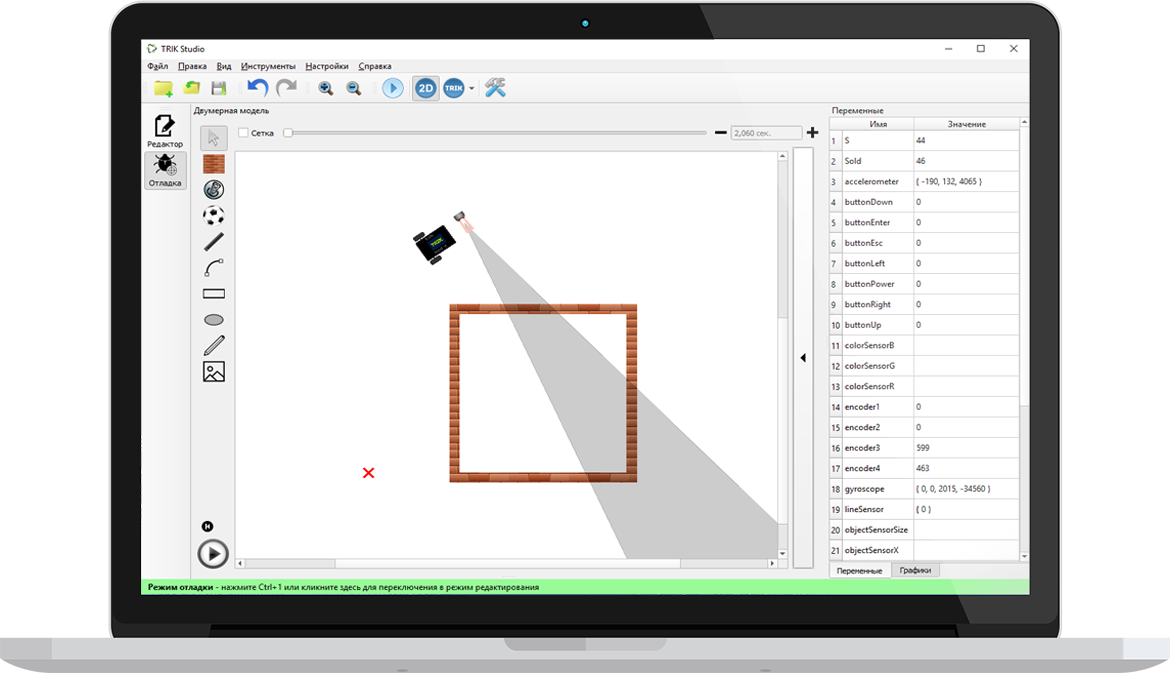
TRIK Studio — среда программирования, позволяющая решать задачи как с помощью последовательности картинок, так и сложного текстового языка. С TRIK Studio изучение программирования становится простым и увлекательным.
Отличительной особенностью TRIK Studio является интерактивный режим имитационного моделирования. Чтобы научиться программировать, необязательно иметь конструктор.
TRIK Studio прекрасно подходит как универсальное ПО для преподавания основ программирования — предусмотрен переход от диаграмм к текстовым языкам.
В среде также реализовано программирование квадрокоптеров Геоскан Пионер, роботов LEGO Mindsorms NXT 2.0 и EV3.
TRIK Studio разрабатывается с учетом уровня материального обеспечения большинства школ, не требует особых ресурсов и установки дополнительных компонентов. Диаграммы хорошо видны на всех мониторах и проекторах.
Источник: trikset.com
Среда программирования роботов TRIK Studio с имитационным 2D-моделированием
В настоящее время о робототехнике говорится буквально на каждом шагу, но далеко не у всех есть возможность записаться в кружок робототехники или приобрести робототехнический конструктор. Выходом может стать использование программного средства с имитационным моделированием, которое позволит увидеть выполнение составленной программы виртуальной моделью.. Это не заменит работу с реальными устройствами, но поможет понять основы робототехники и определиться с тем, вызывает ли это занятие интерес..
Среди бесплатно распространяемого программного обеспечения можно обнаружить с десяток сред управления роботами для начинающих, но найти подходящую не так просто. Во-первых, она должна быть бесплатной и иметь режим 2D-имитации. Во-вторых, использовать визуальное программирование, благодаря чему отпадает необходимость изучать язык программирования.
В-третьих, иметь возможность управлять реальными устройствами. В-четвёртых, необходимо наличие обучающих материалов. Всем этим пунктам соответствует отечественная среда программирования роботов TRIK Studio, которая помимо всего прочего имеет русскоязычный интерфейс, а также возможность текстового программирования устройств TRIK, LegoNXT и LegoEV3. Основными преимуществами данной среды для начинающих является понятный интерфейс и весьма функциональный режим двумерной имитации.
TRIK Studio IDE рассчитана на возраст от 11-12 лет, когда в школе начинают проходить алгоритмы, но её можно использовать и раньше, есть у пользователя есть понимание и навык работы с исполнителями.
Скачайте и установите TRIK Studio с официальной страницы.
Среда разработки имеет три режима работы — визуальное программирование, отладка и текстовое программирование. Режим текстового программирования предназначен для создания и загрузки программ в реальные устройства.
Для более удобной работы предлагаю сразу изменить интерфейс в режиме редактирования так, как показано на рисунке ниже.
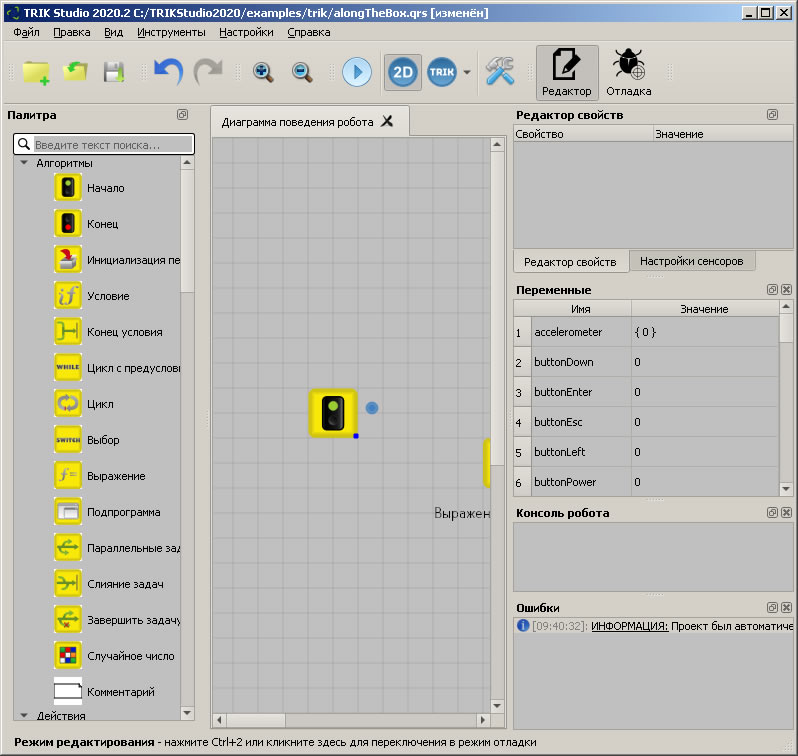
Палитра блоков перемещена в левую часть для увеличения её области, а панель режимов с кнопками «Редактор» и «Отладка» перетащил на панель инструментов. Панель ошибок перенёс из нижней части в правую, перегруппировал панели и удалил ненужные (управлять видимостью панелей можно из меню по команде Вид | Панели).
Максимальной функциональностью программа обладает в режиме имитации устройства TRIK. Для этого в настройках программы выберите в качестве конструктора TRIK (модель 2015), а в качестве типа модели робота — 2D-модель.
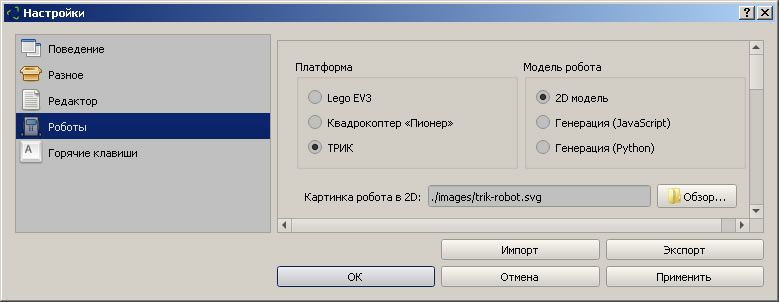
Для включения режима имитации можно воспользоваться кнопкой «2D» на панели инструментов. Рядом с этой кнопкой находится кнопка запуска программы на выполнение.
Для перехода в режим отладки щелкните на пиктограмме «Отладка», строке состояния или нажмите Ctrl+2. В этом режиме также имеет смысл переместить панель режимов на панель инструментов.
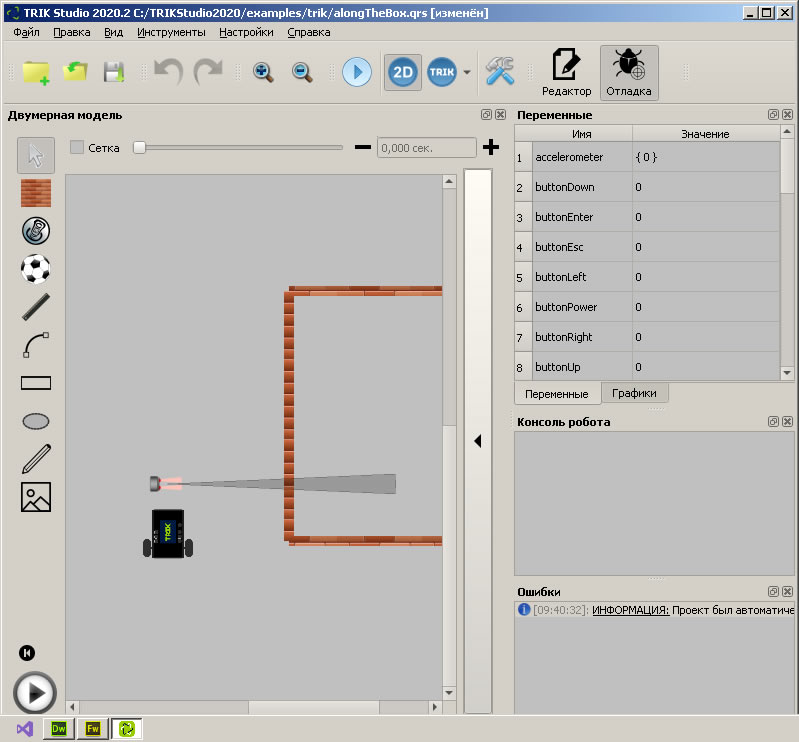
Тележку и датчики можно перемещать вращать при помощи мыши. При нажатой клавише Shift вращение будет происходить на углы, кратные 45 градусам, что можно использовать для выравнивания тележки по осям.
Перейдите в режим редактирования. Включите отображение текста командой меню Настройки | Показать весь текст. Это позволит редактировать свойства блоков в рабочем поле, а не только в редакторе свойств. На следующем занятии мы рассмотрим несколько базовых алгоритмов, а пока вы можете более подробно изучить интерфейс программы и основы работы при помощи официальной справки, доступной по команде Справка | Помощь (F1).
Источник: droidscript.ru