

Поделиться
Загрузить фотографию
· Максимальный размер загрузки: 30MB, 10000px x 10000px
· Поддерживаемые форматы JPEG, WEBP, PNG
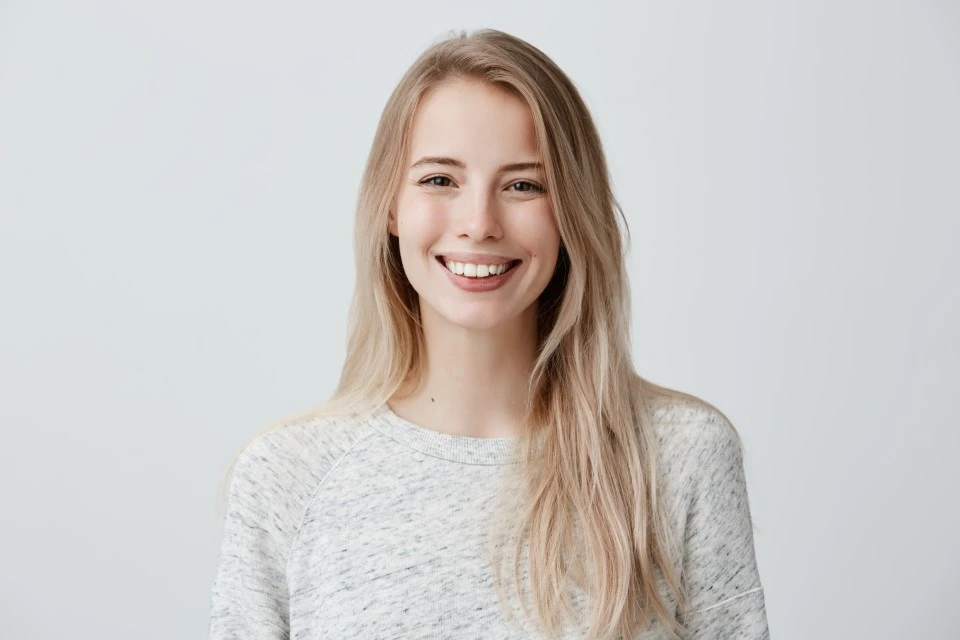
Сделай фото ярче онлайн
Хоти осветлить фото? Мы рекомендуем тебе осветлить фото онлайн благодаря этому приложению для осветления фото. Осветли фото за несколько секунд и бесплатно! Осветли фото онлайн за несколько секунд, просто загрузи ее и получи идеальную фотографию, готовую к загрузке.
Как сделать фото ярче?
Воспользуйся множеством инструментов для изменения фотографий с ИИ на PhotoAiD и получи идеальное биометрическое фото для паспорта, удостоверения личности или визы, а также для многих других целей. Мы также создали множество инструментов, которые ты можешь использовать бесплатно! Попробуй наше приложение онлайн для осветления фотографий и многие другие. Получи желаемый результат за несколько секунд. Не забудь оценить нас и порекомендовать своим близким друзьям 🙂 Наслаждайся сервисом нашей лучшей фотобудки онлайн на photoaid.com.
Как сделать фотографию ярче в фотошопе
Проверяй с другими нашими инструментами!
- Убрать тень
- Удалить фон
- Расширение изображений
- Инструмент для затемнения фото
- Негатив фото
- Инструмент для размытых фотографий
- Инструмент для круглой обрезки фото
- Обрезать фото
- Инструмент Пипетка для выбора цвета
- Фото редактор для черно-белого фото
- Повернуть фото
- Осветлитель фото
- Устройство для раскраски фото
- Устройство для вращения фото
Источник: photoaid.com
Программа сделать фотографию ярче
Здесь будет очередь обработки изображений. Добавляйте новые фильтры (снизу)
Сохранить пресет Поделиться пресетом
Изменить яркость фото онлайн
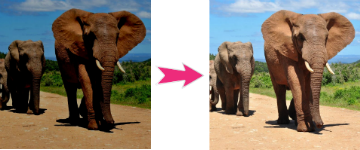
Чтобы изменить яркость фото загрузите необходимые файлы, а также укажите настройки яркости (значение больше 0 — увеличение яркости, меньше 0 — уменьшение). После этого нажмите кнопку «Скачать» и скачайте обработанные изображения.
Также вы можете добавить дополнительные эффекты (контраст, насыщенность и пр.) для улучшения фото.
- Изменить насыщенность фото онлайн
- Конвертер изображений в формат GIF
- Зеркальное отражение фото онлайн
- Повернуть фото на 45 градусов онлайн
- Круговое размытие фото онлайн
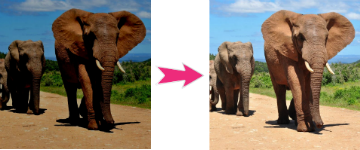
Автоматически настраивает яркость и контраст изображения

‘ data-type=’autoimprove’>
Автоулучшение
Изменяет цвет фона изображения или делает его прозрачным

‘ data-type=’changebg’>
Изменить фон
Наложить картинку
‘ data-type=’coverimg’>
Наложить кар-ку
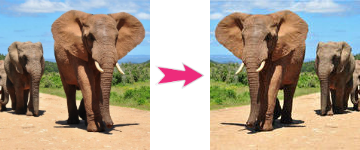
Зеркалирует изображение по горизонтали или вертикали
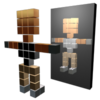
‘ data-type=’mirror’>
Зеркалирование
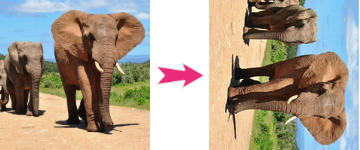
Поворачивает изображение на заданный угол

‘ data-type=’rotate’>
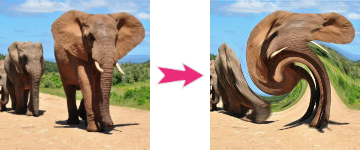
Искажает изображение путем скручивания

‘ data-type=’swirl’>
Скручивание
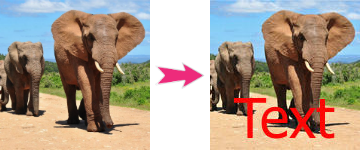
Добавляет текст на изображение

‘ data-type=’text’>
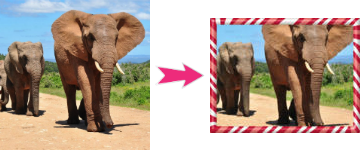
Добавляет рамку на изображение

‘ data-type=’frame’>
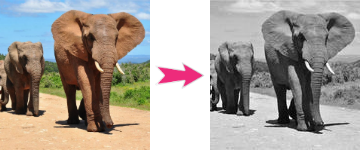
Делает изображение черно-белым
‘ data-type=’grayscale’>
Градации серого
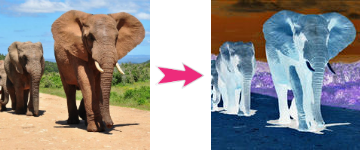
Делает негатив изображения

‘ data-type=’negate’>
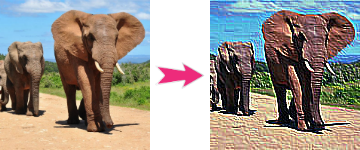
Делает изображение рельефным
‘ data-type=’emboss’>
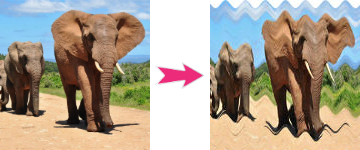
Добавляет водную рябь на изображение

‘ data-type=’wave’>
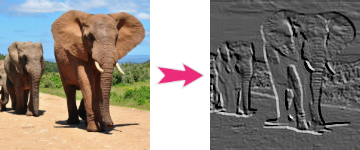
Добавляет эффект слепка на изображение
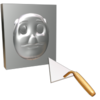
‘ data-type=’shade’>
Изменяет яркость изображения

‘ data-type=’brightness’>
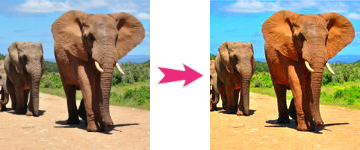
Изменяет насыщенность изображения

‘ data-type=’saturation’>
Насыщенность
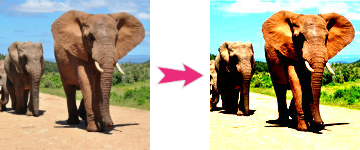
Изменяет контраст изображения

‘ data-type=’contrast’>
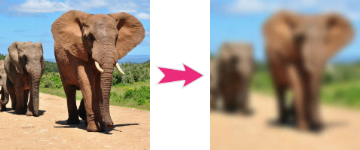
Делает изображение размытым. Поддерживается несколько видов размытия.
‘ data-type=’blur’>
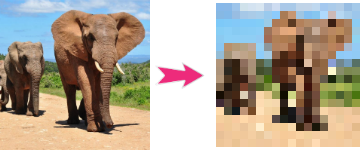
Добавляет эффект пикселизации
‘ data-type=’pixelization’>
Пикселизация
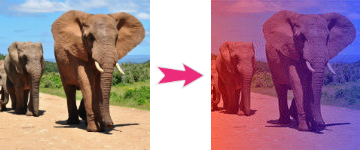
Добавляет градиент на изображение

‘ data-type=’gradient’>
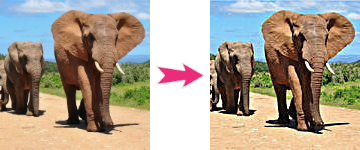
Усиливает резкость изображения

‘ data-type=’sharp’>
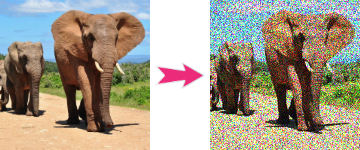
Добавляет шум на изображение
‘ data-type=’noise’>
Добавить шум
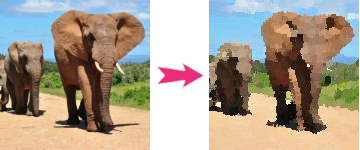
Добавляет эффект живописи на изображение

‘ data-type=’paint’>
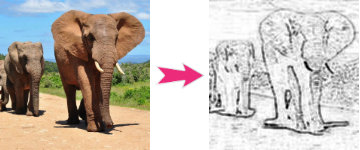
Изображение станет выглядеть так, будто нарисовано углем
‘ data-type=’charcoal’>
Рисунок углем
Изменяет размеры изображения

‘ data-type=’sizes’>
Обрезает изображение по заданным размерам

‘ data-type=’crop’>
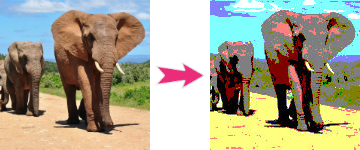
Ограничивает кол-во цветов в изображении
‘ data-type=’posterize’>
Постеризация
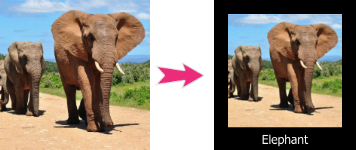
Создает демотиватор из изображения
‘ data-type=’demotivator’>
Демотиватор
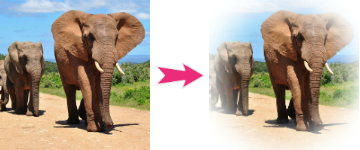

‘ data-type=’vignette’>
Виньетирование
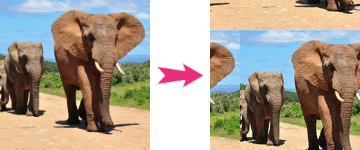
Сдвигает изображение на заданное значение

‘ data-type=’roll’>

‘ data-type=’snow’>
Изображение станет выглядеть так, будто нарисовано карандашом
‘ data-type=’sketch’>
Удаляет EXIF метаданные
‘ data-type=’removeexif’>
Удалить EXIF
Устанавливает тип файла на выходе и уровень сжатия
‘ data-type=’file’>
Источник: mass-images.pro
Picture Brightener — Как с легкостью удалить тени и яркие фотографии

Последнее обновление 12 ноября 2021 г. by Питер Вуд Свет — один из факторов, позволяющих сделать хороший снимок. Когда вы сделали несколько снимков в темноте, какие лучшие программы для повышения яркости изображения легко убрать тень и улучшить фотографии? Чтобы избавиться от недостатка света, из-за которого ваши фотографии выглядят размытыми. Вот 5 лучших способов сделать ваши фотографии яркими, о которых вы должны знать из статьи.
- Часть 1: 2 лучших осветлителя изображений в Windows 11/10/8/7 и macOS
- Часть 2: 3 лучших осветлителя изображений в Интернете
Часть 1: 2 лучших осветлителя изображений в Windows 11/10/8/7 и macOS
Какими должны быть лучшие методы настройки деталей фотографий и получения хорошего изображения на вашем компьютере? Вот 2 лучших варианта, которые вы можете принять во внимание.
Метод 1: WidsMob Retoucher — Добавьте света к своим фотографиям с легкостью
WidsMob Retoucher это универсальный осветлитель изображений, который поможет вам удалить шум изображения, настраивать яркость, отбеливать кожу, настраивать непрозрачность цвета и даже применять аналоговые кинематографические эффекты для фотографий с более ярким изображением в несколько кликов.
1. Отрегулируйте яркость, контраст, насыщение, температура, оттенок и многое другое.
2. Удалите шум изображения с помощью цветности, яркости и четкость.
3. Настройте цветовой фильтр, непрозрачность цвета и виньетка чтобы легко сделать изображения ярче.
4. Применяйте эффекты аналоговой пленки с профилями камеры, цветовым режимом, зернистостью пленки и т. Д.
Шаг 1: Загрузить и установить WidsMob Retoucher, запустите программу на своем компьютере. Перетащите нужные фотографии, которые вы хотите осветлить, в программу в рамках пакетного процесса. После этого вы можете нажать кнопку Следующая Кнопка продолжить.

Шаг 2: Перейдите к РЕГУЛИРОВКА вариант, который вы можете настроить яркость возможность сделать фотографии ярче. Вы также можете настроить насыщенность, контраст, температуру и оттенок, чтобы получить удовлетворительную яркость изображений.

Шаг 3: Если вы хотите уменьшить размытость или шум на фотографиях, вы можете использовать СНИЖЕНИЕ ШУМА вариант. После этого вы можете настроить параметры резкости, цветности и яркости. Конечно, вы также можете включить До после для просмотра сравнения.

Шаг 4. После того, как вы закончите увеличение яркости изображения, перейдите к Файл меню и выберите опцию Сохранить как, чтобы ввести имя файла в Сохранить как поле. Выберите место для сохранения фотографий в где выберите нужный формат изображения из раскрывающегося списка «Формат» и измените Качество исходя из вашей ситуации.
Метод 2: WidsMob Portrait Pro — Отрегулируйте освещение портретного изображения в несколько кликов
Что делать, если вы осветляете свою кожу, управляете цветом тона кожи или даже осветляете глаза и многое другое? WidsMob Portrait Pro является желаемым осветлителем изображения для портретных изображений с рядом функций макияжа лица и фильтров.
1. Сделайте кожу ярче, изменив цветовой тон кожи и многое другое.
2. Настройте предустановку для ретушь фото с серией осветления.
3. Легко осветлить кожу тела, глаза, зубы и другие точки лица.
4. Экспортируйте высококачественные фотографии и примените пакетный фильтр повышения яркости изображения.
Шаг 1: Вы установили WidsMob Portrait Pro, запустите программу и нажмите Выбрать фотографии кнопка. Затем импортируйте портретное изображение в средство повышения яркости портретного изображения. В Выбор папки Кнопка позволяет импортировать все фотографии в папке в пакетном режиме.

Шаг 2: Перейдите к Предустановленная и выберите Майор гладкий вариант или даже настроить один для повышения яркости изображения, чтобы применить фильтр ко всем фотографиям одним щелчком мыши. Конечно, вы также можете управлять цветом кожи и делать цвет более ярким, чтобы соответствующим образом улучшить кожу.

Шаг 3: Если вы хотите настроить цвет кожи или осветлить кожу вручную, вы можете перейти к Редактировать и выберите Кожа вариант. Нажмите Отрегулируйте область кожи Нажмите кнопку, чтобы использовать ластик и кисть, чтобы выбрать желаемую часть кожи, которую вы хотите осветлить.
Шаг 4: После этого вы можете вернуться к основному интерфейсу, чтобы выбрать Осветлить кожу вариант. Выберите предустановку или настройте параметры вручную в соответствии с вашими требованиями. Кроме того, вы также можете использовать Изменить оттенок кожи вариант для более яркого цвета кожи.

Шаг 5: Если вы удовлетворены результатом, вы можете нажать на Экспортировать кнопку, чтобы ввести желаемое имя файла, выбрать желаемый размер вывода, качество фотографии или даже формат фотографии. После этого вы можете нажать на Start кнопку для увеличения яркости и улучшения портретного изображения.
Часть 2: 3 лучших осветлителя изображений в Интернете
Интерактивные осветлители изображений — это способы обработать ваши фотографии и избавиться от тени без установки дополнительного программного обеспечения. Если вы не возражаете, вот 3 лучших инструмента, которые вам следует знать.
Метод 3: IMGonline — Online Photo Brightener
Я онлайн это универсальный онлайн-редактор изображений с возможностью увеличения яркости, изменения размера, преобразования, сжатия и редактирования фотографий. EXIF, применяйте фильтры и даже улучшайте фотографии с помощью различных эффектов онлайн бесплатно.
Шаг 1: Перейдите к более яркому изображению в Интернете в браузере, перейдите в Эффекты меню и выберите освещение возможность с легкостью убрать тень с фото и сделать фотографии ярче ..
Шаг 2: Нажмите Выберите Файл и загрузите фотографии, которые хотите сделать ярче. После этого вы можете установить уровень освещения в зависимости от ваших потребностей и настроить другие параметры, например формат вывода.
Шаг 3: Вывод фотографий только в форматах JPG и PNG. Нажмите кнопку ОК, чтобы начать обработку вашего изображения. Когда он закончится, нажмите опцию Загрузить обработанное изображение, чтобы получить яркую фотографию.

Метод 4: Pinetools — осветление фотографий в Интернете
Пинструменты еще один способ сделать ваши фотографии ярче. Он может обрабатывать изображение один раз бесплатно. Но этот онлайн-осветлитель изображений не предлагает других возможностей.
Шаг 1: Скопируйте и вставьте https://pinetools.com в свой браузер и нажмите Enter kkey, чтобы открыть домашнюю страницу. Прокрутите вниз, чтобы найти Осветлить изображение вариант под ОБРАЗ .
Шаг 2: Нажмите Выберите Файл и загрузите фотографию, которую хотите отредактировать. После этого вы можете настроить и отрегулировать значение уровня молнии в Сумма поле, чтобы получить удовлетворительное изображение.
Шаг 3: Наконец, вы можете щелкнуть Светлеть кнопку, чтобы начать делать фотографии ярче. Как только вы закончите процесс, вы можете соответственно загрузить изображения на свой жесткий диск.

Метод 5: RetouchMe — добавление света к темным изображениям в Интернете
Чтобы сделать портретные изображения ярче, RetouchMe это желаемый онлайн-осветлитель изображений, который вы можете принять во внимание. Однако это платная услуга, хотя и доступная по цене.
Шаг 1: Посетите интерактивную программу повышения яркости изображений в любом браузере, чтобы открыть средство повышения яркости изображений. Нажмите «Запустить веб-версию», а затем импортируйте изображение, которое хотите обработать.
Шаг 2: Выберите параметр, связанный с освещением фотографий, и позвольте онлайн-приложению работать, например, Плоский живот, Ширина ноги, Удалить жирные складки или даже Удалить прыщи.
Шаг 3: Фильтр мгновенно применяется на вашем компьютере. Вы можете подождать несколько минут, а затем соответственно загрузить обработанное изображение на свой жесткий диск.

Заключение
Вот 5 лучших способов осветлить темные фотографии. Онлайн-осветлители изображений в Интернете — это удобное решение для удаления тени с ваших изображений. Но они могут каждый раз обрабатывать только одно изображение, а качество вывода недостаточно хорошее. Конечно, вы можете выбрать профессиональные и простые методы для улучшения и осветления фотографий с помощью WidsMob Retoucher и WidsMob Portrait Pro .
Вы можете быть заинтересованы
- Что такое High Key Lighting и как применять потрясающие световые эффекты
- Что такое брекетинг экспозиции и как его использовать — определение и руководство
- Что такое величина воздействия и как рассчитать величину воздействия
Источник: ru.widsmob.com