
Жесткий диск — это энергонезависимая память системы, в которой хранятся все файлы, программы и приложения. И, как и другие, жесткий диск со временем может выйти из строя. Поэтому крайне важно проводить проверку работоспособности жесткого диска регулярно или хотя бы раз в три месяца.
В эту статью мы включили некоторые из лучшие инструменты диагностики жесткого диска которые вы можете использовать для проверки состояния вашего жесткого диска и принятия необходимых мер, чтобы спасти его от смерти.
Эти приложения позволяют узнать состояние жесткого диска, чтобы вы могли решить, пора ли его ремонтировать. Используйте эти бесплатные инструменты диагностики жесткого диска и сохраните большую часть ценных данных.
Оглавление показывать
Лучшее программное обеспечение для проверки работоспособности жесткого диска для Windows 2021:
#1. CCleaner
#2. SSD Boost Manager
#3. Твикер SSD
#4.
Ashampoo HDD Control
#5. Срок службы SSD
#6. GSmartControl
#7. Регенератор HDD
#8. Твердотельный накопитель Intel
#9.
Проверка жёсткого диска или SSD за 1 минуту! Простой и надёжный способ не попасть на битые сектора!
Утилита OCZ SSD
#10. HD Tune
11. PassMark DiskCheckup
Лучшее программное обеспечение для проверки работоспособности жесткого диска для Windows 2021:
Ищете лучшее программное обеспечение для проверки работоспособности жесткого диска для вашего компьютера? Вот лучшие приложения, которые у вас должны быть в 2021 году:
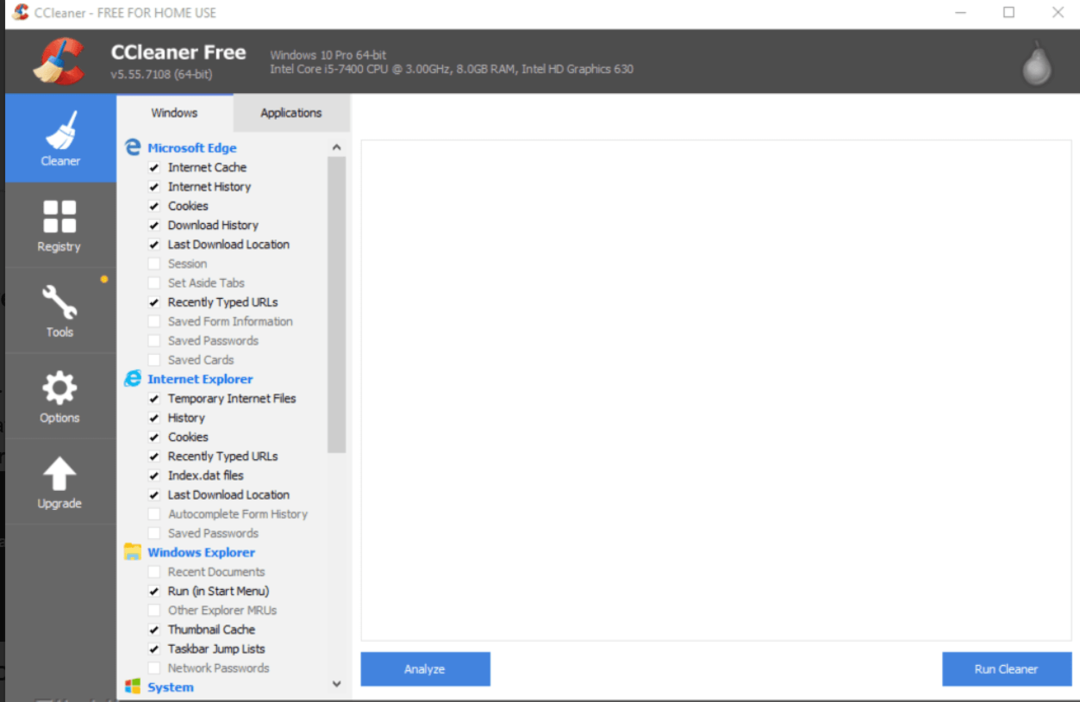
CCleaner — прекрасное лекарство от ухудшающегося состояния вашего жесткого диска. Это настоятельно рекомендуемое программное обеспечение, которое поможет вам очистить жесткий диск и эффективно управлять ресурсами компьютера.
Это также поможет вам удалить те ненужные и временные файлы, которые накапливаются. Он не только освобождает ценное пространство на твердотельных накопителях, но и поддерживает системные приложения.
Кроме того, он имеет встроенный Очиститель реестра и утилита для удаления, что делает его лучшим доктором жесткого диска. CCleaner имеет некоторые из лучшие инструменты диагностики жесткого диска поэтому он настоятельно рекомендуется пользователями во всем мире.

Твердотельные накопители великолепны, поскольку они молниеносны. Но большинству из этих дисков не хватает места, а цены на те, которые есть, завышены. SSD Boost Manager — это бесплатное программное обеспечение для управления дисковым пространством.
Это хорошо программное обеспечение для проверки работоспособности жесткого диска для Windows это поможет вам скопировать программы с внутреннего жесткого диска на SSD, а затем связать их.
Таким образом, вы можете переместить ненужные или редко используемые программы, документы и приложения на жесткий диск меньшего размера, тем самым освободив ценное пространство на жестком диске для важных приложений.
Восстановление работоспособности HDD в домашних условиях
Передача данных происходит быстро, и для ее запуска достаточно одного щелчка мышки.
Читать далее: 21 лучшее бесплатное программное обеспечение для обновления драйверов для Windows

SSD Tweaker — отличное программное обеспечение для управления твердотельными накопителями, которое имеет множество функций. Эти функции позволяют вам изменять системные настройки, влияющие на производительность вашего жесткого диска.
Уникальной особенностью этого программного обеспечения является функция автоматической настройки, которая помогает вам настроить все общие настройки сразу. Некоторые другие функции включают в себя:
- Служба индексирования
- Оптимизация TRIM
- Отключение трассировки загрузки
Лучшее прошлое SSD Tweaker заключается в том, что вы можете получить доступ ко всем функциям бесплатно.
Это приложение поставляется с лучшие инструменты диагностики жесткого диска вы можете найти на рынке и использовать в качестве оптимизатора для ваших жестких дисков.

Ashampoo HDD Control — один из лучших инструментов для проверки состояния жесткого диска. Исследования показывают, что к третьему году использования повреждается 10% жесткого диска, и это приложение помогает предотвратить повреждение.
Ashampoo — это программа для полной проверки состояния жесткого диска, поскольку она предотвращает потерю данных, обнаруживая ранние признаки сбоя.
Обычно жесткий диск фрагментируется из-за непрерывного чтения и записи. Этот программное обеспечение для проверки работоспособности жесткого диска для Windows экспоненциально увеличивает скорость чтения, что, в свою очередь, увеличивает работоспособность и срок службы жесткого диска.
Он не только часто проверяет состояние жесткого диска и предупреждает вас в случае сбоев, но также помогает вам легко находить проблемы.
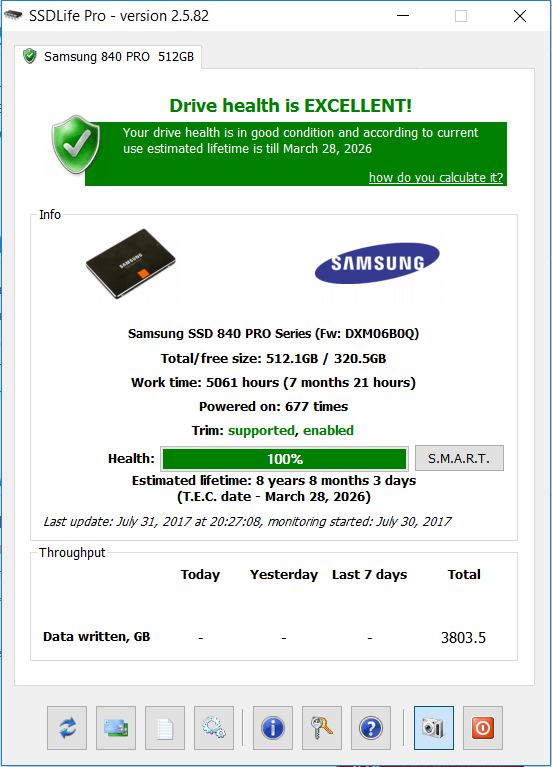
SSD Life — еще один гениальный Инструмент сканирования жесткого диска для Windows которая проверяет состояние вашего жесткого диска и генерирует подробный отчет о том, сколько данных записано или прочитано.
Вы можете найти информацию о дисковом пространстве и точную оценку состояния жесткого диска. Помимо этого, это также указывает на то, что ETA продолжает функционировать в здоровых условиях.
У него нет каких-либо специальных настроек или настроек для вашего жесткого диска, но он представляет собой отличный инструмент для сканирования диска, который регулярно выполняет проверки состояния жесткого диска. Таким образом, вы получите представление о том, каким должен быть ваш жесткий диск.
Читать далее: 10 лучших бесплатных программ для калибровки монитора
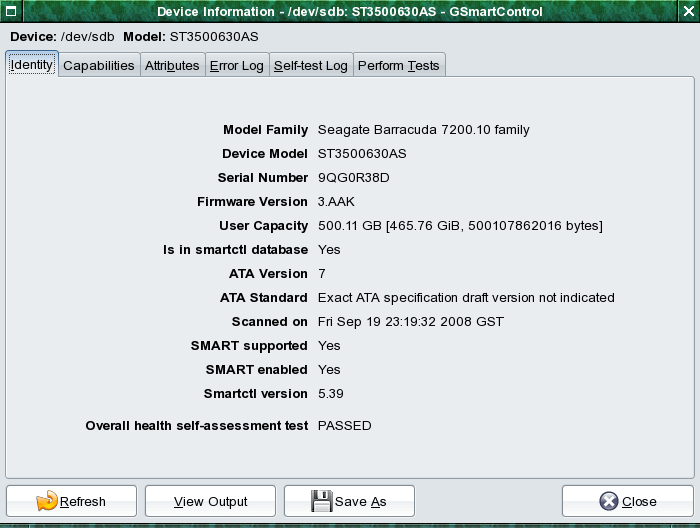
GSmartControl также известен как одно из лучших программ для проверки состояния жесткого диска, которое выполняет проверку диска на вашем жестком диске и генерирует подробный результат. Он дает вам общую оценку состояния жесткого диска.
GSmartControl поставляется с этими лучшими инструментами мониторинга жесткого диска:
- Количество циклов питания.
- Количество повторов калибровки.
- Частота ошибок в нескольких зонах.
Этот удивительный Программное обеспечение для мониторинга HDD обнаруживает аномалии на жестком диске в три этапа:
- Первый этап состоит из короткого теста и обнаружения повреждений жесткого диска.
- Второй этап начинается с полной проверки всего жесткого диска.
- На третьем этапе запускается тест транспортировки, который обнаруживает повреждение жесткого диска во время транспортировки.

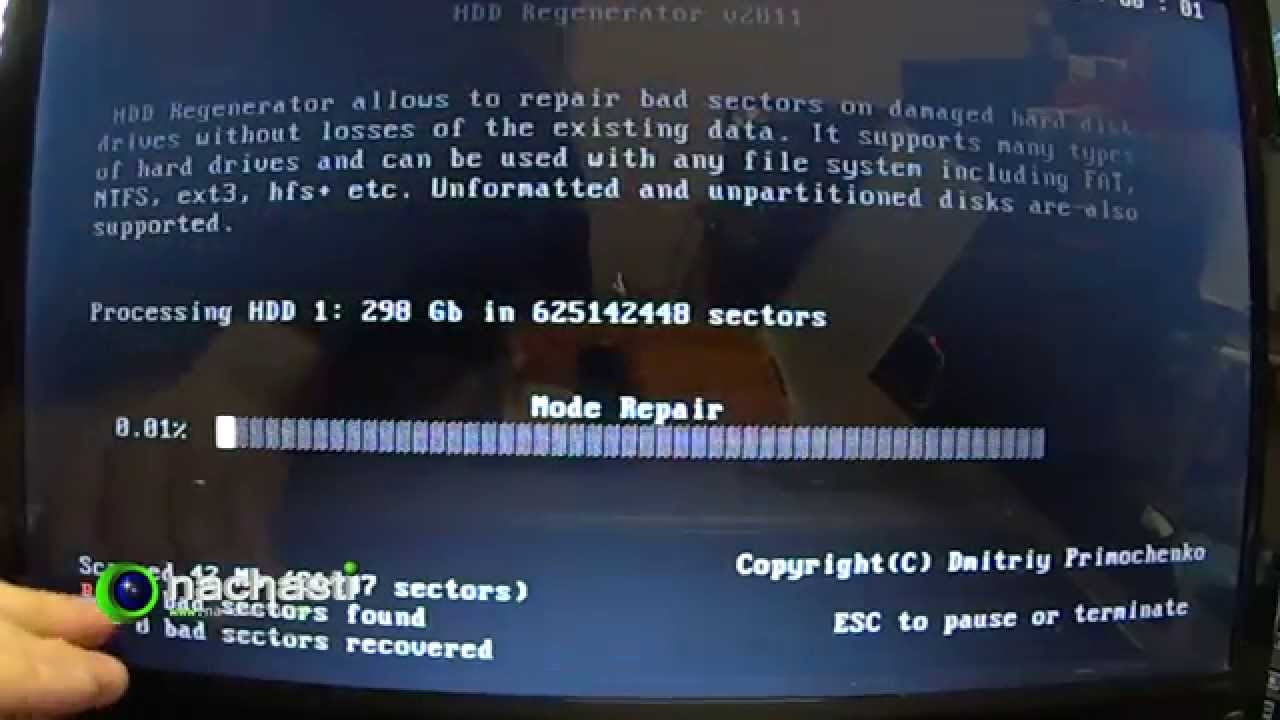
HDD Regenerator — фантастический и бесплатный инструмент диагностики жесткого диска которая диагностирует, устраняет повреждения и сканирует жесткий диск на предмет проблем. Он не только обнаруживает аномалии, но и разумно их исправляет, за счет чего получил название «регенератор».
Вот некоторые инструменты для тестирования жесткого диска, которые поставляются с HDD Regenerator:
- Подробный отчет о исправности накопителя.
- Доступна функция предварительного сканирования.
- Он контролирует привод в режиме реального времени.
- Это программное обеспечение для мониторинга жестких дисков поддерживает файлы FAT и NTFS.
Этот инструмент интеллектуально считывает поврежденные данные, тем самым сортируя плохие кластеры, пятна и другие красные флажки на вашем жестком диске.
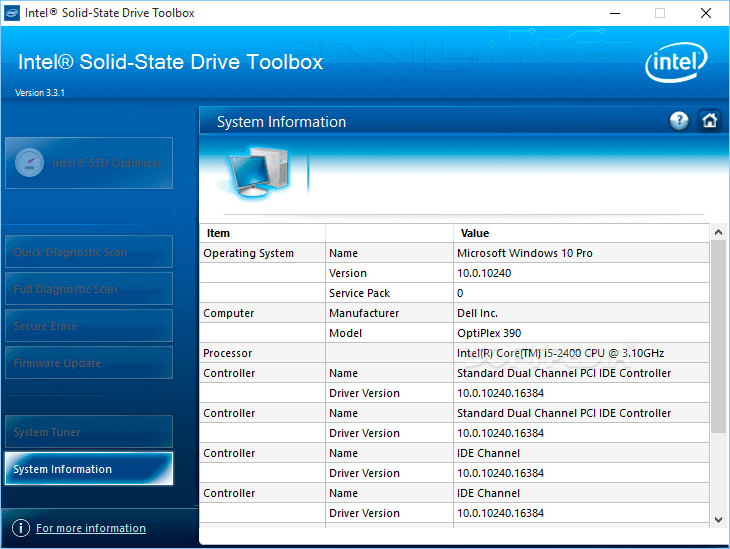
Intel Solid-State Drive Toolbox — один из лучших и бесплатных программное обеспечение для проверки работоспособности жесткого диска. Он не только проверяет ваш жесткий диск на наличие ошибок, но также оптимизирует его и генерирует частые отчеты о состоянии и обновления.
Еще одна профессиональная особенность этого набора инструментов — возможность запуска сборки мусора. Это удобная функция, которую вы можете запланировать, когда захотите.
Помимо проверки состояния жесткого диска, это приложение выполняет следующие задачи:
- Адаптирует системные настройки для оптимальной производительности и энергоэффективности.
- Выполняет быстрое и полное диагностическое сканирование для проверки функций чтения / записи накопителя.
- Оптимизирует производительность твердотельного накопителя Intel с помощью функции TRIM.
- Просмотр системной информации и конфигурации оборудования, например набора микросхем, центрального процессора, версий драйверов и имени контроллера.
Читать далее: 13 лучших очистителей нежелательных файлов для Windows 10/8/7
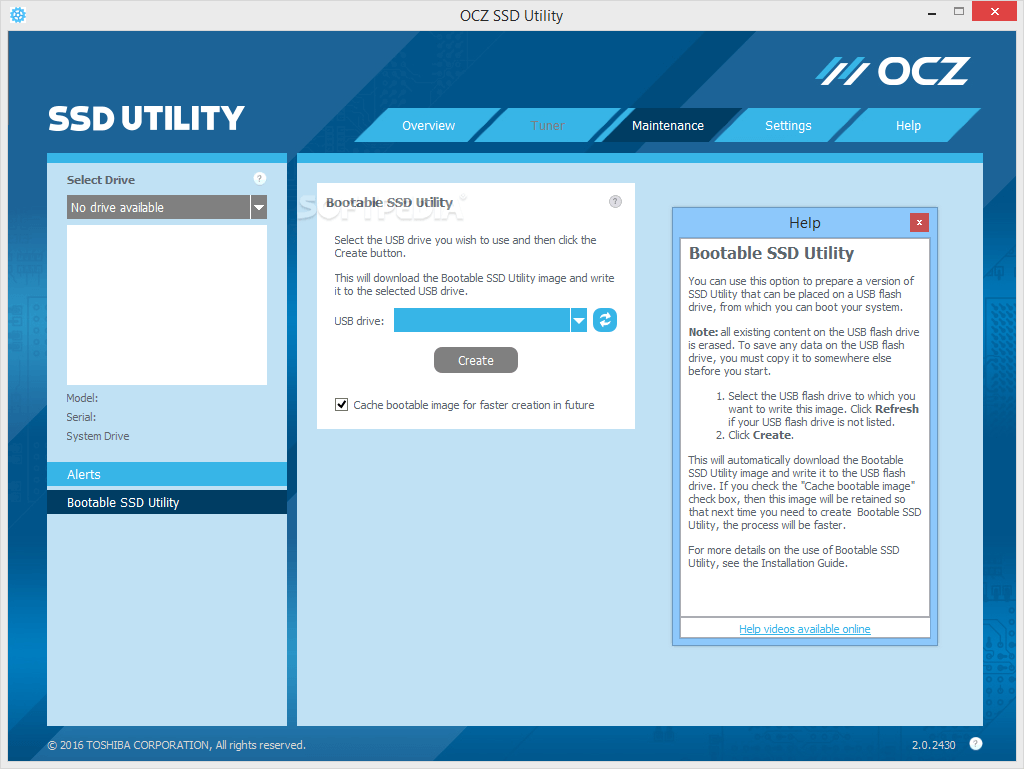
OCZ SSD Utility — одна из утилит из категории лучшие инструменты сканирования HDD для Windows. Он надежно прошивает только вторичные диски и обновляет прошивку. Это дополнительное программное обеспечение, которое поможет вам контролировать свой SSD.
Это особенности этого инструмента тестирования жесткого диска:
- Панель управления для получения информации о состоянии жесткого диска в режиме реального времени.
- Интерфейс емкости.
- Обновления и отчеты о состоянии жесткого диска.
- Часто проверяет ресурс SSD.
- Великолепный тюнер SSD, который позволяет точно настроить ваш накопитель для достижения высокой производительности.
- Операционная система Tuner позволяет вам контролировать, как системная ОС взаимодействует с SSD.
- Выполняет проверку состояния жесткого диска.
Утилита OCZ SSD может поддержать вас, если вы хотите разобраться в устранении неполадок или настройках, управлении пространством имен, управление разделами, управление DAS и многое другое, что делает его отличным программным обеспечением для проверки работоспособности жесткого диска раз.

HD Tune — отличное программное обеспечение для проверки состояния жесткого диска, поскольку оно показывает подробный анализ с помощью датчиков SMART. Это не останавливается на достигнутом: инструмент помогает отслеживать текущую активность и состояние диска.
На вкладке статуса пользователь будет уведомлен о статусе, находится ли диск в опасности или нет, а также отдельно уведомит о критических.
Если программное обеспечение показывает состояние диска в порядке, вам не о чем беспокоиться, но если он показывает критическое или опасное состояние, в ближайшее время запланируйте ремонт. Для получения информации о различных системах привода доступны разные вкладки.

PassMark DiskCheckup — это интеллектуальный инструмент для мониторинга дисков, который постоянно обновляется данными, а также статистикой из прошлого. Как и у конкурентов, программа также предлагает отдельные вкладки для мониторинга дисков. В основном программа показывает две разные вкладки:
Умная информация- На вкладке Smart info программа показывает текущее состояние диска и другую информацию с диска.
Умная история- Smart History сохраняет данные о предыдущей производительности и количество наихудших состояний, о которых пользователь должен беспокоиться.
Отслеживание дисков важно, и с помощью этого программного обеспечения для проверки состояния жесткого диска пользователь может легко проверить его, а также может отслеживать прошлое.
Конец
Итак, это одни из лучших утилит и программного обеспечения для проверки жесткого диска, которые вы должны проверить и использовать в 2021 году. Если вы начали с молниеносного жесткого диска, а со временем он стал медленнее, пора проверить работоспособность устройства.
Все эти инструменты сканирования жестких дисков для Windows бесплатны, но если вы хотите перейти на премиум, вы можете заплатить некоторую сумму и использовать дополнительные функции, такие как функция TRIM.
Проверка жесткого диска для новичков
Наверняка каждый обладатель компьютера сталкивался с тем, что ему была нужна программа для проверки жесткого диска (HDD). Ведь никто не хочет в один миг потерять данные, которые собирались долгие годы.
Если же ваш винчестер начал издавать непривычные звуки или еще как-то обращать на себя внимание, то это первый сигнал к тому, чтобы сделать проверку. Давайте рассмотрим несколько бесплатных и наиболее удобных программ для диагностики HDD.
Проверка жесткого диска программой SeaTools for Windows
В отличие от многих других, данная программа позволяет не только протестировать винчестер, но также и устранить проблемы неисправных секторов.
Для загрузки перейдем на официальную страничку http://www.seagate.com/gb/en/support/downloads/seatools/ .
С правой стороны вы увидите три пункта меню загрузки. Первый предназначен для создания загрузочного ISO диска, и если вы знаете, что это такое, то сможете загрузить образ, записать его на диск и проверить HDD из-под загрузочного диска.
Если же вы далеки от этого, переходите ко второму или третьему пункту:

Чтобы начать загрузку программы для проверки жесткого диска, необходимо принять соглашение «I ACCEPT» о том, что вы не будете использовать данный продукт в коммерческих целях. После этого, справа вы увидите кнопку «Download»:

Установив и запустив SeaTools for Windows, мы увидим оболочку с перечнем имеющихся носителей. Слева можно выбрать конкретный жесткий диск или флешку для проверки, и активировать диагностику во вкладке «Базовые тесты».

В случае если будут обнаружены проблемы, ситуацию можно исправить при помощи той же самой вкладки и пункта меню «Ремонт».

Имейте в виду, что если вы захотите уточнить непонятные моменты, то всегда можно воспользоваться русскоязычной справкой, имеющейся тут же. Это одна из немногих программ, имеющих и русский интерфейс, и подробную справку!
Как проверить работоспособность жесткого диска программой HDD Scan
Данная программа имеет очень широкий спектр диагностических возможностей. К счастью интерфейс очень доступно оформлен и, несмотря на английский язык, новичок, при желании, сможет разобраться в нем.
К слову сказать, здесь вы сможете проверить не только жесткий диск, но и флешку, и другие внешние USB носители.
Загружаем продукт с официального сайта http://hddscan.com/ . Сделать это просто, нажав на размещенный слева красный прямоугольник со словом «Download».
После загрузки вы можете разархивировать программу и сразу запустить значок «HDDScan.exe», так как тут не требуется установка.
Перед вами появится такая оболочка:

Первая кнопка (S.M.A.R.T.) обозначает технологию самоконтроля жесткого диска, анализ и отчётность. Нажав на нее, вы увидите краткую информацию о состоянии вашего HDD. Все отметки должны быть зеленого цвета:

Проверяем поверхность жесткого диска.
Для того чтобы выяснить состояние поверхности диска, выберите в меню круглой кнопки пункт «Surface Test»:

Можете проверить 3 положения из 4:
- Verify – верификация данных;
- Read – чтение секторов;
- Butterfly Read – видоизмененный аналог предыдущей функции;
- Erase – стирает все данные с жесткого диска!
Наконец, чтобы получить подробную информацию о вашем Винте – нажмите в меню круглой кнопки — «Identity Info». Перед вами появится детальное описание железа:

Надеюсь, что мой подробный обзор помог тем из вас, кто никак не мог разобраться с этими вещами. Теперь вы можете знать, какая программа для проверки жесткого диска наиболее удобна и практична.
Конечно, кто-то может посоветовать другие, платные или более «умные» утилиты, но для новичка, на мой взгляд, вряд ли найти что-то лучшее. А вы как считаете?
Источник: teweb.ru
Как проверить жесткий диск на ноутбуке
Жёсткий диск является основным хранителем данных на любой компьютерной технике. Зачастую медленная работа системы обусловлена проблемами с винчестером, потому, перед тем как нести ноутбук в мастерскую, можно самому проверить накопитель и попробовать исправить все ошибки.

Как проверить жёсткий диск: способы
Нередко медленная работа операционной системы в ноутбуке обусловлена именно неисправностями жёсткого диска. Существует множество способов определить работоспособность винчестера.
Стандартными средства Виндовс
Эта проверка одинакова для любых версий Виндовс.
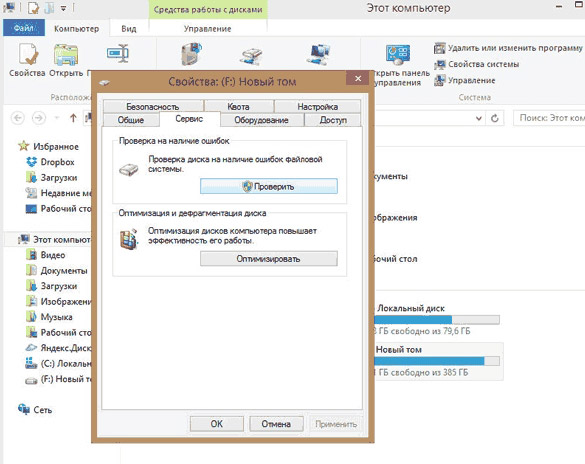
- Открыть «Мой компьютер».
- Кликнуть правой кнопкой мыши на требуемый диск и нажать меню «Свойства».
- В появившееся вкладке найдите «Сервис», кликните «Проверка диска».
- В этом меню необходимо отметить два флажка напротив: «Восстановление сектора» и «Автоматически исправлять ошибки».
- Произвести «Пуск».
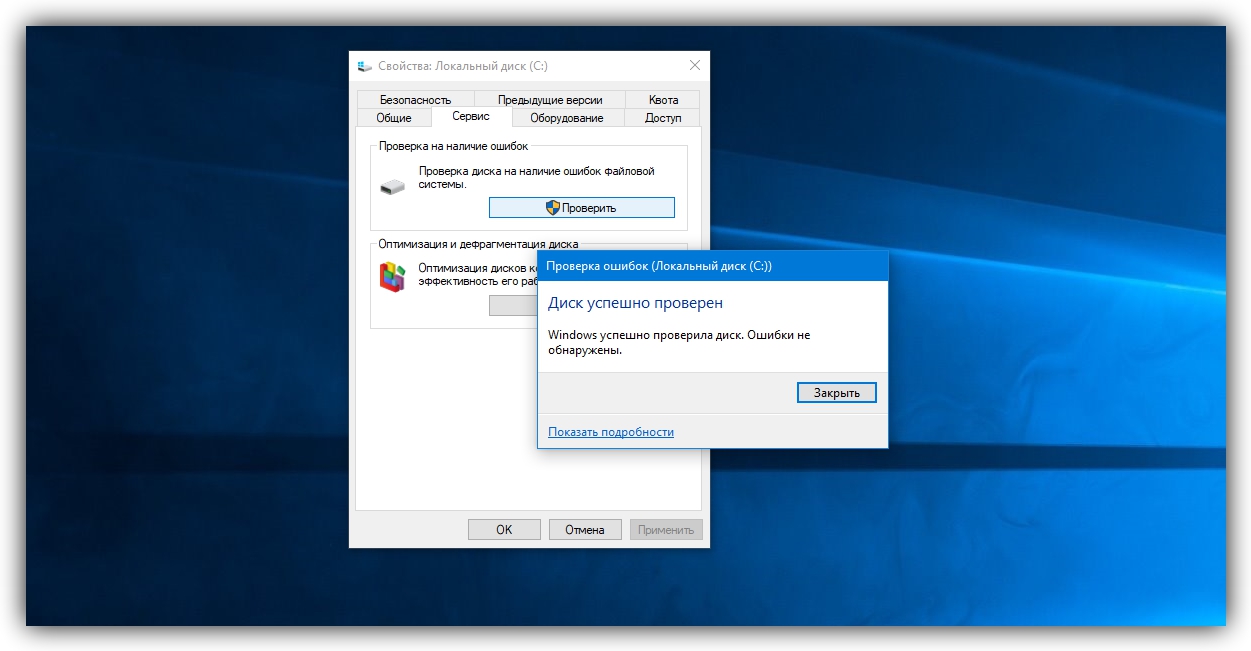
Если будет сообщение «Виндовс не может проверить используемый диск», нужно войти в «Расписание проверки».
Справка! После выполняется перезапуск, и во время загрузки Виндовс начнёт работать тест на проверку состояния работы и исправления ошибок. Продолжительность тестирования составляет от нескольких минут до 2-3 часов, с учётом размера и параметров жёсткого диска.
С помощью командной строки
Для выполнения проверки нужно произвести следующие этапы: заходим через «Пуск» в меню «Все программы», после выбираем «Стандартные» и находим раздел «Командная строка». Нажимает правой кнопкой мыши, и выбираем «Администратор».
В поле прописываем «chkdsk диск: настройки_проверки». Нужно учесть, что этот способ может работать только с запоминающими устройствами, отформатированными в FAT32.
Например «chkdsk D:/F /R». То есть:
- Проверяется диск D.
- Ошибки исправляются автоматически (команда F).
- Проверены все сектора и восстанавливаются данные (команда R).
Если нужно провести диагностику диска, который сейчас используется системой, появится сообщение, где предлагается произвести проверку при перезагрузке ПК. Y – согласиться, N – отказаться. После проверки появится информация о количестве ошибок и повреждённых секторов.
Как понять, что есть проблемы с жёстким диском
Приближение проблем с жёстким диском всегда лучше знать заранее, перед тем как винчестер «умрёт» и информацию не получится восстановить.
Прислушайтесь к посторонним звукам
Периодически буквально прислушивайтесь, как работает запоминающее устройство. Если слышны какие-то звуки, которых до этого не было в ноутбуке, это может являться предвестником неправильной работы винчестера.
На что ещё указывают звуки в корпусе ноутбука:
- на проблему с электропитанием, к примеру, сломанная головка, перегоревший чип, повреждение блинов винчестера, выход из строя pcb-контроллера, перепад напряжения либо неисправности связанные с ударом;
- на сбой встроенного программного обеспечения на ROM-чипе запоминающего устройства;
- на выход из строя считывающей головки.
Если система охлаждения начинает сильно шуметь, это значит, что центральный процессор начинает загрузку. Если в это время нет активных задач, то нужно выполнить проверку на наличие вирусных программ.
Винчестер, который в скором времени выйдет из строя, сильно «стучит» и «трещит» во время открытия файлов. Эти звуки через время только усиливаются. Но необходимо исключить ситуацию, если посторонний шум обозначает переполнение диска информацией. Здесь сможет помочь дефрагментация.
«Синий экран смерти» BSOD
В лучшем случае при повреждении документов всплывает экран BSOD. В таком случае попробуйте поставить систему на другой винчестер и так спасти информацию.
Эти экраны обозначают то, что система работает неисправно.
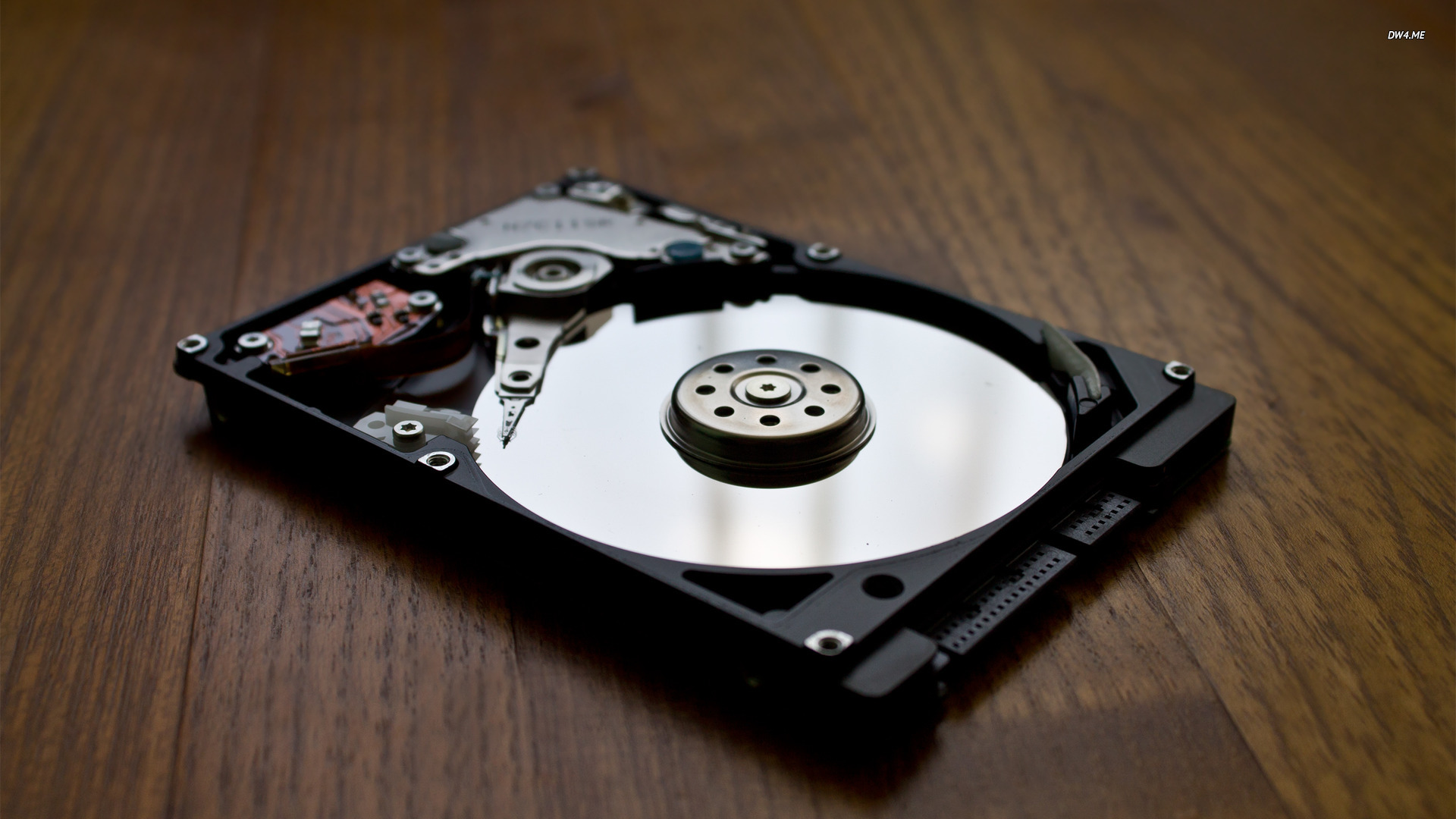
Винчестер не форматирован
Это сообщение, как правило, возникает, если один из секторов накопителя повреждён. Это вызывается разными причинами, среди самых частых: неправильный перезапуск, вирусные программы, запуск утилиты, разделение винчестера, выключение либо скачок электричества, установка нового программного обеспечения, работа антивируса, обновление ПО. Причин довольно много.
Ноутбук всё время перезагружается
Основная причина заключается в загрузочном секторе, который атаковал вирус, создав постоянный цикл перезапуска ПК. Вирусная программа заставляет ОС обращаться к загрузочному сектору и непрерывно перезагружать ноутбук. Это может привести к быстрой поломке накопителя.
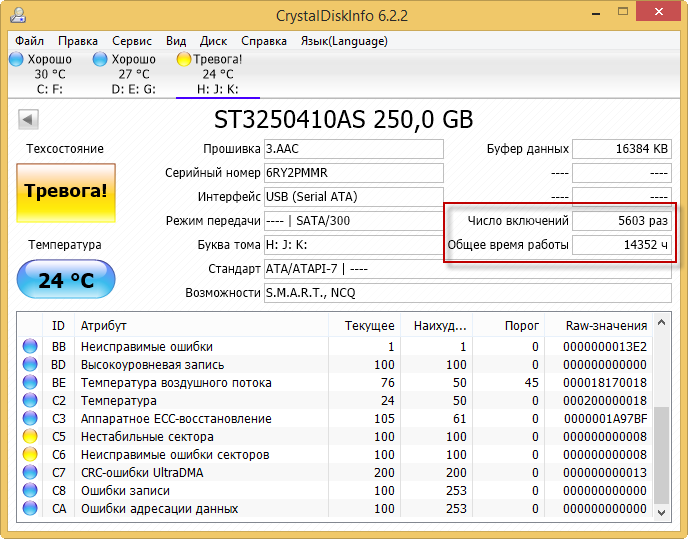
Скорость открытия папок
Например, открытие «Проводника» длится более 20 минут, чистка «Корзины» занимает больше часа. Это очень частая проблема, которая постоянно сопровождается поломкой винчестера через 2-3 месяца.
В случае даже когда проверяемый винчестер исправен, специалисты советуют всё равно сохранять важные данные, находящиеся на жёстком диске. Резервные копии документов нужно всегда делать на другом накопителе.
Источник: setafi.com