
Как обновить Google Play и приложения на Android
Приложение Google Play и другие приложения Android можно обновлять по одному, все вместе или автоматически. Обновление приложений до последней версии улучшает их безопасность и стабильность и дает доступ к новым функциям.
Важно!
- Если обновление устраняет серьезную уязвимость системы безопасности, оно может быть установлено вне зависимости от настроек устройства (по усмотрению Google). Дополнительную информацию можно найти в Условиях использования Google Play.
- Если вы используете Google Play на устройстве Chromebook, прочитайте о том, как обновлять приложения.
Как обновлять приложения Android
- Откройте приложение Google Play .
- В правом верхнем углу экрана нажмите на значок профиля.
- Выберите Управление приложениями и устройством. Приложения, которые можно обновить, будут собраны в разделе «Доступны обновления».
- Нажмите Обновить.
Как обновить Google Play
- Откройте приложение Google Play .
- В правом верхнем углу экрана нажмите на значок профиля.
- Выберите НастройкиСведенияВерсия Google Play.
- Вы получите сообщение о том, установлена ли у вас последняя версия Google Play. Нажмите ОК.
- Если доступно обновление, оно будет автоматически скачано и установлено в течение нескольких минут.
Как включить автоматическое обновление для всех приложений Android
- Откройте приложение Google Play .
- В правом верхнем углу экрана нажмите на значок профиля.
- Выберите НастройкиНастройки подключенияАвтообновление приложений.
- Выберите один из вариантов:
- Любая сеть. Для обновления приложений будет использоваться Wi-Fi или мобильный интернет.
- Только через Wi-Fi. Обновления будут устанавливаться только при подключении к сети Wi-Fi.
Примечание. Если на устройстве возникла ошибка при входе в аккаунт, приложения могут не обновляться автоматически.
Как обновить Плей Маркет (Гугл Плей)? Два способа
Как включить автоматическое обновление для отдельных приложений Android
- Откройте приложение Google Play .
- В правом верхнем углу экрана нажмите на значок профиля.
- Выберите Управление приложениями и устройством.
- Нажмите Управление.
- Выберите приложение, для которого хотите настроить автоматическое обновление.
- На странице сведений коснитесь значка «Ещё» .
- Включите параметр Автообновление.
Теперь приложение будет обновляться автоматически. При желании вы можете отключить Автообновление.
Примечания
- Некоторым приложениям при обновлении могут потребоваться новые разрешения. В этом случае откроется окно для подтверждения.
- В некоторых случаях для обновления приложения может понадобиться перезапустить устройство.
- Чтобы найти определенное приложение, нажмите Управление приложениями и устройствомУправление.
- Если приложение можно обновить, на странице сведений о нем будет доступна кнопка «Обновить».
Источник: support.google.com
ХИТРОСТЬ ПРО ОБНОВЛЕНИЕ ПРОГРАММ ИЗ PLAY МАРКЕТ 🔥
Что такое системные обновления Google Play и где их взять
Говорят, что у Android всё просто ужасно с обновлениями. Но это не совсем так. Дело в том, что операционная система не виновата в том, что независимые производители отказываются адаптировать новые версии ОС для своих смартфонов. А, между тем, сама Google прикладывает все усилия для того, чтобы поддерживать устройства, работающие на базе Android, в актуальном состоянии. Помимо ежегодных обновлений операционной системы, поисковый гигант выпускает ежемесячные патчи безопасности и системные обновления Google Play, о которых вообще никто не слышал.
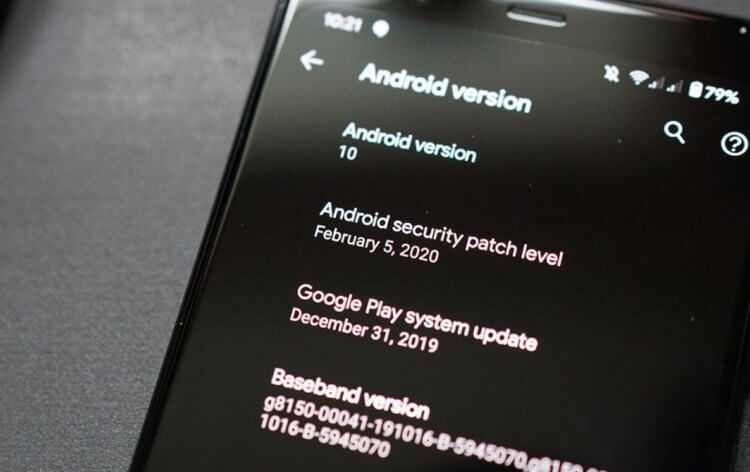
Системные обновления Google Play появились только в Android 10
Системные обновления Google Play были представлены только в прошлом году, с запуском Android 10. Это своего рода аналог ежемесячных патчей безопасности, отличие между которыми состоит в том, что системные обновления Google Play компания Google выпускает и распространяет сама. Тем не менее, они существуют параллельно друг другу и преследуют разные цели. Если ежемесячные апдейты безопасности направлены на то, чтобы устранять уязвимости, то патчи Google Play – вносят изменения на системный уровень.
Что такое системные обновления Google Play
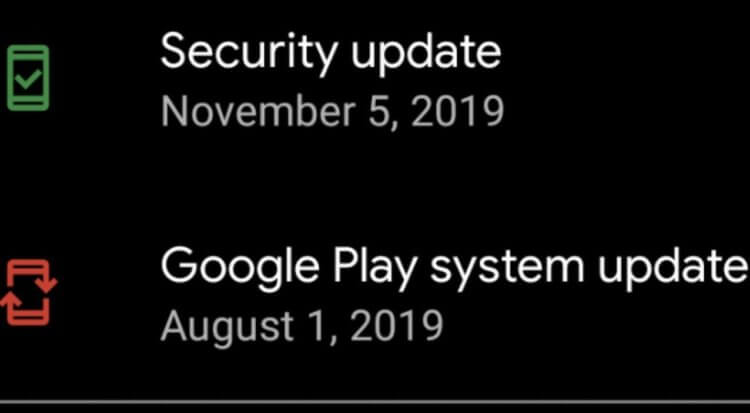
Обратите внимание, что ежемесячные патчи безопасности и системные обновления Google Play — это не одно и то же
Системные обновления Google Play являются неотъемлемой частью модульной архитектуры Project Mainline. Она делит операционную систему на 12 отдельных компонентов, которые благодаря системным апдейтам могут обновляться независимо друг от друга. Это позволяет серьёзно увеличить скорость доставки новых сборок с исправлениями, если таковые требуются. Ведь, по сути, теперь Google может просто исправить баг в одном из модулей и выпустить обновление специально для него, тогда как Apple вынуждена обновлять всю ОС целиком, даже если ошибка обнаружилась в работе клавиатуры.
Системные обновления Google Play, в отличие от ежемесячных патчей, доступны только на смартфонах с Android 10 и новее и выходят только по мере необходимости. Поэтому не следует ждать, что они начнут валиться вам на регулярной основе, даже если обновления безопасности стабильно прилетают в начале каждого месяца. Проверить, когда выходило последнее системное обновление Google Play, а также запросить новое, если вы считаете, что для этого пришло время, можно довольно просто:
Как скачать системное обновление Google Play
- Перейдите в «Настройки» — «Безопасность»;
- Откройте раздел «Обновление системы через Google Play»;
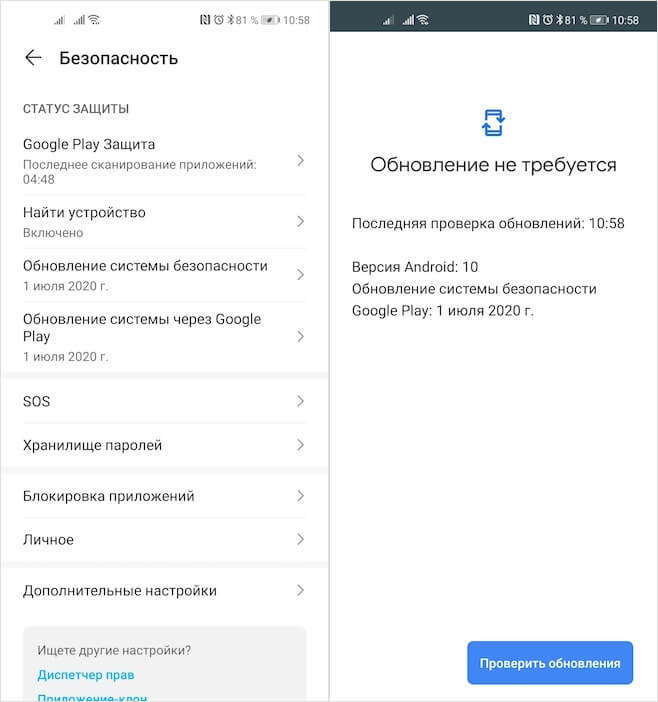
Проверить наличие системных обновлений Google Play можно вручную
- В нижней части нажмите кнопку «Проверить обновления»;
- Дождитесь окончания проверки и установите апдейт, если он нашёлся.
Поддержка Androi
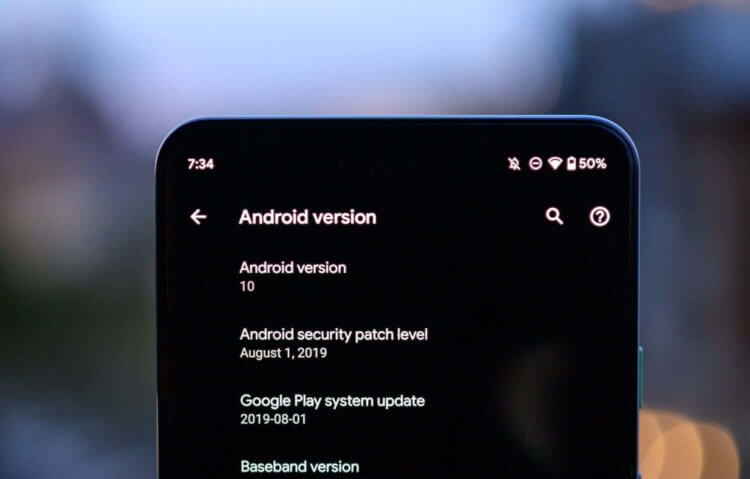
Android может оставаться актуальным даже без ежегодных обновлений ОС
Несмотря на свою незаметность, системные обновления Google Play – это очень важный элемент операционной системы. Благодаря им Google удаётся поддерживать Android в актуальном состоянии даже на тех устройствах, чьи производители не спешат с адаптацией апдейтов. А раз так, значит, в теории Google могла бы начать распространять таким образом и ежемесячные обновления безопасности, если бы только захотела. Возможно, уже с выходом Android 11 мы увидим нечто подобное.
По большому счёту вот такие обновления и обеспечивают программную поддержку Android-смартфонов. Ведь если новая версия ОС выходит только раз в год и в основном сосредоточена на расширении функциональных возможностей, ежемесячные патчи безопасности и системные апдейты Google Play поддерживают платформу в актуальном состоянии, обеспечивают защиту пользовательских данных и препятствуют взлому со стороны хакеров и активности вредоносного ПО. Правда, от ежегодных обновлений Android я бы всё равно не отказался.
- Android 10
- Google Play
- Безопасность Android
- Обновления Android
Источник: androidinsider.ru
Самостоятельное обновление Google Play Market на Android
Одним из главных компонентов операционной системы Android является Google Play Market, по совместительству выступающий главным источником обновлений для компонентов и приложений. Данная программа в обязательном порядке должна периодически обновляться, однако иногда автоматическая загрузка новой версии невозможна. Исправить ситуацию можно путем самостоятельной установки нужного обновления.
Обновление Google Play Маркета вручную
В ходе статьи будет уделено внимание только самостоятельной установке обновления как с помощью стандартных средств Google, так и посредством сторонних инструментов.
Способ 1: Системные средства
Максимально простой и доступный способ апдейта Плей Маркета заключается в использовании стандартной функции данного сервиса, предназначенной для проверки и установки актуальной версии. Этот способ можно считать скорее полуавтоматическим, так как подавляющее большинство действий происходит в фоновом режиме и не зависит от действий владельца устройства.
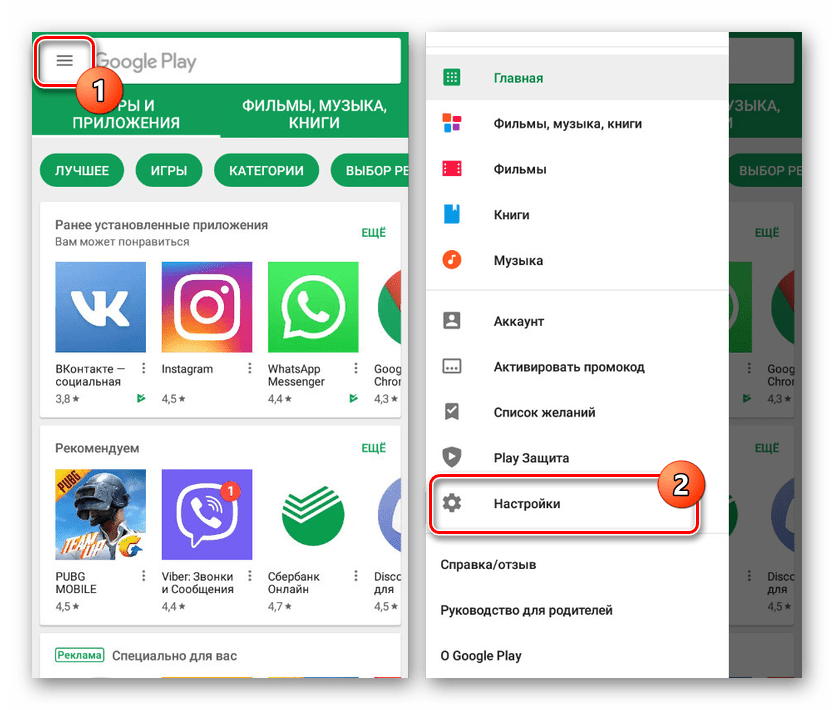
- Откройте приложение Google Play Market, разверните главное меню в левом верхнем углу экрана и выберите раздел «Настройки». Действие аналогично для любых версий операционной системы и магазина.
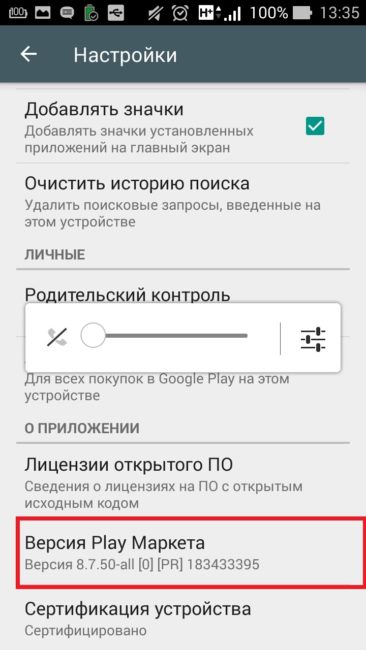
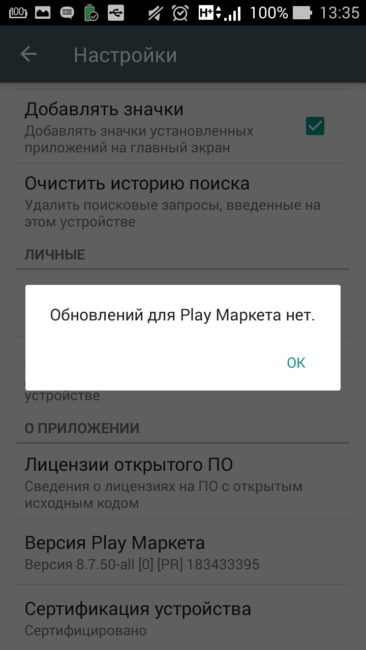
- Чтобы проверить обновления и вместе с тем инициировать загрузку последней версии клиента, найдите и тапните по строке «Версия Play Маркета». В результате на экране отобразится уведомление и начнется скачивание актуальных компонентов, занимающее продолжительный период времени.
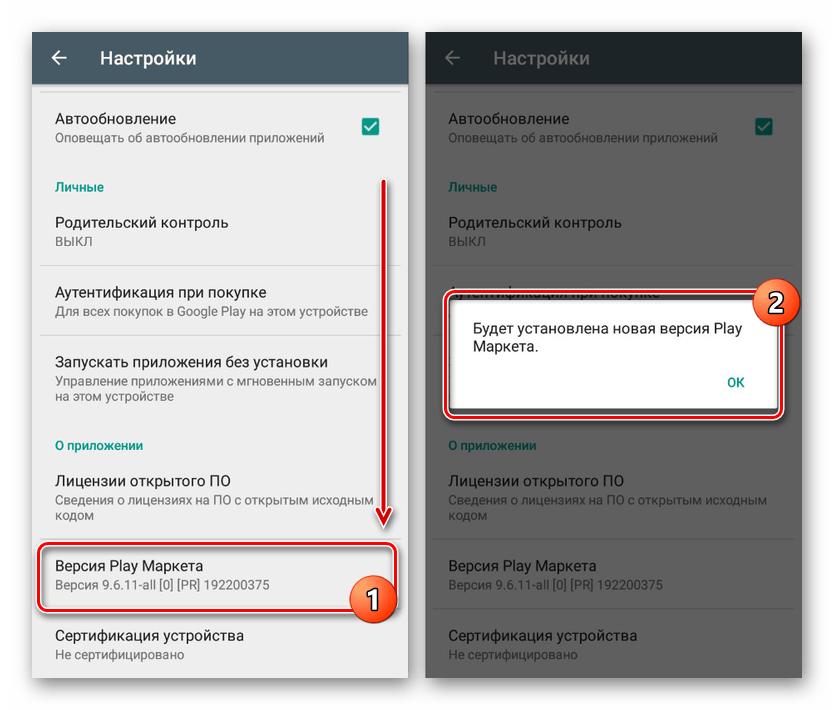
Если по прошествии получаса в разделе «Версия Play Маркета» не изменилась информация об установленном клиенте, обязательно перезапустите устройство. Так или иначе этот способ является наиболее удобным и безопасным на фоне дальнейших альтернативных решений.
Способ 2: Загрузка APK-файла
Многие приложения, доступные для скачивания и автоматической установки в Плей Маркете, можно самостоятельно загрузить из интернета в виде единого APK-файла. Такое ПО отличается меньшей надежностью из-за отсутствия Play Защиты, но в то же время позволяет установить любую программу, включая и сам Play Market.
Шаг 1: Настройки устройства
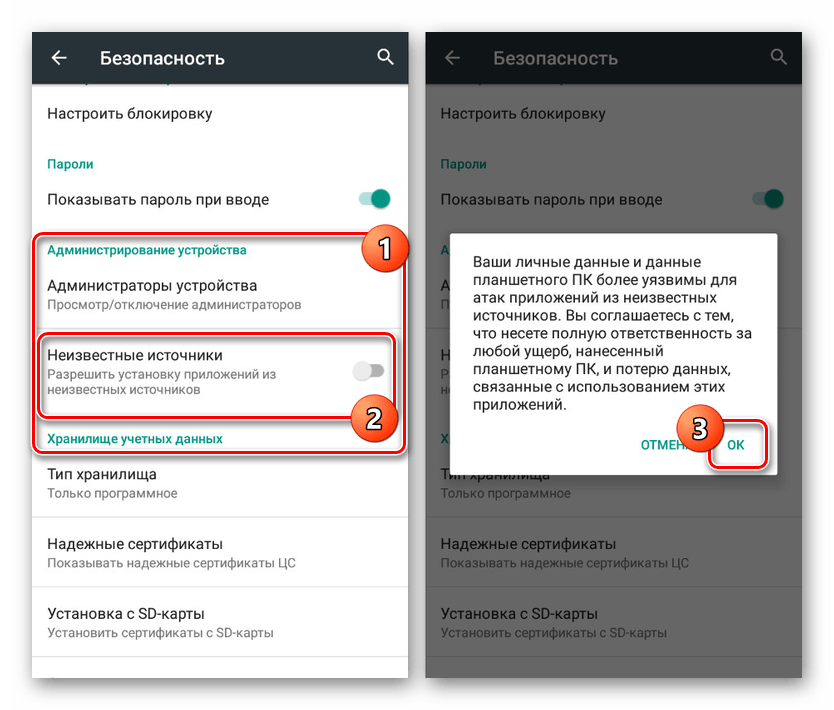
- Чтобы без проблем установить нужное приложение, первым делом откройте системное приложение «Настройки» и в блоке «Личные данные» выберите раздел «Безопасность». В некоторых оболочках этот пункт вынесен в отдельный подраздел.
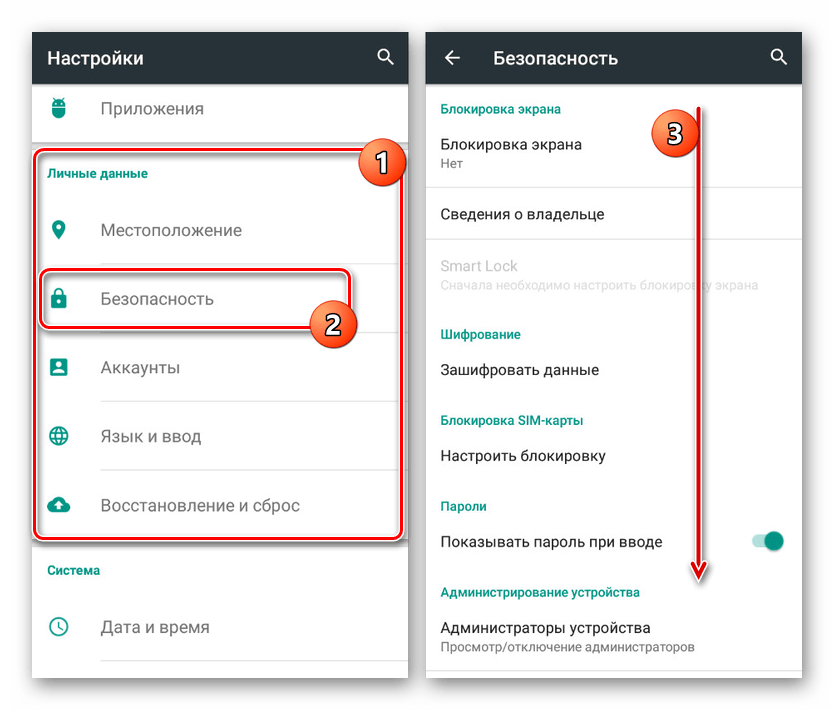
- После перехода на указанную страницу найдите блок «Администрирование устройства» и воспользуйтесь ползунком в строке «Неизвестные источники». В результате появится уведомление и функция активируется.
Шаг 2: Загрузка и установка
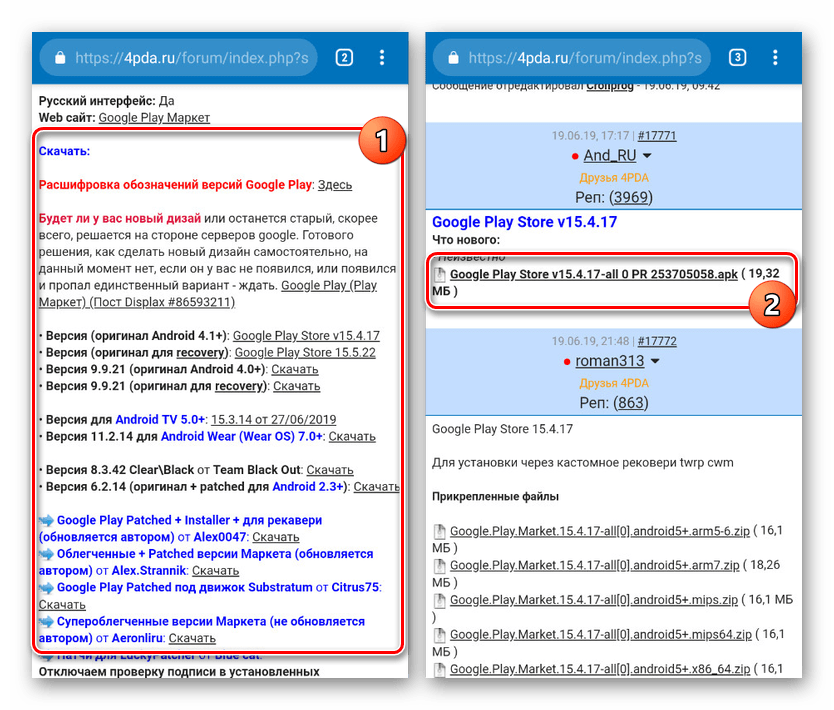
Для дальнейших действий потребуется браузер, чтобы посетить один из специальных ресурсов и загрузить нужную версию Play Маркета. В нашем случае источником APK-файла выступает форум 4PDA, однако существует множество альтернативных вариантов вроде APKPure и TRASHBOX.
- Откройте страницу по ниже представленной ссылке и в разделе «Скачать» найдите свежую версию Плей Маркета. После повторного перехода тапните по ссылке вида «Google Play Store номер_версии.apk».
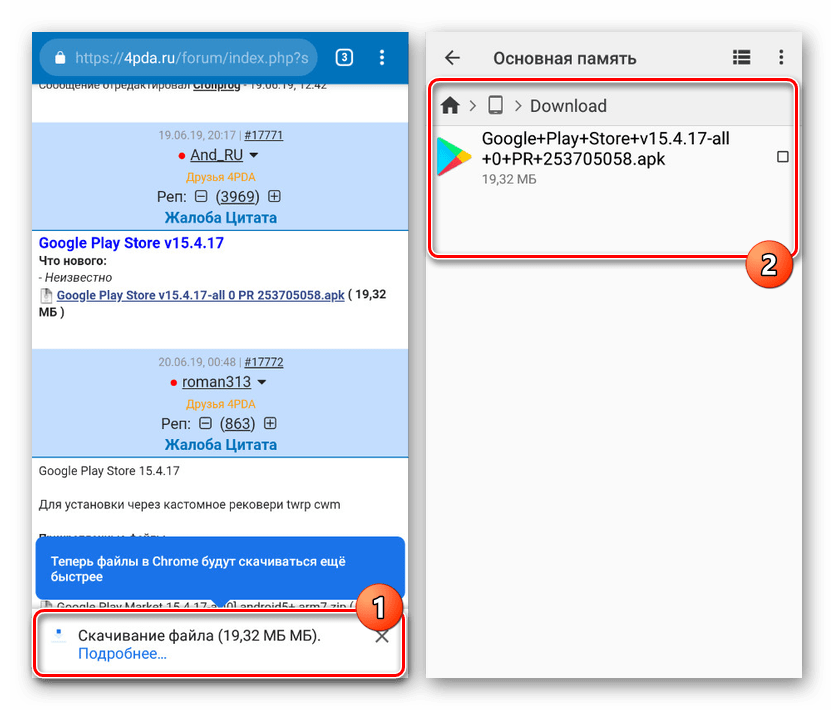
- Подтвердите скачивание файла в браузере и по окончании перейдите в папку с загрузками. Для продолжения нажмите по недавно добавленному APK-файлу.
- На следующем этапе вы можете ознакомиться со списком изменений и начать инсталляцию, воспользовавшись кнопкой «Установить» в нижней части экрана. Если устройство не поддерживает Плей Маркет, данная страница не появится.
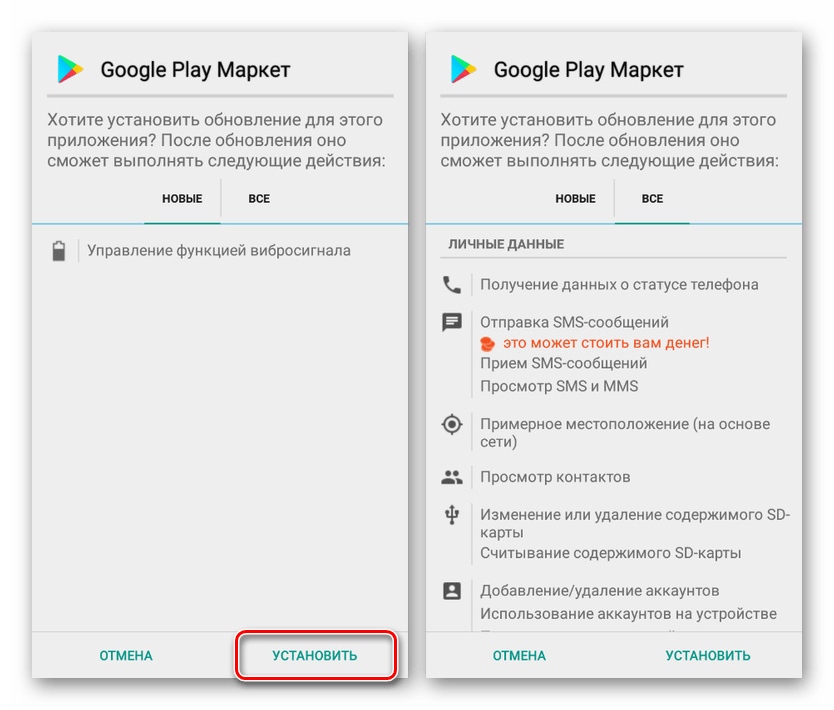 После непродолжительной установки отобразится уведомление об успешном завершении и на этом процедуру можно считать завершенной. Учтите, оформление и некоторые другие особенности магазина могут не измениться вместе с версией Play Маркета.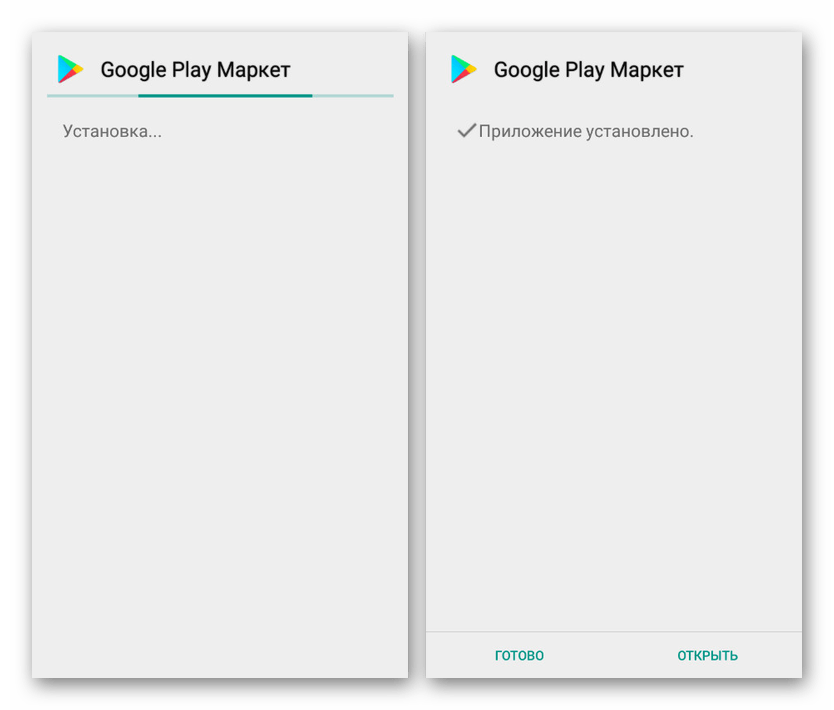
Как видно, способ требует минимум действий, но при этом позволяет обновить программу до последней версии, по крайней мере, ограничиваясь вариантом на сайте с APK-файлом. Именно подобный подход можно отнести к рекомендованным, так как на устройстве с уже имеющимся магазином ошибки возникают крайне редко. К тому же именно благодаря этому методу становится возможной установка определенной версии приложения до последних вышедших обновлений.
Устранение проблем
Иногда обновление Плей Маркета может сопровождаться различного рода ошибками, связанными с невозможностью установки свежего апдейта. В таких случаях необходимо проверить параметры интернета и устойчивость сигнала. Для успешного обновления стандартными методами требуется надежное подключение к сети.
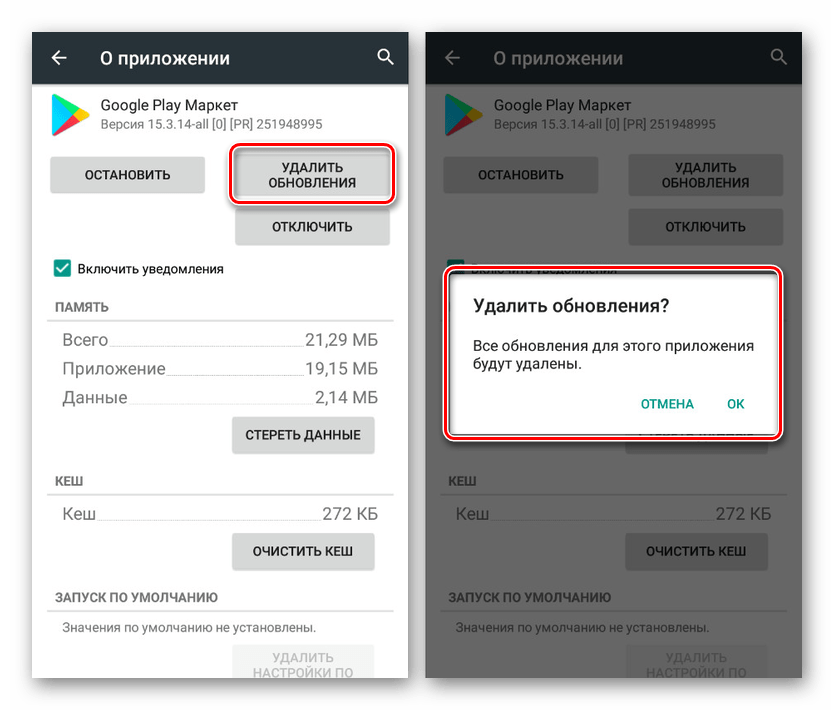
В случае с APK-файлами для успешного апдейта может потребоваться удаление существующих обновлений Google Play Market. Для этого откройте страницу программы в разделе «Приложения» и тапните по «Удалить обновления».
Заключение
Представленные методы позволять вам без проблем произвести обновление рассматриваемого приложения на любом Android-устройстве с предустановленным магазином. В то же время при использовании смартфона без добавленного по умолчанию Play Маркета лучше всего ознакомиться с другой инструкцией на сайте.
Мы рады, что смогли помочь Вам в решении проблемы.
Источник: lumpics.ru
Как обновить Google Play Market на Android вручную


Play Маркет — это наш путь для загрузки тысяч приложений, доступных на Андроид. Ранее известный как Android Market, теперь официальный магазин Google помимо них предлагает нам музыку, фильмы, книги, журналы и т. д.
Всевозможные приложения можно обновлять в любое время, но при этом Google не предоставляет такую же опцию для Плей Маркета. Он обновляет его автоматически в фоновом режиме.
Однако иногда по определенным причинам магазин Google Store может перестать работать или не обновляется в автоматическом режиме. Возможно также, что приложения не будут загружаться из-за устаревшей версии.
В подобных случаях нужно либо обновить Плей Маркет вручную, либо заставить его искать обновление. Это именно то, что мы собираемся обсудить.
Давайте рассмотрим 3 метода, с помощью которых вы сможете вручную обновить Плей Маркет на Андроид.
Способ 1: через настройки Плей Маркета
Мы знаем, что Google Play Store обновляется автоматически. Но вы также можете посмотреть эти обновления, зайдя в его настройки.
Следуйте этим шагам:
-
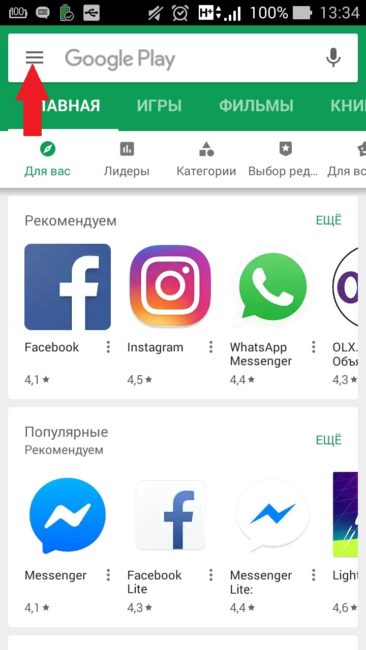
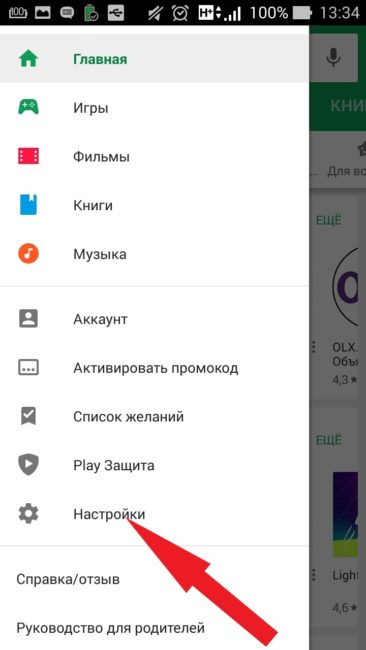
Откройте Play Market на вашем телефоне. Затем нажмите на горизонтальное меню с тремя барами в верхнем левом углу. В меню нажмите «Настройки».
Способ 2: очистить данные Play Маркета
Другой способ принудительно обновить Play Market — очистить его данные. Когда вы это сделаете, Google автоматически проверит наличие последних обновлений.
Чтобы очистить данные Плей Маркета, выполните следующие действия:
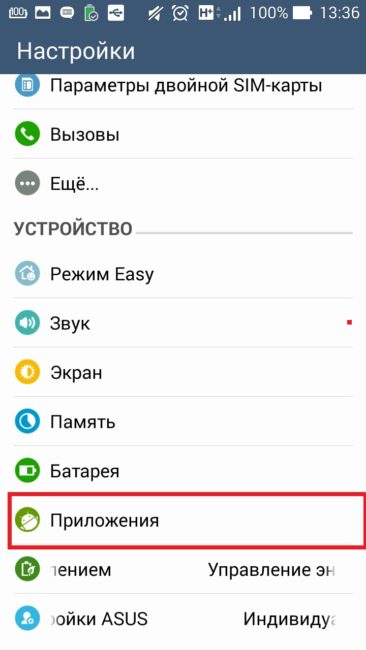
- Откройте настройки устройства либо из быстрого меню, либо нажав значок «Настройки».
- Нажмите «Приложения» / «Диспетчер приложений» / «Установленные приложения» в зависимости от используемого телефона. Затем в разделе «Все» найдите Google Play Маркет. Нажмите на него.
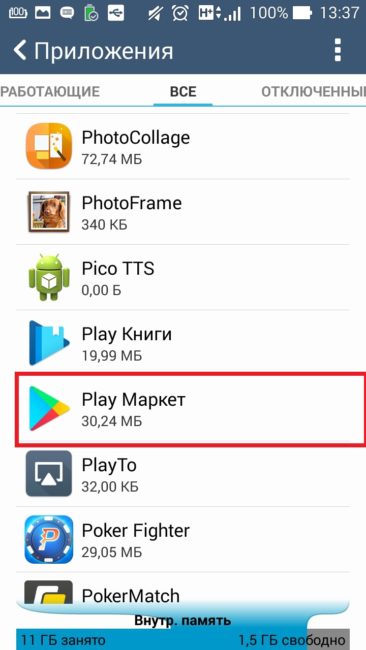
- В информации о приложении перейдите на «Cтереть данные». Если в вашей версии Андроида присутствует раздел «Хранилище»/«Storage», то нажмите на него и после этого — «Очистить хранилище» / «Clear Storage».
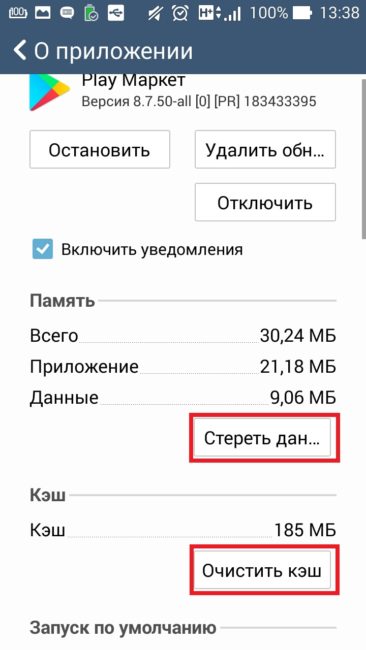
- Перезапустите устройство и подождите 2-3 минуты, чтобы программа автоматически обновилась.
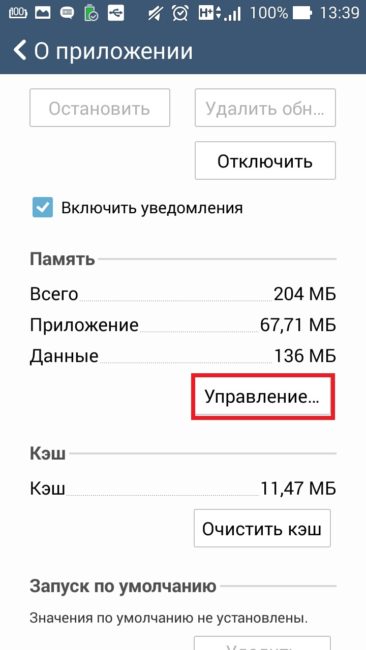
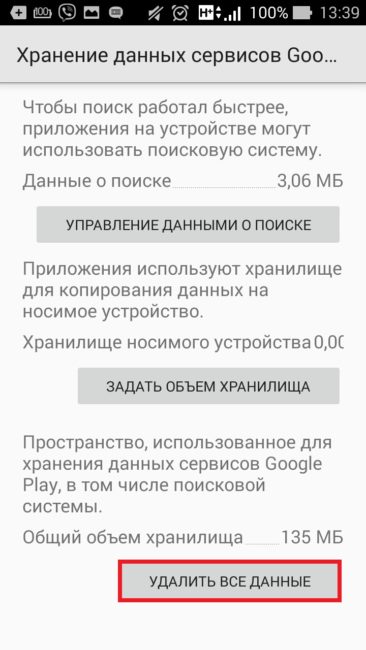
Совет. Если у вас возникли проблемы с Плей Маркетом, то попробуйте также очистить кэш и данные в разделе Сервисы Google Play. Для этого на шаге 2 найдите данный раздел, а затем выполните шаги 3 и 4.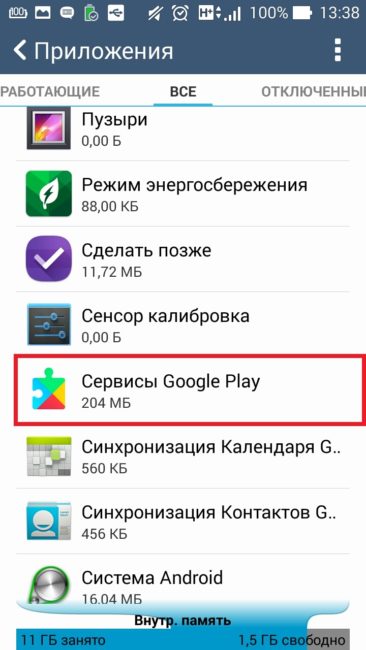
Способ 3: использование APK-файла
Если два вышеуказанных метода не работают, вы можете вручную установить последнюю версию Google Play Маркет APK для его обновления.
Вот что вам нужно сделать.
Дайте разрешение на установку неизвестных приложений
Поскольку мы обновляем Гугл Плей из внешнего источника, для устройств на Андроид требуется разрешение, необходимое для этого из соображений безопасности.
Шаги различаются на устройствах до и после Android 8.0. Не волнуйтесь, мы рассмотрим оба.
Установка APK-файлов на устройства до AndroidOreo 8.0 (Nougat 7.0, Marshmallow 6.0 и т. д.)
- нажмите на Настройки и перейдите в раздел Безопасность / Конфиденциальность;
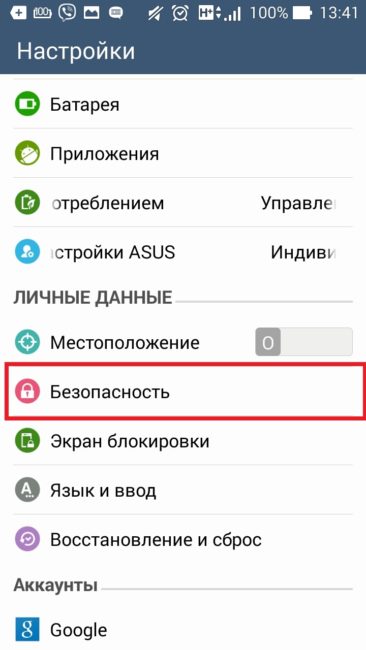
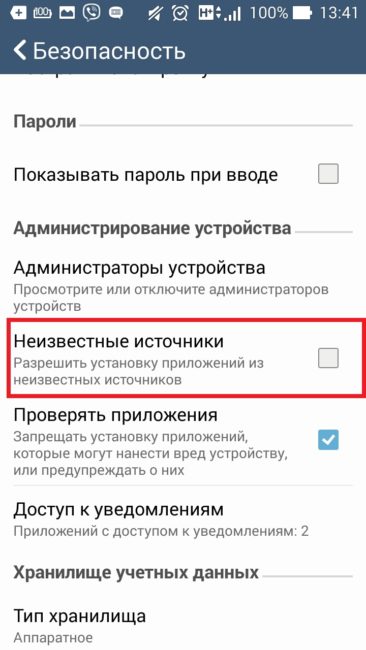
- затем на следующем экране найдите неизвестные источники. Включите их. Подтвердите на всплывающем окне.
Как устанавливать APK-файлы на Oreo 8.0 и Android Pie 9.0
- нажмите на «Настройки устройства» и перейдите в «Приложения и уведомления»;
- далее — на Доступ к специальному приложению. Затем тапните «Установить неизвестные приложения»;
- нажмите Chrome, если вы загрузили APK-файл из браузера Chrome, в противном случае — на браузер, который вы используете. На следующем экране включите переключатель «Разрешить из этого источника».
Найдите последний Play Market APK
Сайт APKMirror содержит огромную коллекцию APK-файлов, включая Google Play Маркет. Они продолжают добавлять актуальные файлы в свою коллекцию.
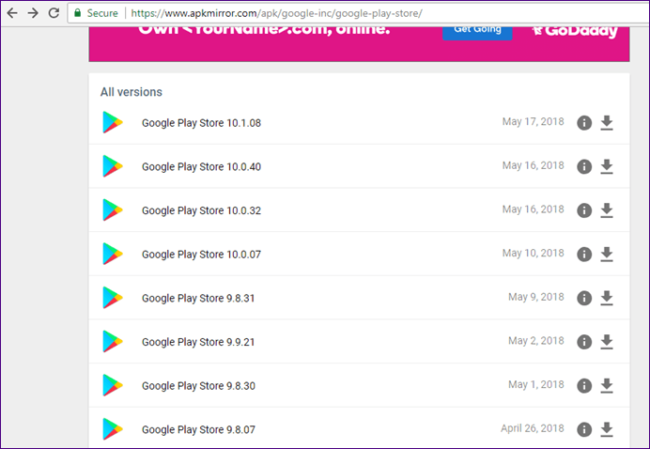
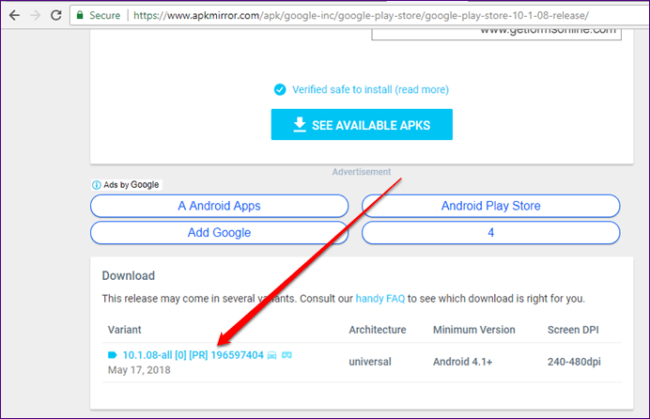
Вы можете загрузить последнюю версию файла Google Play Store APK здесь. Откройте ссылку и нажмите на последнюю версию. Затем на следующей странице прокрутите вниз и в разделе «Download» загрузите соответствующий файл для вашего устройства.
Установите APK
После загрузки и предоставления необходимых разрешений нажмите на APK-файл, чтобы установить его. Это все, что вам нужно сделать.
Совет: вы можете использовать этот метод, чтобы получить новые функции Плей Маркета на вашем устройстве раньше других.
Бонусный совет: как остановить автоматическое обновление приложений
Если в Плей Маркете включено автообновление, все приложения будут обновляться автоматически. Некоторые люди, особенно те, кто использует мобильный Интернет, не любят получать автоматические обновления для установленных программ. Они хотят обновляться вручную, и то только выборочно.
Для этого необходимо отключить параметр автообновления. Вот шаги.
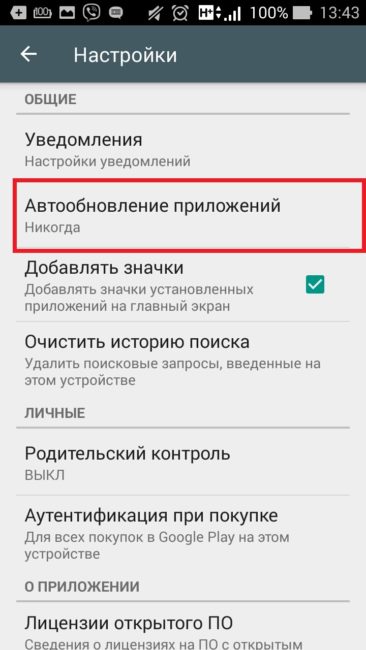
- Откройте Google Play Маркет и коснитесь трехблочного меню в верхнем левом углу. Затем тапните Настройки.
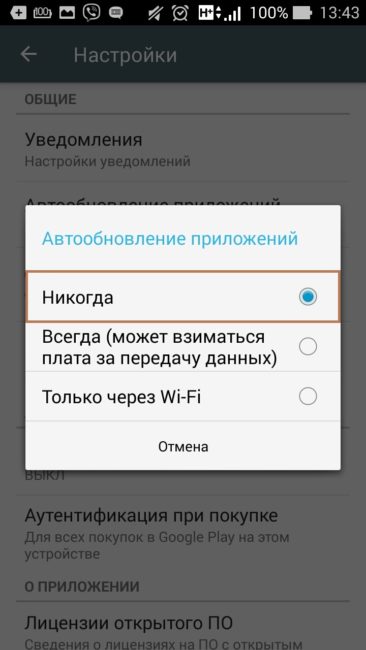
- Нажмите «Автообновление приложений». Во всплывающем окне выберите «Никогда» или «Только через Wi-Fi».
Мы рассмотрели три способа обновления Гугл Плей Маркета на вашем устройстве. Дайте нам знать, если вы знаете о любом другом методе в комментариях ниже.
Источник: androidtab.ru