

При работе с компьютером нередки ситуации, когда при запуске исполняемых EXE-файлов ничего не происходит или «вылетает» ошибка. Такое же случается и с ярлыками программ. По каким причинам возникает эта проблема, и как ее решить поговорим ниже.
Восстановление запуска приложений в Windows XP
Для нормального запуска EXE-файла необходимы следующие условия:
- Отсутствие блокировки со стороны системы.
- Правильная команда, поступающая из реестра Windows.
- Целостность самого файла и службы или программы, которые его запускают.
Если одно из этих условий не выполнено, мы получаем проблему, о которой идет речь в сегодняшней статье.
Причина 1: блокировка файла
Некоторые файлы, скачанные из интернета, помечаются, как потенциально опасные. Этим занимаются различные защитные программы и службы (Брандмауэр, антивирус и т. п.). Такое же может происходить и с файлами, доступ к которым осуществляется по локальной сети. Решение здесь простое:
Run Google Chrome on Windows XP Tutorial
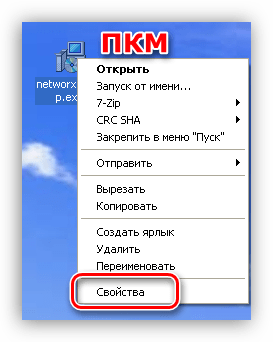
- Кликаем ПКМ по проблемному файлу и идем в «Свойства».
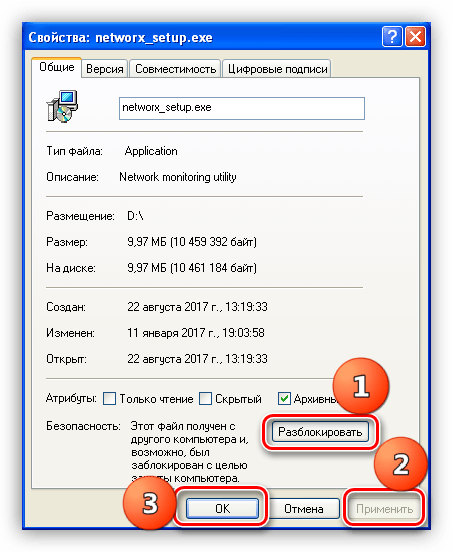
- В нижней части окна нажимаем кнопку «Разблокировать», затем «Применить» и ОК.
Причина 2: ассоциации файлов
По умолчанию Windows настроена таким образом, что каждому типу файлов соответствует программа, с помощью которой его можно открыть (запустить). Иногда, по различным причинам, этот порядок нарушается. К примеру, Вы по ошибке открыли EXE-файл архиватором, операционная система посчитала, что это правильно, и прописала в настройках соответствующие параметры. С этого момента Windows будет пытаться запустить исполняемые файлы, используя архиватор.
Это был наглядный пример, на самом деле причин такого сбоя множество. Чаще всего к ошибке приводит установка программного обеспечения, скорее всего вредоносного, которое вызывает смену ассоциаций.
Исправить ситуацию поможет только правка системного реестра. Пользоваться рекомендациями, приведенными ниже, следует таким образом: выполняем первый пункт, перезагружаем компьютер, проверяем работоспособность. Если проблема осталась, выполняем второй и так далее.
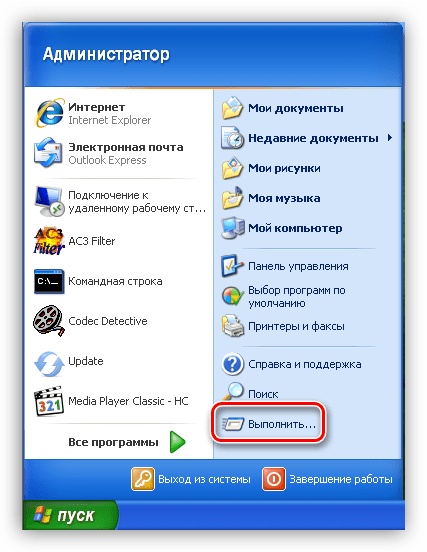
Для начала необходимо запустить редактор реестра. Делается это так: Открываем меню «Пуск» и нажимаем «Выполнить».
Как установить интернет на Windows XP
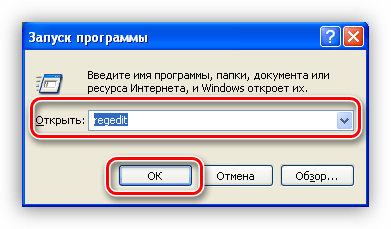
В окне функции пишем команду «regedit» и жмем ОК.
Откроется редактор, в котором мы и будем производить все действия.
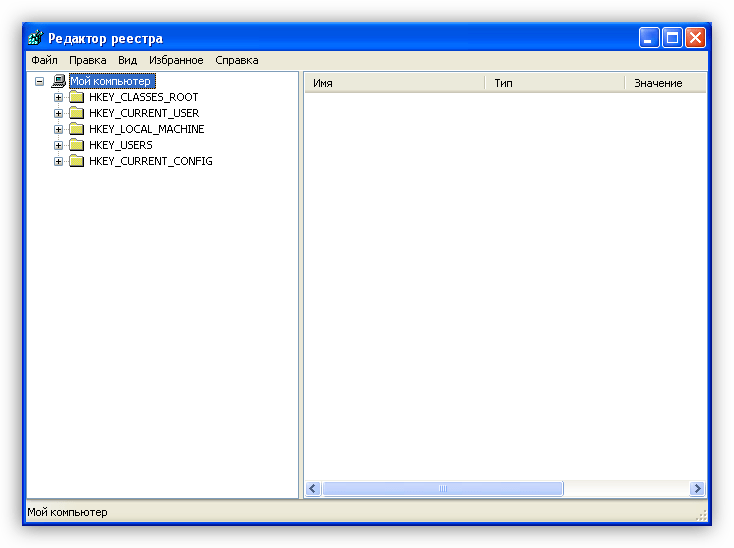
- В реестре есть папка, в которую записываются пользовательские настройки для расширений файлов. Ключи, которые там прописаны, являются приоритетными для выполнения. Это значит, что операционная система в первую очередь будет «смотреть» на эти параметры. Удаление папки может исправить ситуацию с неверными ассоциациями.
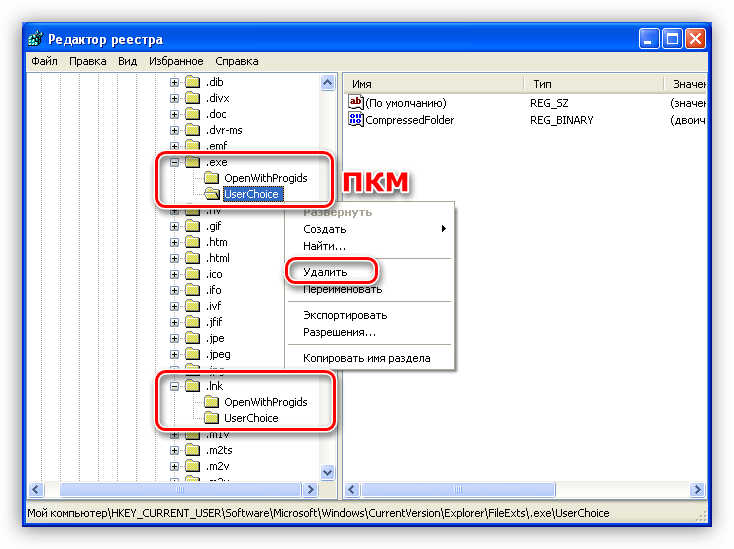
- Идем по следующему пути: HKEY_CURRENT_USERSoftwareMicrosoftWindowsCurrentVersionExplorerFileExts
- Находим раздел с названием «.exe» и удаляем папку «UserChoice» (ПКМ по папке и «Удалить»). Для верности нужно проверить наличие пользовательского параметра и в разделе «.lnk» (параметры запуска ярлыков), так как проблема может крыться и здесь. Если «UserChoice» присутствует, то также удаляем и перезагружаем компьютер.
Далее возможны два варианта развития событий: папки «UserChoice» или названные выше параметры («.exe» и «.lnk») отсутствуют в реестре или после перезагрузки проблема сохранилась. В обоих случаях переходим к следующему пункту.
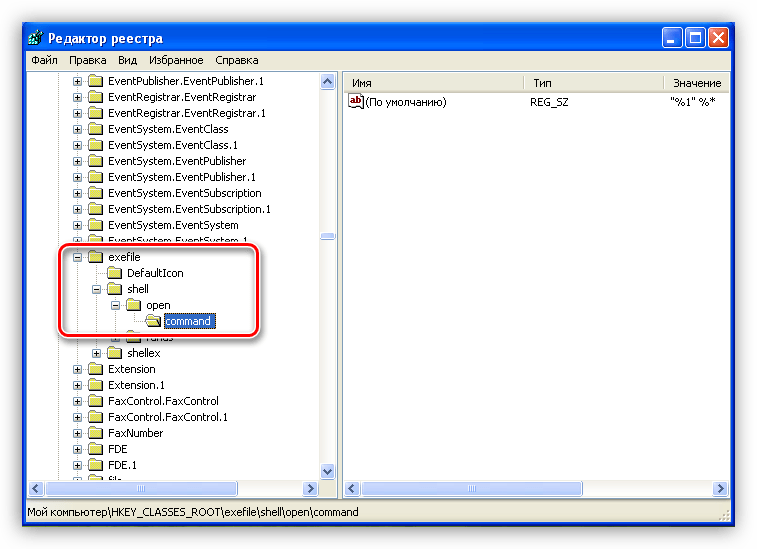
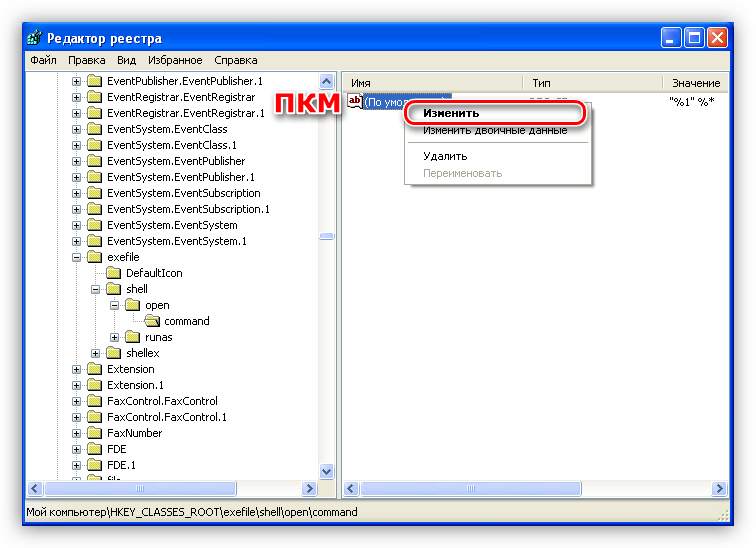
Здесь также возможны два варианта: параметры имеют правильные значения или после перезагрузки файлы не запускаются. Идем дальше.
Вы, наверное, заметили, что по ссылке открывается папка, в которой находится три файла. Один из них — reg.reg — понадобится в том случае, если «слетела» ассоциация по умолчанию и для файлов реестра. Если такое произошло, то обычным способом запустить их не получится.
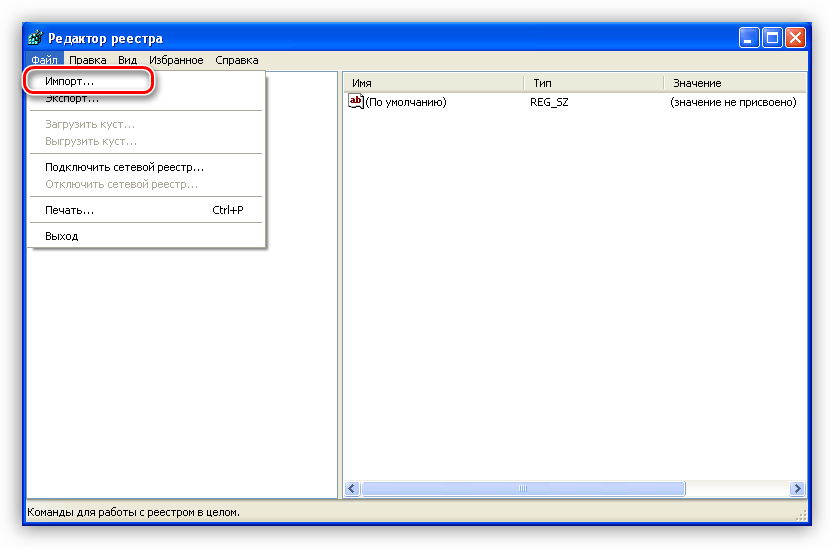
- Открываем редактор, идем в меню «Файл» и жмем на пункт «Импорт».
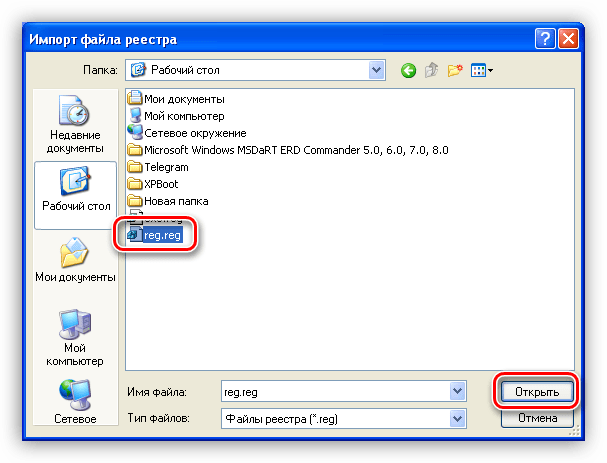
- Находим скачанный файл reg.reg и нажимаем «Открыть».
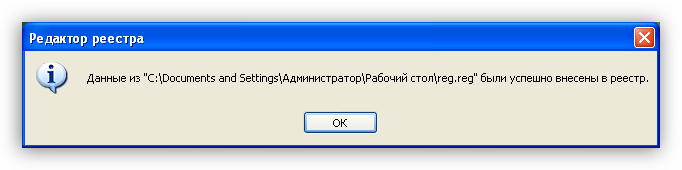
- Результатом наших действий будет внесение данных, содержащихся в файле в системный реестр.
 Не забудьте перезагрузить машину, без этого изменения не вступят в силу.
Причина 3: ошибки жесткого диска
Если запуск EXE-файлов сопровождается какой-либо ошибкой, то, возможно, это происходит из-за повреждения системных файлов на жестком диске. Причиной этому могут стать «битые», а значит, и нечитаемые сектора. Такое явление далеко не редкость. Проверить диск на ошибки и исправить их можно с помощью программы HDD Regenerator.
Основная проблема с системными файлами в «битых» секторах – это невозможность их считывания, копирования и перезаписи. В этом случае, если не помогла программа, можно восстановить или переустановить систему.
Имейте в виду, что появление битых секторов на жестком диске – это первый звонок к тому, чтобы заменить его новым, иначе Вы рискуете потерять все данные.
Причина 4: процессор
При рассмотрении данной причины можно провести ассоциацию с играми. Подобно тому, как игрушки не желают запускаться на видеокартах, не поддерживающих определенные версии DirectX, программы могут не стартовать в системах с процессорами, которые не способны выполнять необходимые инструкции.
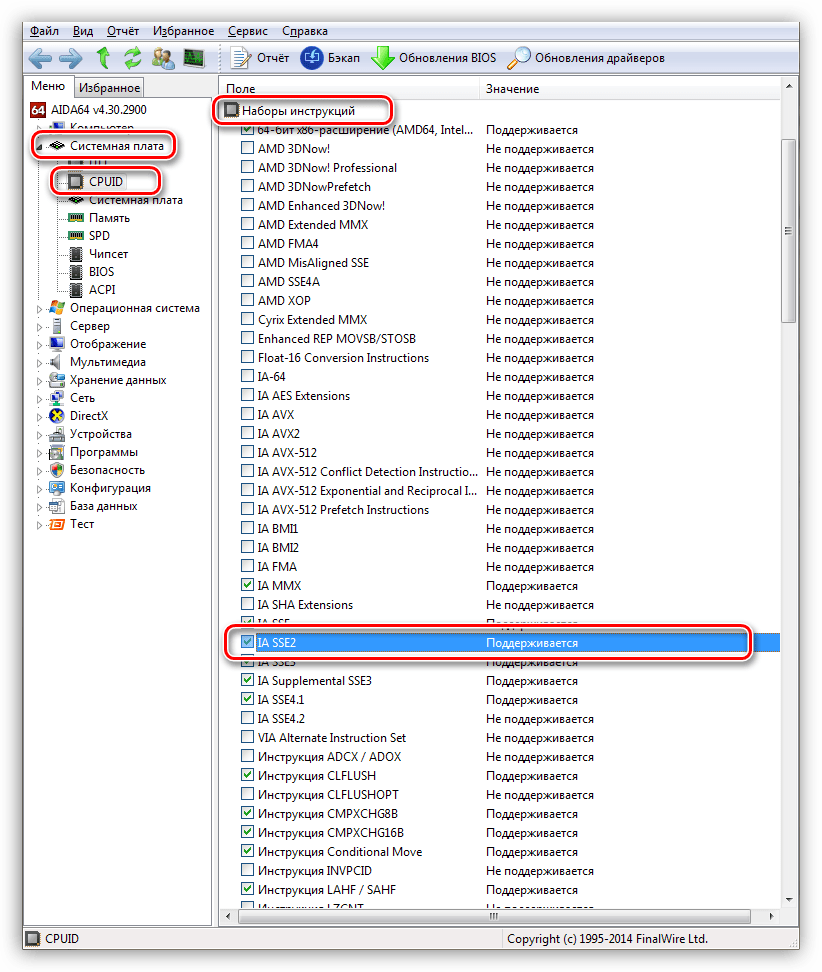
Наиболее распространенная проблема – отсутствие поддержки SSE2. Выяснить, может ли ваш процессор работать с этими инструкциями, можно с помощью программ CPU-Z или AIDA64.
В CPU-Z список инструкций приведен здесь:
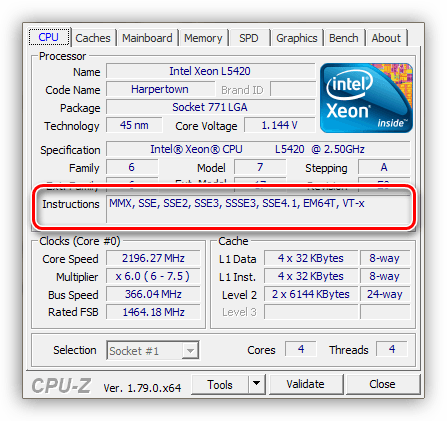
В AIDA64 нужно перейти в ветку «Системная плата» и открыть раздел «CPUID». В блоке «Наборы инструкций» можно найти нужную информацию.
Решение данной проблемы одно – замена процессора или всей платформы.
Windows xp не открывает установочные файлы
Если одно из этих условий не выполнено, мы получаем проблему, о которой идет речь в сегодняшней статье.
Причина 1: блокировка файла
Некоторые файлы, скачанные из интернета, помечаются, как потенциально опасные. Этим занимаются различные защитные программы и службы (Брандмауэр, антивирус и т. п.). Такое же может происходить и с файлами, доступ к которым осуществляется по локальной сети. Решение здесь простое:
В нижней части окна нажимаем кнопку «Разблокировать», затем «Применить» и ОК.
Причина 2: ассоциации файлов
По умолчанию Windows настроена таким образом, что каждому типу файлов соответствует программа, с помощью которой его можно открыть (запустить). Иногда, по различным причинам, этот порядок нарушается. К примеру, Вы по ошибке открыли EXE-файл архиватором, операционная система посчитала, что это правильно, и прописала в настройках соответствующие параметры. С этого момента Windows будет пытаться запустить исполняемые файлы, используя архиватор.
Это был наглядный пример, на самом деле причин такого сбоя множество. Чаще всего к ошибке приводит установка программного обеспечения, скорее всего вредоносного, которое вызывает смену ассоциаций.
Исправить ситуацию поможет только правка системного реестра. Пользоваться рекомендациями, приведенными ниже, следует таким образом: выполняем первый пункт, перезагружаем компьютер, проверяем работоспособность. Если проблема осталась, выполняем второй и так далее.
Для начала необходимо запустить редактор реестра. Делается это так: Открываем меню «Пуск» и нажимаем «Выполнить».
В окне функции пишем команду «regedit» и жмем ОК.
Откроется редактор, в котором мы и будем производить все действия.
-
В реестре есть папка, в которую записываются пользовательские настройки для расширений файлов. Ключи, которые там прописаны, являются приоритетными для выполнения. Это значит, что операционная система в первую очередь будет «смотреть» на эти параметры. Удаление папки может исправить ситуацию с неверными ассоциациями.
-
Идем по следующему пути:
HKEY_CURRENT_USERSoftwareMicrosoftWindowsCurrentVersionExplorerFileExts
Находим раздел с названием «.exe» и удаляем папку «UserChoice» (ПКМ по папке и «Удалить»). Для верности нужно проверить наличие пользовательского параметра и в разделе «.lnk» (параметры запуска ярлыков), так как проблема может крыться и здесь. Если «UserChoice» присутствует, то также удаляем и перезагружаем компьютер.
Далее возможны два варианта развития событий: папки «UserChoice» или названные выше параметры («.exe» и «.lnk») отсутствуют в реестре или после перезагрузки проблема сохранилась. В обоих случаях переходим к следующему пункту.
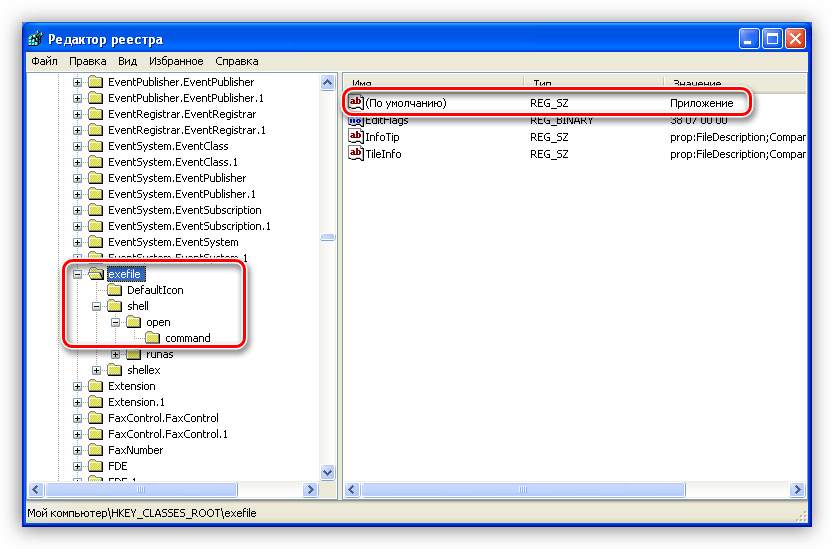
Снова открываем редактор реестра и на этот раз переходим в ветку
-
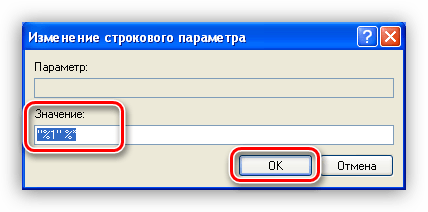
Проверяем значение ключа «По умолчанию». Оно должно быть таким:
«%1» %*
Если значение другое, то кликаем ПКМ по ключу и выбираем «Изменить».
Вносим нужное значение в соответствующее поле и нажимаем ОК.
Также проверяем параметр «По умолчанию» в самой папке «exefile». Должно быть «Приложение» или «Application», в зависимости от языкового пакета, который используется в Windows. Если это не так, то меняем.
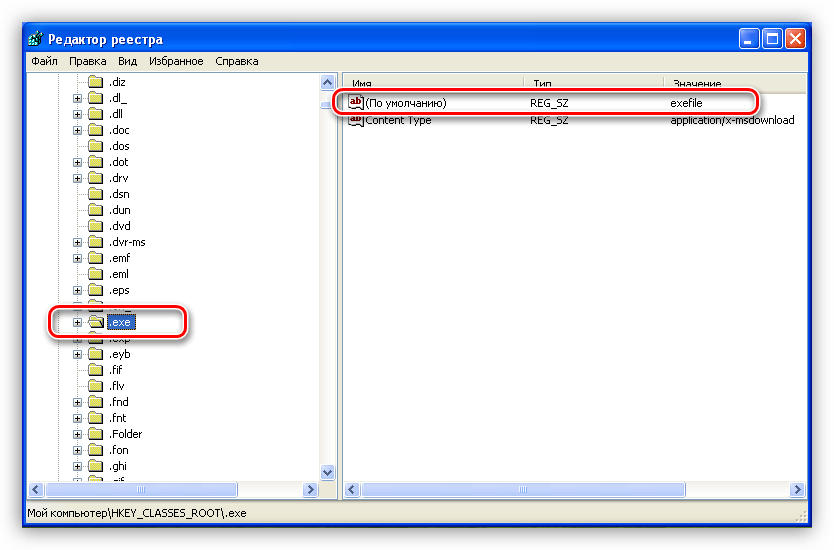
Далее идем в ветку
Смотрим на дефолтный ключ. Верное значение «exefile».
Здесь также возможны два варианта: параметры имеют правильные значения или после перезагрузки файлы не запускаются. Идем дальше.
Если проблема с запуском EXE-шников осталась, значит, кто-то (или что-то) изменил другие важные ключи реестра. Их количество может быть довольно большим, поэтому стоит воспользоваться файлами, ссылку на которые Вы найдете ниже.
-
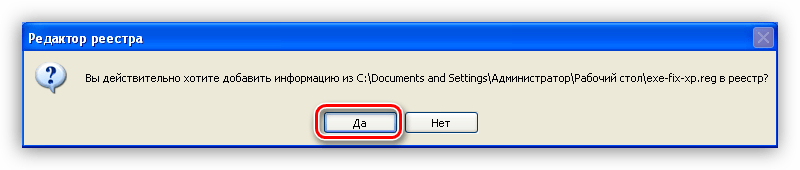
Запускаем двойным кликом файл exe.reg и соглашаемся со внесением данных в реестр.
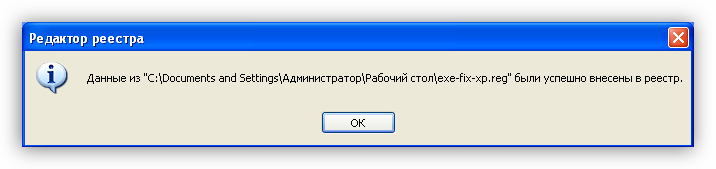
Ждем сообщение об успешном добавлении информации.
Вы, наверное, заметили, что по ссылке открывается папка, в которой находится три файла. Один из них — reg.reg — понадобится в том случае, если «слетела» ассоциация по умолчанию и для файлов реестра. Если такое произошло, то обычным способом запустить их не получится.
-
Открываем редактор, идем в меню «Файл» и жмем на пункт «Импорт».
Находим скачанный файл reg.reg и нажимаем «Открыть».
Результатом наших действий будет внесение данных, содержащихся в файле в системный реестр.
Причина 3: ошибки жесткого диска
Если запуск EXE-файлов сопровождается какой-либо ошибкой, то, возможно, это происходит из-за повреждения системных файлов на жестком диске. Причиной этому могут стать «битые», а значит, и нечитаемые сектора. Такое явление далеко не редкость. Проверить диск на ошибки и исправить их можно с помощью программы HDD Regenerator.
Основная проблема с системными файлами в «битых» секторах – это невозможность их считывания, копирования и перезаписи. В этом случае, если не помогла программа, можно восстановить или переустановить систему.
Имейте в виду, что появление битых секторов на жестком диске – это первый звонок к тому, чтобы заменить его новым, иначе Вы рискуете потерять все данные.
Причина 4: процессор
При рассмотрении данной причины можно провести ассоциацию с играми. Подобно тому, как игрушки не желают запускаться на видеокартах, не поддерживающих определенные версии DirectX, программы могут не стартовать в системах с процессорами, которые не способны выполнять необходимые инструкции.
Наиболее распространенная проблема – отсутствие поддержки SSE2. Выяснить, может ли ваш процессор работать с этими инструкциями, можно с помощью программ CPU-Z или AIDA64.
В CPU-Z список инструкций приведен здесь:
В AIDA64 нужно перейти в ветку «Системная плата» и открыть раздел «CPUID». В блоке «Наборы инструкций» можно найти нужную информацию.
Решение данной проблемы одно – замена процессора или всей платформы.
DOS-программы не запускаются под Windows XP?

данном случае техподдержка Microsoft предлагает такую технологию: прежде всего, необходимо проверить работоспособность подсистемы NTVDM (Virtual DOS Machine). Для этого в окне «Выполнить» в меню кнопки «Пуск» введите команду command.com, должно открыться окно командной строки. Если консоль неработоспособна, то проблема именно в NTVDM и надо проверить наличие файлов Config.nt и Autoexec.nt (они должны лежать в папке SystemRoot%System32). Убедитесь и в том, что в них нет «посторонних» записей, оставьте только нижеперечисленные.
Для Config.nt:
dos=high,umb
device=%SystemRoot%System32Himem.sys
files=20.
Для Autoexec.nt:
lh %SystemRoot%System32Mscdexnt.exe
lh %SystemRoot%System32Redir
lh %SystemRoot%System32Dosx
lh %SystemRoot%System32Nw16 (только если установлена служба CSNW)
lh %SystemRoot%System32Vwipxspx (только если установлена служба CSNW).
Другой вариант — восстановить исходные версии файлов с диска дистрибутива Windows XP.
Далее запустите «Диспетчер задач» и закройте все программы: не должно остаться ни одного процесса, использующего NTVDM. Зайдите в MSCONFIG и отключите все программы из автозагрузки. Не только те, что стартуют из папки «Автозагрузка» (меню «Пуск») или из реестра (точнее, из разделов Run и RunOnce), но и такие, которые запускаются с помощью строк «run=» и «load=» при загрузке файла Win.ini. Проверьте наличие следующих файлов NTVDM, их размер и дату создания: Ntio.sys, Ntdos.sys, Ntvdm.exe, Ntvdm.dll (только в Windows NT 3.1), Redir.exe.
Проверьте также разделы реестра, отвечающие за NTVDM (например, сравните их с разделами реестра работоспособного ПК):
HKEY_LOCAL_MACHINESystemCurrentControlSet
ControlSession ManagerEnvironment (хранит переменные среды из файлов Config.sys и Autoexec.bat для их использования в Windows),
HKEY_LOCAL_MACHINESystemCurrentControlSet
Control VirtualDeviceDrivers
(содержит информацию о драйверах устройств, которые используются при работе подсистемы NTVDM).
Если все в порядке, но проблема не решена, возможно, это связано со сбоями самой программы или с тем, что ей требуется полный доступ к оборудованию компьютера (не все DOS-функции поддерживаются Windows NT).
Поделитесь этой статьёй
Никто не прокомментировал материал. Есть мысли?
Источник: upweek.ru