
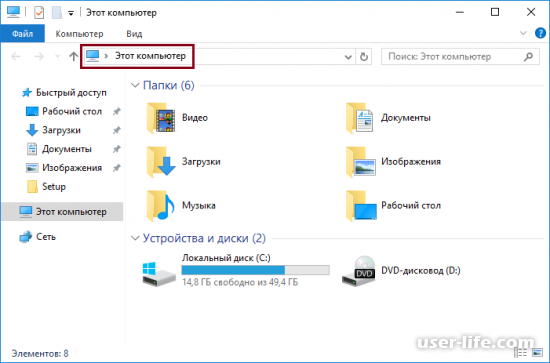

Всем привет! Сегодня поговорим про самые эффективные способы разобраться с проблемой когда не открывается «Этот компьютер» в Windows 10. Итак, поехали!
Первопричина 1: Сбой в работе «Проводника»
Почаще всего «Этот компьютер» не раскрывается по причине сбоя в работе «Проводника». Как правило может помочь обычная перезагрузка системы, но возможно испробовать перезапустить штатный файловый менеджер Windows 10.
Запустите «Диспетчер задач», щелкнув правой кнопкой мыши по нижней панели. Из показавшегося окна изберите необходимое место.
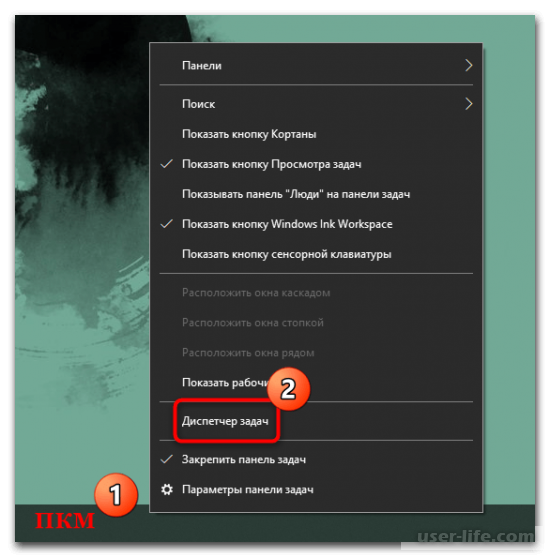
Как открыть Мой компьютер, если он не открывается.
На вкладке «Процессы» найдите задачку «Проводник». Кликните по ней левой кнопкой мыши, вслед за тем нажмите на кнопку «Перезапустить».
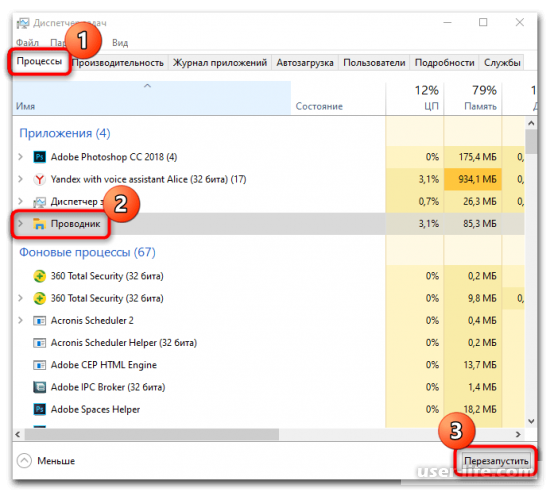
Впоследствии сего работа «Проводника» станет закончена, вслед за тем вновь запущена. Этим образом выйдет сбавить положение менеджера.
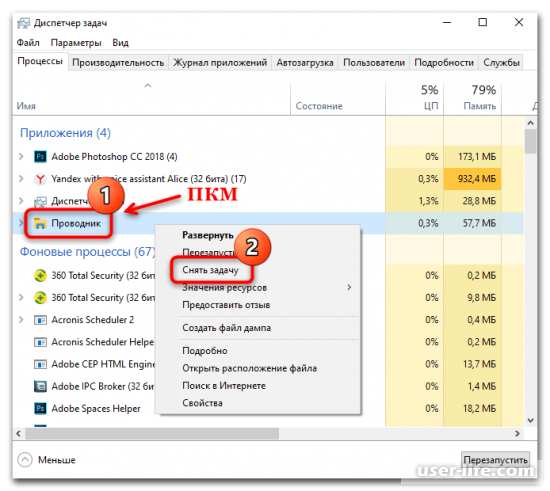
Не считая такого, перезапуск вероятен вручную. Вызовите контекстное окно процесса нажатием правой кнопкой мыши по его наименованию и изберите место «Снять задачу».
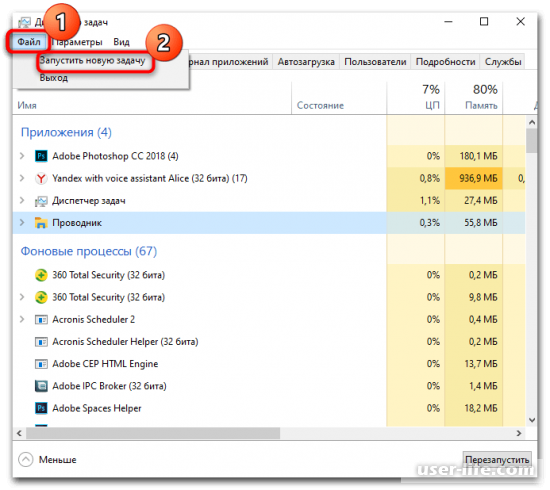
Автономно запустить «Проводник» возможно сквозь вкладку «Файл»: нажмите на нее и изберите «Создать свежую задачу».
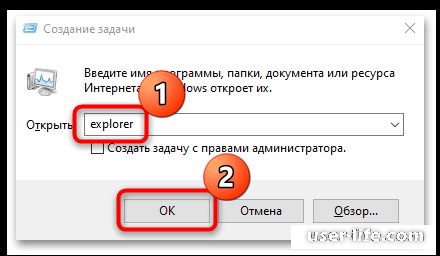
В строке введите explorer, вслед за тем щелкните по «ОК».
Первопричина 2: Драйвер видеоплаты
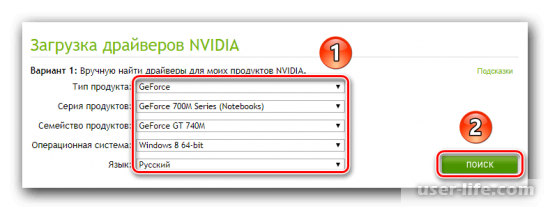
Видеоплата принимает участие во всех процессах операционной системы, охватывая работу «Проводника». В случае если нажатие на иконку «Мой компьютер» не запускает системное окошко, вспомните подновить программное обеспечивание для компонента. Важная и совместимая с ОС версия драйвера нужна для размеренной работы компа.
Для загрузки свежей версии пользуют как системные способы, например и посторонний софт. Знакомую изготовители графических адаптеров предугадывают фирменные утилиты для опции и обновления.
Как открыть «Мой компьютер», если он не открывается
Первопричина 3: Недостаток физиологической памяти
Дабы система тактично работала, на системном диске надлежит быть бегло не наименее 15 ГБ для сбережения временных данных и опций. В случае если раздел всецело «забит», то в работе «Моего компьютера» имеют все шансы появиться проблемы. Дабы решить делему, освободите локальный диск от лишних и мусорных файлов.
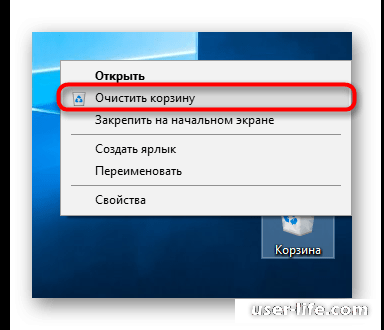
Возможно вручную выполнить базисную чистку, очистив кеш браузера, хранящиеся в «Корзине» данные, неиспользуемые приложения. Еще выясните строгий диск и просканируйте систему на присутствие вредного ПО.
Первопричина 4: Неувязка с эскизами
В случае если при отображении миниатюр изображений в «Проводнике» случился сбой, то с пуском менеджера еще вероятны сопутствующие проблемы. К примеру, взамен набросков показываются темные квадратики или же ещё что-нибудь нетипичное. Вспомните убрать кеш набросков, дабы затем система сумела сделать их по новой.
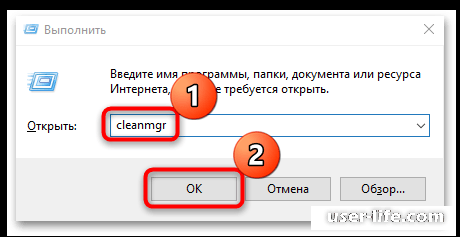
Потому что обнаружить окошко со качествами локального диска простой методикой нет способности, будет необходимо пользоваться другим способом. Вызовите диалоговое окошко «Выполнить», в одно и тоже время зажав кнопки «Win + R». Введите команду cleanmgr и нажмите на кнопку «ОК».
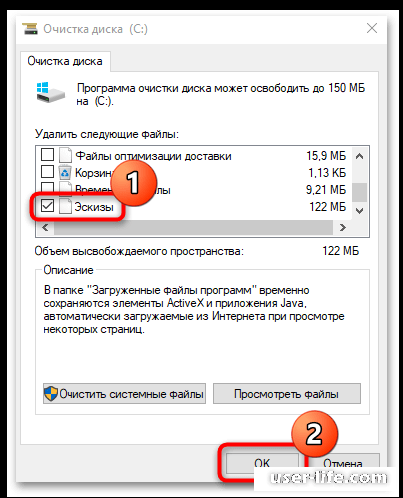
Изберите системный диск, вслед за тем в окошке с очищением в перечне с типом файлов отметьте место «Эскизы» и кликните по «ОК».
Первопричина 5: Покоробленные системные файлы
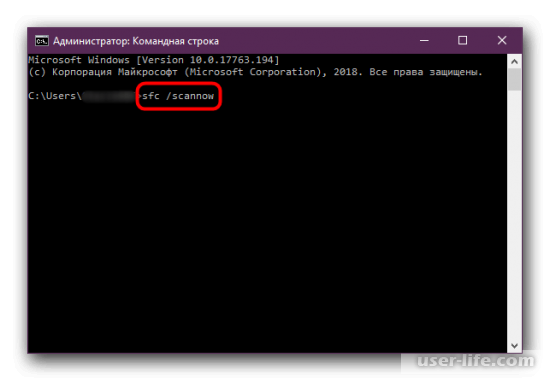
Ещё 1 частая проблема в работе «Проводника» и значка «Этот компьютер» появляется в итоге такого, собственно что нарушается единство весомых системных файлов. Оснований, отчего это случается, случается большое количество, но возобновить их положение возможно с поддержкой особой утилиты, предустановленной в ОС. Запускается она как правило сквозь «Командную строку» или же в среде восстановления Windows.
Первопричина 6: Работа микробов
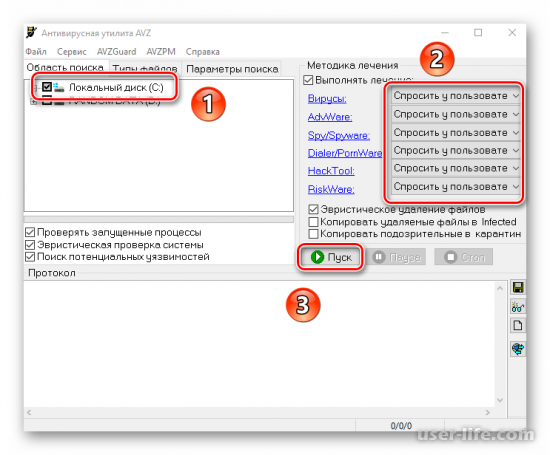
Микробы, попавшие на ПК, имеют все шансы воздействовать на работу всех программных и аппаратных компонентов системы. Случается, собственно что по причине их работы произвольно запираются окошки и не раскрывается «Этот компьютер». Попробуйте просканировать систему на присутствие вредного ПО и освободиться от него. Впоследствии чего ещё имеет возможность понадобиться восстановление системных файлов, о чем как один написано в прошлом методе.
Для испытания компа на микробы и уничтожения такового софта есть миниатюрные утилиты, штатные способы обороны Windows 10, настоящие наборы инструментов для сканирования, удаления вредных утилит, а еще обеспечивания защищенности в режиме реального времени.
Первопричина 7: Сбой в системе
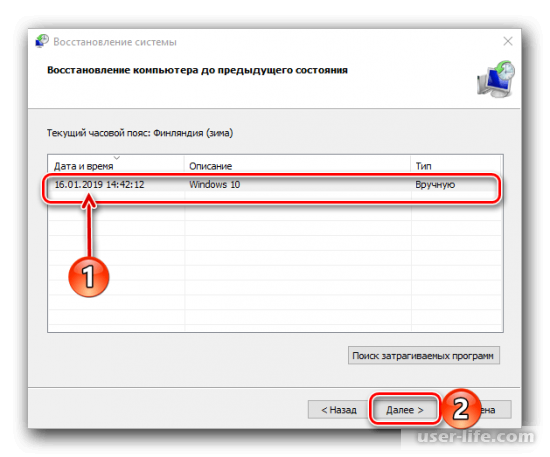
Наверное, не так давно произошедшие опции, поставленные приложения или же микробы вмешались в работу штатного файлового менеджера, по причине чего иконка «Мой компьютер» прекратила откликаться на поползновения пуска. В случае если вы не припоминаете, какие перемена в систему были внесены, то возможно откатить положение Windows 10 до контрольной точки.
Впоследствии процедуры система возвратится к состоянию, которое было до такого, как случился сбой. Все программки, поставленные впоследствии сотворения точки, станут механически деинсталлированы, в следствие этого их будет необходимо ставить по новой.
Исключительно конструктивное дело — откатить ОС до начальной сборки, применяя приложение «Параметры» или же загрузочное окно Windows 10.
Источник: user-life.com
Ярлык мой компьютер в windows 10 не открывается
Не открываются папки и значки на рабочем столе в Windows 10

- Жмём «Win+R» и вводим «msconfig».
- Появиться окно «Конфигурации системы». Ставим отметку «Выборочный запуск» и снимаем флажки с пунктов: «Обрабатывать файл SYSTEM.INI», «Обрабатывать файл WIN.INI», «Загружать элементы автозагрузки».
- Переходим во вкладку «Службы» и ставим галочки возле «Не отображать службы Майкрософт». Нажимаем на кнопку «Отключить все». Кликаем «Применить», «OK», перезагружаем компьютер.
Если с чистой загрузкой папки начали работать, значит, не исключен конфликт программного обеспечения. Рекомендуем удалить последнюю установленную программу или выполнить восстановление системы Windows 10 (если вы в последнее время не инсталлировали никаких приложений).
На форуме Microsoft разработчики операционной системы рекомендуют при возникновении неполадки с неоткрывающимися папками создать новую учётную запись Windows 10 и посмотреть, не исчезла ли проблема. Если дефект кроется не в учётной записи пользователя, стоит откатить систему до последнего критического обновления.
Также при возникновении данного рода проблемы стоит проверить систему на вирусы. В ряде случаев именно вирусное ПО блокировало открытие папок и запуск программ.
Как вариант решение проблемы можно испробовать данный метод:
Если же папки не открываются, а сворачиваются на панели задач, рекомендуем проверить систему на наличие поврежденных файлов. Для этого стоит выполнить следующее:
- Запускаем командную строку с правами Администратора.
- Вводим «sfc /scannow».
- После перезагрузки системы стоит в консоли прописать команду «dism /online /cleanup-image /restorehealth».
- По окончании проверки нужно перезагрузить Windows
Если ни единый из вышеприведённых способов не помог решить проблему, стоить запустить восстановление файлов системы с помощью утилиты Media Creation Tool.
Восстановить работоспособность приложений на рабочем столе в Windows 10 можно через командную строку. Для этого выполняем следующее:
- Жмём правой кнопкой мыши на кнопке «Пуск» и выбираем «Командная строка Администратор».
Windows Registry Editor Version 5.00
- Выбираем «Файл», «Сохранить как…». В поле «Тип файла» выставляем «Все файлы» и задаем кодировку «Юникод». Сохраняем файл с расширением «reg».
- Возвращаемся к командной строке. Вводим «REG IMPORT C:имя_сохраненного_файла.reg».
- Появится окно «Внести изменения?». Жмём «Да».
После внесения изменений в системный реестр иконка программы вновь будет работать. Однако на этом манипуляции незакончены. Переходим в папку «Window». Находим файл «regedit.exe». Запускаем его от имени администратора с отключением защиты от несанкционированного доступа.
Откроется редактор реестра. Находим ключ «HKEY_Current_User/Software/Classes/.exe» и удаляем его. Очистить последний раздел нужно и от ключа «secfile». После очистки реестра нужно перезагрузить систему.
Также при возникновении данной неполадки стоит проверить систему на вирусы и, в случае необходимости, выполнить откат.
Восстановление на рабочем столе значка мой компьютер в Windows10
Включение отображения значков рабочего стола
В Windows 10 для отображения значков рабочего стола (Этот компьютер, Корзина, Сеть и папка пользователя) присутствует тот же апплет панели управления, что и раньше, однако запускается он из другого места.
Стандартный путь попасть в нужное окно — кликнуть правой кнопкой мыши в любом пустом месте рабочего стола, выбрать пункт «Персонализация», а затем открыть пункт «Темы».
Именно там в разделе «Сопутствующие параметры» вы найдете необходимый пункт «Параметры значков рабочего стола».
Открыв этот пункт, вы можете указать, какие значки отображать, а какие — нет. В том числе включить «Мой компьютер» (Этот компьютер) на рабочем столе или убрать корзину с него и т.п.
Есть и другие способы быстро попасть в те же самые настройки для возврата значка компьютера на рабочий стол, которые подходят не только для Windows 10, но и для всех последних версий системы.
- В панели управления в поле поиска справа вверху наберите слово «Значки», в результатах вы увидите пункт «Отображение или скрытие обычных значков на рабочем столе».
- Можно открыть окно с параметрами отображения значков рабочего стола хитрой командой, запущенной из окна «Выполнить», которое можно вызывать, нажав клавиши Windows + R. Команда: Rundll32 shell32.dll,Control_RunDLL desk.cpl,,5 (ошибок в написании не сделано, все именно так).
Ниже — видео инструкция, в которой показаны описанные шаги. А в конце статьи описан еще один способ включить значки рабочего стола, с помощью редактора реестра.
Надеюсь, рассмотренный простой метод возвращения значка компьютера на рабочий стол оказался понятен.
Возвращаем значок «Мой компьютер» в Windows 10 с помощью редактора реестра
Есть и еще один путь вернуть этот значок, а также все остальные — это использование редактора реестра. Сомневаюсь, что он кому-то пригодится, но для общего развития не помешает.
Итак, для того, чтобы включить отображение всех системных значков на рабочем столе (примечание: это в полной мере работает, если ранее вы не пользовались включением и отключением значков с помощью панели управления):
- Запустите редактор реестра (клавиши Win+R, ввести regedit)
- Откройте раздел реестра HKEY_CURRENT_USER Software Microsoft Windows CurrentVersion Explorer Advanced
- Найдите параметр DWORD 32 бита с именем HideIcons (если он отсутствует, создайте его)
- Установите значение 0 (ноль) для этого параметра.
После этого закройте компьютер и перезагрузите компьютер, либо выйдите из Windows 10 и снова войдите.
Как показать “мой компьютер «(Этот ПК) в Windows 10/8.
Рад приветствовать тебя соискатель, если ты ищешь значок «Мой компьютер “на рабочем столе Windows 10, то в этом руководстве показаны простые шаги для добавления ярлыка” Этот компьютер» на рабочий стол . “Мой компьютер “(в более ранних операционных системах Windows), называемый” Этот компьютер», является одним из полезных значков для всех пользователей Windows. Вы не найдете его по умолчанию на Windows 10. Выполните следующие действия чтобы отобразить отсутствующий значок “Мой компьютер” (Этот ПК) на рабочем столе Windows 10, а также корзину – еще один важный значок на рабочем столе. Мы рассмотрели идентичные шаги для Windows 8.1 / 7.
Это необходимый значок для доступа к локальным дискам , USB-дискам, CD / DVD-дисководам и другим файлам. Определенно вы будете удивлены не увидев этот наиболее часто используемый значок в операционных системах Windows. Ничего страшного, он скрыт, и нам нужно отобразить значок «Мой компьютер» на рабочем столе Windows 10.
Как отобразить “Мой компьютер » на рабочем столе Windows 10/8.1- ‘Этот ПК’
1) Щелкните правой кнопкой мыши на пустое пространство рабочего стола. Нажмите на кнопку «персонализировать» .
2) В левой части открывшегося окна придется перейти в раздел «Темы» , а затем в правой его части открыть раздел «Параметры значков рабочего стола» .
В Windows 8.1 вы получите классическую панель управления для настройки набора значков.
Выберете «компьютер» чтобы показать его на рабочем столе. К счастью «корзина» уже отмечена галочкой.
3) Теперь значок «Этот компьютер» или «Мой компьютер» появится на рабочем столе.
Закрепите значок «Мой компьютер» в меню Пуск и списке пусков в Windows 10
Как вы знаете меню Пуск возвращается в Windows 10. По умолчанию значок Мой компьютер не включен в меню Пуск. Вы можете следовать приведенному ниже методу чтобы закрепить его (Этот ПК) значок меню Пуск и список.
4) щелкните правой кнопкой мыши на значке «этот ПК» после того как вы включили его для отображения на рабочем столе. Выберите Pin-код для запуска списка или запуска.
Итак, это то что происходит когда вы выбираете «Start» и «Start List».
Если вы хотите скрыть все значки с рабочего стола в Windows 10, вот способ.
Щелкните правой кнопкой мыши на пустое пространство на рабочем столе, выберите вид и удалить «показать значки рабочего стола» чтобы скрыть все значки с рабочего стола. Вы можете включить back чтобы снова отобразить все значки на рабочем столе.
Надеюсь что эта статья еще для кого то окажется полезной .
Источник: onecomp.ru
Не открывается мой компьютер

Antonov_Gennadiy Компьютеры 1369 просмотров Вопрос задан 3 года назад
Ответов на вопрос: 35
Vasiliy 3 года назад
Такого вопроса недостаточно! Открывается ли диски спустя Проводник? Для этой требуется навести мышь на «мой комп» и нажать правую кнопку. Открывается Проводником хорошо не открывается еще хуже. Запускаются мышью иные папки? Или так же нет?
Если ничего не открывается в системе вирусняк, который необходимо снести Утилитой Доктора Вебера. Перепроверить свой компьютер. допустимо прямо с их сайта. Или загрузить утилиту себе на компьютер. Если это не спасет, то вероятнее всего нужно переустановить всю систему. Неа, спустя проводник так же не открывается.
Иные папки запускаются. Попробовала загрузить эту утилиту, она так же не загружается 🙁 — 5 лет назад Комп допустимо перепроверить с самого сайта. Без запуска утилиты. Там есть кнопочка «Перепроверить» Если не загружается, значит хороший вирусняк. Нужно форматировать диск С и переустанавливать систему. — 5 лет назад Ой, не увидела.
Буду искать внимательнее:) — 5 лет назад Хоть убейте, не вижу там кнопочки «перепроверить». — 5 лет назад Зелененький квадрат на сайте в центре кнопка «НАЧАТЬ ПРОВЕРКУ». Неужели необходимо все дословно объяснять и еще показать на рисунке стрелкой? Мог бы это сделать, но ответ нельзя редактировать после комментариев. — 5 лет назад
Yuriy 3 года назад
А никто из Ваших друзей или близких не мог пошутить? Мы когда то прикалывались таким вот образом:-снимаешь с рабочего стола скриншот и выставляешь его, как фоновое картинка для рабочего стола. Вы включив свой компьютер, начинаете кликать на все ярлыки и ни 1 из них не функционирует. Наступает полная паника! Нет, прочие ярлыки запускаются. — 5 лет назад
Yakov 3 года назад
Вероятнее всего вы подхватили вирусняк, допустимо конечно помучатся с антивирусником и попытаться вылечит комп. Но эффективней станет переустановка системы. Моментально после перестановки системы поставьте антивирусник и проведите проверку вашего винчестера.
Источник: ispravimo.ru