
Здравствуйте,maxbenzogang! Благодарим вас за обратную связь и вашу поддержку.Это стимулирует нас делать приложение еще лучше для наших пользователей.Сейчас мы работаем над большим количеством улучшений и надеемся в скором времени сможем вас порадовать ими.
SmuchMan , 23.04.2023
Все хорошо
Но какой-то баг — при сохранении обрезает до 5 секунд, что бы ни указывал в настройках сохранения
Ответ разработчика ,
Здравствуйте,SmuchMan! Благодарим вас за обратную связь.Но для того, чтобы разобраться в данной ситуации нам понадобится больше информации:1.Какое устройство и какая OS используется? 2.На дорожках записано более 5 секунд?При воспроизведении звучит более 5 секунд? 3.В какой момент обрезается время в 5 секунд? 4.Использовался ли аудио редактор для обрезки или редактирования треков?
Чем подробнее мы узнаем о вашей ситуации, тем оперативнее сможем найти причины. Будем рады помочь!
Как подключить студийный USB-микрофон к смартфону или камере! 🔥😂ЛАЙФХАК!
Masha1894839283 , 07.06.2023
Вылетает
Вылетает при редактировании дорожки(
Ответ разработчика ,
Здравствуйте ,Masha1894839283! Благодарим за обратную связь.Будем очень признательны, если вы сможете немного подробнее описать порядок действий, после которых у вас происходит вылет, на каком устройстве и на какой OS.Это значительно ускорит процесс исправления данного момента.Заранее спасибо!
Источник: apps.apple.com
Все приложения микрофон на Android

- Pocket City 2

- Farming Simulator 23

- Tiny Bunny

- Northgard

- Despot’s Game

- 20 Minutes Till Dawn

- Abandon Ship

- Minecraft — Pocket Edition (Майнкрафт)

- Terraria

- Fortnite
Как Профессионально Записать Голос на ТЕЛЕФОН? Студийный Звук без Микрофона и Петлички! Андроид/IOS
- Minecraft — Pocket Edition
- Terraria
- PUBG Mobile lite
- Fortnite
- PUBG Mobile скачать
- Geometry Dash
Полезные программы для Андроид
Популярные теги Андроид
- Игры на Андроид
- Программы на Андроид
- Игры на Андроид без интернета
- Портированные игры на Андроид
- Взломанные игры на Андроид
- Лучшие игры на Андроид
Все права защищены.
Функционал в разработке!
Пока эти кнопки заработают, пройдут года, может даже века, но вы не отчаивайтесь, ждите и вам воздастся! Хочешь ускорить процесс разработки? Делай репосты страниц сайта в соцсети и рассказывай о нас друзьям!
Источник: pdalife.to
WO Mic — Как использоать Андроид в качестве микрофона
Свой смартфон или планшет на базе Андроид можно использовать для самых разных целей, в том числе как микрофон на Windows, благодаря чему вы сможете пользоваться такими бесплатными программами для разговоров, как Skype, Viber, или полноценно общаться с друзьями в онлайн-играх.
Для этого потребуется сам компьютер с установленной операционной системой Windows 8 или 10, USB-кабель, приложение-клиент и нужные драйверы как на Android-устройстве, так и на ПК. Перед тем как установить приложения, выполните отладку по USB.
- Перейдите в Настройки. Раскройте Для разработчиков. Установите флажок Отладка по USB.
- Нажмите Ок для разрешения отладки.
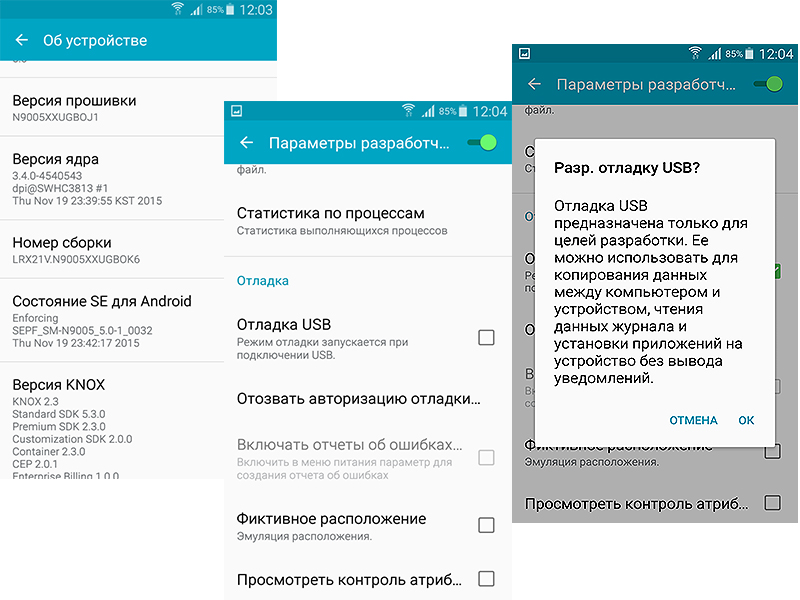
Теперь нужно установить приложение-клиент, например WO Mic.
WO Mic — установка и настройка приложения
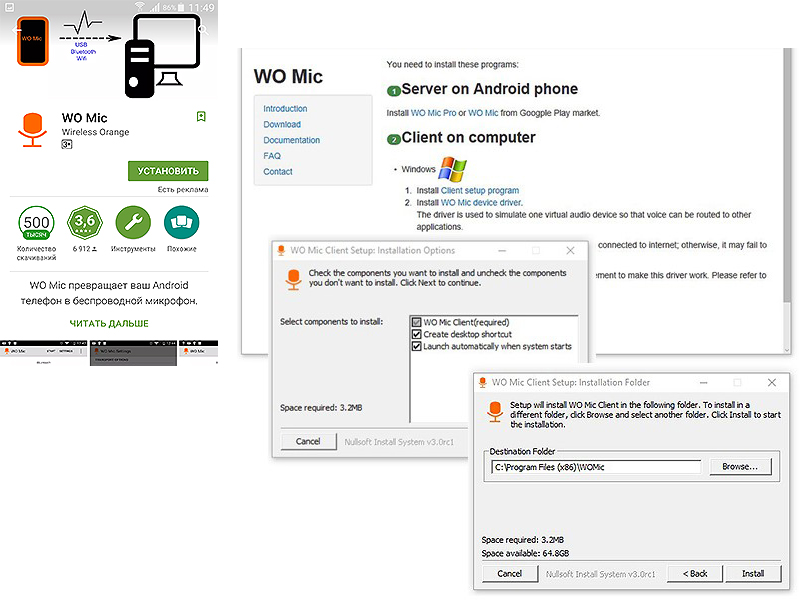
- Установите WO Mic из Google Play Market.
- Установите программу-клиент и необходимые драйверы на компьютер, перейдя по ссылке, указанной в описании приложения. Нажмите кнопку Читать дальше и найдите ссылку Download page.
- Установите приложение WO Mic на компьютер. Нажмите Запустить, затем кнопку Next (Далее). Проверьте папку, куда сохранится приложение, и нажмите кнопку Install («Установить»).
- После загрузки установите необходимые драйверы. Нажите кнопку Запустить, затем Install («Установить»). Разрешите службе безопасности вашего комьютера принять файлы из неизвестного источника.
- В приложении-клиенте на компьютере выполните команду меню Connection («Соединение») и выберите Connect («Соединиться»).
- В открывшемся окне установите переключатель в положение USB.
- Включите приложение на смартфоне или планшете и выберите подходящий способ использования. Подключите устройство к компьютеру через USB-кабель. В настройках смартфона или планешета выберите Settings («Настройки»).
- Перейдите на вкладку Transport («Переместить») и выберите USB.
- Нажмите кнопку Start («Начать»). Значок микрофона должен загореться зеленым цветом. Нажмите Ок.

Если подключиться через USB-провод не получается, используйте беспроводное соединение. Но при этом ПК и мобильное устройство должны находиться в пределах одной сети, то есть должны быть подключены к одной сети Wi-Fi.
- Подключите оба устройства к одному источнику Wi-Fi и запустите приложение WO Mic на планшете/ смартфоне и на компьютере.
- В настройках мобильного клиента выберите подключение Wi-Fi.
- Нажмите кнопку Start («Начать»).
- Над значком микрофона появится IP-адрес, который следует ввести в настройках клиентской программы на ПК.
- Нажмите кнопку Connection («Соединение»).
- Коснитесь кнопки Connect («Соединиться»).
Скачать WO Mic
В Google Play || Скачать приложение WO Mic
Windows || Скачать Wo Mic для Windows
Связанные материалы:
- Как раздать интернет с телефона на ноутбук, компьютер через Wi-Fi, USB и Bluetooth
- Как подключить компьютер к интернет через телефон Андроид
- Как сбросить настройки на Андроиде
- Как пользоваться GPS на андроид. Навигатор для Android
- Как обрезать мелодию для рингтона на Андроид
- Как скрыть смс сообщение на на смартфоне Андроид
- Как добавить виджет на Главный экран Андроид
Источник: mysitem.ru