
Часто при разработке приложения или сайта необходимо протестировать работу продукта на конкретных гаджетах. Кому-то просто интересно посмотреть, как функционирует другая операционная система, но такая физическая возможность отсутствует. В таких случаях на помощь приходят эмуляторы. В этой статье рассмотрены эмуляторы iOS для Windows 7, 8, 10.
Критерии выбора
Эмулятор — специальная программа, позволяющая запускать ПО, не подходящее к имеющейся архитектуре, в искусственно созданной необходимой программной среде. В данном случае, неподходящим ПО является операционная система iOS, которую нельзя установить на компьютер или ноутбук. Благодаря эмулятору возможно запустить мобильную ОС от Apple и приложения на ней без использования iPhone или iPad.
Выбор таких программ велик, потому что каждая из них старается предложить максимальное удобство и наиболее широкий функционал. К основным критериям при выборе эмулятора относится:
- поддержка версий ОС. Далеко не все эмуляторы запускают разные версии системы. На практике бывает необходимым иметь несколько вариантов утилиты для проверки разных систем.
- лицензия. Тут просто: программа платная или бесплатная. Некоторые поддерживают оба варианта, но в них есть разграничения возможностей, что заставляет пользователей приобрести платную версию. Но это не означает, что изначально бесплатная версия хуже другой программы другого разработчика.
ТОП-6 лучших эмуляторов iOS
Ниже приведен топ самых популярных программ для эмуляции iOS.
iTunes НЕ НУЖЕН ! Как легко передавать файлы с компьютера на iPhone и iPad и делать резервные копии?
| iPadian 2 | iOS 10 и 11 | Платная и бесплатная |
| Air iPhone Emulator | iOS 8 и выше | Бесплатная |
| Xamarin Testflight | Все | Платная |
| SmartFace | Все | Платная и бесплатная |
| MobiOne Studio | iOS 8 | Бесплатно |
| iPhone Simple Emulator | iOS 7 | Бесплатно |
Краткий обзор
Далее рассмотрено каждый из представленных эмуляторов.
iPadian 2
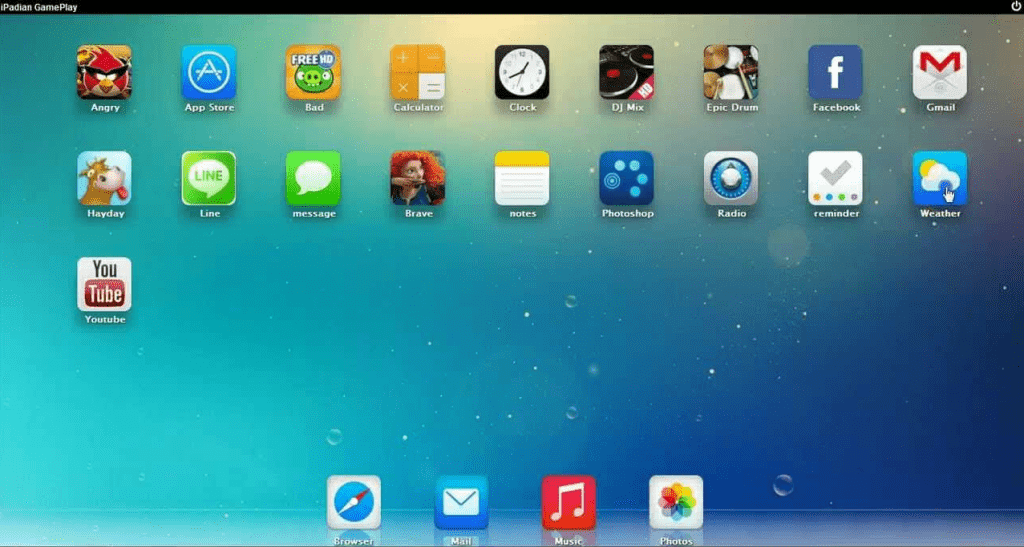
Эта программа является популярнейшей среди подобных. Она максимально реалистично передает внешний вид системы на iPad. Ключевая особенность утилиты в ориентированности на типичного пользователя. В отличие от множества других эмуляторов, она имеет простые настройки и внешне походит на эмулятор Android — Bluestacks.
iPadian имеет две лицензии. Отличие платной версии от бесплатной в отсутствии рекламных блоков и появляющихся подсказок по работе с центром приложений.
К главным функциям программы относится:
- максимальная имитация ОС. Пользователю доступна параметризация и внешний вид мобильной системы. Есть возможность создать новый Apple ID и использовать iOS также, как и на типичном гаджете;
- доступ к AppStore. Возможно посетить магазин приложений и установить нужную программу, совместимую с текущей версией платформы.
Использую iPadian 2 несколько месяцев. Все приложения работают нормально, система не зависает. Без проблем тянет простые игры типа AngryBirds или CuttheRope. Рекомендую тем, кто хочет протестировать IOS на рабочем столе компьютера.
- идентичность с настоящей iOS;
- поддержка iOS 10 и 11;
- возможность легкого обновления платформы.
- небольшое число доступного софта;
- ощутимая нагрузка на основную ОС;
- отсутствие русской локализации.
Источник: geekon.media
5 лучших эмуляторов iOS, которые работают в macOS, Windows и браузере
В интернете можно найти массу утилит, которые обещают чуть ли не установку iOS на Android и Windows, но это всего лишь бесполезные и заражённые вирусами пустышки.
Поскольку мобильная операционная система Apple имеет закрытый исходный код, её полноценных эмуляторов не существует. Попытки создать такое ПО заканчивались судебными тяжбами с компанией и неизбежно проваливались. По факту все программы, которые выдают за эмуляторы, на самом деле являются симуляторами.
Чем симулятор отличается от эмулятора
Оба термина созвучны и многие считают их синонимами, но это далеко не так.
Эмуляция подразумевает воссоздание идентичной копии оборудования и всех его свойств. В этом случае программный код выполняется в «родной» среде, которая строится на тех же компонентах, что и оригинал.
Симуляция — это всего лишь имитация интерфейса оригинального ПО и его поведения. Симулятор реализует функции приложений не полностью и иначе. Внешне они могут выглядеть как полная копия, но о выполнении оригинального программного кода речь не идёт.
Можно ли поиграть на симуляторе
Открыть игру или любое другое приложение из App Store на компьютере не получится. Даже в официальном симуляторе Apple можно запустить только собственноручно созданные программы — чужие проекты, для которых нет исходников, открыть не выйдет.
Поэтому не стоит рассчитывать поиграть в какой‑нибудь громкий эксклюзив с iOS, который недоступен на Android.
Зачем тогда вообще нужны симуляторы
Действительно извлечь какую‑то пользу из подобного ПО могут только разработчики приложений для iOS. Симуляторы позволяют тестировать свои программы, даже если под рукой нет реального iPhone и других гаджетов Apple.
Обычные пользователи с помощью симуляторов iOS могут разве что удовлетворить любопытство и поближе взглянуть на интерфейс операционной системы Apple.
1. Xcode Simulator
Лучшее решение для тестирования iOS‑приложений, которое уступает только запуску ПО на реальных устройствах. Simulator входит в состав Xcode — фирменной среды разработки для платформ Apple — и имитирует работу iOS, iPadOS, watchOS, tvOS настолько точно, насколько это вообще возможно.
Симулятор запускается прямо из проекта Xcode. При этом даже здесь создается специально скомпилированная под архитектуру x86 версия для работы на Mac. Тестировать можно как проекты на Objective‑C или Swift, так и веб‑приложения — Simulator полностью воспроизводит внешний вид и поведение iOS на выбранном устройстве.
Цена: Бесплатно

2. Xamarin iOS Simulator
Набор инструментов для кросс‑платформенной разработки Xamarin входит в среду Microsoft Visual Studio, и это единственный способ получить полноценный симулятор iOS в Windows. Правда, для его использования нужно подключаться к удалённому Mac, на котором фактически всё и работает. Зато возможности симуляции такие же, как в Xcode.
Встроенный iOS‑симулятор Xamarin позволяет тестировать приложения без использования iPhone. В нём есть поддержка тачскрина, скриншоты и много других полезных опций. Главное преимущество Xamarin — возможность разработки в универсальном формате с последующим развёртыванием как на iOS, так и на Android без необходимости переписывать всё с нуля.
3. Appetize
- Платформа: веб.
- Цена: бесплатно 100 минут в месяц или премиум от 40 долларов в месяц.
В отличие от предыдущих двух симуляторов Appetize является онлайн‑решением и функционирует в любом браузере, включая мобильные. Сервис предоставляет доступ к рабочему столу iOS, а также позволяет запускать собственные приложения после загрузки исходников.
В Appetize реализована симуляция всех iOS‑устройств, начиная от iPhone 4S и заканчивая iPhone 11 Pro Max. Помимо этого есть возможность выбора между различными версиями операционной системы, а также журнал отладки и логирование сети.
4. Electric Mobile Studio
- Платформа: Windows.
- Цена: 40 долларов, бесплатная пробная версия на 7 дней.
Полезная утилита для тестирования iOS‑приложений в среде Windows. Electric Mobile Studio поддерживает интеграцию с Microsoft Visual Studio, поэтому в процессе написания кода можно сразу же отлаживать его, проверять отображение интерфейса и другие компоненты.
Симулятор имеет встроенный движок WebKit и инструменты отладки Google Chrome, которые упрощают разработку и тестирование. Есть возможность переключаться между профилями различных устройств, менять разрешение, ориентацию и множество других параметров.
5. Ripple
Ещё один онлайн‑симулятор, который в отличие от Appetize доступен не в виде сервиса, а как расширение для Google Chrome. Ripple призван облегчить разработку веб‑приложений на HTML5 и позволяет тестировать их прямо в браузере.
При активации на текущей странице симулятор перезагружает её и отображает в соответствии с выбранными настройками. Среди параметров доступны разрешение экрана, платформа, а также данные геолокации, акселерометра и несколько дополнительных опций.
appbox fallback https://chrome.google.com/webstore/detail/geelfhphabnejjhdalkjhgipohgpdnoc?hl=ru
- 5 бесплатных эмуляторов Android на ПК
- 7 лучших эмуляторов Dendy для разных платформ
- 7 лучших эмуляторов Sega Mega Drive для разных платформ
- 30 малоизвестных функций iOS, о которых вы даже не догадывались
- 7 способов запустить Windows-приложения и игры на Mac
Источник: lifehacker.ru
Лучшие эмуляторы iOS на ПК c Windows 10
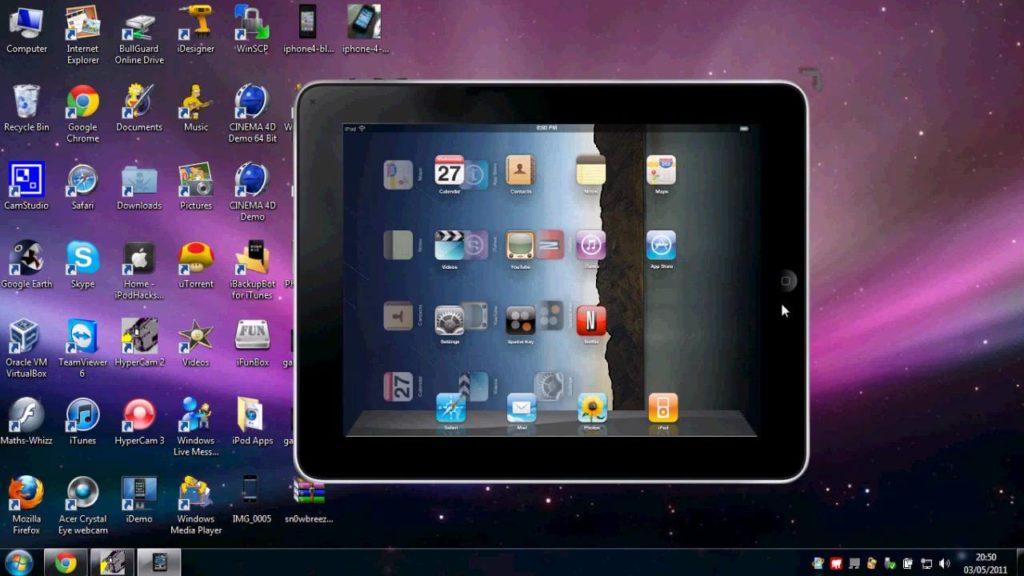
Эмулирование мобильных устройств не является чем-то новым для Windows – в своё время можно было найти десятки эмуляторов систем от Nokia – теперь пальму первенства по количеству эмуляций уверенно занимает Android. Но какова ситуация с iOS, и существует ли возможность работы со средой Apple без MacOS?
Как работают эмуляторы iOS?
Устройства Apple в своё время обрели популярность по множеству причин – влияние руководства Джобса, дизайн Айва и участие других талантливых людей, в той или иной мере занятых в разработке, сложно отрицать. Но когда мы говорим об этих гаджетах сегодня, первое, что приходит в голову – это экосистема, сложившаяся из самих устройств и, что самое главное, их программного обеспечения.
Мобильная платформа iOS в своё время произвела фурор исключительно за счёт используемого телефона – в сравнении с другими системами того времени её было сложно назвать чем-то действительно выдающимся. Но теперь, спустя годы, коллаборация магазина приложений, закрытость системы и множество других факторов сделали iOS действительно уникальной ОС.
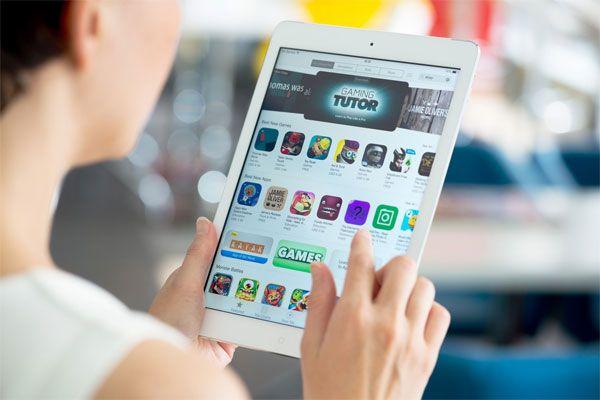
Экосистема Apple – ты не пройдёшь
Фактически, вся экосистема iOS замкнута на своём небольшом объединении сервисов Apple и лицензированных приложений сторонних авторов, что заметно отличается от подхода к ситуации от Android, где любой пользователь может написать и тут же опробовать приложение на своём устройстве.
В сфере разработки на iOS с самого начала её истории царит жёсткая диктатура Apple – без их проверки ни одно приложение не сможет попасть в магазин App Store. Единственной возможностью хоть как-то поэкспериментировать с системой остаётся лишь использование эмуляторов или взлом своего устройства с использованием Jailbreak.
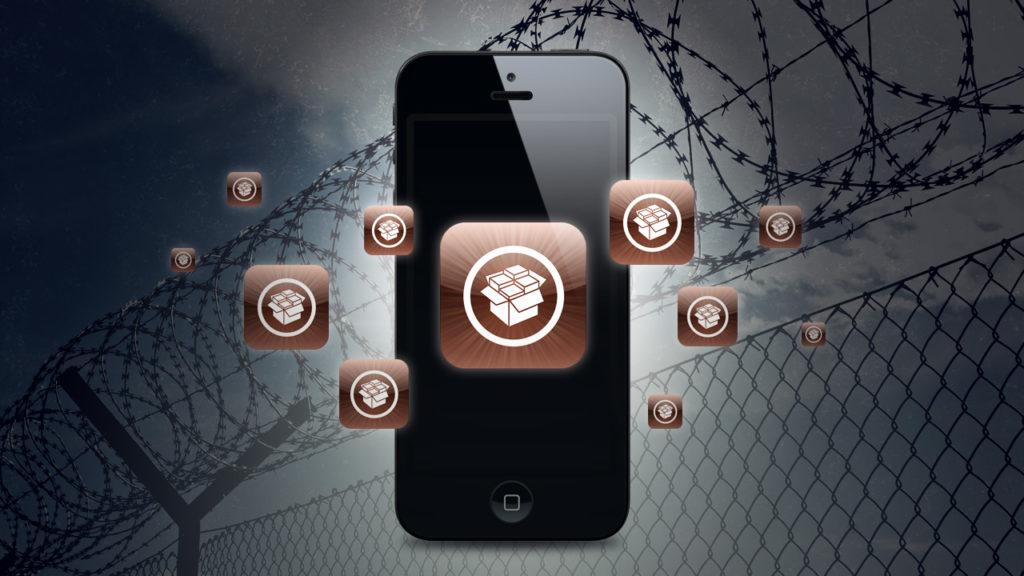
Cydia – путь на волю для любителей стороннего ПО на iOS
Мотивы разработчиков, использующих эмулятор среды iOS достаточно очевидны – мало кто откажется от возможности проверить, как работает приложение на практике перед его отправкой на релиз. Но и простой пользователь может найти применение данной технологии.
Первое, что приходит в голову – банально опробовать экосистему iOS без покупки устройств от Apple. Учитывая ценовую политику компании, такое решение является вполне оправданным. Также возможность использовать любимые мобильные сервисы на компьютере без постоянных переключений на телефон – чем не причина?
Но насколько хорошо справляются эмуляторы с такими задачами, да и стоит ли использовать их сегодня?
К сожалению, список актуальных эмуляторов iOS нельзя назвать достаточно широким – из-за политики компании многие проекты были закрыты ещё на уровне 8-ой версии системы, не говоря о более новых изданиях. Тем не менее некоторые из них всё же продолжают развитие.
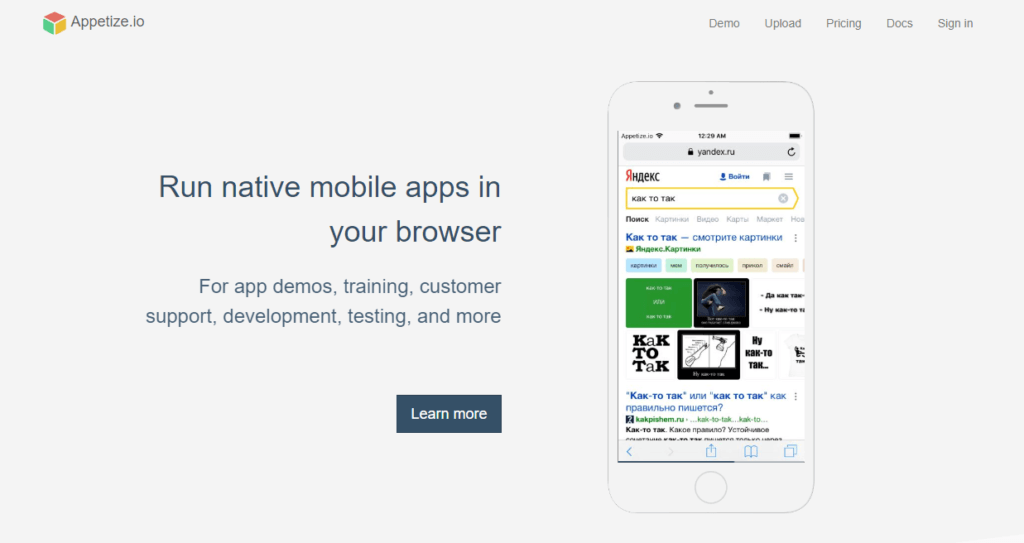
Весь интерактив происходит прямо на главной странице сайта
Appetize.io – браузерный эмулятор
Самый быстрый и простой способ ознакомиться с основным функционалом iOS без установки дополнительного ПО. Это не совсем эмулятор, а онлайн-сервис, предоставляющий доступ к последним версиям системы, пусть и в несколько ограниченном формате.
Хочется сразу отметить крайне гибкие настройки используемого устройства. Нет, серьёзно – вы только посмотрите на изображение.
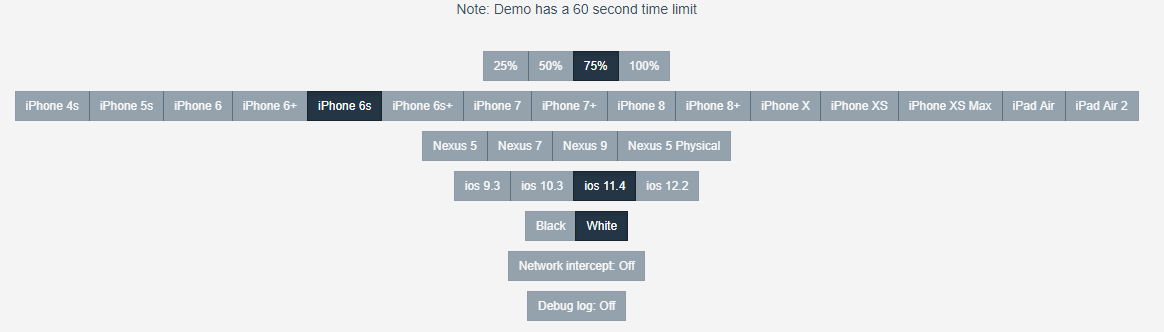
Вот такое весёлое «деревце» настроек – собери свой эмулятор на вкус и цвет
Тут тебе и цвет отображаемого устройства для особых эстетов, и версия системы, в том числе и с последними актуальными обновлениями, и тип используемой платформы – телефон или планшет. Такой выбор должен удовлетворить даже самого придирчивого тестера.
Среди основных особенностей выделяются:
- Возможность загрузки и запуска собственного приложения – отличная штука для разработчиков.
- Не требует серьёзных мощностей для запуска – нам потребуется только быстрое интернет-соединение для доступа к устройству.
- Точное копирование системы – в том числе и стандартных жестов.
- Отсутствие рекламы – не особое преимущество, о чём пойдёт речь ниже.
К сожалению, для бесплатного использования доступно только 60 секунд взаимодействия. Чтобы как следует покопаться в устройстве, нужно либо обновлять страницу ежеминутно, либо оформлять платную подписку, что не есть хорошо. Кроме того, даже с использованием полного аккаунта мы не получим доступ к AppStore, а значит – прощай, установка приложений.
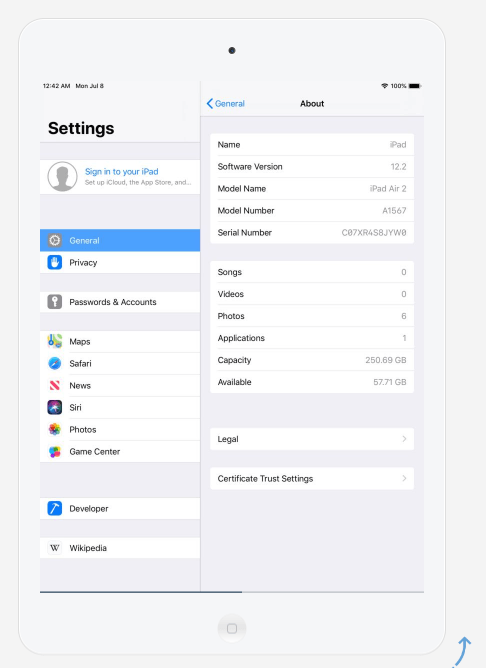
Самый настоящий iPad и iOS – пусть и не со всем функционалом
Таким образом, сервис станет хорошим способом «потрогать» iOS и рассмотреть стандартный функционал системы, но без платной подписки он становится бесполезен ровно спустя минуту.
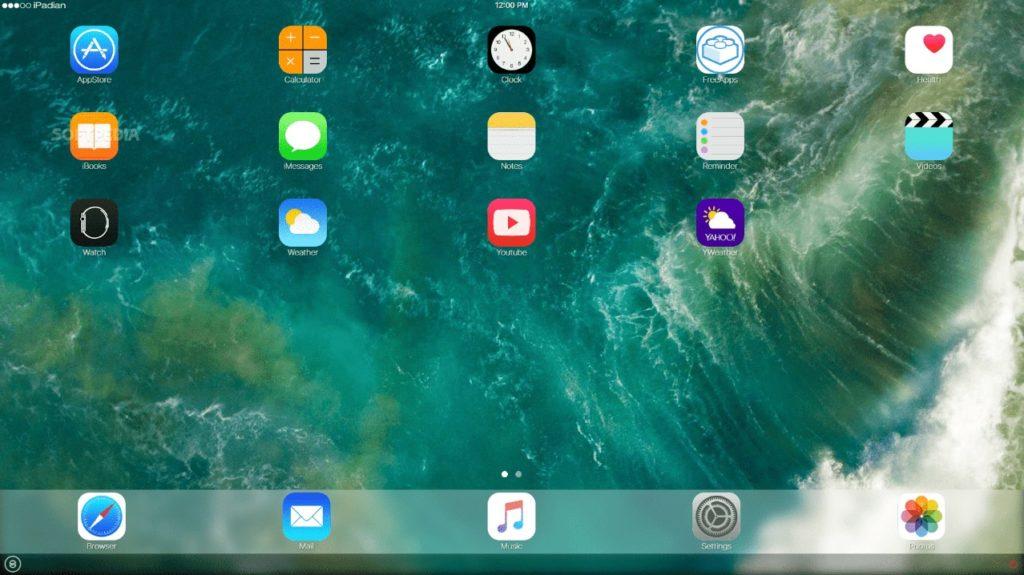
Несмотря на проблемы с масштабированием, это всё тот же планшетный интерфейс iOS на компьютере.
iPadian 2 – лучшее решение для домашнего использования
Среди особенностей программы:
- Бесплатная версия ничем не отличается от платной – за исключением рекламы.
- Поддержка последних актуальных версий iOS, включая все элементы экосистемы – музыкальные сервисы, AppStore и так далее.
- Возможность установки сторонних приложений с ПК – для этого потребуются пакеты IPA формата.
- Полноэкранный режим и оповещения в виджетах – программа позволяет фактически интегрировать эмулятор в Windows.
- Опции обновления прошивки и приложений.
Со всеми этими свойствами iPadian 2 выглядит прямо как идеал эмулятора такого формата, но и здесь не обошлось без проблемных моментов. К ним можно отнести:
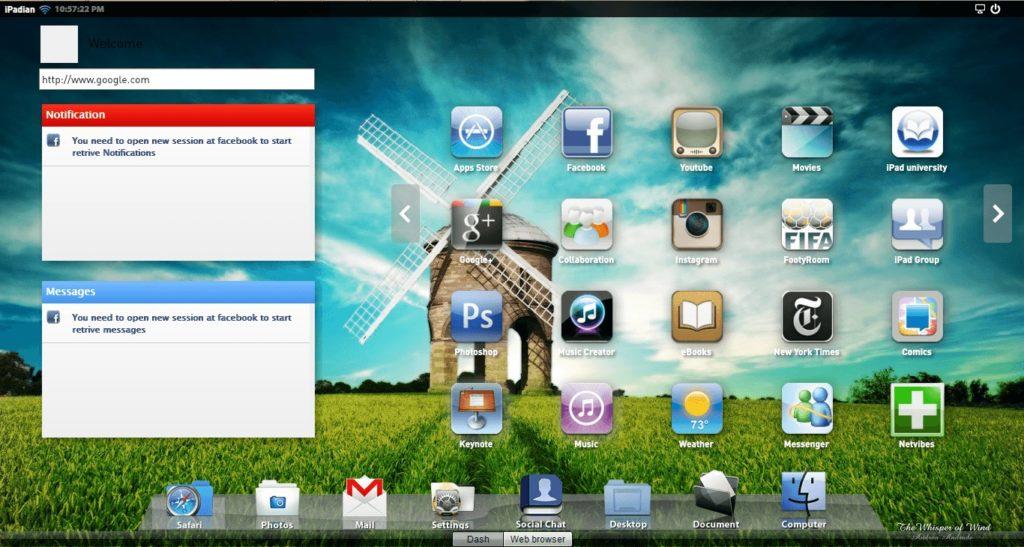
Примерно так выглядела эмуляция iOS в ранних версиях программы
- Отсутствие русификации – русский язык недоступен ни для установки, ни для использования.
- Не всегда корректная работа на слабых компьютерах – особенно при использовании последних версий iOS.
- Ограниченная поддержка мобильных приложений – таких как Viber, WhatsApp, Telegram, Facebook и Instagram. Также ограниченно работают YouTube, Angry Birds, Safari и настройки системы.
Тем не менее это приложение можно считать фактическим эталоном среди эмуляторов iOS. Рекомендуем к использованию.
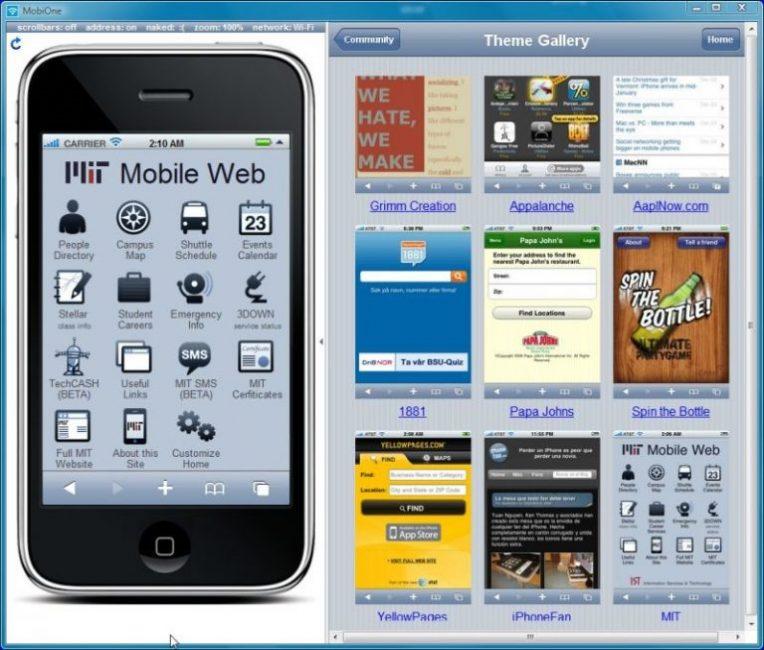
Классический интерфейс и основной экран в форме iPhone – что может быть лучше?
MobiOne Studio – пока ещё работает
Один из ярких представителей прекращённых проектов эмуляции iOS. Пока ещё его можно найти в свободном доступе в интернете, но с сайта разработчиков он уже давно исчез. Имитирует интерфейс классических версий системы до редизайна и основной функционал последних изданий.
Является скорее инструментом для разработки, но может оказаться интересным даже простым пользователям. Среди главных преимуществ:
- бесплатное распространение и наличие полного функционала по умолчанию;
- возможность установки сторонних приложений из IPA пакетов;
- проработанные технологии эмулирования (стабильно работают даже на слабых системах);
- отсутствие рекламы;
- возможность обновить прошивку устройства.
К сожалению, MobiOne обладает универсальными для такого рода программ недостатками.
- Отсутствие русификации – языком разработки всё же остаётся английский, и разработчики даже не оставили возможности сменить языковые параметры в системе.
- Нет поддержки последних версий iOS – проект закрыт, нововведений не предвидится.
- Отсутствие AppStore – поддержка приложений только в виде установочных пакетов.
Программа станет хорошим решением для нетребовательных пользователей, для которых отсутствие поддержки последних версий iOS не станет критической проблемой.
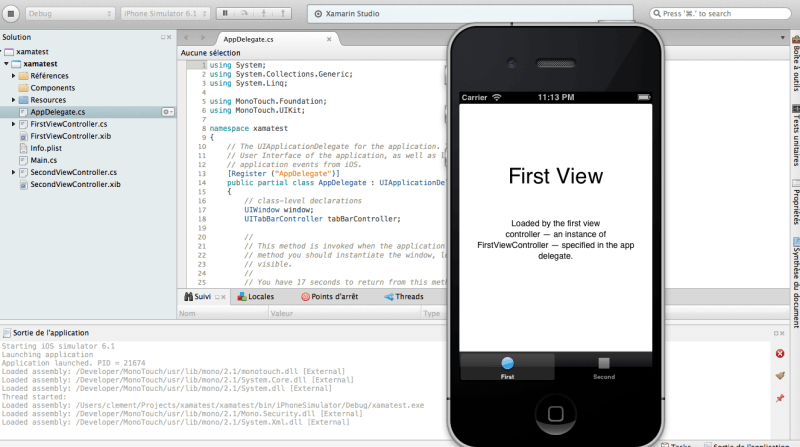
Довольно говорящее название для эмулятора, а полноценный телефон в качестве нового окна уже классика жанра.
Xamarin Testflight – тяжело в использовании, легко в разработке
Один из самых популярных инструментов среди разработчиков приложений на iOS. Может отпугнуть простого пользователя обилием непонятных настроек, но по своему функционалу не имеет аналогов среди подобного рода приложений.
Одним из проблемных моментов, связанных с использованием Xamarin Testflight, является невозможность его отдельной загрузки – он поставляется вместе со средой разработки Visual Studio в качестве одной из надстроек. На основе его функционала работает часть из аналогичных эмуляторов с упрощенным функционалом.
Чем приложение может заинтересовать простого пользователя?
- Адекватная работа с Windows – если система подходит под системные требования Visual Studio.
- Возможность запуска практически любых программ, предназначенных для iOS.
- Поддержка гибкой работы с жестами.
- Полная бесплатность и отсутствие рекламы.
К минусам можно отнести достаточно серьёзную нагрузку на систему при использовании, а также отсутствие официальной русификации.
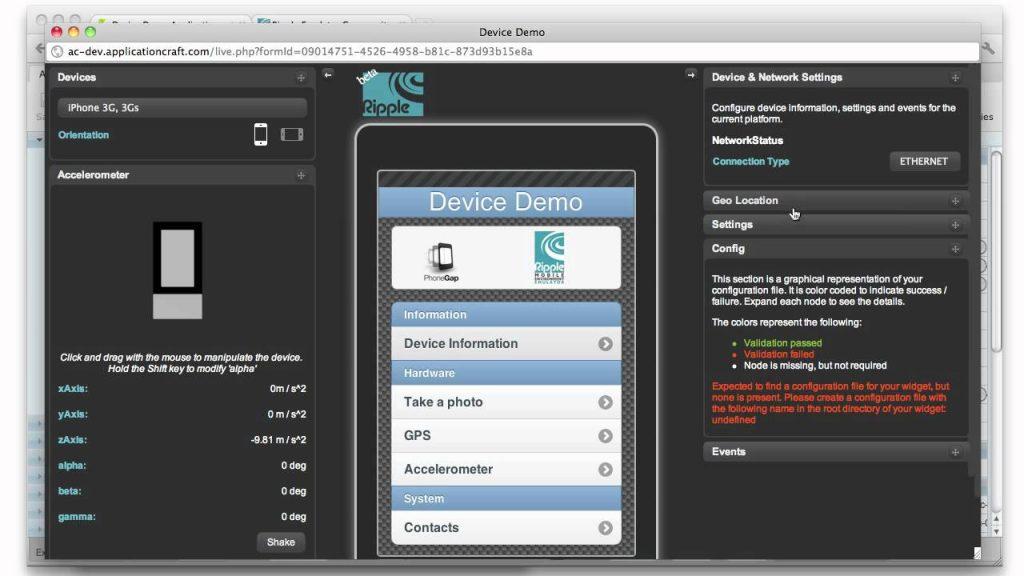
Довольно минималистичный, но всё же перегруженный интерфейс – такова цена за функционал
Ripple – очередная среда разработки
Как и предыдущий эмулятор, Ripple ориентирован скорее на тестирование приложений в условиях активной разработки, чем на простые тесты системы. Как и остальные средства разработки, программа не имеет официальной русификации.
Среди основных особенностей эмулятора выделяются:
- Продвинутый инструментарий для работы со сборками приложений и полноценными скриптами.
- Достаточно быстрая работа и отсутствие рекламы, несмотря на бесплатность.
- Поддержка системных жестов.
- Возможность установить практически любое приложение, созданное для iOS.
К минусам стоит отнести отсутствие поддержки AppStore и русского интерфейса, а также достаточно сложный интерфейс.
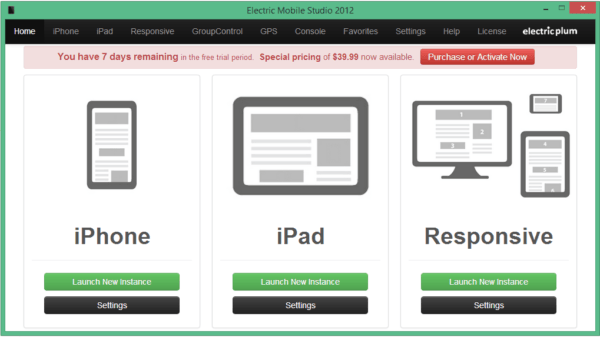
Три опции на выбор – идеальный набор для тестов веб-приложений и страниц
Electric Mobile Studio – для работы с веб-приложениями
Ещё один эмулятор, ориентированный на использование профессиональными разработчиками. Распространяется на платной основе – потому что где вы видели бесплатное ПО для Apple? Программа умеет имитировать как интерфейс iPad, так и iPhone, что станет хорошим способом проверить отображение приложений или интернет-страниц на разных устройствах.
Среди подобных утилит отличается следующим:
- Быстрая работа и слабая загрузка системных ресурсов.
- Довольно точное копирование основных функций iOS.
- Крайне гибкие настройки (но без специальных знаний их сложно назвать полезными).
- Поддержка работы со стандартными IPA пакетами – практически все приложения, написанные под iOS, могут быть запущены из-под эмулятора.
- Обширный инструментарий для тестирования приложений.
К сожалению, как и аналоги, программа не имеет русификации и поддержки AppStore.
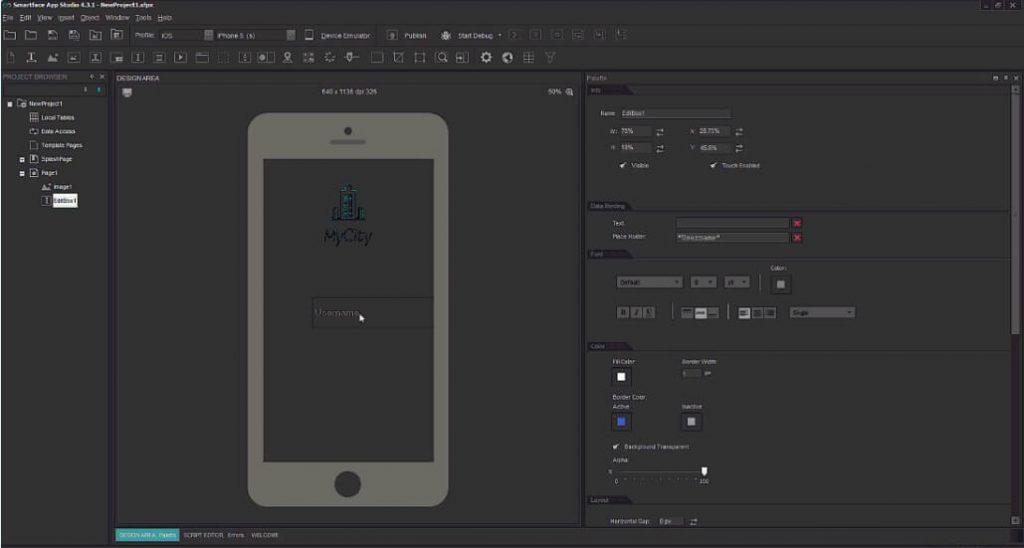
Чертовски перегруженный интерфейс, чем-то напоминающий о продукции Adobe. Увы, обильный инструментарий не терпит минимализм.
Smartface iOS Emulator – всё для разработки
Ещё один полезный пакет для тестирования и разработки приложений под iOS. Выглядит и ощущается как клон Ripple с некоторыми заимствованиями из Xamarin, но спишем все на творческую адаптацию. Программа станет хорошим выбором для запуска отдельных приложений, но слабо подойдёт для тестирования самой системы.
Страдает всеми теми же проблемами, что и аналоги – отсутствием официальной русификации и поддержки AppStore, а также достаточно сложным и запутанным интерфейсом, но это уже издержки широкого функционала. Итак, еще раз о сильных сторонах приложения:
- мощный движок с обширным инструментарием для запуска и тестирования приложений;
- достаточно удобный, хоть и изрядно перегруженный интерфейс;
- полная поддержка скриптов для работы с системой;
- отсутствие рекламы;
- поддержка системных жестов и в целом адекватная имитация работы iOS.
Заключение
Я рассмотрел самые популярные и производительные эмуляторы iOS для Windows. Выбор за вами!
Источник: tehnichka.pro