
Приветствую коллеги, у одного из пользователей в доменной сети периодически падает excel 2010x64std. Операционная система windows 7 proffesional 64 разрядная. Падение случается только когда юзер открывает экселевские файлы с сетевого диска на сервере и то только с некоторыми файлами. Вылетает ошибка
прекращена работа программы microsoft excel
Локальные файлы открываются нормально. Проблему на серверной стороне исключил, так как есть еще много пользователей с идентичными по характеристикам компьютерами и версией офиса. Есть ли какой то стандартный набор пошаговых инструкций как диагностировать проблему? Исходя из сообщения
Источник: sysadmins.online
Microsoft Excel не отвечает или не работает — Исправить
Когда дело доходит до работы с электронными таблицами, Office — самый популярный инструмент во всем мире, которым пользуются миллионы пользователей как дома, так и в профессиональной сфере. Приложение интегрировано в офисный пакет и Microsoft 365. В целом приложение должно работать корректно, хотя могут быть ситуации, когда у нас могут возникнуть проблемы при открытии или работе с документами.
Программа XR_3DA.exe не работает
В тот момент, когда Excel не отвечает или не работает, мы сталкиваемся с раздражающей и раздражающей проблемой, которая может стать более серьезной, когда у нас есть данные, которые мы не смогли сохранить. Поэтому сегодня мы рассмотрим наиболее вероятные причины того, что это происходит, и способы их решения.
Причины, по которым Excel не отвечает
Существует несколько причин, которые могут привести к тому, что электронная таблица Microsoft не отвечает или внезапно выйдет из строя, показывая нам сообщения об ошибках, например, Excel не отвечает или Excel перестает работать. Когда это происходит, нам, возможно, придется дождаться ответа программы или принудительно закрыть ее через диспетчер задач с последующим риском потери несохраненной информации.
Это может произойти при сохранении электронной таблицы или открытии нового документа. Это также может случиться с нами при редактировании или вставке изображений, графики и т. Д. Но чаще всего это происходит, когда мы работаем над документом, и система дает сбой или завершает работу.
Эти проблемы могут возникать по нескольким причинам, например:
- Последние обновления не устанавливались.
- Приложение используется другим процессом.
- Проблемы, вызванные установленными последними надстройками.
- Другая программа на вашем компьютере может конфликтовать с приложением Excel.
- Microsoft Office поврежден и требует ремонта.
Эти проблемы могут расстраивать, не зря мы не знаем, как действовать в такой ситуации. Однако не стоит паниковать, поскольку существуют возможные решения для устранения ошибок, из-за которых программа перестает отвечать или перестает работать.
Шаги по устранению проблемы
Далее мы расскажем вам ряд методов, которые мы можем применить для устранения ошибок, которые мешают правильному функционированию инструмента электронных таблиц Microsoft.
Открыть в безопасном режиме
Если Excel часто переставал работать и не отвечает, мы можем попробовать запуск в безопасном режиме . Этот способ может быть особенно полезен, когда программа не отвечает. Таким образом, приложение запускается только с основными службами, за исключением других функций или использования подключаемых модулей.
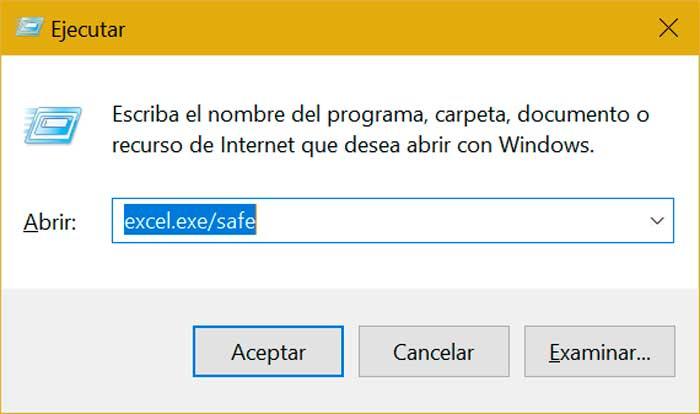
Чтобы запустить программу в этом режиме, мы должны нажать сочетание клавиш «Windows + R », через которую мы откроем команду« Выполнить ». Здесь мы напишем » excel.exe / сейф ”И нажмите Enter или кнопку OK. Если он запускается, мы пытаемся открыть любой файл и посмотреть, продолжает ли он сбой, это может быть связано с проблемой установленного надстройки.
Проверьте исправные плагины
Установленные расширения также могут вызывать ошибки, мешающие правильной работе Excel. Приложение имеет два типа: надстройки COM и другие установленные, например Файлы XLL, XLA или XLAM . Если обнаружится, что они неисправны, они могут привести к зависанию программы, пока мы ее используем, поэтому мы должны обнаружить их, чтобы устранить.
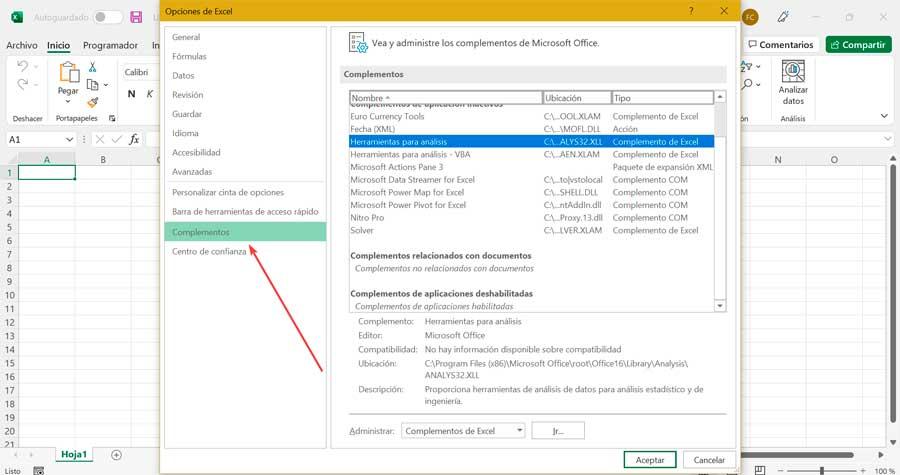
Для этого щелкните вкладку «Файл» и щелкните раздел «Параметры». Это откроет новое окно под названием «Параметры Excel». Позже мы нажимаем «Надстройки», откуда мы сможем видеть и управлять «Microsoft Офис Надстройки ». Мы снимаем отметку с отключить все надстройки . Затем мы включаем плагин и проверяем, правильно ли работает приложение. Если все идет хорошо, мы включаем другое дополнение и так далее, пока не найдем ту, которая вызывает проблему. После обнаружения мы удаляем его полностью.
Восстановить файлы XLS и XLSX
Бывают ситуации, когда файл Excel XLS или XLSX поврежден, что приводит к появлению ошибок или сбоям приложения, которые мешают его правильному использованию. Чтобы решить эту проблему, мы можем использовать инструмент под названием Звездный Ремонт для Excel . Стоимость приложения составляет 39 евро, хотя оно позволяет нам скачать бесплатная пробная версия .
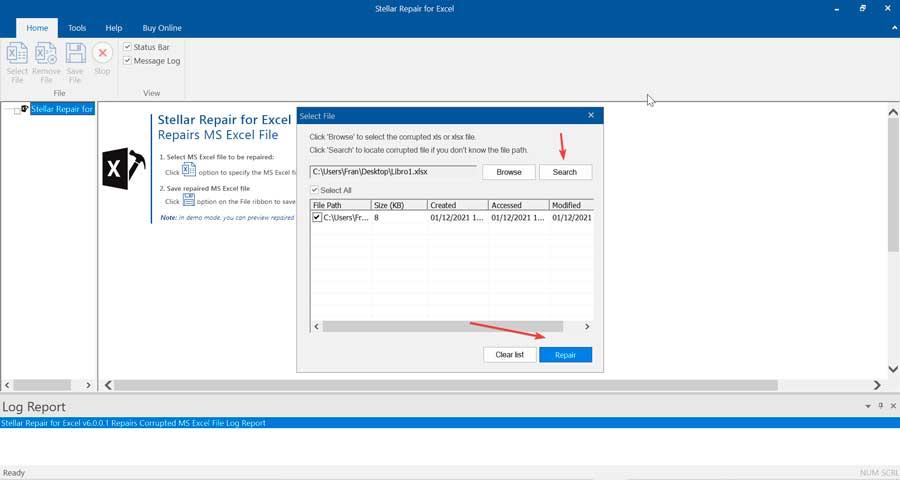
После установки мы запускаем его, находим и выбираем поврежденный файл Excel и нажимаем кнопку «Восстановить». Позже он покажет нам предварительный просмотр, и мы сможем сохранить файл, нажав Сохранить как в главном меню. По завершении мы открываем файл и проверяем, можем ли мы нормально работать.
Обновите Windows и Office
Как мы уже упоминали, проблема может быть вызвана отсутствием установленных последних версий Windows и Office. Обычно они содержат исправления и исправления ошибок, чтобы помочь нам улучшить стабильность приложения и избежать появления ошибок или того, что оно не работает правильно. Из Windows можно автоматически загружать и устанавливать критические обновления для Office, чтобы решить возможные проблемы с производительностью.
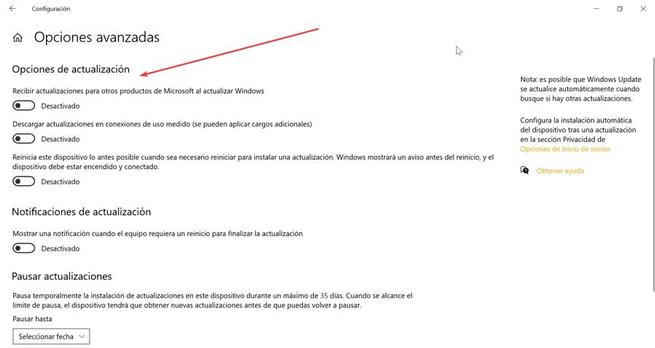
Для этого мы должны войти в меню настроек Windows, нажав сочетание клавиш «Windows + I». Позже выбираем «Обновление и безопасность» и «Центр обновления Windows». Затем мы нажимаем «Дополнительные параметры» и в новом окне включить все параметры, чтобы автоматически загружать и устанавливать обновления для продуктов Windows и Microsoft без необходимости выполнять их вручную. После этого мы перезагружаем систему и снова проверяем, все ли работает правильно.
Восстановить Microsoft Office
Другая причина, по которой Excel не отвечает или работает некорректно, заключается в том, что есть программные файлы, которые повреждены или повреждены. Для этого в Office есть собственный инструмент восстановления, который мы можем запустить, чтобы исправить это.
Для этого мы должны закрыть все программы Office и войти в меню настроек Windows, нажав комбинацию клавиш «Windows + I». Затем мы нажимаем на разделы «Приложения» и «Приложения и функции». Мы прокручиваем нижнюю часть экрана, пока не найдем установленное приложение Microsoft Office или Microsoft 365. Щелкаем по нему, а затем по «Изменить» . Это откроет новое окно, в котором мы выбираем опцию «Быстрое восстановление».
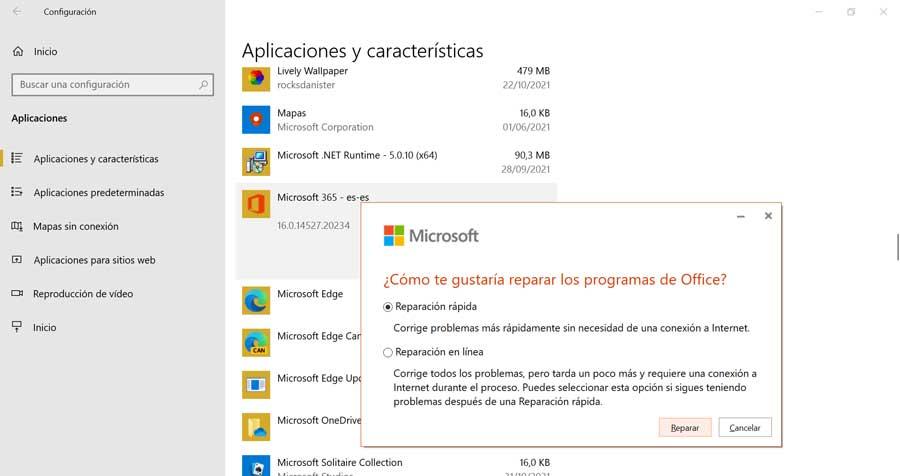
Как только это будет сделано, Office проверит все файлы ваших программ и в случае обнаружения каких-либо дефектов приступит к их исправлению. По завершении мы запускаем Excel, чтобы проверить, все ли снова работает нормально.
Удалите и переустановите Office
Если на этом этапе мы не сможем решить проблему даже после ремонта, возможно, потребуется удалить Office и переустановить его снова. Для этого закрываем все запущенные программы и возвращаемся в меню настроек. Щелкните приложения и снова найдите Office или Microsoft 365. Нажмите на нее, и на этот раз мы выберем опцию «Удалить».
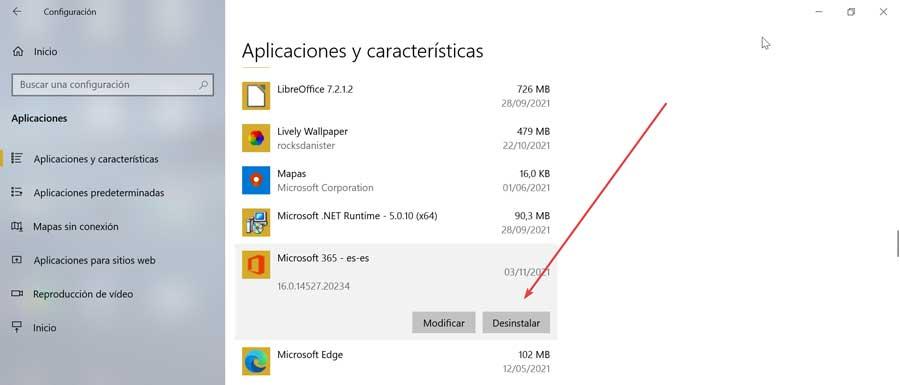
После завершения удаления, что может занять несколько минут, мы снова загружаем Office с веб-сайта эта ссылка на его официальный сайт . Это должно помочь решить любые внутренние проблемы, вернуть все в норму и можно будет использовать правильно.
Источник: itigic.com
Файлы Excel не открываются после установки Windows 10 Creators Update [Fix]
Некоторые пользователи сообщали об ошибке, связанной с Excel, которая возникает после установки Windows 10 Creators Update. После обновления системы некоторые файлы не могут быть открыты в Excel без видимой причины. Нечего и говорить, что раньше все работало нормально.
Поскольку эта проблема может оказаться крепким орешком, мы подготовили несколько решений, которые должны решить эту проблему. Если у вас есть проблемы с файлами Excel, не стесняйтесь и проверьте список ниже.
Как решить проблемы с файлами Excel в Windows 10 Creators Update
- Убедитесь, что файлы поддерживаются и не повреждены
- Отключить защищенный вид
- Ремонт Excel
- Восстановить значения служб компонента по умолчанию
- Переустановить офис
1. Убедитесь, что файлы поддерживаются и не повреждены
Первый шаг, который вы должны предпринять при решении проблем с определенными форматами файлов, это проверить их соответствие. Поэтому убедитесь, что файл поддерживается, а также не поврежден, прежде чем перейти к дополнительным шагам. Более того, некоторые пользователи сообщали, что виновником является не обновление системы, а обновление Office, так что примите это во внимание.
Обновления для Office слишком часто совпадают с обновлениями для Windows в целом: полно проблем. Если вы уверены, что обновление Office спровоцировало проблемы, обязательно отправьте заявку в службу поддержки. С другой стороны, вы можете обновить его, поскольку проблема, возможно, уже была решена в последней доступной версии.
2. Отключить защищенный вид
Известно также, что некоторые защитные меры вызывают проблемы. А именно, чтобы защитить окружение, Excel (и другие программы Microsoft Office) также могут препятствовать открытию определенных файлов. Это выглядит великолепно на бумаге, так как здесь не так уж много безопасности, если честно. Но на практике все становится иначе.
В некоторых случаях это может полностью блокировать доступ Excel к вашим файлам. Поэтому обязательно отключите его и проверьте на наличие изменений.
- Откройте Excel.
- В разделе «Файлы» откройте «Параметры».
- Выберите Траст-центр.
- Нажмите на Настройки центра управления безопасностью.
- Откройте защищенный вид.
- Отключите все 3 варианта, чтобы отключить его полностью.
- Нажмите ОК.
Это должно помочь вам преодолеть возможные проблемы, вызванные чрезмерной защитой.
3. Ремонт Excel
Office 365 имеет свои недостатки, но онлайн-поддержка не является одним из них. По крайней мере, для большинства пользователей. Одна из замечательных функций, которая должна существенно помочь вам с этой проблемой Excel, – это восстановление. А именно, вы можете восстановить отдельную программу из пакета с помощью Online Repair. В этом случае мы, конечно, имеем в виду Excel.
Если обновление изменило что-то в установке Excel или даже сделало его непригодным для использования, это можно исправить с помощью этого инструмента.
Следуйте процедуре ниже, чтобы восстановить Excel:
- Щелкните правой кнопкой мыши меню «Пуск» и откройте «Программы и компоненты».
- Щелкните правой кнопкой мыши Excel и выберите «Изменить».
- Вы должны увидеть экран «Как вы хотите восстановить свои офисные программы».
- Нажмите на онлайн-ремонт и дождитесь окончания процедуры.
- Перезагрузите компьютер и найдите изменения.
4. Восстановите значения сервисов компонента по умолчанию
Кроме того, помимо некоторых распространенных ошибок, вызванных обновлением в системе, оно также могло изменить некоторые важные настройки. Они могут повлиять на использование всех сторонних программ, в том числе полу-родной версии Office 365 или более старых версий Microsoft Office. Существует один вариант, который может повлиять на проблемы с файлами, и это безопасность компонентов. Для этого следуйте приведенным ниже инструкциям, чтобы восстановить значения по умолчанию и, надеюсь, решить проблему:
- В строке поиска введите dcomcnfg и откройте его из списка результатов.
- В разделе Службы компонентов на панели навигации выберите Компьютеры> Мой компьютер.
- Щелкните правой кнопкой мыши Мой компьютер и откройте Свойства.
- На вкладке Свойства по умолчанию убедитесь, что эти параметры имеют следующие значения:
- Уровень олицетворения по умолчанию: определение
- Уровень аутентификации по умолчанию: Connect
- Подтвердите с помощью OK и попробуйте снова получить доступ к файлам.
Если это не повлияло на неправильное поведение Excel, перейдите к дополнительным шагам.
5. Переустановите Office
Если проблема не устранена и вы уверены, что это связано с коррупцией в Office, переустановка является следующим очевидным шагом. Однако имейте в виду, что некоторые ваши пользовательские настройки могут исчезнуть после удаления Office. Кроме того, вам потребуется выкупить свой код, чтобы получить Office с официального сайта Microsoft.
Следуйте этим инструкциям для переустановки Office:
- Щелкните правой кнопкой мыши меню «Пуск» и откройте «Программы и компоненты».
- Щелкните правой кнопкой мыши Office 365 и удалите его.
- Перезагрузите компьютер.
- Перейти на официальный сайт этого офиса.
- Войдите, используя учетную запись Microsoft, подключенную к Office.
- Выберите предпочитаемую версию, архитектуру и язык и нажмите «Установить».
- После загрузки установочного файла дважды щелкните, чтобы начать установку.
- После завершения установки активируйте Office, и все готово.
Новая установка должна избавить вас от проблем под рукой. Однако, если система является виновником, и вы спешите использовать Excel, больше ничего не остается, как выполнить сброс или чистую переустановку. Мы прекрасно понимаем, что это не лучший сценарий для всех нас, но иногда это необходимо для того, чтобы все работало как задумано. До тех пор мы надеемся, что Microsoft выпустит некоторые исправления для различных проблем, о которых сообщают пользователи по всему миру.
На этом мы завершаем эту статью. Не забудьте опубликовать свои вопросы или альтернативные решения в разделе комментариев ниже. Это будет много значить. Кроме того, если вы все еще не можете решить проблему, мы советуем вам как можно скорее связаться со службой поддержки Office и предоставить им подробную информацию о проблеме, с которой вы столкнулись.
Примечание редактора . Этот пост был первоначально опубликован в июне 2017 года и с тех пор был полностью переработан и обновлен для обеспечения свежести, точности и полноты.
Источник: generd.ru