
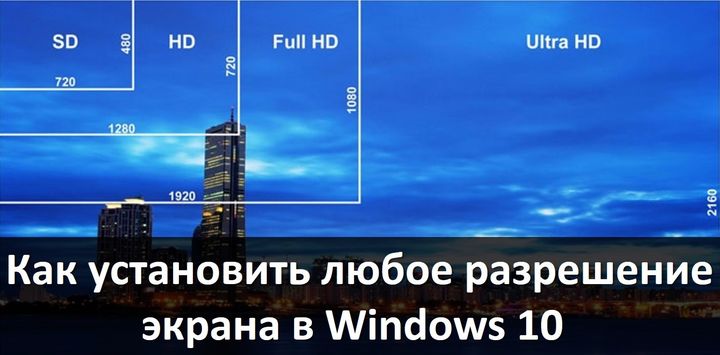
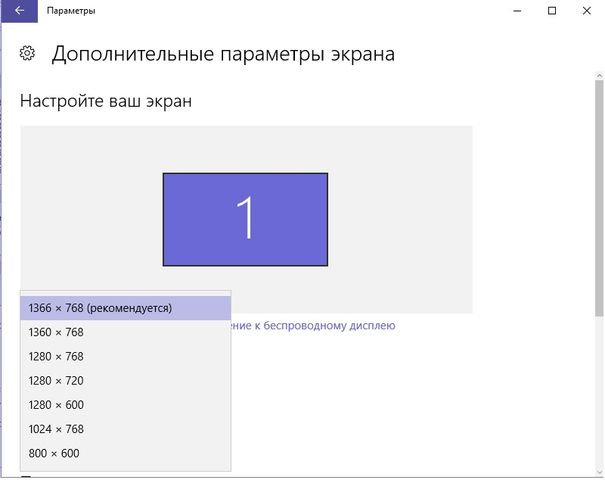
Как вы могли заметить, операционная система Windows 10 позволяет установить самые популярные разрешения экранов, например, 1366х768 пикселей для ноутбуков или 1920×1080 для станционарных компьютеров.
Для этого нужно нажать правой кнопкой на рабочем столе и выбрать «Параметры экрана». Дальше открыть раздел «Экран» и нажать на «Дополнительные параметры экрана». После этого выберите разрешение, которое подходит для вашего экрана.
Но что делать, если вам не подходит предлагаемое разрешение экрана в Windows 10? Как самостоятельно выбрать и установить разрешение экрана?
ЛЮБОЕ РАЗРЕШЕНИЕ В КС ГО ДЛЯ НОУТБУКОВ!!!!!
К счастью, у нас есть отличный инструмент для этого. Утилита под названием Custom Resolution Utility позволяет выбрать монитор (даже если у вас несколько) и изменить его разрешение на такое, какое вы хотите. Серьезно, абсолютно любое!
Основной список на экране утилиты предлагает стандартные разрешения, но, если вы нажмете на кнопку «Добавить» (Add) и прокрутите вниз до «Другое разрешение» (Other resolution), вы сможете самостоятельно установить разрешение X, Y и частоту обновления.
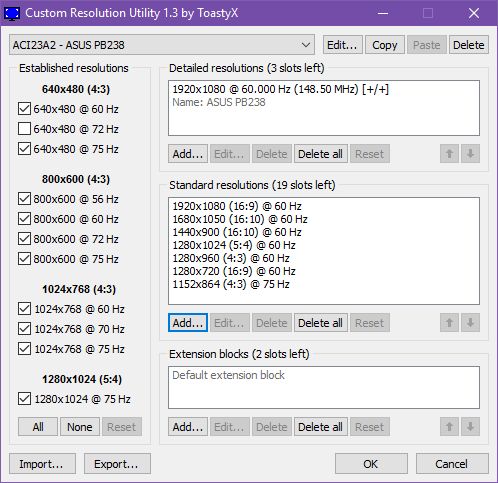
После этого запустите файл restart.exe, который расположен в папке с утилитой, чтобы перезагрузить драйвера видеокарты.
Обратите внимание, вам следует придерживаться разрешений 4:3, 5:4, 16:9 или 16:10 для достижения наилучших результатов. В против случае у вас может возникнуть ошибки или глюки. Запустите файл reset-all.exe, чтобы вернуть первоначальные настройки.
Скачать — Custom Resolution Utility (бесплатно)
Какое разрешение экрана вы используете на компьютере с Windows 10? Почему вы не хотите использовать родное разрешение? Поделитесь своим мнением в комментариях ниже.
Источник: ocompah.ru
Программа для изменения разрешения экрана. Скачать бесплатную утилиту ScreenSet.

Бывают разные ситуации, когда вы работаете за компьютером или играете. Иногда возникает необходимость в подборе разрешения экрана или его изменения. Обычно мы заходим в «Свойства» рабочего стола, находим параметры и выбираем то разрешение, которое нам необходимо. Это длительная процедура, которая требует внимания и терпения.
Как сделать любое разрешение без драйвера(с помощью программы)?
Но, мы, как люди слегка ленивые ищем более простые, более легкие способы достижения целей. Между прочим, разрешение – это количество точек монитора, или пикселей по горизонтали и вертикали.
Для изменения разрешения экрана была разработана специальная небольшая и бесплатная программа ScreenSet v1.0, т.е. утилита версии 1. Теперь не нужно заходить в «свойства экрана» и его «параметры». Достаточно один раз скачать бесплатную утилиту ScreenSet по ссылкам ниже, запустить ее у себя на компьютере и выбрать необходимое разрешение экрана. Один клик и разрешение поменяется!
Приложение ScreenSet v1.0 будет полезно многим, но особенно веб-мастерам и дизайнерам, программистам и тестировщикам программного обеспечения и графики. В наборе разрешений имеются все стандартные варианты.
Вот список возможных разрешений: 640×480, 800×600, 1024×768, 1152×864, 1280×720, 1280×768, 1280×960, 1360×768, 1600×900, 1600×1024, 1600×1200. При выходе из приложения восстанавливается исходное, последнее разрешение по-умолчанию. Программа была разработана в 2006 году и более не модернизировалась. Работает в среде Windows.
Размер файлов: 368 Кб.
*если у вас возникли вопросы, напишите нам, пожалуйста, об этом.
Написать разработчику ScreenSet: Этот адрес электронной почты защищен от спам-ботов. У вас должен быть включен JavaScript для просмотра.
- DesktopMania – бесплатная программа, меняющая обои рабочего стола через определенное время.
- InternetOff – бесплатная утилита для быстрого включения и отключения Интернета. Скачать.
- PointerStick или виртуальная указка на экране монитора. Скачать инструмент для презентаций.
- TS-MIDI Editor – бесплатный редактор MIDI-файлов. Установить программу.
- Zoomit – бесплатная программа для увеличения экрана и рисования на нем. Скачать приложение.
- Бесплатная виртуальная клавиатура. Скачать программу Free Virtual Keyboard.
- Бесплатная программа для быстрого создания скриншотов экрана и захвата видео. Скачать утилиту QIP Shot.
Источник: freedigest.net


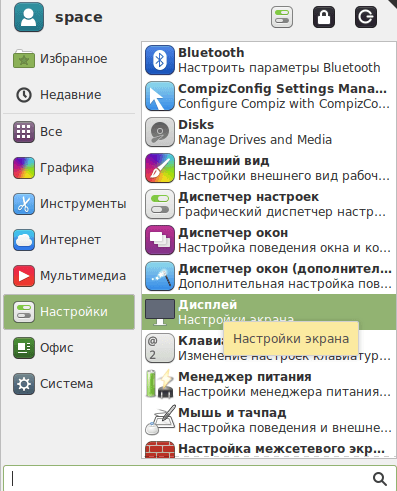
Нам нужен этот аналог меню «Пуск»
- В списке установленных приложений ищем программу «Дисплей» и запускаем ее.
- Откроется окон с настройками. Кликаем в нем кнопке напротив строчки «Разрешение».
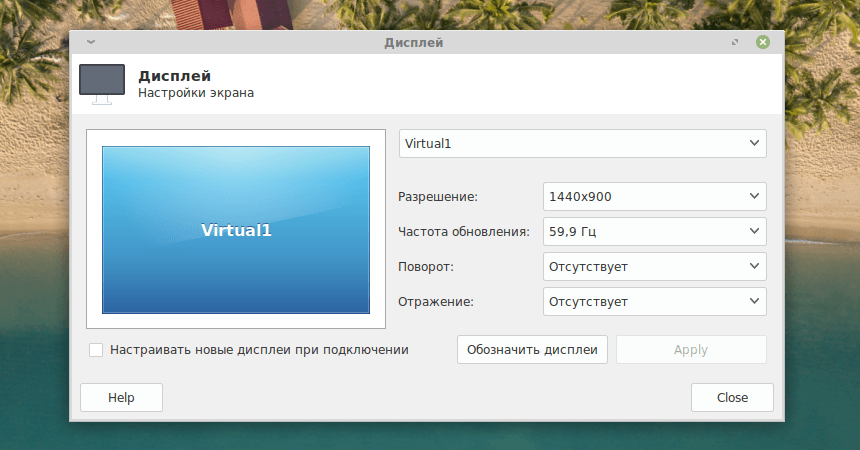
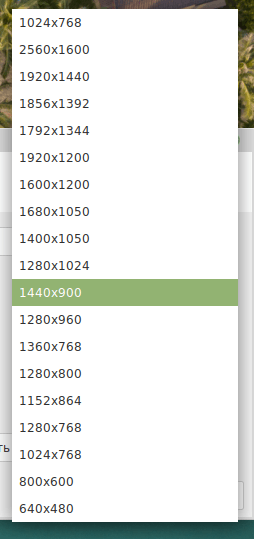
Выбираем экран и разрешение на свой вкус.
- В появившемся списке ищем подходящее разрешение и выбираем его.
Важно отметить, что не все отображающиеся здесь разрешения доступны для моего дисплея. Если указать слишком большое, то экран не будет ничего показывать.
Как я уже сказал, во многих других оболочках параметры дисплея отображаются не как отдельное приложение, а как пункт в общих настройках системы, но принцип организации и названия опций практически не отличается, поэтому сориентироваться там не сложно.
Через терминал
А теперь переходим к более интересному способу. Будем менять и настраивать разрешение с помощью командной строки.
Выбираем разрешение экрана
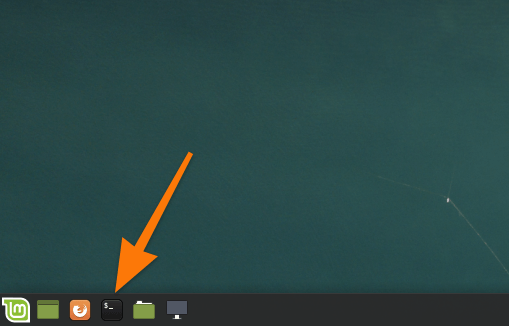
- Запускаем терминал.
Обычно терминал есть в списке избранных, но его можно запустить, одновременно нажав на клавиши Ctrl + Alt + T.
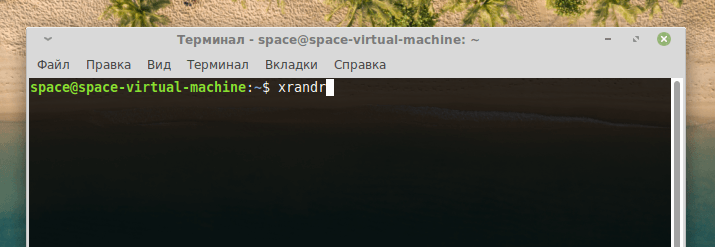
- Включаем программу для управления дисплеями. Для этого введем в терминал ее название xrandr.
- В появившемся списке ищем наш дисплей. Его название — это весь текст перед словом connected. В нашем случае речь идет о Virtual1.
Тут же видно и выбранное разрешение. Оно помечено звездочкой.
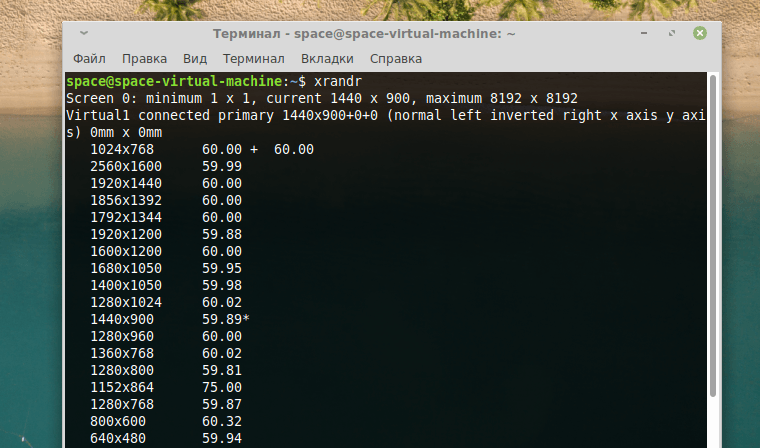

Вот список доступных разрешений, а также другая информация об экране.
- Для примера изменим разрешение с 1440×900 на 1280×960. Это делается следующий командой: xrandr –output Virtual1 –mode 1280×960. В любом другом случае вместо Virtual1 следовало бы прописать название своего экрана, а вместо 1280×960 любое другое поддерживаемое разрешение.
Учтите, разрешение должны быть в списке доступных иначе в ответ получите ошибку.
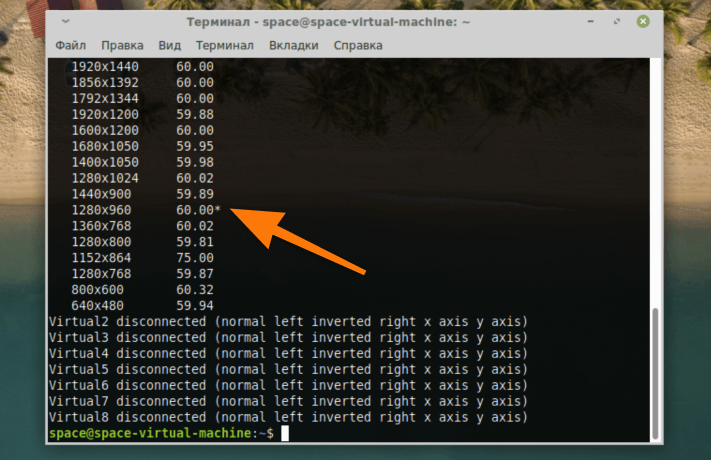
Теперь звездочка находится над другим разрешением. Еще одно подтверждение того, что наша команда сработала.
Добавляем свой вариант разрешения в систему
- Для начала решим, какое будет разрешение и какая частота кадров. В моем случае будет 2200х1000 с частотой обновления кадров 59 в секунду.
- Переведем наше разрешение и частоту в читаемый для xrandr формат. Для этого введем команду cvt 2200 1000 59
Не забывайте, что при создании нового разрешения следует учитывать максимально доступное (его можно посмотреть в выводе команды xrandr).
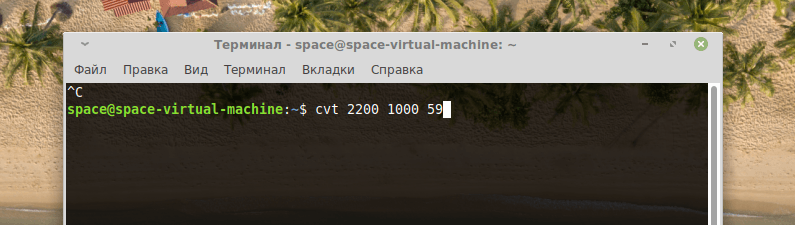
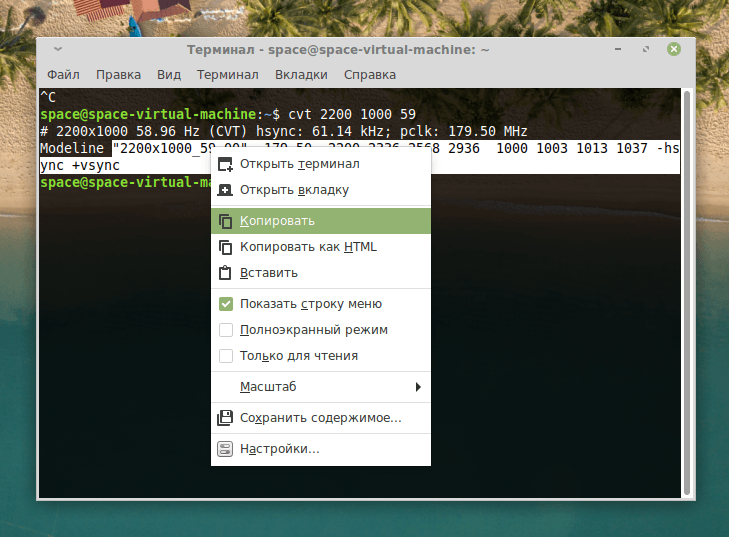
Это некий преобразователь цифр в разрешение.
- В ответ получил подходящую нам запись. Правда, речь не обо всем тексте, а только той части, что начинается после слова Modeline. Вот его мы копируем или как-то иначе сохраняем себе.
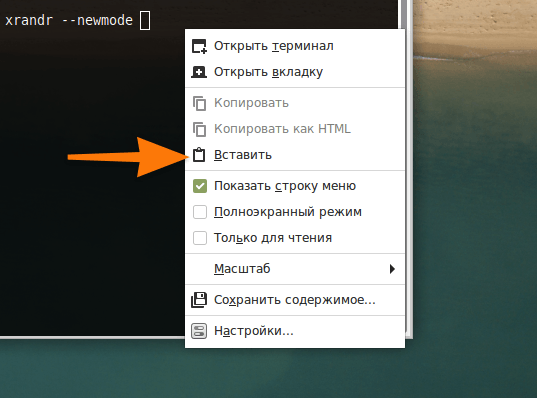
Текста много, лучше скопировать.
- Затем создаем новое разрешение в xrandr. Вводим в терминал команду xrandr –newmode текст, который мы скопировали во время предыдущего шага.
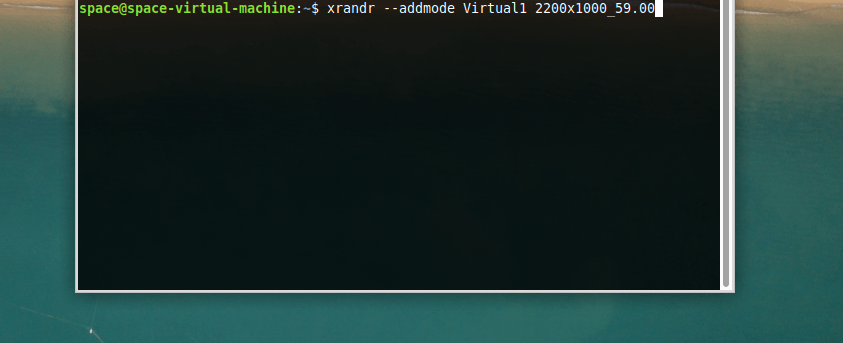
А теперь вставляем.
- Теперь вновь созданное разрешение надо добавить в список доступных для нашего дисплея. Сделаем это командой xrandr –addmode Virtual1 2200x1000_59.00.
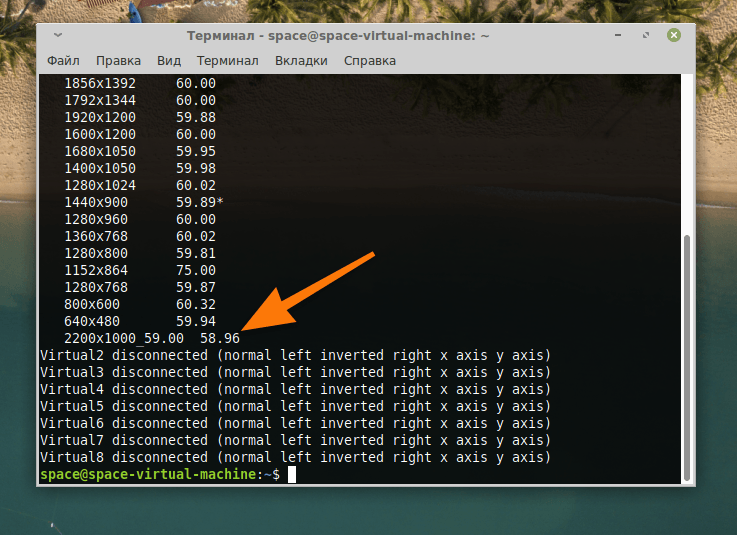
Пока мы этого не сделаем, xrandr ничего не узнает о новом разрешении.
- Теперь снова выведем в командную строку информацию о дисплее с помощью команды xrandr. В списке появится новое разрешение, которое теперь можно использовать. Причем оно будет доступно и в графической оболочке тоже. Это значит, что не придется менять его исключительно через терминал.
Источник: pcmodern.ru