
При различных проблемах с компьютером довольно часто приходится прибегать к специальным загрузочным LiveCD («живым» дискам).
Суть такого диска (флешки) в том, что вы можете загрузить с него полноценную операционную систему за несколько минут, не устанавливая ее на жесткий диск! К тому же, почти на большинстве таких дисках будут присутствовать полезные утилиты для восстановления ОС, просмотра и редактирования популярных документов, файлов и т.д.
Когда может понадобиться LiveCD:
- если вдруг Windows не загружается (еще хуже, если нужно срочно скопировать файлы с диска, на котором система);
- при необходимости изменения разделов диска, форматирования и пр.;
- при вирусном заражении системы;
- если не удалятся какие-то папки, файлы и др.
В этой статье покажу на примере, как создать два таких LiveCD (лучше даже сказать LiveUSB) и записать их на флешку: один с антивирусом (NOD 32 или Dr.Web), другой с Windows и сервисными утилитами. Чтобы в случае чего — быть готовым во все оружие!
Что делать если браузер сам запускается при запуске компьютера в Windows 7,8,10 ?(2020)
Как создать LiveUSB-флешку
(диск CD|DVD создается аналогично)
С Windows (Windows PE)
Windows PE — это минимальная версия операционной системы, с ограниченными службами. Обычно, используется для подготовки компьютера к установке Windows, для настройки и запуска установки ОС. Так же на ее базе создаются так называемые LiveCD/USB.
Чуть ниже я рассмотрю каждый шаг подробно.
AOMEI PE Builder
Бесплатный инструмент, чтобы создать загрузочную ОС Windows PE на USB-носителе или CD/DVD диске. Кроме этого, хочу отметить, что в этой программе вы можете добавить свои драйвера и любые программы в процессе создания такого ISO-образа.
Скачать программу можно с официального сайта (ссылка выше). Работает во всех версиях ОС Windows: 7, 8, 10 (32/64 bits).
ВОЗМОЖНОСТИ (ЧТО БУДЕТ ВКЛЮЧЕНО В ОБРАЗ ISO):
- На данном LiveCD уже будут интегрированы «Backupper Standard» и «Partition Assistant» (от того же производителя). С помощью них вы сможете: создавать и восстанавливать резервные копии дисков, изменять, расширять, копировать, объединять разделы жесткого диска;
- Есть родная среда восстановления Windows (очень полезно, при повреждении загрузчика в ОС);
- Имеется архиватор 7Z для работы с архивами;
- Есть утилита Bootice — для восстановления главных загрузочных записей;
- IrfanView — просмотр картинок и фото;
- Notepad++ — очень удобный блокнот (txt, php, inf и др. файлы можно открыть и редактировать);
- Everything — легкий и быстрый поиск файлов на диске;
- Ntpwedit — программа для редактирования и сброса паролей в Windows;
- Recuva — спец. утилита для восстановления файлов на дисках и флешках (о том, как в Recuva искать удаленные документы на диске, можете узнать здесь: https://ocomp.info/kak-vosstanovit-dokument-word.html);
- SumatraPDF — просмотр PDF, ePub, MOBI, CHM, XPS, DjVu, CBZ, CBR файлов;
- QtWeb — удобный интернет-браузер, и многое другое.
Как создать ISO c Windows PE в AOMEI PE Builder
Скачивание и установку программы опускаю (ничего сложного, всё стандартно). Далее, после запуска, появляется первый экран приветствия, сообщающий вам особенности данного ПО. Нажмите кнопку «Next» (далее).
Снова нужно нажать «Next» , чтобы приступить к созданию загрузочного носителя.
В этом шаге вы можете добавить различные файлы, программы и драйвера на свой создаваемый образ. Учтите, кстати, что AOMEI PE Builder уже по умолчанию включил многие популярные программы для работы (браузер, блокнот, утилита для восстановления файлов и т.д.).
Добавление драйверов и программ, файлов
В этом шаге вас попросят указать загрузочный носитель: CD/DVD-диск, USB-диск, или просто экспортировать и создать ISO-образ. Можете сразу выбрать то, что вам нужно, я же рассмотрю универсальный вариант, и создам ISO.
Выбор носителя. Есть возможность создания загрузочного ISO
Последний штрих: осталось дождаться, пока все файлы будут упакованы в ISO-образ. Процесс, в среднем, занимает 5-10 мин. (зависит еще от того, какие файлы вы добавили в предыдущих шагах).
Создание ISO файла
Как записать полученный ISO с Windows PE на диск или флешку
Будем считать, что ISO-образ у Вас есть (либо создали сами, по инструкции выше, либо где-то загрузили готовый) . Самый простой способ записать ISO на диск или флешку — воспользоваться программой UltraISO.

В помощь!
Подробное описание и ссылку на загрузку программы UltraISO вы сможете найти в этой статье
(в ней так же приведены и другие полезные утилиты для создания загрузочных носителей)
Кратко рассмотрю, как в ней записать образ:
1) Сначала устанавливаете и запускаете программу (UltraISO).
2) Нажимаете меню Файл/открыть и указываете ваш ISO файл.
3) Для создания загрузочной флешки: нажмите Самозагрузка/Записать образ жесткого диска (для диска CD/DVD — Инструменты/записать образ CD ) . Скриншот ниже в помощь.
Записать образ жесткого диска
4) Далее укажите нужный носитель (например, флешку) в пункте Disk Drive , укажите метод записи — USB-HDD (для DVD — указывать ничего не нужно) , и нажмите кнопку Записать/GO.
5) Через 5-10 мин. флешка или диск будут записаны. Можно приступить к тестированию.
Как загрузиться с LiveUSB-флешки (диска)
- Необходимо сначала настроить соответствующим образом BIOS, либо, что еще лучше, вызвать загрузочное меню (Boot Menu). Чтобы не повторяться, рекомендую ознакомиться с этой статьей;
- Далее из списка загрузочных устройств выбрать нашу флешку:
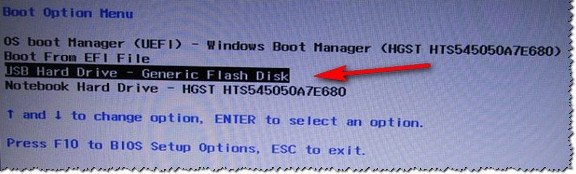
Пример Boot Menu — выбор загрузки с флешки
Loading (загрузка)
После загрузки: привычный рабочий стол, так сразу и не скажешь, что Windows была загружена с флешки
C антивирусом (NOD32, Dr.Web и др.)
Во многих образах ISO с Windows PE уже есть включенные в их состав антивирусы. Тем не менее, не могу в этой статье обойти стороной загрузочные ISO-образы от разработчиков популярных антивирусных продуктов.
Скачав такой ISO-файл с сайта разработчика и записав его на флешку (диск), Вы можете загрузиться с него и проверить свой диск и систему на наличие вирусов (в некоторых случаях, при вирусном заражении, Windows не загружается, пожалуй, только такие диски и выручают).
1) NOD32
Хороший LiveCD, который можно быстро записать на флешку или диск, и также быстро проверить им компьютер на вирусное ПО. Отличается своим небольшим размером и достаточно эффективным поиском разного рода вредоносного ПО. Кстати, рекомендую иметь оба диска: и с NOD32, и с Dr.Web.
2) Dr.Web (аптечка сисадмина)

Бесплатный продукт для аварийного восстановления системы с CD/DVD-диска или USB-накопителя. Поможет, если рекламное ПО или вирусы повредили загрузку ОС. Такой диск поможет не только очистить ПК, но и перенести важную информацию на сменные носители.
Важно! Утилита для записи работает в Windows (32/64-бит). Для загрузки с флешки — BIOS вашего компьютера должен поддерживать устройство USB-HDD ( примечание : все современные версии БИОС поддерживают данный режим).
Запись загрузочного ISO от антивируса NOD32
Для работы понадобиться утилита WinSetupFromUSB.
Одна из самых удобных и популярных программ для записи загрузочных флешек. Программа позволяет создавать загрузочные флешки с различными ОС Windows: 2000, XP, Vista, 7, 8, Linux ISO и т.д.
В общем, в нашем случае, она без проблем сможет создать загрузочный носитель из образа ISO с антивирусным продуктом.
После запуска программы, нужно:
- Выбрать USB-флешку;
- Далее поставить галочку напротив пункта Auto Format it with FBinst (все данные на флешке будут удалены!). Кстати, остальные настройки должны выставиться автоматически, см. скрин ниже;
- Затем в пункте «Linux ISO/Other Grub4Dos compatible ISO» выберите наш скачанный (созданный) образ ISO от разработчиков антивирусного ПО (я взял образ с NOD32);
- последний шаг — нажать кнопку GO, и ждать окончания записи.
Настройки записи WinSetupFromUSB
Кстати, WinSetupFromUSB переспросит еще раз вас о том, что точно ли произвести форматирование флешки и удалить все данные на ней.
Если все прошло хорошо и данные на флешку все были записаны — Вы увидите окно Job Done (работа завершена).
Флешка записана — Job Done
Как загрузиться с такой флешки:
-
В принципе, также как с флешки, которую мы создали в первом разделе данной статьи. Достаточно вызвать Boot Menu, затем выбрать из перечня устройств, с которых можно загрузиться, нашу флешку;
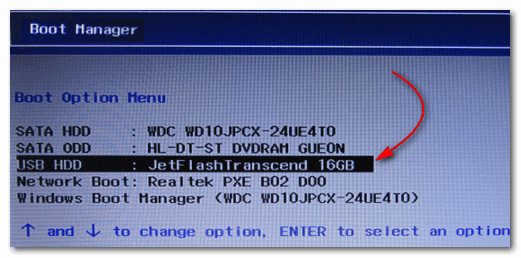
Загрузочное меню — выбор флешки

Загрузка NOD32
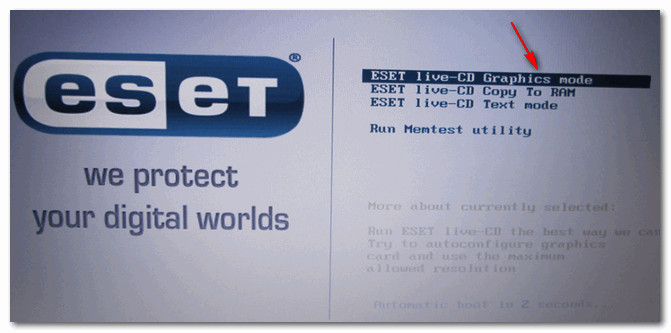
Окно приветствия ESET — выбор режима загрузки (графический, текстовый)

ESET NOD 32 LiveCD — скриншот
Надеюсь дал боле-менее исчерпывающий ответ по поводу LiveCD.
На статью буду частенько ссылаться в своих прочих инструкциях.
Первая публикация: 16.02.2019
Источник: ocomp.info
Автозапуск для Windows версии 14.09

Скачивание автозапусков и автозапусков(3,7 МБ)
Запустите сейчас из Sysinternals Live.
Создано с помощью ZoomIt
Введение
Эта служебная программа, которая обладает наиболее полными знаниями о расположениях автоматического запуска любого монитора запуска, показывает, какие программы настроены для запуска во время загрузки системы или входа в систему, а также при запуске различных встроенных приложений Windows, таких как Интернет-Обозреватель, Обозреватель и проигрыватели мультимедиа. Эти программы и драйверы содержатся в папке запуска, RunOnce и других разделах реестра. Отчеты об автозапуске Обозреватель расширения оболочки, панели инструментов, вспомогательные объекты браузера, уведомления Winlogon, службы автозапуска и многое другое. Автозапуск выходит далеко за рамки других служебных программ автозапуска.
Параметр «Скрыть подписанные записи Майкрософт» автозапуска позволяет увеличить масштаб изображений сторонних разработчиков с автоматическим запуском, добавленных в систему, и поддерживает просмотр образов с автоматическим запуском, настроенных для других учетных записей, настроенных в системе. Кроме того, в пакет для скачивания входит эквивалент командной строки, который может выводить в формате CSV Autorunsc.
Вы, вероятно, будете удивлены, сколько исполняемых файлов запускается автоматически!
Использование
Просто запустите функцию автозапуска . В ней отображаются настроенные в настоящее время приложения с автоматическим запуском, а также полный список расположений реестра и файловой системы, доступных для настройки автоматического запуска. Расположения автозапуска, отображаемые автозапуском, включают записи входа, Обозреватель надстройки, надстройки интернета Обозреватель, включая вспомогательные объекты браузера (BHOs), библиотеки DLL Appinit, перехваты образов, образы выполнения загрузки, библиотеки DLL уведомлений Winlogon, службы Windows и поставщики многоуровневых служб Winsock, кодеки мультимедиа и многое другое. Переключение на вкладки для просмотра автозапусков из разных категорий.
Чтобы просмотреть свойства исполняемого файла, настроенного для автоматического запуска, выберите его и используйте пункт меню Свойства или кнопку панели инструментов. Если Обозреватель процесса выполняется и имеется активный процесс, выполняющий выбранный исполняемый файл, то пункт меню Процесс Обозреватель в меню Ввод откроет диалоговое окно свойств процесса для процесса, выполняющего выбранное изображение.
Перейдите к расположению реестра или файловой системы или к конфигурации элемента автозапуска, выбрав элемент и нажав кнопку Перейтик элементу меню Или панели инструментов, а затем перейдите к расположению изображения автозапуска.
Чтобы отключить запись автоматического запуска, снимите флажок проверка. Чтобы удалить запись конфигурации с автоматическим запуском, используйте кнопку Удалить в меню или на панели инструментов.
Меню Параметры включает несколько параметров фильтрации экрана, таких как отображение только записей, не относящихся к Windows, а также доступ к диалоговому окну параметров сканирования, из которого можно включить проверку подписи и отправку хэша всего вирусов и отправки файлов.
Выберите записи в меню Пользователь , чтобы просмотреть автоматически запускаемые изображения для разных учетных записей пользователей.
Дополнительные сведения о параметрах отображения и дополнительные сведения см. в справке по on-line.
Использование автозапуска
Autorunsc — это версия командной строки автозапуска. Синтаксис использования:
Использование: autorunsc [-a <*|bdeghiklmoprsw>] [-c|-ct] [-h] [-m] [-s] [-u] [-vt] [[-z ] | [пользователь]]]
| -a | Выбор записи автозапуска: |
| * | Все. |
| b | Выполнение загрузки. |
| d | Библиотеки DLL Appinit. |
| e | Обозреватель надстройки. |
| g | Гаджеты боковой панели (Vista и выше) |
| h | Угон изображений. |
| i | Надстройки Обозреватель Интернета. |
| k | Известные библиотеки DLL. |
| l | Запуски входа (это значение по умолчанию). |
| m | Записи WMI. |
| n | Поставщики протокола и сети Winsock. |
| o | Кодеки. |
| p | Библиотеки DLL монитора принтера. |
| r | Поставщики безопасности LSA. |
| s | Службы автозапуска и не отключаемые драйверы. |
| t | Запланированные задачи. |
| w | Записи Winlogon. |
| -c | Вывод выходных данных в формате CSV. |
| -Ct | Вывод выходных данных в виде значений с разделителями табуляции. |
| -h | Отображение хэшей файлов. |
| -m | Скрытие записей Майкрософт (подписанных записей, если они используются с параметром -v). |
| -s | Проверка цифровых подписей. |
| -t | Отображение меток времени в нормализованном формате UTC (ГГГГММДД-чммс). |
| -u | Если проверка VirusTotal включен, показывать файлы, которые неизвестны VirusTotal или имеют ненулевое обнаружение, в противном случае — только неподписанные файлы. |
| -x | Вывод выходных данных в формате XML. |
| -v[rs] | Запрос VirusTotal для вредоносных программ на основе хэша файла. Добавьте «r», чтобы открыть отчеты для файлов с ненулевым обнаружением. Файлы, которые не были проверены ранее, будут отправляться в VirusTotal, если указан параметр s. Обратите внимание, что результаты сканирования могут быть недоступны в течение пяти или более минут. |
| -Vt | Перед использованием функций VirusTotal необходимо принять условия обслуживания VirusTotal. Если вы не приняли условия и опустили этот параметр, вам будет предложено в интерактивном режиме. |
| -Z | Указывает автономную систему Windows для проверки. |
| user | Указывает имя учетной записи пользователя, для которой будут отображаться элементы автозапуска. Укажите «*», чтобы проверить все профили пользователей. |
Связанные ссылки
- Внутренняя книга Windows Официальные обновления и ошибки страницы для окончательной книги о внутренних устройствах Windows, по Mark Russinovich и David Solomon.
- Справочник администратора Windows Sysinternals Официальное руководство по служебным программам Sysinternals по Mark Russinovich и Aaron Margosis, включая описания всех средств, их функции, способы их использования для устранения неполадок и примеры реальных вариантов их использования.
Скачать
Скачивание автозапусков и автозапусков(3,7 МБ)
Запустите сейчас из Sysinternals Live.
Источник: learn.microsoft.com