
Как сделать фото на компьютере через веб камеру, инструкция
Начинающие пользователи компьютеров задают вопрос, как сделать фото на компьютере через веб камеру? В этой статье я на него подробно отвечу и покажу, как это делается на практике.
Здравствуйте, читатели! Как сделать фото на компьютере через веб камеру? Довольно часто можно встретить этот вопрос среди новичков, который только начали обучаться компьютеру и хотят этому научиться. В этом материале будет показываться процесс создания фотографий через веб камеру с помощью сервисов, которые легко доступны в Интернете.
Итак, разберем сначала стандартный способ создания фото через веб-камеру – это приложение Веб-камера. Оно есть почти на каждом компьютере, особенно если у вас старая операционная система, то вы ее там точно найдете.
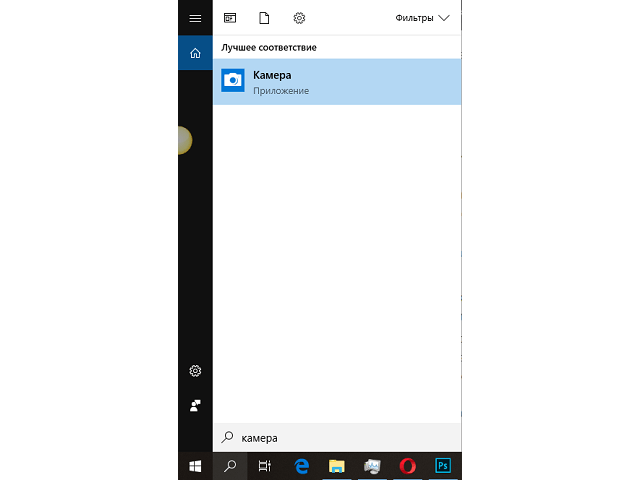
Для запуска этого приложения открываем меню Пуск на компьютере и пишем в его поиске слово – «Камера». После чего будет найдена программа в виде значка фотоаппарата. Далее нажимаем на него, чтобы запустилось приложение.
Как записать видео с экрана компьютера и веб-камеру
После ее запуска на вашем ноутбуке или компьютере будет запущена веб-камера, которая в него встроена. Вы увидите на экране свое лицо, после чего можете его сфотографировать. Как это сделать? Нажимаем компьютерной мышкой на значок фотоаппарата в этом приложении, чтобы сделать снимок своего лица.
«Если камера не работает, зайдите на компьютере в «Диспетчер устройств» и включите драйвер камеры».
Сохраненную фотографию вы можете найти на компьютере в папке «Альбомы» или «Загрузки».
Программы для создания фото с веб-камеры
Чтобы не зависеть от доступности онлайн-сервисов, следует воспользоваться встроенными в операционную систему инструментами или установить специализированную программу. Разберемся с этими вариантами подробнее.
Встроенный инструмент Windows
Выпуская Windows 8 и 10, разработчики позаботились о наличии встроенного приложения, которое позволит сделать фото с веб-камеры без установки стороннего ПО. Инструкция:
- Кликнуть по значку лупы на панели инструментов, вписать поисковый запрос – «Камера».
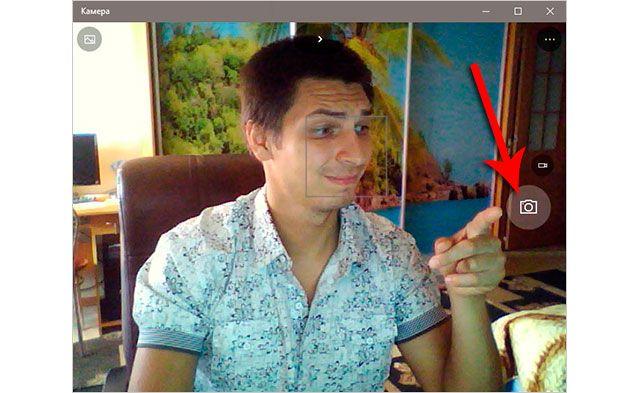
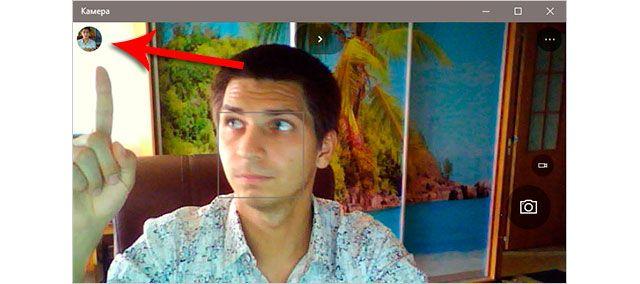
Для ознакомления с отснятым материалом следует нажать на миниатюру последней созданной фотографии в верхнем левом углу программы. Также отыскать файлы получится в папке «Изображения» (можно получить быстрый доступ из левого меню в любом окне проводника), подпапка «Альбом камеры».
Встроенный инструмент на компьютере Mac
Пользователи продукции компании Apple также имеют встроенную утилиту для создания фотографий. Последовательность действий:
- В открытом Spotlight нажать на изображение лупы.
- Вписать в поиск «Photo Booth».
- Открыть найденное приложение.
- Дождаться запуска камеры – на ней загорится или сменит свой цвет индикатор.
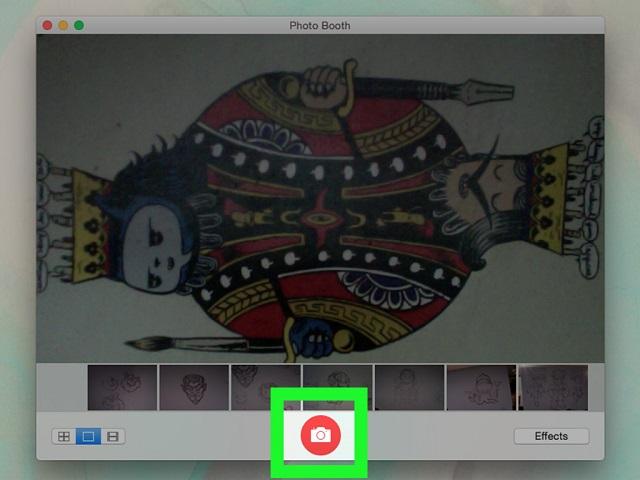
Отснятые через веб-камеру фото отобразятся в ленте, которая находится в нижней части программы. Если на мобильных устройствах от Apple активирована функция «Photo Stream», то фотографии автоматически отобразятся и на них.
Софт от производителя веб-камеры
Вместе с драйверами веб-камеры часто устанавливается специализированный софт от производителя, который позволяет выполнять различные действия (в т.ч. фотографировать). Такой софт в большинстве случаев идет в комплекте с отдельно подключаемой камерой. Для ноутбуков он предусмотрен крайне редко.
Рассмотрим данный вариант на примере веб-камеры Logitech. В комплекте с драйверами пользователь может установить Logitech Webcam Software. После запуска программы остается нажать на кнопку «Съемка» и приступить к созданию фотографии. В функционале присутствует возможность переключения на запись видео.
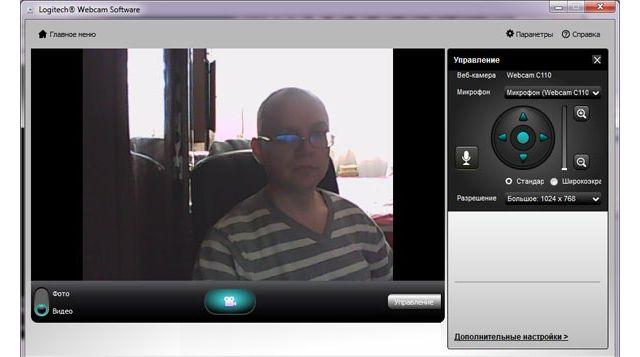
Для программ других производителей общий принцип работы будет аналогичен: в момент установки драйверов нужно отметить опцию добавления ПО. Затем останется только отыскать программу в списке и запустить ее. Интерфейс обычно простой и не вызывает затруднений.
Универсальные программы
Если предыдущие варианты не устраивают по каким-то причинам, то сфоткаться на веб-камеру можно путем использования универсальной программы. В качестве примера приведем бесплатную WebcamMax Free. Она позволяет не только создавать фотографии, но также накладывать в процессе съемки различные эффекты. Официального сайта нет, но найти ссылку на скачивание легко через поисковик.
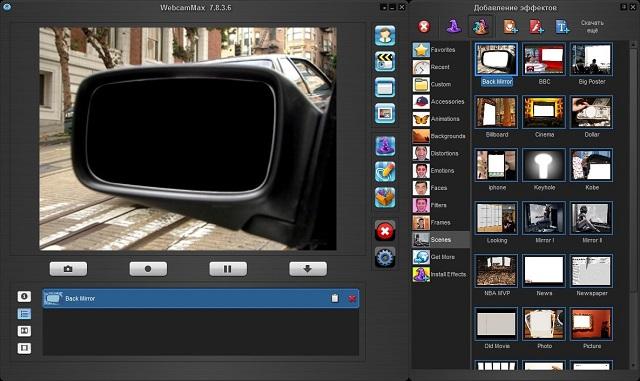
После запуска программы в основном окне отобразится видоискатель с функциональными кнопками под ним. Для создания фото следует нажать на значок фотоаппарата. В правой части окна получится просмотреть список созданных изображений и записанных видео. При необходимости их можно сохранить, удалить или просмотреть.
Также широкими возможностями обладает платная программа MyCam: создание фото и видео, открытие и просмотр материала, наложение фото фильтров и видео эффектов, видео-вещание, отправка медиа на телефон и т.д.
Подведем итоги. Чтобы сфоткаться на вебку следует воспользоваться онлайн-ресурсами, встроенными средствами операционной системы, программами от производителя оборудования или универсальным софтом. При этом выбор инструмента зависит от потребностей пользователя – разительных отличий в каждом из названных методов нет.
Веб-камера для конференций: Thronmax Stream Go X1 Pro

Плюсы: многофункциональная веб-камера с FullHD разрешением, частотой съемки 30 кадров в секунду и функцией Plug and Play. Компания Thronmax специализируется на аудиооборудовании, поэтому вебка снабжена двумя качественными микрофонами с шумоподавлением. Это позволяет проводить рабочие встречи с коллегами без характерного для многих моделей «голоса из аквариума».
Девайс готов к работе после подключения к компьютеру через USB кабель длиной 1.5 м. Автофокус обеспечивает стабильную четкую картинку даже во время движений в кадре. Угол обзора составляет 90°, поэтому камера подойдет для групповых звонков, дистанционного обучения и установки в переговорках. Технология высокого динамического диапазона HDR гарантирует насыщенную картинку с четкой цветопередачей при плохом освещении.
К достоинствам Thronmax Stream Go X1 Pro относится штатив тринога, который идет в комплекте. С его помощью можно установить веб-камеру рядом с компьютером, если размещение на мониторе покажется неудобным. Устройство снабжено закрывающейся шторкой для защиты конфиденциальности и борьбы со шпионскими программами.
Минусы: нет отдельного софта для настройки.
Делаем фото онлайн
Лучшие ноутбуки рекомендуем покупать здесь
В интернете можно найти большое количество сервисов, направленных на решение самых разных задач. Создание крутой селфи не исключение и делается намного проще, чем предыдущими методами.
Для того, чтобы сфотографироваться на веб-камеру на ноутбуке, используя сетевой сервис, необходимо просто перейти на его сайт и разрешить доступ к камере, когда браузер его запросит. Далее, по функционалу сайта уже можно разобраться, ничего сложного нет.
Перечислим известные сайты: Picachoo.ru, Webcamtoy.com или Pixect.com.
Как выбрать лучшую веб-камеру для компьютера?
На рынке есть много веб-камер. Поэтому важно ознакомиться с функциями, которые отличают различные модели друг от друга. Вот основные факторы, которые вы должны обязательно учитывать при покупке веб-камеры для компьютера:
Максимальное разрешение веб-камеры для компьютера
Как и для любой видеокамеры для веб-камер, одним из первых факторов, который следует учитывать, является максимальное разрешение, при котором они могут записывать и передавать видео и совершать видеозвонки. Текущий стандарт — и следовательно идеальное разрешение для веб-камеры — это Full HD (1080p), но более дорогие модели даже предлагают видео в 4K. Тем не менее, если веб-камера предназначена для простых периодических видеозвонков, даже простого HD (720p) может быть более чем достаточно.
Большинству людей не нужна веб-камера 4K. Видео с таким разрешением генерирует огромные файлы, их сложно редактировать и работать с ними. Большинство программ для видеоконференций даже не поддерживают ничего более 1080p. Тем не менее, веб-камеры 4K — отличный вариант для людей, которые хотят записывать видео 1080p со скоростью 60 кадров в секунду.
Качество объектива веб-камеры для компьютера
Разрешение играет очень важную роль в качестве изображения, получаемого с веб-камеры, но еще важнее объективы. Использование веб-камеры с объективами хорошего качества — лучший способ передачи изображений хорошего качества. Вы можете выбрать между стеклянными или пластиковыми линзами. В большинстве случаев лучше выбирать камеру со стеклянной линзой, хотя на рынке также есть некоторые качественные продукты, в которых используется пластик.

Обзор и масштабирование
Еще одним ключевым фактором, который следует учитывать, является поле обзора веб-камеры. Чем больше угол обзора, тем шире будет веб-камера и следовательно, богаче будет отснятый материал. Это полезно, если вам нужно записывать видео или делать видеозвонки вместе с другими людьми. Некоторые веб-камеры также позволяют увеличивать изображения. Эта особая функция позволяет вам сближать объекты в рамке, удаляя из изображения все ненужные элементы.
Частота кадров
Частота кадров — это фактор, который вам необходимо учитывать, особенно если вы собираетесь использовать веб-камеру для работы. Для записи видео или для сеансов потокового вещания в прямом эфире. Чем выше число кадров в секунду (FPS), тем плавнее и приятнее будет запись видео.
Видимость в условиях низкой освещенности
Если вы знаете, что вы часто будете использовать свою веб-камеру в условиях плохой освещенности, обязательно купите модель со встроенным освещением или датчиком для ночной съемки. Также важно убедиться, что выбранная модель имеет функцию автоматической коррекции контрастности и яркости.
Встроенный микрофон
При покупке новой веб-камеры может быть лучше иметь полный пакет, способный записывать не только видео, но и окружающий звук. Некоторые из лучших веб-камер на рынке оснащены встроенными микрофонами и способностью снижать фоновый шум. В некоторых случаях эти микрофоны являются всенаправленными или способны воспринимать звуки со всех сторон для гораздо лучших результатов.
Автофокус
Автофокус является очень важным фактором, который положительно влияет на качество изображений, генерируемых веб-камерой. Некоторые из лучших веб-камер на самом деле способны автофокусироваться на объекте на переднем плане, а более дешевые имеют фиксированное фокусное расстояние и не имеют автофокусировки. Потоковая веб-камера с функцией автофокуса будет держать объект в фокусе независимо от возможного движения. Это идеально, особенно если вы часто перемещаетесь во время потоковых сеансов.

Совместимость
Хотя лучшие веб-камеры совместимы со всеми операционными системами, всегда лучше убедиться в этом. Пользователи Mac и Linux должны быть здесь особенно внимательны. Большинство веб-камер Mac и Linux имеют минимальные требования к скорости процессора, памяти и жестким дискам.
Безопасность
Некоторые модели веб-камер поставляются с парольной защитой, чтобы предотвратить любое несанкционированное использование вашим ребенком или кем-либо еще. При включенной функции родительского контроля при каждой активации веб-камеры вам будет предложено ввести пароль.
Комплексное наблюдение
Функция обнаружения движения может превратить вашу веб-камеру в систему безопасности, и некоторые модели оснащены этой функцией. Несколько моделей веб-камер имеют встроенное программное обеспечение для наблюдения, которое поможет вам удаленно контролировать ваш дом. Если у вас его нет, вы можете загрузить программное обеспечение.
Кнопка снимка
Кнопка снимка позволяет делать фотоснимки во время разговоров или во время прямой трансляции. Ищите веб-камеру, которая снимает неподвижные изображения размером не менее 2 мегапикселей. Большинство современных моделей веб-камер снимают изображения гораздо выше есть камеры способные делать 15-мегапиксельные снимки.
Универсальность
Вы используете ноутбук или настольный компьютер? У вас много места на столе или вам нужно что-то, что прикрепляется к вашему монитору? Вам понадобится вращающаяся головка или вы будете оставаться неподвижным во время съемок? При выборе веб-камеры решите что вамп требуется от корпуса и объектива.
Долговечность
Другим фактором, который необходимо учитывать, является долговечность веб-камеры. Пластиковая веб-камера может хорошо подойти, если вы не планируете носить ее часто с собой, но цельнометаллическая конструкция продержится дольше, если вы часто берете с собой с веб-камеру.
Средства ОС
Один из самых простых способов получения снимка – это использование программы Paint, которую можно найти в меню Пуск/Все программы/Стандартные. Она поставляется вместе с операционной системой поэтому не требует установки:
-
вначале нужно запустить приложение Paint;
Эта функция будет активна только в том случае, если драйвер установлен корректно, и он поддерживает службу загрузки изображений. Еще один способ получить снимок требует следующих действий:
-
запустить камеру из проводника, нажав дважды на иконке с ее изображением левой кнопкой мыши;
К сожалению, описанный способ работает только в Windows XP, и владельцам «семёрки» придётся пользоваться другими средствами. Некоторые производители ноутбуков вместе с драйвером камеры поставляют утилиты, при помощи которых также можно делать фото, например, HP. Их программа позволяет варьировать параметрами размеров изображения, времени автоспуска и некоторыми другими.

Скайп
Не смотря на то, что эта программа предназначена для живого общения, ее разработчики позаботились о возможности сфотографироваться через веб камеру на ноутбуке. Для того чтобы это делать, нужно выполнить следующие шаги:
-
открыть окно программы Skype;
Интернет-сайты
Этот способ требует наличие интернет-соединения, поэтому если с этим нет никаких проблем, можно воспользоваться специальными сайтами. Таких на просторах интернета множество. В каждом из них имеются различные функции для настройки снимка. Некоторые даже производят вспышку при съемке, благодаря подсвечиванию экрана белым цветом.
Кроме того, на таких ресурсах можно выбрать уже готовые цветовые или искажающие спецэффекты. Для поиска такого сайта, можно воспользоваться любой поисковой системой. Интернет выдаст вам множество вариантов, которые бесплатно произведут фотосъемку и сохранят файлы на вашем ноутбуке.
Онлайн камера с эффектами Webcamio
Заходим на сайт Webcamio, выбираем один из предложенных эффектов: делаем черно-белое ретро-фото в стиле 20-х годов или раскрашиваем себя во все цвета радуги с эффектом Пэйнт. Добавляем массивную золотую раму, стильное новогоднее оформление или окружаем портрет россыпью долларов. Можно поиграть с эффектом зеркал и заполнить своими фото коллаж. Понравился результат?
Нажимаем «Сделать фото». Теперь можно скачать снимок на компьютер для личного архива или поделиться в социальных сетях Facebook, Twitter и Вконтакте.
Преимущество Webcamio – сервис не сохраняет фотографии пользователей, а значит, приватные снимки принадлежат только вам. Далеко не все камеры онлайн с эффектами могут похвастать этим.
Pixect
Сделать фото онлайн с веб камеры позволяет Pixect. Главная фишка данного сервиса – синхронизация с социальными сетями. Полученную картинку можно запостить на свою страницу, не покидая при этом сайт. Pixect поддерживает большинство популярных социальных сетей. К примеру, сервис синхронизируется с ВКонтакте, Twitter, FaceBook и пр. Если вы хотите сфоткаться на Pixect на веб камеру, то в таком случае надо:

- Зайти на сайт и кликнуть на «Поехали». После этого надо дать сервису доступ к интернет-камере. Откроется окно, в котором отображается материал, попавший в область видимости интернет-камеры.
- Pixect предоставляет набор различных фильтров. Причем применяются они в режиме реального времени. То есть вы можете выбирать эффекты еще до того, как сделаете фото. Чтобы сфотографироваться на веб камеру нужно нажать на кнопку, на которой изображен фотоаппарат.
- Полученную фотографию можно сохранить на свой ПК, нажав соответствующую кнопку. Также снимок можно запостить в социальную сеть. Для этого кликнуть на иконку соцсети, которая вас интересует.
Источник: fobosworld.ru
Программа для записи видео с веб-камеры для Windows 10

В нашей сегодняшней статье речь пойдет о лучших программах для записи видео с веб-камеры, которые можно установить на ПК с операционной системой Windows 10. Существует огромное количество такого рода софта, однако, мы рассмотрим всего несколько приложений. Зато, они будут лучшими. Также кратко опишем каждую из утилит. Что ж, не откладывая, переходим прямо к делу.
WebcamMax
Это один из самых известных, функциональных и удобных инструментов для записи видео с веб-камеры в вашей Windows 10. Программа отличается красочным интерфейсом, имеет множество различных функций и радует пользователя огромным количеством фильтров, налагаемых прямо в режиме реального времени.
Скачать программу можно на официальном сайте , она распространяется бесплатно и после установки сразу же будет готова к работе. Справедливости ради следует заметить, что у данного рекордера есть и некоторые платные функции, которые открываются за подписку.
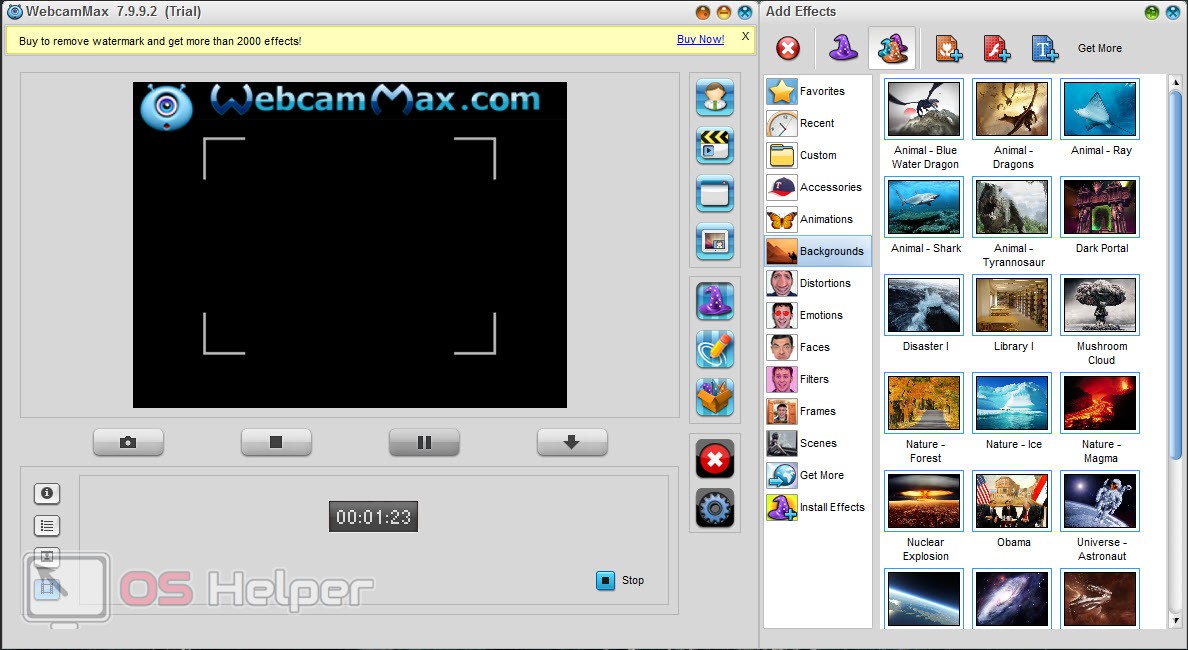
Настроить веб-камеру тоже очень просто — вы скачиваете программу, устанавливаете ее и запускаете. Сразу после этого сигнал с веб-камеры, если она подключена, начнет поступать. Естественно, вы сможете его записать.
Live WebCam
Данное приложение является одновременно домашним фотографом, шпионом и системой видеонаблюдения. Она может записывать изображение с веб-камеры на Windows 10 при помощи нажатия кнопки или автоматически, следуя заданному алгоритму. При этом присутствует система шумоподавления, позволяющая записывать видео даже в ночное время.
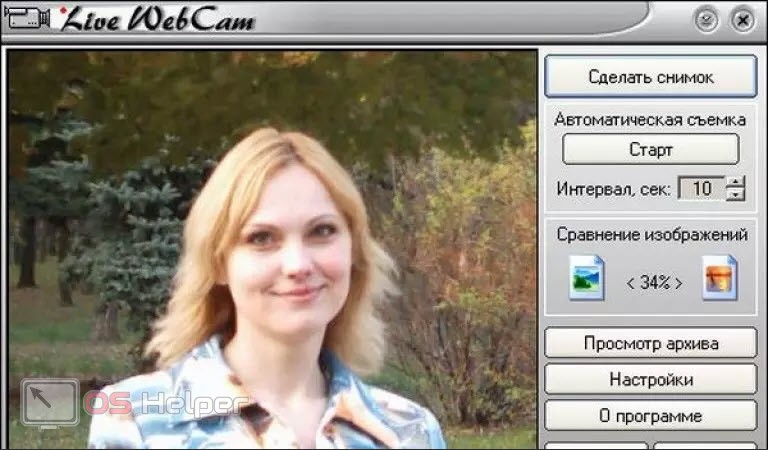
Кроме записи программа может фотографировать. Присутствует огромное количество настроек для разных режимов. Скачать приложение можно на нашем сайте, установка не вызовет никаких проблем. Таким образом следить можно за двором вашего дома или ребенком. Область применения приложения зависит только от вашей фантазии.
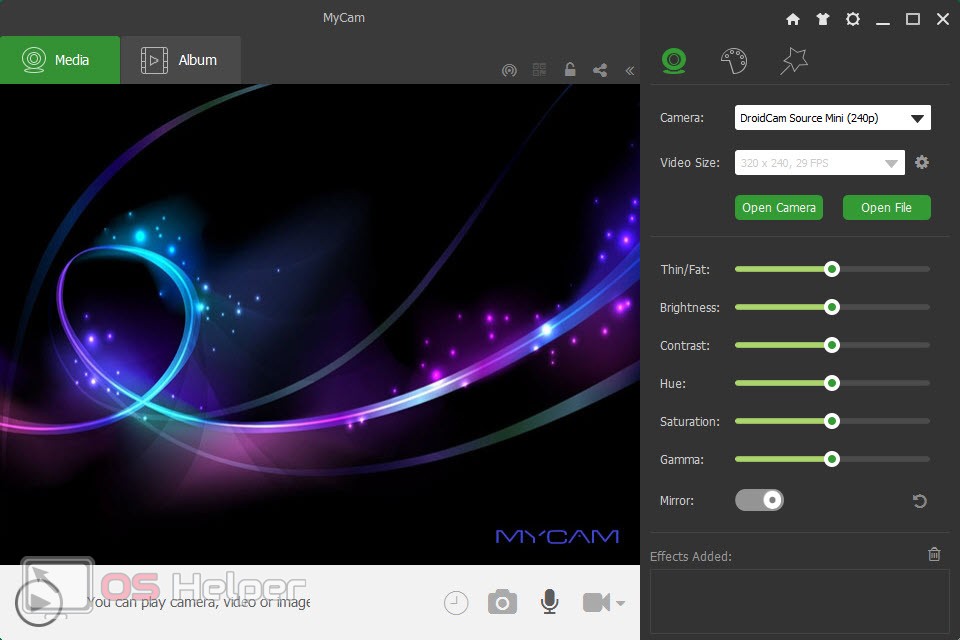
MyCam
Еще одно простейшее приложение, при помощи которого можно записывать сигнал с вашей веб-камеры, делать фотографии или записывать звук. Программа условно бесплатна, однако, работать с ней, можно не заплатив ни копейки. Для сохранения видео и картинок поддерживается огромное количество различных форматов.
Радует то, что приложение не нужно настраивать. Вы просто скачиваете его с нашего сайта, запускаете полученный файл и производите установку. Дальше открываем программу по ярлыку на рабочем столе и сразу переходим к работе с ней. И это еще не все — при помощи утилиты можно наладить трансляцию непосредственно в социальные сети Facebook или YouTube!
Мнение эксперта
Руководитель проекта, эксперт по модерированию комментариев.
Программа доступна в полностью бесплатном в режиме, однако, при этом на экране будет присутствовать небольшой водяной знак.
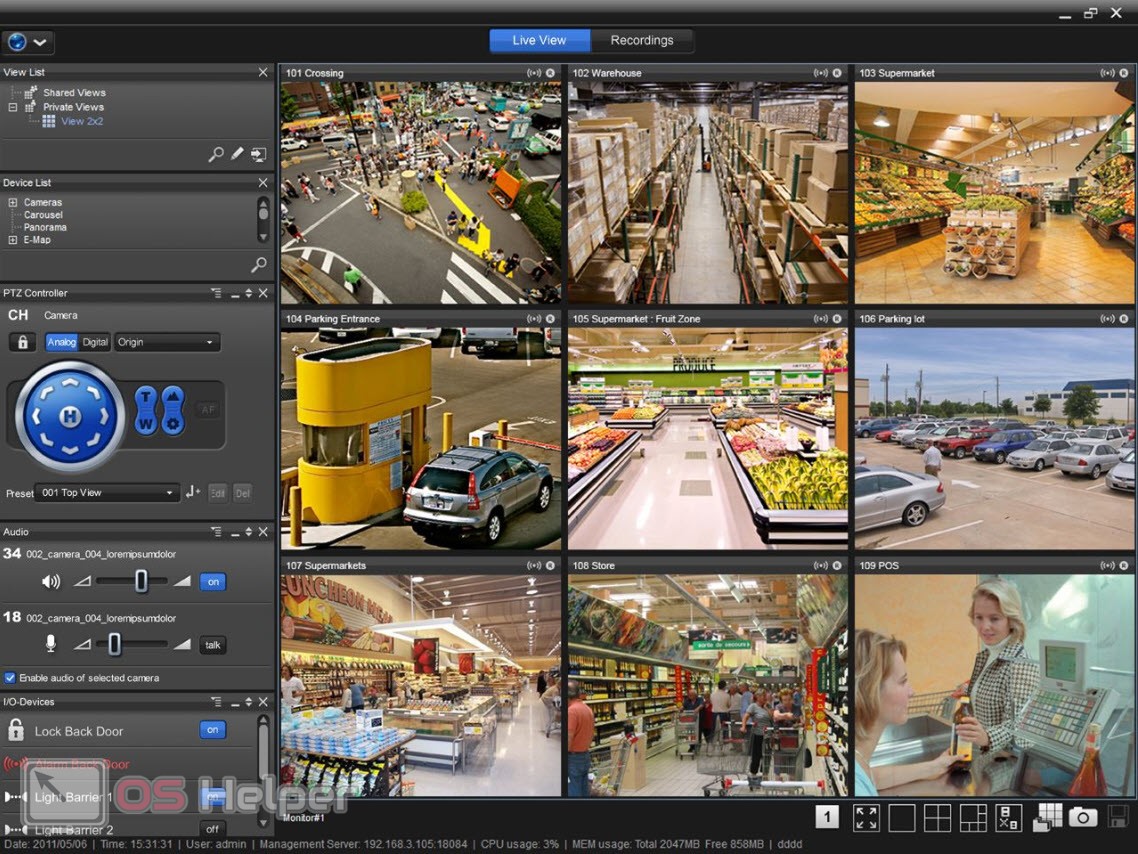
IP Camera Viewer
Данная программа используется более узко, ориентирована она для записи видео с IP или USB-камер. Радует простейший пользовательский интерфейс, в котором вообще не нужно разбираться. Вам просто необходимо скачать и установить программу, а потом переходить к работе с ней. При этом софт является полностью бесплатным.
Что ж, давайте переходить к последнему номинанту в нашем ТОПе.
WebCam Monitor
А это, в отличие от предыдущего приложения, мощнейший инструмент, позволяющий реализовывать огромное количество идей. Как и в других случаях, тут поддерживается запись видео. При этом поддерживается запись непрерывного потока либо захвата отрезков, согласно фильтру пользователя. При необходимости весь отснятый материал может автоматически отправлять на удаленный компьютер при помощи FTP-сервера.
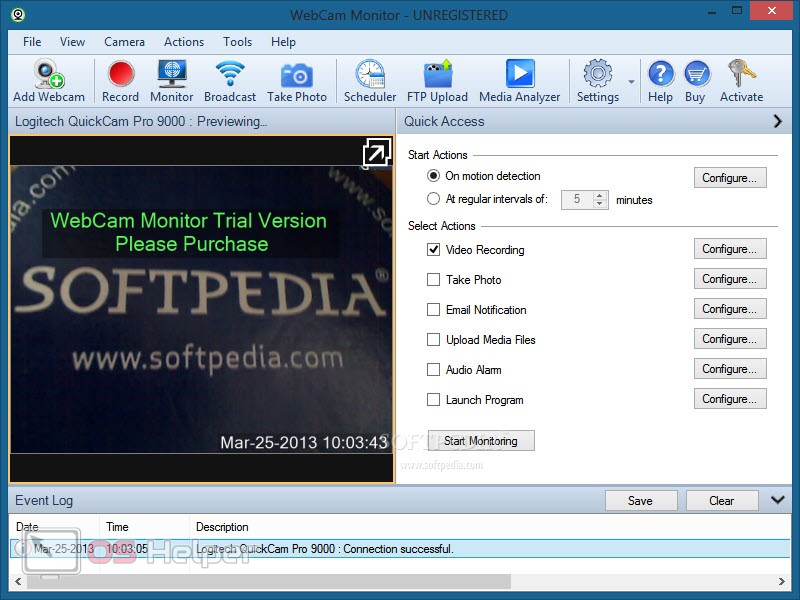
Данный инструмент больше подойдет для профессионалов, которые записывают видео с веб-камеры регулярно.
Видеоинструкция
Также рекомендуем ознакомиться с видео, в котором работа некоторых программ показана гораздо более подробно.
Подводим итоги
Теперь вы знаете о лучших решениях для записи видео с веб-камеры в Windows 10 и сможете реализовать все это у себя на компьютере. А если какие-то вопросы все же останутся, вы всегда сможете задать их нам. Для этого в самом низу странички и прикреплена форма обратной связи.
Источник: os-helper.ru
Шпионские страсти: установка и настройка

Иногда возникает необходимость скрытно проследить за чьими-то действиями. Это могут быть коллеги по работе, соседи по квартире, рабочие делающие ремонт и т. д.
Для этого совершенно не нужно приобретать дорогостоящее оборудование. Достаточно веб-камеры подключённой к компьютеру или интегрированной в ноутбук.
Можно возразить, что всё это не ново, и включённая вебкамера на видео запись вполне справится с заданием без всяких дополнительных программ. Но такой способ имеет несколько явных недостатков.
Постоянно запущенная программа записи, даже если её свернуть, привлечёт излишнее внимание и, в конечном счёте, раскроет весь замысел.
Непрерывная запись на диск создаст гигантский файл, по большей части, пустой информации. Её нужно будет долго просматривать, выискивая необходимые кадры.
Воспользовавшись программой WebCam Looker v7.4 можно легко обойти все эти трудности и получить требуемую видеозапись, только в те моменты когда есть движение перед веб камерой.
Установка

Начало стандартное, как и у всех подобных программ. Покорно соглашаемся с лицензионным соглашением и указанным местом установки. 
После довольно быстрой инсталляции получаем окно мастера настройки.
Здесь нас могут интересовать только два параметра:
- автозапуск программы при включении компьютера;
- не показывать мастер настройки при запуске.
Отмечаем оба пункта и закрываем окно. По умолчанию программа настроена на периодическое фотографирование рабочего стола монитора и сохранение результатов на диске С. 
Заходим в меню настроек 
И видим текущее правило «2 Скриншота в секунду» (1). Удаляем это правило (2) и создаём новое (3). 
«Имя» и «тип» — устройство (1), оставляем без изменения, а в «деталях» (2) выбираем свой тип камеры. В данном случае это внешняя веб-камера с подключением через USB порт. 
Зайдя в «дополнительные настройки» обнаруживаем возможность подключениязвукозаписывающего устройства (1). В поле «формат видео» (2) можно выбрать качество получаемой видеозаписи при фиксированных 30 кадрах в секунду.
Это показатель колеблется от 160 на 120 до 640 на 480 и зависит от характеристик камеры. Справа находится шкала настроек, которую можно использовать для индивидуальных настроек камеры в конкретных условиях освещённости. Кнопка «настройка видео» даёт возможность произвести те же настройки.

Возвращаемся в окно «Настройки» и активируем радиокнопку «Детектор движения». Сразу же становится активной кнопка «Добавить зону». Нажимаем её и входим в меню настройки детектора движения.
По умолчанию проверяемой зоной является весь угол обзора камеры (1). Изменить границы зоны и/или переместить уменьшенную зону в разные части сектора обзора, можно на экране, который показывает реальное изображение из веб-камеры.
Программа в состоянии контролировать несколько зон и проверять наличие в них движения. Добавить или удалить новую зону движения можно соответствующими кнопками (2).
Кнопка «назначение» (3) показывает, какие действия должна выполнять программа после срабатывания детектора движения.
По умолчанию программа делает фотографии объекта, но можно задать функцию записи видео с таймером окончания после исчезновения объекта с поля зрения камеры. Возможна и «детальная настройка» (4) отдельных секторов выбранной зоны движения.
Нажав кнопку «назначения» (3) попадаем в окно «список назначений» и нажав на кнопку «добавить» в окно «назначения». В выпадающем меню выбираем «Тип» «встроенные кодеки» и соответствующий интервал записи. 
В меню «дополнительная настройка зоны» по умолчанию активной, выделенной красным, является вся зона движения. С помощью кнопок «инвертировать» и «сброс» очищаем её. С помощью мышки выделяем необходимый сектор. 
Возвращаемся на самую первую страницу «Настройки». 
Выбираем закладку «Архив» и выбираем диск, на котором создадим папку с файлами видеозаписей. Окно позволяет настроить размер по времени каждого файла (полезная настройка при непрерывной записи). Можно включить самоочистку архива по времени и/или по объему занимаемого места на диске.

Выйдя в самое первое окно программы, увидим возле кнопки «Настройки» кнопку «Архив».
С двумя закладками для фото и видео архива. Видеоархив так же разделён на Архивы непрерывной записи и детектора движения.
Файлы группируются по дате и времени создания. Здесь же можно просмотреть записанные данные с различной скоростью прокрутки.
Источник: nabludau.ru