
Немногие пользуются возможностью обновления BIOS. А ведь эту возможность сейчас предоставляют практически все производители комплектующих ПК. Обновление BIOS поможет вашему компьютеру быть более совместимым с новым “железом”. Именно обновление BIOS требуется для установки того процессора, который не был произведён в те времена, когда была выпущена ваша материнская плата.
После обновления система без проблем распознает процессор и будет стабильно работать. Итак, давайте узнаем, как возможно обновить BIOS.
Обновление BIOS
Basic Input/Output System – это центр всего программного обеспечения. Это важнейший элемент любого компьютера, без него ПК просто не сможет работать. BIOS можно считать посредником между компьютерными компонентами и операционной системой. Нет BIOS – нет связи операционки с оборудованием. Именно BIOS стартует первым при включении компьютера.
Эта система в момент загрузки определяет почти все установленные компоненты, инициализирует их и всю эту информацию предоставляет операционной системе. Размещена BIOS на материнской плате, внутри маленькой микросхемы с флеш-памятью. Рядом находится батарейка, которая позволяет хранить данные даже при долгом отсутствии электропитания или при скачке электричества.
How to update the BIOS correctly, detailed instructions with tips.
Если вы ознакомитесь с данной статьёй, то узнаете самую важную информацию по обновлению BIOS. Узнаете о том, кому нужно прошивать систему и чем. Также вы сможете определить какую версию BIOS использует ваша материнская плата. Не забыты и решения проблем. Увы, они вполне могут возникнуть, если перепрошивать BIOS неумело.
Но сразу стоит подчеркнуть. Не прошивайте BIOS в том случае, если ваш компьютер работает стабильно. Нет в этом никакого смысла. О перепрошивке стоит задуматься тeм, кто собирается покупать немало нового оборудования для основательного апгрейда компьютера.

Какую бы модель материнской платы вы не купили – она будет поддерживать ограниченное количество центральных процессоров. Как правило в список поддерживаемых процессоров не войдут новые выпущенные процессоры. Но этот список расширяется как раз при помощи перепрошивки BIOS. Новая прошивка будет работать и с более новыми чипами.
Единственным необходимым условием для установки нового процессора после этого станет лишь совместимость разъёма материнской платы с центральным процессором. Но чем старше материнская плата – тeм меньше смысла в обновлении BIOS, учтите это. Тeх, кто хочет добиться перепрошивкой повышения производительности, мы хотим расстроить. Это получается довольно редко. Но такие случаи бывают.
Вы наверное знаете, что новые материнские платы поддерживают повышение тактовой частоты процессора. Так вот, это поддерживает не материнская плата, а BIOS. Поэтому такая возможность может появиться и на более старой материнской плате после перепрошивки BIOS. Да и в случаях, когда новый процессор распознался системой, обновить BIOS не мешает.
Вполне возможен такой вариант, что после перепрошивки слегка повысится частота процессора. Но в основном после перепрошивки появляются множество новых полезных функций, они могут значительно расширить количество различных параметров на вашем компьютере (Если только он куплен не на днях). Перед обновлением нужно приготовиться. Нужно узнать идентификатор материнской платы, а также номер вшитой версии BIOS. Для этого можно воспользоваться бесплатной простой утилитой CPU-Z, наверняка знакомой многим оверлокерам.
Эта программа ничего не делает, она лишь показывает сведения о практически всех установленных компонентах на вашем компьютере. При запуске первое что вы увидите – это все данные о центральном процессоре. Это и название, и сведения о кеш-памяти, и многое другое. С помощью этой программы легко и просто определить о том, был ли разогнан ваш процессор. Если частота выше заводской – значит был.

Но не только процессор определяется программой CPU-Z. Видеокарта, материнская плата, всё это и многое другое есть в нескольких вкладках. Нас интересует именно материнская плата, здесь также можно узнать производителя, модель и главное – текущую версию BIOS. Попробуйте сравнить полученные данные с параметрами вашей платы на официальном сайте производителя.
Если они идентичны – перепрошивка вам не нужна. А вот если на сайте присутствует более свежий BIOS, то следует загрузить нужный архив. Данный архив должен содержать исполняемый файл в формате EXE. Также в архиве должен быть файл в формате ROM или BIN, именно он содержит код BIOS.
Разные производители материнских плат диктуют различные способы обновления BIOS. Самые крупные разработчики требуют пользоваться собственными программами, предназначенными для обновления системы прямо не выходя из Windows. Но как ни странно, данные программы иногда очень даже небезопасны. Поэтому “Обзор ИТ” предлагает использовать более надёжный способ.
Наиболее безопасный способ перепрошивки работает с использованием дискеты, “флешки” или диска из-под DOS. Дискету с новой версией BIOS можно записать очень просто. Нужно зайти в Проводник Windows и щёлкнуть правой кнопкой грызуна по ярлыку вашего дискетника, после чего нажать на пункт “форматировать”. В контестном меню следует активировать опцию “Создать загрузочную дискету MS-DOS”, при этом нужно указать путь к скачанным недавно файлам BIOS.
Загрузочный CD-диск создать сложнее, но ненамного. Это можно сделать при помощи практически каждой бесплатной утилиты для записи дисков. Мы используем CDBurnerXP, вы также можете для этого дела произвести операцию с её помощью. Сначала вам будет нужен образ начальной загрузки boot.ima, который легче всего найти на официальном интернет-сайте программы.
Его вы должны открыть при помощи Ultra ISO. Перед вами откроется список файлов, туда вы кидаете файлы с кодом новой версии BIOS, после чего нажимаете на кнопку “Сохранить”. Теперь запускаем CDBurnerXP и выбираем режим записи “Диск с данными”, далее жмём OK.
Итак, теперь перед нашими глазами главное окно утилиты. Нужно сделать диск загрузочным. Для этого заходим в Диск, далее – Загрузочные опции, теперь ставим галочку напротив пункта “Сделать диск загрузочным”. Следом задаём путь к сохранённому ранее загрузочному образу, тип эмуляции при этом указываем “Флоппи 1,44 Мбайт”. Нажмите на кнопку записи и выполните прожиг диска.
Далее можно даже не доставать диск, а сразу перезагружать компьютер, в меню запуска укажите нужный привод.
Компьютер загрузился в DOS? Значит всё идёт правильно. Перед вами командная строка, в ней нужно ввести “dir /w”, так вы увидите всё записанное на диске или дискете. Обновление BIOS также можно выполнить из командной строки. Если перепрошивка автоматически не запустилась, то вам следует выполнить команду dir и открыть файл с расширением BAT. Обычно такой файл имеет наименование update.bat.
Далее всё пройдёт очень быстро и вашего вмешательства не потребует. Перепрошивка успешно завершена? Всё, вытаскиваем диск и компьютер перезагружаем. Дело сделано.
BIOS существует в нескольких разновидностях. На материнской плате может быть установлена AMI BIOS, в этом случае в командной строке нужно скомандовать “amiflash.exe BIOS.bin”. Будьте внимательны, слово BIOS в этом случае нужно заменить на имя файла с кодом. После введения команды должно открыться окно с ходом перепрошивки BIOS.
Запомните, во время этого процессора ни в коем случае нельзя отключать компьютер! Если вас преследует злой рок и именно в момент обновления BIOS вырубится электричество в вашем доме – ждите непоправимого повреждения системы.
Но мы будем надеяться, что всё у вас пройдёт нормально. В этом случае по завершению процесса состоится автоматическая перезагрузка компьютера. Теперь извлекаем дискету или диск, после чего загружаем операционную систему. Если хотите убедиться, что установлена новая версия BIOS, то вновь воспользуйтесь программой CPU-Z.
Увы, но при перепрошивке BIOS могут возникнуть какие-нибудь проблемы, в результате чего ПК откажется загружаться. Но не думайте, что спасти его в этом случае невозможно и нужно бежать в магазин за новой материнской платой. Нет, можно отнести его в сервисный центр. Если гарантия не кончилась, а прошивка бралась с официального сайта разработчика, то вам всё исправят.

Но если вы пытались установить модифицированную версию BIOS, созданную сторонними разработчиками, то это гарантийным случаем являться не будет. Заметьте, в нашей статье мы даже не упоминали о подобных версиях, потому что всё это очень ненадёжно. В этом случае вам нужно обратиться к какой-нибудь платной фирме, специализирующейся на подобных случаях.
В некоторых случаях можно исправить проблему самостоятельно. Нужен лишь второй работающий компьютер. На нём нужно создать дискету с файлом, имеющим код BIOS, а также с программой для перепрошивки. Если BIOS создан компанией Award или Phoenix, то нужно на дискете создать файл по имени autoexec.bat. Это обычный текстовый файл, поэтому для его создания можно использовать обычный Блокнот. Файл должен состоять из одной строки:
awdflash.exe BIOS_DATA /py /sn
BIOS_DATA вновь заменяем на наименования файла с кодом, включая расширение (Напоминаю, это обычно ROM или BIN). Ключи /py /sn позволяют вести операцию перепрошивки без дальнейшего вмешательства пользователя, то бишь в автоматическом режиме.
В случае установки на материнке AMI BIOS нужно на дискете сохранить только файл, содержащим код BIOS. Необходимо лишь переименовать этот файл в amiboot.rom. Теперь вставляет дискету в дискетник и в момент загрузки попробуйте нажать комбинацию “Ctrl + Home”. Только учтите, данное решение позволяет исправить проблему в одном из пяти случаев, не чаще. Дело в том, что зачастую после повреждения BIOS дисковод вообще не воспринимает команды пользователя.
Если ничего не помогает, то ситуация совсем скверная. Если у кого-то из ваших друзей есть компьютер с такой же моделью материнской платы, то шансы на спасение ещё есть. Впрочем, шансов на то, что подобный друг существует, почти равны нулю. Но если вдруг действительно есть под рукой компьютер с такой же материнкой, то запустите его в режиме DOS.
Теперь у вас должна быть наготове дискета со всеми данными для прошивки BIOS. Теперь внимание, нужны прямые руки! Во время работы компьютера пинцетом предельно аккуратно вытаскиваем микросхему BIOS из материнки и вставляем туда повреждённую. Осторожность должна быть на высшем уровне, ведь компьютер работает!
Когда вы вставите микросхему – можно запустить процесс прошивки с дискеты. В итоге получается перепрошивка неисправной микросхемы BIOS на полностью рабочей материнской плате.
После завершения процесса отключите компьютер и вновь поменяйте микросхемы местами. Теперь компьютер должен заработать и загрузиться. Учтите, все эти операции проводятся на ваш страх и риск, они даже небезопасны для здоровья, поэтому выполняются только в самом крайнем случае.
Напоследок один совет в том случае, если вы перемудрили с настройками BIOS и компьютер в итоге не даёт не то что загрузить операционную систему, но и даже войти в BIOS. В этом случае отключаем компьютер, вилку вынимаем из розетки и открываем корпус. Теперь рукой заденьте металлическую сторону с внутренней стороны для снятия статического напряжения.
Находим батарею на материнке и запоминаем её положение (“Плюс” обычно наверху). Снимите её, для этого чаще всего нужно отжать в сторону металлический контакт. Через минуту или две можно устанавливать батарейку на прежнее место. После этого настройки BIOS вернутся к заводским значениям. В следующий раз если не уверены в изменённых параметрах выходите из BIOS с активированной функцией “Load Setup Defaults”.
Источник: compsch.com
Как обновить БИОС материнской платы компьютера или ноутбука
Если компьютер перестал включаться или загружать операционную систему, это может происходить по разным причинам. Неисправный жёсткий диск, где появились сбойные секторы, оперативная память, чипы которой начали выдавать ошибку, неправильные параметры питания процессора — всё это может стать причиной. Но спешить обращаться в сервис-центр за помощью в ремонте не стоит. Иногда всё, что нужно сделать в такой ситуации, — это просто обновить БИОС.
Функции и особенности системы
В большинстве современных устройств — не только компьютеров, но и ноутбуков, планшетов, мобильных телефонов — присутствует базовая система ввода-вывода информации. Именно её английский перевод и образовывает акроним BIOS. К её основным возможностям и выполняемым операциям относятся:
- настройка и предварительное тестирование компонентов системы;
- инициализация загрузки ОС;
- загрузка базовых драйверов для работы с оборудованием.
Именно в биосе можно настроить поведение контроллеров материнской платы, задать приоритет загрузки устройств и проверить, правильно ли определяются компоненты. В некоторых случаях именно здесь можно узнать о неполадках ПК больше всего и даже устранить их.
Ещё до того как загрузится встроенная оболочка, эта система проводит последовательность POST-кодов — самотестирования и подтверждения работоспособности. Если на плате установлен самостоятельный индикатор таких сообщений, можно понять, что препятствует загрузке ПК. Иначе можно использовать специальные карты с миниатюрными экранами, устанавливающиеся в PCI-слот и показывающие эти коды.
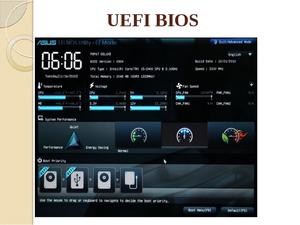
Новейшие версии базовых систем ввода-вывода больше не называются BIOS. Им присвоено другое имя — UEFI. В число отличительных черт таких систем можно отнести управление мышью, более богатый графический интерфейс и наличие двух режимов — обычного и продвинутого. Некоторые производители вроде MSI даже имеют русскую локализацию всех меню. Первый предназначен для простых задач, например, выбора профиля автоматического разгона, установки даты и времени или простой смены порядка загрузки перетягиванием вариантов мышью.
Записаны обе разновидности на микросхему формата EEPROM. Она, как правило, впаивается в материнскую плату напрямую или устанавливается в специальный слот, размещённый на ней. Старые версии имели довольно маленький размер всего файла — около одного-двух мегабайт. UEFI же может достигать восьми мегабайт.
На некоторых платах, например, фирмы Gigabyte, предусмотрена система дублирования биоса на два чипа. В новейших системах на чипсетах от Intel предусмотрено разделение системы на составляющие: сам биос и ME — Management Engine.
Причины и проведение обновления
Как правило, обычному пользователю такой процесс не требуется. Более того, если система работает нормально и стабильно, не проявляется никаких проблем в определении нового оборудования, обновление даже нежелательно. Здесь в дело вступает принцип «зачем ломать то, что и так исправно».
Причины же провести обновление могут быть такими:
В любом случае проводить такую процедуру нужно с полной уверенностью в собственных силах и сохранённой резервной копией имеющегося ROM-файла.
Кроме того, стоит помнить, что плату на гарантии, которая имеет проблемы с выполнением каких-то задач, гораздо легче обменять по условиям возврата.
Способы узнать текущую версию
Чтобы получить как можно больше информации по поводу потенциальной надобности апдейта, нужно сначала удостовериться, что система вообще нуждается в нём. Ведь если случается так, что на официальном сайте не существует более новой версии, чем та, которая уже и так установлена, может потребоваться либо искать другие причины неисправности, либо вручную, через HEX-редактор, редактировать некоторые параметры кода. Последний вариант подходит только для тех специалистов, которые знают, как пользоваться программой для обработки десятичных таблиц символов, и имеют серьёзные познания в области программирования микроконтроллеров.
Для обычного же пользователя подойдут такие способы:
Удостоверившись, что других вариантов не осталось, а версия не последняя, можно пробовать обновлять. Это делается несколькими способами, каждый из которых подразумевает обязательное создание резервной копии текущей системы для наиболее лёгкого отката изменений.
Прошивка через встроенную утилиту
Во многих биосах есть вариант, позволяющий обновиться, даже не выходя из них. Самый современный из них, доступный в последних поколениях материнских плат, даже не требует никаких действий от пользователя. Необходимы только подключённая флешка или жёсткий диск и активное интернет-соединение. Инструкция в этом случае предельно проста: вставить носитель и патч-корд, зайти в биос, выполнить навигацию в меню онлайн-обновления и выбрать нужный пункт меню. При этом будет предложено слить текущую версию на подключённый носитель.
Обновить BIOS на компьютере утилита может в три этапа:
- Стирание флешки.
- Заливание обновления.
- Верификация данных.
Если всё прошло успешно, система сама перезагружается. На платах постарше такая же процедура проходит, если нужно именно обновить биос с флешки. Для этого на носитель заливается нужная версия. В остальном процесс аналогичный — выбор пункта меню и ожидание окончания всех процедур.
Каждый производитель называет свои утилиты по-разному. Например, материнские платы Asus обновление BIOS осуществляют через EZ Flash или Asus Update. MSI — с помощью Live Update и так далее.
Апгрейд из операционной системы
К сожалению любителей UNIX-систем, для них большинство производителей материнок не имеют фирменных утилит для проведения процедуры, но у Windows с этим всё в порядке. Средства, используемые для этого, в большинстве своём имеют интуитивно понятный графический интерфейс в виде обычного окна. Подключать при этом какие-то носители информации не требуется, можно просто указать расположение папки с нужным файлом.
Главной особенностью метода, по которому можно обновить биос на компьютере с Windows 7 или 10, является то, что она проходит медленнее. Кроме того, может понадобиться не одна перезагрузка, особенно в случае с новейшими платами Intel. Её утилита способна работать только с одним модулем за раз. Сначала шьётся UEFI, потом ME, а последним — ME Region, одно из самых важных отличий этого решения.
Использование DOS-средств
Метод подходит для самых старых систем, которые не поддерживают выполнение процесса никаким другим способом. Могут понадобиться рабочий дисковод для 3,5-дюймовых дискет, сам носитель, отформатированный в режиме загрузочного диска DOS, и файл BIOS. Он должен быть залит в корень накопителя и иметь совместимый формат. Для успешного выполнения нужен и прошивальщик, который выбирается в зависимости от производителя биоса. Они могут быть такими:
Если пользователь собирается обновить биос на ноутбуке Asus, HP или любом другом, к списку может прибавиться H2O BIOS и InsydeOS.
После загрузки в DOS нужно набрать сначала имя исполняемого файла прошивающей программы, а затем через пробел — полное имя ROM-прошивки. По нажатию Enter начинается процесс. Его прогресс нигде не отображается, а потому необходимо дождаться либо сообщения о завершении, либо автоматической перезагрузки. Во втором случае следует проверить, изменилась ли версия BIOS на новую, удостоверившись таким образом в успехе операции.
Работа с программаторами микросхем
Самый сложный способ, требующий не только хорошего знания предметной области, но и наличия определённых аппаратных средств — например, самого программатора, набора переходников к нему и паяльных приспособлений.
Самый простой программатор можно собрать самостоятельно, но ввиду доступности покупок с сайтов типа Aliexpress лучше просто заказать оттуда недорогой EZP2010. Он работает через интерфейс USB, поддерживает восьминожные микросхемы, имеет в комплекте диск с драйверами и обладает переведённой «на коленке» на английский язык фирменной утилитой.
При первом подключении не происходит вообще ничего. Сообщения об автоматическом обнаружении не всплывает, а потому нужно вручную войти в диспетчер устройств. Там, найдя неизвестное устройство, стоит через его контекстное меню установить драйвер с компакт-диска.
Порядок действий при прошивке такой:
Как видно, процесс довольно сложный для неподготовленного пользователя. Но при должной практике всё возможно. Кроме того, он помогает в тех случаях, когда доступ к системе совершенно отсутствует по причине неисправности самого биоса или в тех ситуациях, когда именно предыдущей прошивкой был нанесён непоправимый урон. Поэтому применять его нужно уже тогда, когда больше ничего не помогло.
Originally posted 2018-04-30 04:51:08.
Источник: kompy.guru
Уроки шитья BIOS. Зачем и как обновлять прошивку материнки
Внимание! Информация, приведенная в этой статье, носит ознакомительный характер. Редакция журнала «Игромания» не несет ответственности в случае возникновения необратимых последствий и выхода из строя оборудования после повторения описанных ниже действий.
Такое вот получилось суровое вступление. На самом деле речь сегодня пойдет всего-навсего о BIOS материнской платы и о том, как его можно обновить. Вы узнаете все нюансы данного таинства, ознакомитесь с возможными ошибками (лучше учиться на чужих) и узнаете, зачем нужно менять прошивку.
Что такое BIOS и с чем его едят
Микропрограмма материнской платы BIOS (Basic Input/Output System — базовая система ввода-вывода) хранится в ПЗУ (в новых платах используется flash-память) и дает возможность изменять и сохранять настройки компьютера.
BIOS нужен для взаимодействия компьютера с операционной системой. Настройки отдельных узлов ПК (в основном это интегрированные в материнскую плату устройства) изменяются именно в BIOS. Эта программа есть не только в материнской плате, но и в видеокарте, жестком диске, оптическом приводе и т.д. BIOS разных устройств выполняют разные задачи. Например, в BIOS видеокарты прописаны тактовые частоты памяти, графического ядра, количество действующих конвейеров и так далее.
Зачем менять прошивку
Чем может быть вызвана принудительная смена BIOS в материнской плате? Причин не так и много. Обладатели старых материнских плат нередко сталкиваются с ситуацией, когда прошивка просто не содержит определенных настроек или не поддерживает новые процессоры и другие устройства. Устаревшие материнские платы часто могут быть несовместимы с жесткими дисками большой емкости или не поддерживают загрузку с оптического привода.
В случае с платформой Socket A ситуация следующая. На многих материнских платах невозможно было запустить новые процессоры серии Sempron. Проблема решалась в одну минуту обновлением BIOS. После этого плата без проблем опознавала «камень» и рапортовала при загрузке о его реальной частоте и рейтинге производительности. Оверклокерам же придутся по душе прошивки, открывающие новые возможности для разгона процессора и памяти.
Бывают и более экзотические причины обновления BIOS. Известно, что некоторые вирусы могут испортить текущую версию прошивки, что повлечет за собой проблемы в работе материнской платы. После выхода материнской платы из строя исправить ситуацию можно только сменой BIOS.
Способы смены прошивки
Разработчиками материнских плат предусмотрено немало способов перезаписи BIOS материнских плат. Прошивку практически любой платы можно заменить, загрузив с дискеты MS-DOS, а зачастую и через Windows XP. Такой способ менее распространен по той причине, что в Windows XP отсутствует «прямой» доступ к аппаратному обеспечению.
Некоторые производители предлагают альтернативные способы. К примеру, прошивку многих моделей материнских плат от EPoX , ASUS и GIGABYTE можно сделать перед загрузкой системы. В таком случае понадобится лишь дискета с новой версией BIOS.
В случае проблем с новой версией прошивки и для борьбы с вирусами на плату иногда устанавливают два чипа BIOS. Такой подход позволяет вернуть старую версию прошивки в случае неудачного обновления или вирусной атаки.
Переходим к делу
По каким-то причинам вы решили сменить/обновить текущую прошивку на более свежую и/или более стабильную версию. Проделать эту операцию можно одним из нескольких доступных способов. Их количество зависит от конкретной модели материнской платы. Рассмотрим самые распространенные из них.
Обновление BIOS через DOS
Самым надежным и проверенным временем способом является прошивка через DOS. Для этого понадобятся:
— Файл с нужной версией микропрограммы BIOS. Рекомендуем выбрать самую последнюю версию. Искать ее лучше на сайте производителя материнской платы или же через поисковую систему (нужно ввести модель платы или ее код, отображаемый в нижней части экрана во время включения ПК). Если попытки не увенчались успехом, можно воспользоваться специализированными ресурсами, такими как www.bios.ru или www.hardw.com.ua .
— Специальное программное обеспечение для обновления BIOS. Если в комплекте поставки с материнской платой таких утилит не было, придется загрузить их с сайта производителя. Как правило, это awdflash.exe.
— Дискета, отформатированная в файловой системе FAT, или же компакт-диск (в случае, если у вас есть навыки создания мультизагрузочных дисков).
— Желателен источник бесперебойного питания. Бывает так, что во время обновления прошивки может произойти перепад напряжения в сети (причиной тому может быть что угодно: ремонт у соседей, проблемы электросети и т. д.) — от этого никто не застрахован. В таком случае компьютер перезагрузится и после этого материнскую плату будет очень тяжело оживить.
Пример обновления BIOS через DOS
Сначала подготовим загрузочную дискету. На ней должны быть системные файлы, autoexec.bat , awdflash.exe и новая версия BIOS. awdflash.exe — программа для обновления прошивки. Загрузочный файл autoexec.bat должен содержать следующие строки:
— AWDFLASH [filename1] [filename2]
где filename1 и filename2 — имя новой прошивки (имя файла) и старой (не должно совпадать с именем файла с новой прошивкой) соответственно. Есть и другие возможности работы с awdflash.exe. Для их просмотра следует запустить программу с ключом «/?».
Образ загрузочного диска с оболочкой MS-DOS можно найти на сайте www.bootdisk.com или создать по средствам ОС Windows.
Загрузившись с подготовленной дискеты или загрузочного компакт-диска, вам остается лишь набрать слово autoexec.bat. Все, дело сделано.
Обновление BIOS через Windows
Каждая программа от производителей материнской платы для обновления BIOS через Windows имеет уникальный интерфейс со своими особенностями и нюансами. Поэтому мы не сможем вам детально рассказать о перепрошивке этим способом — вариантов много. Рекомендуем внимательно изучить руководство пользователя, если оно не сохранилось — скачайте электронный вариант с сайта производителя.