
Браузеры, почтовые клиенты и другие программы часто предлагают сохранять пароли. Это очень удобно: сохранил и забыл, причем иногда в прямом смысле слова. Но что если тебе нужно сменить браузер, переустановить систему или просто зайти с другого компа? Оказывается, браузеры хранят пароли очень ненадежно. Программ для восстановления — масса, и конечно, на чужой машине они сработают ничуть не хуже, чем на твоей.
Браузеры
В браузере часто хранятся десятки, а то и сотни паролей. Понятное дело, если ты не используешь один пароль на все случаи жизни (а это не лучшая идея), запомнить пароли от всех сайтов и форумов бывает проблематично.
Если ты забыл важный пароль и не хочешь ломать себе голову, качай и ставь программу WebBrowserPassView. Ты будешь удивлен: она с легкостью извлечет пароли из Internet Explorer, Edge, Chrome, Opera, Safari, Firefox и Yandex Browser, причем поддерживаются самые новые версии. Лично я тестировал эту программу с IE, Firefox, Chrome и Opera — ни в одном случае не возникло осечек.
Извлекаем пароли из Google Chrome браузера на Python
Перед запуском WebBrowserPassView желательно отключить антивирус, поскольку некоторые будут жаловаться, что это малварь. Результат восстановления показан на скриншоте. Не обессудь, но колонку Password и часть User Name я замазал.
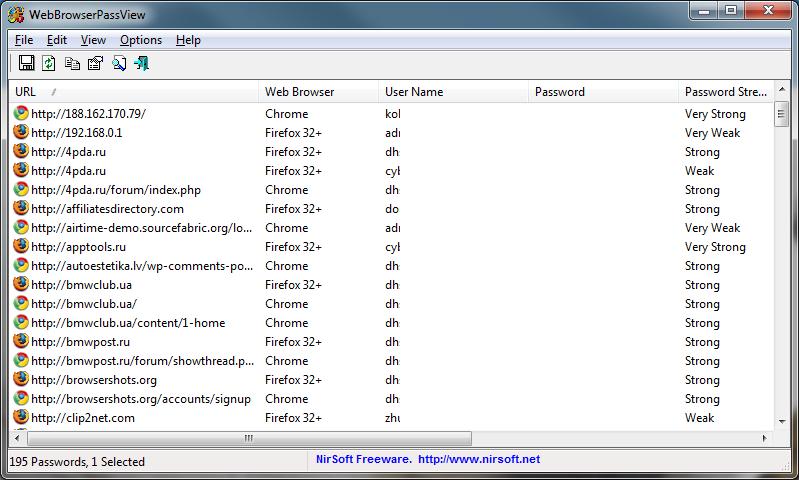
Выдели пароли, которые хочешь запомнить, выполни команду File — Save Selected Items. Выделенные пароли будут сохранены в обычный текстовый файл такого формата:
И конечно, программа годится для извлечения паролей на чужой машине. Если у тебя есть локальный доступ или удаленный — через RDP или TeamViewer, то заполучить пароли будет несложно.
Почтовики
Продолжение доступно только участникам
Вариант 1. Присоединись к сообществу «Xakep.ru», чтобы читать все материалы на сайте
Членство в сообществе в течение указанного срока откроет тебе доступ ко ВСЕМ материалам «Хакера», увеличит личную накопительную скидку и позволит накапливать профессиональный рейтинг Xakep Score! Подробнее
Вариант 2. Открой один материал
Заинтересовала статья, но нет возможности стать членом клуба «Xakep.ru»? Тогда этот вариант для тебя! Обрати внимание: этот способ подходит только для статей, опубликованных более двух месяцев назад.
Я уже участник «Xakep.ru»
Восстановление паролей из Яндекс.Браузера
» data-medium-file=»https://i1.wp.com/remontnik-pk.ru/wp-content/uploads/2017/07/яндекс.браузер.jpg?fit=300%2C162ssl=1″ wp-image-2343 alignleft» src=»https://i1.wp.com/remontnik-pk.ru/wp-content/uploads/2017/07/яндекс.браузер.jpg?resize=268%2C150resize=268%2C150resize=268%2C150
Яндекс.Браузер является одним из самых популярных и широко рекламируемых браузеров для сёрфинга интернета. Данное приложение, как и его основные конкуренты (Opera, Mozilla FireFox, Google Chrome), имеет функцию сохранения паролей, вводимых на различных сайтах пользователем. Многие пользователи, зная об этом, не утруждают себя запоминать свои пароли, полностью полагаясь на «память» своего браузера. Однако, что делать в тех случаях, когда появляется необходимость вспомнить свои пароли на интернет-ресурсах? Ведь при входе в форму авторизации пароли, как правило уже введены, но скрыты звёздочками.
Как посмотреть сохраненные пароли в ЛЮБОМ браузере
К счастью, из этой ситуации есть выход. Для программы Яндекс.Браузер есть, как минимум, два способа извлечения сохранённых паролей.
» data-medium-file=»https://i1.wp.com/remontnik-pk.ru/wp-content/uploads/2017/07/wbpw.png?fit=274%2C207ssl=1″ alignright» src=»https://i1.wp.com/remontnik-pk.ru/wp-content/uploads/2017/07/wbpw.png?resize=215%2C165resize=215%2C165resize=215%2C165
Первый способ
восстановления пароля самый простой — воспользоваться специальной утилитой. В интернете их можно найти множество, нужно лишь только найти и скачать понравившуюся, запустить её и посмотреть список всех паролей, сохранённых во всех Ваших браузерах. Одной из таких утилит является WebBrowserPassWiew, которая позволяет извлекать сохранённые пароли из всех самых популярных «просмотрщиков» интернета (в том числе и из Яндекс.Браузера) и при этом не требует установки. Более подробное описание к этой программе читайте по ссылке ниже:
ССЫЛКА:
WebBrowserPassWiew — восстановление паролей в браузерах
Второй способ
приводим специально для Яндекс.Браузера (почему-то именно работая в нём большинство пользователей испытывают необходимость узнать собственные пароли). Итак, чтобы «вытащить» пароли, сохранённые в браузере от Яндекс, выполняем пошагово следующие действия:
- запускаем Яндекс.Браузер
- заходим в Главное меню
программы, нажав «полосатую» кнопочку в правом верхнем углу браузера и выбираем пункт Настройки
» data-medium-file=»https://i2.wp.com/remontnik-pk.ru/wp-content/uploads/2017/07/меню-яндекс.png?fit=300%2C283ssl=1″ size-full wp-image-2334″ src=»https://i2.wp.com/remontnik-pk.ru/wp-content/uploads/2017/07/меню-яндекс.png?resize=491%2C463ssl=1 491w, https://i2.wp.com/remontnik-pk.ru/wp-content/uploads/2017/07/меню-яндекс.png?resize=300%2C283ssl=1 318w» sizes=»(max-width: 491px) 100vw, 491px» data-recalc-dims=»1″ />
- на открывшейся странице настроек переходим на вкладку Настройки
, листаем страницу до конца вниз и нажимаем кнопку Показать дополнительные настройки
меню настроек яндекс
» data-medium-file=»https://i2.wp.com/remontnik-pk.ru/wp-content/uploads/2017/07/Screenshot_5-1.png?fit=300%2C203ssl=1″ size-full wp-image-2335″ src=»https://i2.wp.com/remontnik-pk.ru/wp-content/uploads/2017/07/Screenshot_5-1.png?resize=640%2C434ssl=1 901w, https://i2.wp.com/remontnik-pk.ru/wp-content/uploads/2017/07/Screenshot_5-1.png?resize=300%2C203ssl=1 768w, https://i2.wp.com/remontnik-pk.ru/wp-content/uploads/2017/07/Screenshot_5-1.png?resize=442%2C300
» data-medium-file=»https://i0.wp.com/remontnik-pk.ru/wp-content/uploads/2017/07/управление-паролями.png?fit=300%2C51ssl=1″ size-full wp-image-2337″ src=»https://i0.wp.com/remontnik-pk.ru/wp-content/uploads/2017/07/управление-паролями.png?resize=640%2C109ssl=1 700w, https://i0.wp.com/remontnik-pk.ru/wp-content/uploads/2017/07/управление-паролями.png?resize=300%2C51ssl=1 500w» sizes=»(max-width: 640px) 100vw, 640px» data-recalc-dims=»1″ />
ПОЛЕЗНОЕ:
Как удалить свой профиль из «Одноклассников»?
- в следующем окне вы увидите список сайтов, для которых сохранены пароли в Яндекс.Браузере, логины и пароли к ним. Однако, как видно на рисунке, пароли также, как и при входе на сайты, закрыты звёздочками или точками:
пароли под звёздочками
» data-medium-file=»https://i0.wp.com/remontnik-pk.ru/wp-content/uploads/2017/07/узнать-пароли.png?fit=300%2C99ssl=1″ size-full wp-image-2339″ src=»https://i0.wp.com/remontnik-pk.ru/wp-content/uploads/2017/07/узнать-пароли.png?resize=546%2C181ssl=1 546w, https://i0.wp.com/remontnik-pk.ru/wp-content/uploads/2017/07/узнать-пароли.png?resize=300%2C99ssl=1 500w» sizes=»(max-width: 546px) 100vw, 546px» data-recalc-dims=»1″ />
- чтобы увидеть сам пароль, а не звёздочки (или точки) нужно щёлкнуть левой кнопкой мыши на нужный пароль, при этом рядом появится кнопка Показать. Нажимаем на неё и наблюдаем сам пароль.
показать пароль в яндекс.браузере
» data-medium-file=»https://i1.wp.com/remontnik-pk.ru/wp-content/uploads/2017/07/показать-пароль.png?fit=300%2C118ssl=1″ size-full wp-image-2340″ src=»https://i1.wp.com/remontnik-pk.ru/wp-content/uploads/2017/07/показать-пароль.png?resize=540%2C212ssl=1 540w, https://i1.wp.com/remontnik-pk.ru/wp-content/uploads/2017/07/показать-пароль.png?resize=300%2C118ssl=1 500w» sizes=»(max-width: 540px) 100vw, 540px» data-recalc-dims=»1″ />
Примечания для опытных пользователей.
- Краткий путь к указанным выше настройкам:
Меню (Настройки)/Настройки/Настройки/Показать дополнительные настройки/Пароли и формы/Управление паролями (далее щёлкаем на нужный пароль и нажимаем Показать
) - Файл Яндекс.Браузера, который хранит пароли
в зашифрованном виде, находится по адресу: С:Users (Пользователи)User () AppDataLocalYandexYandexBrowserUser DataDefaultLogin Data (файл Login Data без расширения, открывается блокнотом)/
Источник: proctoline.ru
Скачать бесплатно WebBrowserPassView 2.10

WebBrowserPassView – небольшая утилита, с помощью которой вы можете посмотреть все логины и пароли, сохраненные в ваших браузерах. Поддерживает Internet Explorer (не все версии), Mozilla Firefox, Google Chrome и Opera. Утилита пригодится для восстановления паролей, которые вы забыли, но которые хранятся в браузере.
WebBrowserPassView очень простая в использовании. После запуска вы увидите список всех страниц, для которых сохранены логины и пароли. Программа отображает: точный адрес страницы, браузер, логин, пароль, надежность пароля, дату создания, место хранения данных на диске и некоторую другую информацию. С помощью встроенного поиска вы можете искать нужную информацию (например, название сайта). Список данных можно сохранить в виде текстового файла или HTML-отчета.
Некоторые антивирусы могут распознавать WebBrowserPassView как вредоносное ПО, так как программа извлекает данные из системных файлов. Но это ложное срабатывание, поэтому можете добавить ее в список исключений. Также будьте внимательны – любой пользователь может запустить эту программу на вашем ПК и украсть логины и пароли.
Особенности программы
• Показывает логины и пароли, сохранённые в браузере.
• Возможность сохранения данных в файл.
• Интерфейс на русском языке (русификатор скачивается отдельно).
• Поддерживает браузеры Internet Explorer, Mozilla Firefox, Google Chrome, Safari и Opera.
Утилиту WebBrowserPassView можно скачать совершенно бесплатно.
Скачать бесплатно WebBrowserPassView 2.10
Скачать бесплатно программу:
Источник: besplatnye-programmy.com
Восстановление паролей в браузере

Полезная программа для просмотра сохраненных логинов и паролей в браузере. Поддерживает все популярные браузеры (Google Chrome, Firefox, Opera, Microsoft Edge и многие другие).

Обзор Browser Password Decryptor
Программа не является незаконным средством взлома паролей для получения доступа к конфиденциальной информации, а лишь дает возможность просмотреть сохраненные в браузере регистрационные данные (логин и пароль) на собственном компьютере!
Программный продукт Browser Password Decryptor очень прост и удобен в использовании. После несложного процесса установки утилита сразу готова к работе и не требует, никаких настроек.
После запуска программы от Вас требуется только кликнуть по кнопки “Start Recovery” (запуск восстановления). Browser Password Decryptor просканирует все поддерживаемые браузеры, установленные в системе. Далее отобразит обнаруженные данные в виде таблицы, где для каждого элемента будет указан:
- Тип браузера (Browser)
- Адрес страницы (Website URL)
- Логин (User Login)
- Пароль (Password)
Для удобства просмотра и поиска сохраненного пароля полученную информацию Вы можете отсортировать по любому из столбцов.
При необходимости частого просмотра сохраненных браузерами паролей в программу встроен инструмент экспорта всего списка полученных данных отдельным файлом (TXT, HTML, XML или CSV формата).
Browser Password Decryptor корректно работает с большим количеством современных браузеров.
Поддерживаемые браузеры для просмотра паролей:
- Apple Safari
- Comodo Dragon Browser
- CoolNovo Browser
- Firefox
- Flock Browser
- Google Chrome
- Chrome Canary/SXS
- Internet Explorer
- Microsoft Edge
- Opera Browser
- SeaMonkey Browser
- SRWare Iron Browser
- Torch Browser
- UC Browser
Данная программа доступна для загрузки, как в версии для полной установки, так и в портативной (Portable).
Источник: freeexe.net