
Желание поделиться забавным твитом или рабочие вопросы — причины сделать скриншот могут быть разными. На телефонах Android два способа сделать снимок экрана: нажав определенные клавиши или с помощью специальных программ. Разберем оба способа.
Способ без приложений
На новых версиях Android можно сделать снимок экрана без сторонних программ. Для этого нужно одновременно нажать кнопки питания и уменьшения громкости. Важно сделать это быстро, иначе устройство может воспринять нажатие Power как сигнал к выключению. Если все получилось, появится соответствующее уведомление.
Однако не все телефоны запрограммированы на такое. На устройствах Samsung Galaxy необходимо зажать Power и Home. Иногда для съемки нужно сделать определенный жест по экрану.
С помощью приложений
Способы выше не всегда помогают: ваш производитель мог не предусмотреть их или же они не поддерживаются устаревшим устройством.
На помощь приходят приложения.
Источник: apkshki.com
Секретный Способ СДЕЛАТЬ СКРИНШОТ ЭКРАНА
Как сделать скриншот на телефоне и отредактировать его
Все современные смартфоны позволяют сделать скриншот. Это удобно, когда надо быстро что-то сохранить, вроде адреса, который не хочется переписывать. Ими можно делиться, чтобы не набирать заново текст или не описывать словами то, что изображено на странице. А иногда только так можно переслать переписку, чтобы она выглядела именно как пересланная, а не в виде сплошного текста.
Короче, примеров применения скриншотов масса, но далеко не все знают, как это делается. Особенно, среди тех, кто не очень хорошо разбирается в технике или просто недавно купил новый телефон (производители любят придумывать собственные способы). Расскажем, как это сделать, а заодно покажем, как можно их редактировать перед отправкой или сохранением.
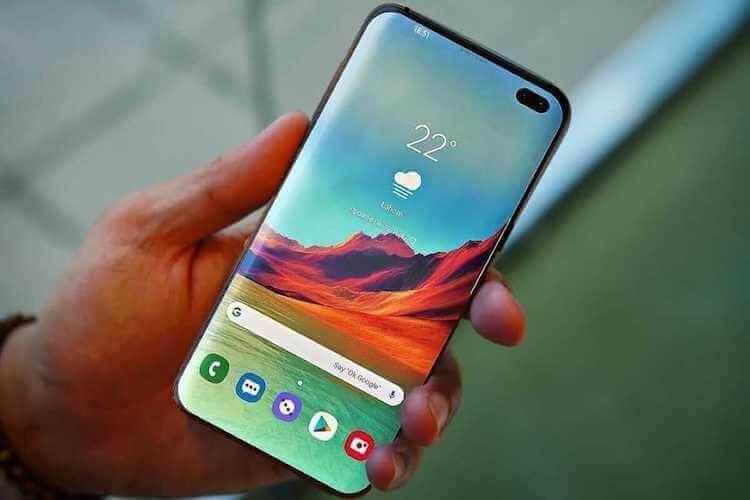
Скриншот важен для каждого пользователя. В какой-то момент его надо сделать всем.
Как сделать снимок экрана на Samsung, Huawei и других телефонах
Несмотря на то, что многие производители стараются выпендриться и сделать свой собственный способ создания скриншота на своих смартфонах, есть и универсальное решение.
Как правило, почти на всех смартфонах работает комбинация клавиш включения и уменьшения громкости, которые надо нажать одновременно. Иногда их надо подержать, а иногда просто нажать. Второй вариант мне кажется более логичным, так как позволяет сделать скриншот в строго определенный момент. Особенно это актуально, когда делаешь его в игре или в видеоролике. Реже работает и комбинация кнопки питания с кнопкой увеличения громкости, но способы, предложенные производителями, еще удобнее.
Как сделать идеальный скриншот
Например, Huawei предлагает сделать скриншот, дважды стукнув по экрану костяшкой пальца. Это удобно и быстро, правда, иногда не срабатывает с первого раза. А еще, очертив область костяшкой, можно сделать скриншот выеденного фрагмента экрана.
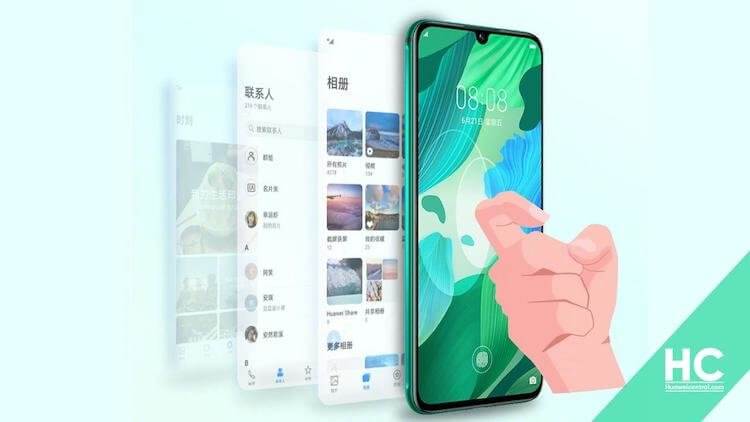
Бах-бах и скриншот готов.
Samsung из покон веков предлагает свою альтернативу стандартному сочетанию клавиш. Чтобы сделать скриншот, надо провести ребром ладони от одного края экрана к другому. Мне так делать не удобно, но как альтернатива засчитывается.
Другие производители предлагают делать это при помощи бокового меню или сдавливания смартфона, если у него есть такая возможность, но все равно самым простым и удобным способом является одновременное нажатие кнопок питания и уменьшения громкости.
Производителям надо срочно менять подход к дисплеям, но они не видят проблему
Как сделать снимок экрана на iPhone или iPad
Раз уж мы говорим о скриншотах на телефонах, надо рассказать, как это можно сделать и на iPhone. Тут все просто и есть только два способа, один их которых относится к устройствам с кнопкой Home, а второй к тем, которые ее лишились.
Если есть кнопка Home (круглая под экраном), то скриншот делается одновременным нажатием кнопки включения и кнопки Home. Если такой кнопки нет, то так же одновременно надо зажать кнопку включения и кнопку увеличения громкости. В итоге скриншот будет сделан и сохранен в галлерею. Если прошивка относительно новая, вам предложат его предварительно отредактировать.
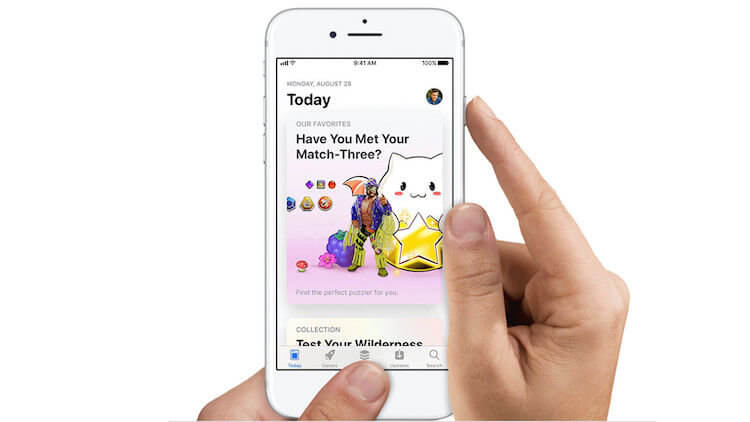
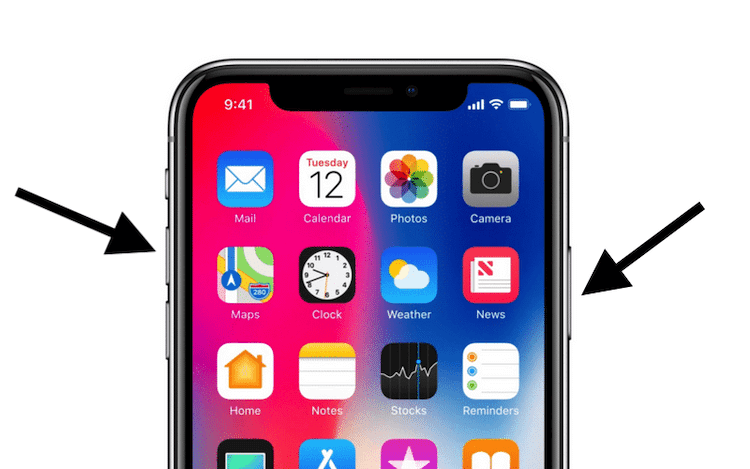
Аналогичным образом скриншоты делаются и на iPad, ведь они тоже делятся на те, у которых есть кнопка Home и те, которые ее лишены.
Надеюсь, что если у вас были вопросы, как сделать скриншот, они решены и теперь вы сможете без проблем сохранить то, что вам нужно. Примеров может быть множество — от проекта, который вы сделали онлайн и не можете скачать, до момента в игре, которым хочется поделиться. Впрочем, есть приложения, которые не позволяют делать скриншоты. Вот тут стоит пойти немного другим путем.
Как сделать скриншот, если приложение запрещает это
Есть приложения, которые не позволяют сделать скриншот, но это тоже можно обойти. При этом, есть не один способ, который позволит это сделать, а сразу два.
Первый способ можно назвать нативным, хотя для того, чтобы им воспользоваться, надо немного покопаться в настройках.
Для этого надо запустить Google Ассистент, подержав нажатой кнопку возврата на главный экран. После этого открыть настройки, нажав кнопку с компасом в нижнем правом углу открывшегося окна. Дальше открыть свой профиль, нажав на иконку в правом верхнем углу. Далее ”Настроки” и перейти в раздел ”Ассистент”.
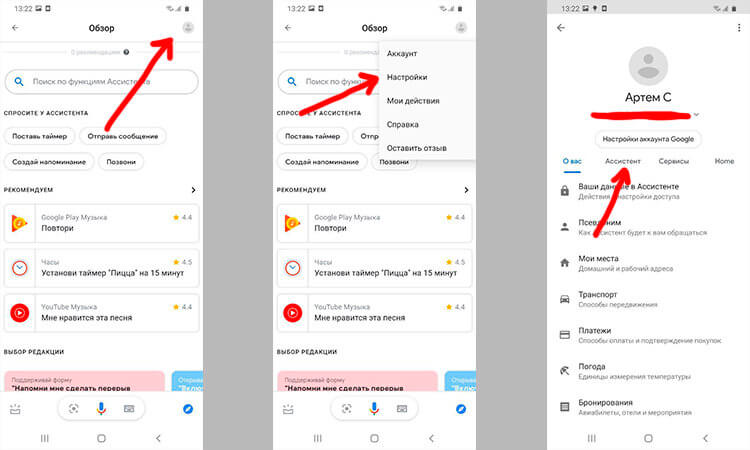
После перехода в нужный раздел отлистываем вниз до пункта ”Телефон”. Далее снова до конца вниз и активируем возможность делать скриншоты и делиться ими.
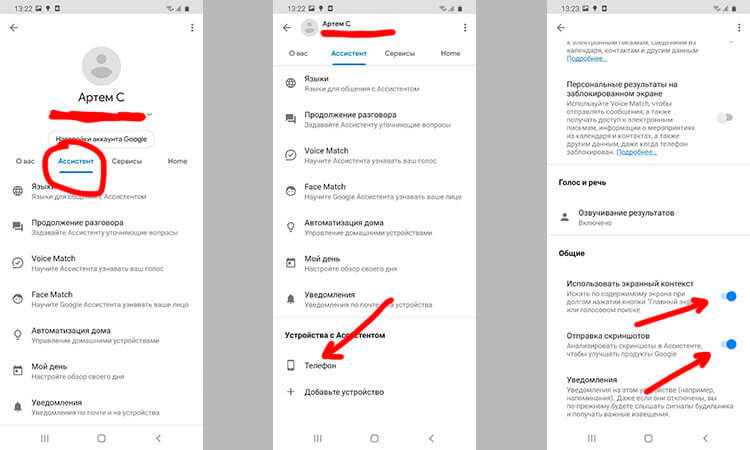
После этого при вызове ассистента будет предложено сделать скриншот. Далее им можно будет поделиться, отправив кому-то через стандартный интерфейс Android.
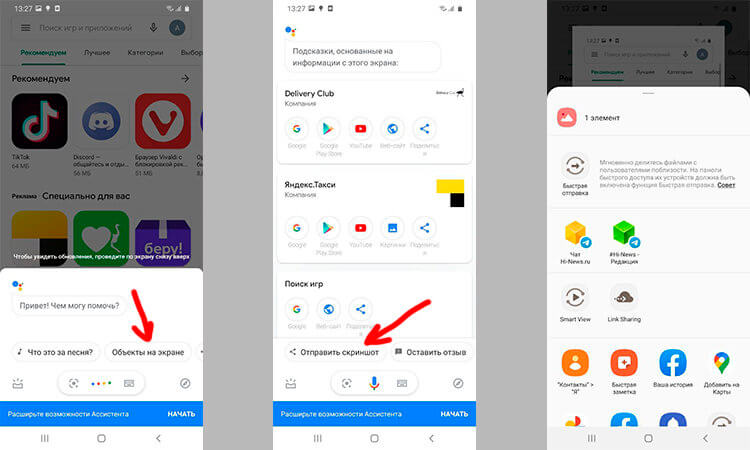
Второй способ представляет собой скачивание стороннего приложения, которое специализированно занимается скриншотами. Найти их можно в Google Play по запросу ”Скриншот” или ”Screenshot”. Одним из таких приложений является ReEnable Screenshot Module, которое позволяет делать снимки экрана сразу после того, как будет скачано. Но вы легко можете найти свои варианты.
Как отредактировать или отправить скриншот
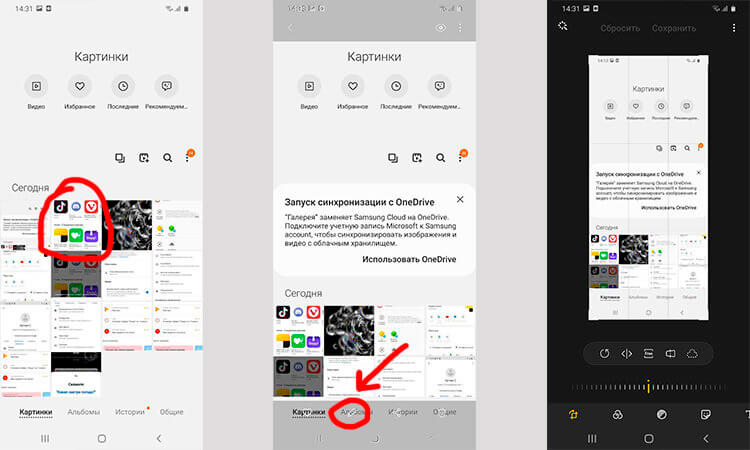
Почти все современные смартфоны после того, как снимок экрана сделан, предлагают редактировать его или отправить. Для этого на несколько секунд на экране появляется плашка с предлагаемыми действиями.
Если вы ее упустили или уже потом решили отредактировать снимок, это можно сделать в галлерее или в Google Фото. Для этого просто выбираем нужное изображение и нажимаем на редактирование.
Для чего нужно делать скриншоты на смартфоне
Для того, чтобы сделать скриншот бывает просто огромное количество причин. Например, я делаю их почти каждый день. Иногда для того, чтобы сделать статью — приведенный выше пример с ассистентом тоже сделан скриншотами. Иногда просто, чтобы переслать кусок переписки, а иногда даже для того, чтобы сохранить интересную картинку с подписью к ней или полезный комментарий.
Еще больше ответов на вопросы читателей и полезных советов вы найдете в нашем новостном Telegram-канале .
Еще одним примером может быть необходимость сделать захват фотографии из Instagram. Именно скриншот я описывал в отдельной статье о сохранений фотографий из Instagram в качестве самого банального примера. Хотя, есть и более продвинутые способы и в той статье я много о них говорил.

Теги
- Компания Google
- Операционная система Android
- Смартфоны Huawei
Источник: androidinsider.ru
Приложение Скриншот легкий для Android — отзыв

Не знаете как сделать скриншот экрана телефона? Загляните сюда, я вам все объясню!
Некоторые пользователи сайта спрашивали меня как я делаю скриншот экрана своего телефона.
Вот сегодня я хочу поделиться с вами программой, с которой можно легко сделать скрин.
Кстати очень много телефонов уже прошит с данной функцией, достаточно только узнать, как именно на вашем телефоне это можно сделать.
На телефоне Android 3.2 и позднее необходимо долгое нажатие на кнопку «Недавние программы».
А вот на телефоне Android 4.0 необходимо нажатие кнопки уменьшения громкости + кнопка «Включение».Ну и так далее, я не буду рассматривать каждую модель телефона.
Я вот заметила у себя возможность делать скрин без помощи программы, когда ее уже скачала, и для меня легче всего делать это благодаря программе «Скриншот Легкий».
Скачала я ее там же где и все свои программы, на бесплатном андроид маркете: Play Маркет
Если зайти в приложение вы увидите следующие вещи:
Начать захват/остановить захват (будет сильно бросаться в глаза).

А так же несколько позиций, где вам нужно будет включить и выключить функции (это уже на ваше усмотрения, что вы хотите включить, а что выключить).
У меня стоят следующие настройки:
Значок наложения — выключен
Значок уведомления – включен
Кнопка камеры – отключена
Комбо кнопок – включен
Подключить/отключить питание – выключен
При нажатии кнопки НАЧАТЬ ЗАХВАТ вам предстоит сделать следующие действие либо встрехнуть свой телефон, либо нажать на значок камеры, который у вас появится в уголке.
Для того чтобы остановить захват, вам необходимо просто нажать «ОСТАНОВИТЬ ЗАХВАТ» и программа прекратит свои действия.
Чем же хороша данная программа:
Для меня данная программа хороша тем, что буквально за считанные секунды можно сделать скриншот любой нужной информации, хранящийся на телефоне.
Так же рассмотрим моменты, в которых она плоха:
Мною был замечен один минус данной программы: в ней есть функция встряски, и в этот момент она делает скрин, но у меня, почему-то она не всегда срабатывает на данное действие. И приходится трести его несколько раз, что сильно раздражает.
Сохраняет файлы он в отдельной папке в галерее под названием: Screenshots.

В панеле приложений при скачиваю, появится значок в виде фотоаппарата.
Источник: irecommend.ru