
В статье будут рассмотрены два способа выключения и перезагрузки компьютера, на котором установлена система Windows:
- Встроенные средства Windows.
- Специальная утилита на примере PowerMan.
- Программы со встроенным «таймером снаraquo, позволяющая выключить компьютер в определенное время или по завершению проигрываемого файла. Таким функционалом обладают популярные плееры: PotPlayer, KMPlayer , Aimp и др.
Открываем «Настройку планировщикаraquo.

После проделанных операций можно смотреть фильм или слушать музыку не боясь уснуть, а также оставлять компьютер для выполнения конкретных автоматических задач. В целом для единоразового автовыключения подойдёт способ выключения через командную строку, но использовать плеер для таких целей удобнее, а если не хватает настроек у плееров, то стоит воспользоваться специальным ПО.
Как автоматически выключить компьютер через определённое время
Рекомендуем к просмотру:
- Как пользоваться фильтром поиска на сайте компании “Этажи”?
- Как организовать конференцию в Zoom?
- Как пользоваться Zoom на компьютере?
- Проверка скорости интернета: что нужно знать
- Как изменять голос в Дискорд?
- Как сменить обложку профиля в Одноклассниках?
- Как удалить посты в Инстаграме с компьютера?
- Устранение ошибки при запуске Office 2010 на XP
- Как обновить Internet Explorer 8 до 11 версии для Windows 7?
- Как заархивировать запись в ВК?
- Как развернуть экран на компьютере?
Источник: h-y-c.ru
Отключить компьютер через 30 минут windows
Выключение компьютера по таймеру — 3 простых способа

Всем привет! В этой статье на compblog.ru я расскажу вам, как установить таймер на выключение компьютера через определённое время. Зачем это нужно? Представьте, вы ложитесь на диван, включаете кино или музыку, и не намереваетесь, когда фильм закончится, вставать, и идти к компьютеру, чтобы его выключить.
Короче говоря, вы, как и я — ленивый человек! В этой статье я приведу вам 3 способа выключить ваш компьютер по таймеру, один проще другого. Все эти способы подойдут для любых ОС, начиная с XP и кончая Windows 10. Выбор — за вами!
Как выключить компьютер по таймеру в Windows XP, 7, 8, 10 через командную строку?
Итак, сначала разберём способ, не требующий скачивания определённых программ, но требующий немного работы «ручками». Делается это через командную строку. Как зайти в командную строку, я не раз упоминал на compblog.ru, и с удовольствием сделаю это ещё раз.
Как выключить компьютер, В определенное время.
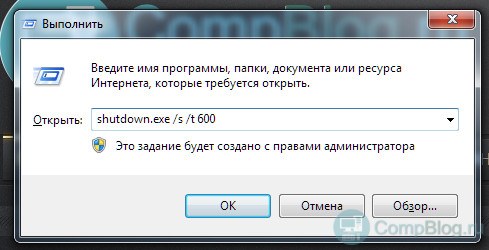
Итак, жмём сочетание клавиш Win+R, и видим окошко с названием «Выполнить«. В этом окошке мы можем текстовой командой заставить компьютер выполнить какое либо действие. В данном случае, нам требуется выключить компьютер, для этого в Windows 7, 8, 10, XP, используется команда ShutDown. Итак, чтобы выключить компьютер по таймеру через 10 минут, нам нужно ввести команду: 600 — это количество секунд, через которое выключится компьютер. То есть, если мы хотим выключить ПК через полчаса, нужно вводить Shutdown /s /t 1800, а если нужно выключить его через час — то Shutdown /s /t 3600. Ну, вы поняли! Если вы хотите не выключить компьютер, а перезагрузить или ввести в сон, вместо /s введите следующие команды:
- /r — Перезагрузка ПК;
- /h — Переход в режим гибернации;
- /f — Принудительное завершение всех открытых программ;
- /a — Прекращение завершения работы системы.
Для ленивых — Выключение ПК по таймеру одним кликом мыши.
Первый способ хорош всем, кроме того, что для выключения компа вам всё же придётся напрягать извилины, чтобы вспомнить команду Shutdown /s /t 60, а также вводить ручками эту команду. Всё это можно легко автоматизировать, и ставить таймер на выключение одним кликом мыши!
Для этого вам нужно написать простую «программу». Всё намного проще, чем кажется!
Итак, создаём «Текстовый документ», и переименовываем его расширение с .txt на .bat. Далее открываем его через блокнот (кликаем правой кнопкой мыши и жмём Редактировать). Внутри пишем угадайте что? Правильно, то же самое, что мы писали в командной строке:
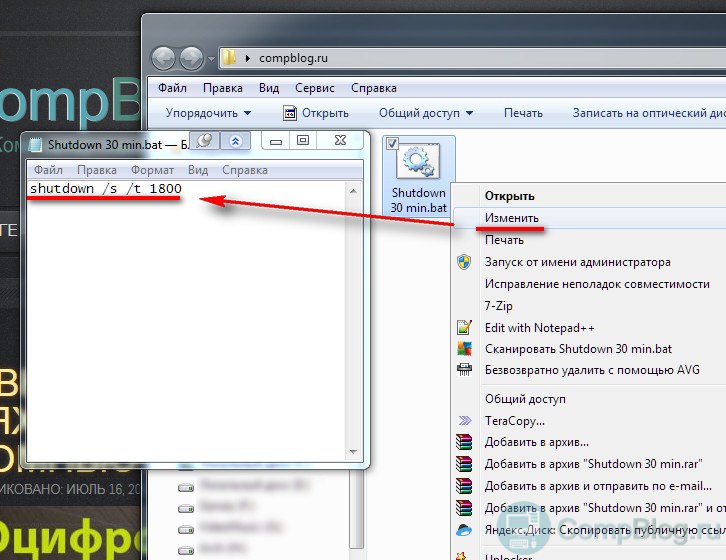
Где 1800 — время в секундах, через которое выключиться компьютер. Сохраняем файл и закрываем его. Ощущаем себя крутыми программистами.
При запуске этого файла запуститься таймер, выключающий ваш компьютер через 30 минут:
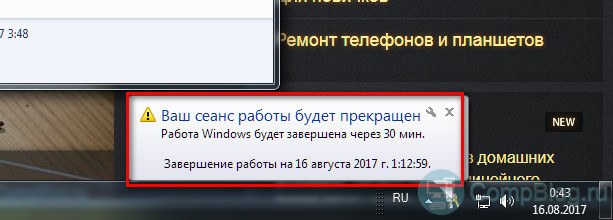
Да, я соврал про выключение одним кликом мыши, Вам нужно будет сделать двойной клик по файлу.
Проделали всё выше сказанное? А могли не заморачиваться и скачать данный файл прямо на моём блоге: bat-файл выключения ПК по таймеру. Пароль на архив — 123. Там же находится файл, отменяющий таймер выключений ПК, если вы вдруг передумали.
Программа для выключения компьютера через определённое время.
Также есть программы-таймеры, для выключения компьютера. Раньше я пользовался программой Auto PowerOFF Plus, но она показалась мне слишком громоздка для выполнения одной лишь функции — выключения компьютера по таймеру. Однако, кому-то её функции могут оказаться полезны, к примеру, в ней можно настроить расписание, т.е. выключение компьютера каждый день в определённое время. Посмотрите сами на скриншот, если программа покажется вам интересна, тогда скачивайте её по ссылке парой строчек выше:
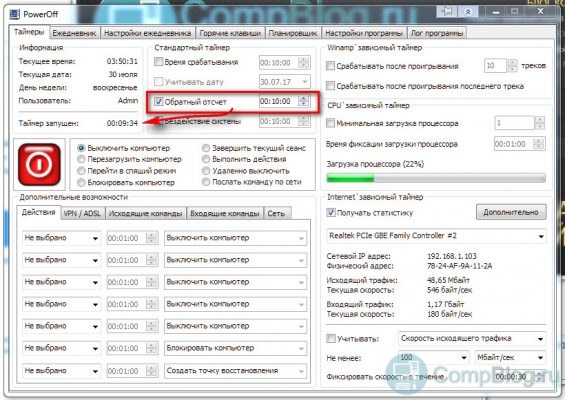
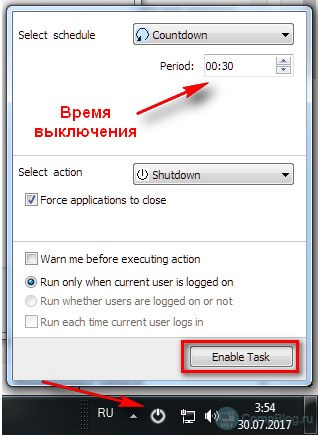
Мне больше пришлась по душе программа Airytec Switch Off. Она бесплатная, скачать её вы можете по ссылке ниже. В архиве находится установочный файл программы, а также Portable версии для 32- и 64-битных операционных систем:
Как пользоваться программой, вы, я думаю, разберётесь. Выставляем параметр Coundown(обратный отсчёт), задаём время выключения компьютера. Всё, как на скриншоте:
Таймер выключения компьютера — [Видео]
Итак, в этой статье мы научились выключать компьютер по таймеру. Многим, я думаю эти знания будут полезны.
Отпишите в комментариях, как часто вы пользуетесь данной функцией!
Таймер выключения компьютера с ОС Windows: несколько способов настройки
Подскажите, как можно выключать компьютер в одно и то же время (вечером). Просто часто бывает, что при просмотре сериала засыпаю, и компьютер остается включенным до утра (почему-то настройки перевода в режим сна не срабатывают (настраивала в панели управления Windows, в разделе электропитания)).
Режим сна, скорее всего, не срабатывает из-за открытого плеера: пока он воспроизводит файл, Windows считает, что вы смотрите его.
В этом случае необходимо использовать таймер (либо отдельную спец. утилиту, либо встроенную в Windows) , для автоматического выключения компьютера через определенное время, например, через 2 часа (либо в конкретное время: каждый день, скажем, в 12:00).
Ниже рассмотрю, как это можно сделать (без лишней суеты ). И так.

Отключение по таймеру: рабочие способы
Установка таймера в командной строке (всего одна простая команда!)
В Windows можно задать таймер очень быстро и без всяких утилит, просто через командную строку (многие начинающие пользователи недолюбливают этот способ, и тем не менее. ).
1) Как открыть командную строку в разных версиях Windows.
2) Кстати, вместо командной строки можно использовать окно «Выполнить» (т.е. прямо в него ввести нужные команды! См. скрин ниже).
Затем необходимо ввести одну из следующих команд и нажать OK:
- shutdown -s -t 600 — выключение компьютера через 10 минут («600» — это время, заданное в секундах) ;
- shutdown -s -t 1800 — выкл. через 30 минут;
- shutdown -s -t 3600 — выкл. через 1 час;
- shutdown -s -t 3600 -f — выключение ПК через 1 час, все программы будут закрыты принудительно (благодаря ключу » -f»).
shutdown -s -t 3600 (выключение ПК через час)
После введения команды, в области уведомлений увидите сообщение, что работа Windows будет завершена через столько-то времени (пример на скриншоте ниже ).
Работа Windows будет завершена через 60 минут
Если вы хотите отменить таймер — откройте снова окно «Выполнить» и введите команду shutdown -a .
Отмена (отключение) таймера
Далее, в области уведомлений увидите, что выход из системы был отменен.
Выход из системы отменен
Используем спец. программы
Этот вариант несколько удобнее, если вам нужно постоянно выключать компьютер в определенное время. Один раз настроил утилиту — и всё работает. Приведу несколько лучших программок этого направления (на мой скромный взгляд. ).
PowerOff
Скриншот окна PowerOff
Наверное, один из самых навороченных авто-выключателей компьютера. Кроме своей основной задачи, может переводить ПК в режим сна, гибернации, завершить сетевое подключение, удаленно выключить другой ПК в сети и пр.
- Огромное количество настроек: таймер выключения Windows как на конкретное время, так и обратный отсчет (например, «осталось 2 часа, 10 мин.») . Кстати, можно задать действие относительно загрузки процессора и многое другое;
- Имеется встроенный ежедневник;
- Ведется лог всех действий;
- Возможность настройки горячих клавиш;
- Есть свой планировщик задач;
- Автостарт программы вместе с загрузкой Windows;
- Поддержка всех популярных версий Windows: 7, 8, 10.
Switch Off
Очень простая и надежная утилита для задания таймера на автоматическое отключения компьютера.
После установки утилиты, в трее (рядом с часами) появиться иконка, с помощью которой можно задать все основные настройки (кроме выключения, можно задать расписание на перевод ПК в сон, перезагрузку, блокировать все подключения и т.д.).
Программа поддерживает русский язык, не требует никаких дополнительных библиотек, работает во всех версиях Windows: 2000, XP, 7, 8, 10 (32|64 bits).
Таймер выключения
Удобная, простая и бесплатная утилита для авто-выключения ПК/ноутбука в определенное время (либо через заданный интервал). Работает по схожему принципу с первой. Кстати, программа не нуждается в установки и ей не нужны никакие доп. библиотеки в системе.
Еще хочу отметить, что утилита отличается от многих своих аналогов одной деталью: в ней есть пароль, защищающий таймер. Т.е. никто кроме вас не сможет его отменить или изменить. Опция полезна больше для рабочих ПК, нежели для дома (на мой взгляд).
Выключение ПК после всех загрузок
(если неизвестно время, когда ПК скачает все файлы)
Многие пользователи оставляют включенным компьютер на ночь, чтобы он загрузил список определенных файлов (музыку, фильмы и пр.).
Ночью, как правило, скорость доступа к интернету выше, загрузка никому не мешает. К тому же, не во всех городах нашей страны — безлимитный интернет-трафик (поэтому, без ночных загрузок — никуда).
Если скачиваете программы с помощью uTorrent — то вам даже ничего не нужно скачивать и устанавливать дополнительно.
Достаточно открыть меню «Настройки/Завершение работы Windows» , затем просо выберите какое действие вам нужно: гибернация, режим ожидания, простой выход или выключение (пример на скрине ниже)
uTorrent — авто-выключение по завершению загрузок
Та же опция есть и в большинстве менеджерах загрузок (Download Master, Flashget и пр.). На скрине ниже показаны возможности программы Download Master — так же за два клика мышкой можно задать, когда выключить ПК (а самому отправиться спать . ).
Download Master — выключить ПК по завершению всех загрузок
Используем таймер в планировщике заданий
Планировщик заданий хорош тем, что в нем можно задать не только таймер, но и выполнение любых других задач: например, запуск какой-нибудь программы в определенных случаях. Очень удобно, чтобы что-нибудь не забыть.
И так, все действия работы с планировщиком заданий по порядку:
-
Сначала открываем его. Для этого нажмите сочетание клавиш Win+R и введите в строку «Открыть» taskschd.msc , нажмите OK;
Планировщик заданий (taskschd.msc)
Затем нажмите кнопку создания простой задачи, справа в меню;
Создать простую задачу
Далее задайте имя и описание — они могут быть любыми. Рекомендую все же задать такие, которые позволят вам легко и быстро найти ее, и вспомнить, о чем она (если нужно будет ее найти в списке планировщика, скажем, через месяц);
Следующий шаг: указать, как часто вам необходима задача: ежедневно, однократно, при каждой загрузке Windows и пр.;
Регулярность запуска задачи
Далее укажите дату и конкретное время;
Время запуска задачи
После чего укажите действие: например, запустить программу или отправить сообщение по электронной почте (примечание: в нашем случае — выбирайте запустить программу) ;
Далее в строку программа или сценарий напишите «shutdown» и в строку с аргументами напишите ключ «-s»;
Указываем программу shutdown с ключом -s
Собственно, осталось дело за малым: проверить настройки и сохранить свою задачу. Теперь ежедневно компьютер будет выключаться в 22:00 (как и показано на скриншоте ниже).
Проверяем и сохраняем. Задача запланирована!
Хм. Как ни странно: компьютер опубликовал эту статью и выключился. И всё по таймеру. Удобно, однако же.
Источник: onecomp.ru
Выключение компьютера по времени — легкие способы
Компьютер оставляют включенным для скачивания файлов, сетевого доступа, налаживания системы и прочих задач. Длительность этих процессов позволяет отлучиться по делам, однако непредвиденные задержки могут помешать вовремя выключить устройство. У беспокоящихся об этом пользователей возникают вопросы, как выключить компьютер через определенное время, и не повредит ли частое включение/выключение.

Чтобы предотвратить расход электроэнергии и простаивание устройства можно указать период, после которого оно выключится самостоятельно. Для этого используют сторонние программы и системные утилиты Windows.
Механизм выключения компьютера средствами ОС
Операционная система MS DOS, эпоха которой предшествовала появлению ориентированной на графическое взаимодействие серии Windows, управляется посредством командной строки. Это средство интегрировано во все дистрибутивы «Окон». С помощью параметров командной строки выполняют любые действия Windows.
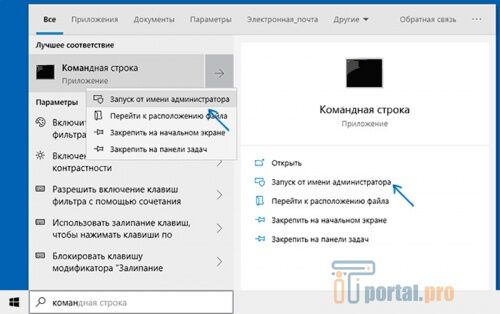
Чтобы включить это приложение, необходимо ввести cmd в поиске стартового меню «Пуск». В 7-й и последующих версиях Windows рекомендуется открывать найденный файл через пункт «Запустить от имени администратора» его контекстного меню. В дистрибутивах XP cmd печатают в поле «Выполнить» кнопки «Пуск».
Функции этой утилиты включают завершение работы через определенное время. Средства Windows также позволяют сделать это из другого места посредством удаленного доступа.
Kshutdown
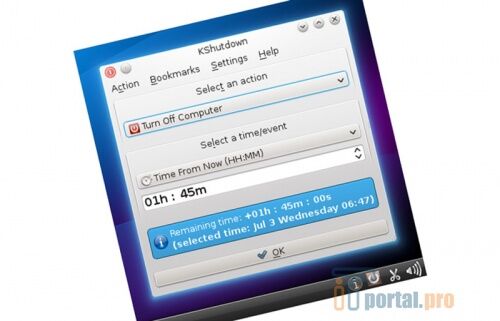
Вопрос, как выключить компьютер через определенное время, периодически возникает у большинства владельцев ПК. Для этой цели было создано множество программ. Среди отзывов о них часто встречаются жалобы на неэффективность или сложность в управлении. Программа Kshutdown, существующая и в варианте для Linux, имеет наиболее положительные оценки. Её первая версия вышла 2003 году, с тех пор приложение неоднократно оптимизировали.
-
выключение в принудительном порядке (полезно при сбоях и зависании ПО);
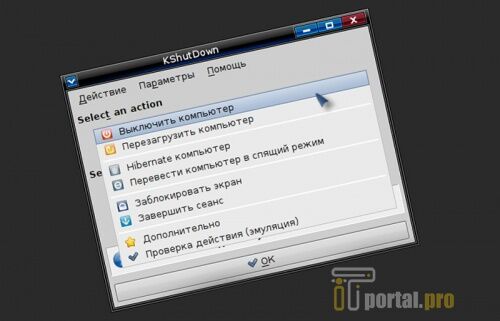
Простое в установке и обращении приложение Kshutdown позволяет выключить компьютер через определенное время, включить экономию расхода питания и выполнить другие подобные действия. Условия работы программы задают в специальном окне.
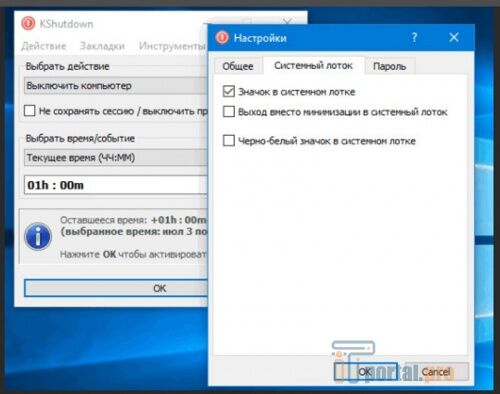
Как выключить компьютер через командную строку
За выключение через указанный промежуток времени отвечает файл shutdown.exe. Взаимодействие с ним осуществляется посредством командной строки. Она позволяет задать время в секундах только для одного выключения. Допустимые значения – от 0 секунд до 10 лет (315360000 в секундах).
Пример команды для того, чтобы выключить компьютер через 33 минуты (2000 в секундах) – shutdown /s /f /t 2000.
Чтобы отменить запланированное через командную строку выключение через определенное время, следует ввести – shutdown –a.
Поскольку программная оболочка работает через MS DOS, вместо слеша можно использовать короткое тире и наоборот. Эта операционная система не различает данные символы. Для корректной работы команд, позволяющих выключить ПК через определенное время, необходимо соблюдать пробелы. При назначении или отмене shutdown в системном трее появляются соответствующие уведомления.
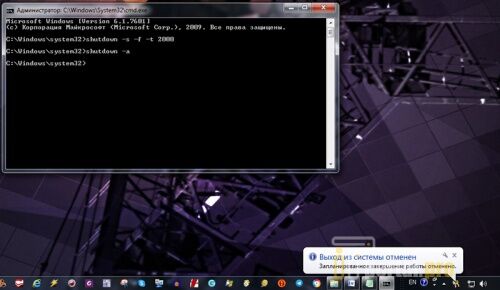
Для более подробного ознакомления с параметрами команды следует ввести – shutdown /?.
Взаимодействие с командной строкой можно заменить созданием текстовых файлов с расширением bat, прописывая в них определенные команды. Эти заготовки позволят в пару кликов задавать параметры завершения работы или отменять его.
Выключение с помощью планировщика
Иногда может понадобиться выключить компьютер в определенное время. Средства Windows позволяют задать его с помощью планировщика задач. Способы запуска этого приложения различаются в зависимости от версии ОС. За действие утилиты отвечает файл taskschd.msc.
Общепринятый для всех дистрибутивов Windows метод – ввод названия файла в поле стартового меню (или панели задач) либо кнопка «Выполнить». Программа открывается так и из командной строки. Для поздних версий ОС в поле стартового меню можно написать «Планировщик заданий».
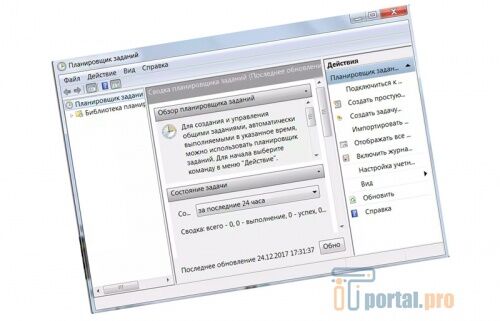
Для работы утилиты должна быть активна определенная служба. Она имеет слово «планировщик» в названии. Включить или выключить этот сервис можно в списке служб, введя services.msc в поле стартового меню. Процесс указания времени, когда выключить ПК, в графическом интерфейсе разных версий Windows имеет незначительные отличия. Действия с задачами в cmd выполняются с помощью команды at.
Для отмены задания не подойдёт shutdown –a, здесь тоже применяется специальный синтаксис.
Создаваемой задаче присваивается номер, который используется при отмене планирования. Пример команды для того, чтобы выключить компьютер в 23:15 – at 23:15 shutdown /s /f.
Задаче был присвоен номер 1. Отмена выключения в 23:15 – at 1 /delete.
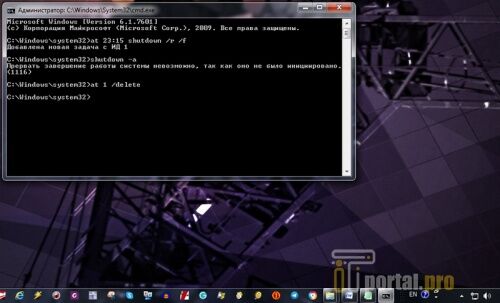
Как выключить через удаленный доступ
В функции команды shutdown входит завершение работы компьютера через определенное время по сети. Для этого указывают IP адрес устройства. Чтобы выключить его так, необходимо настроить удаленный доступ к серверу с внесением допущенного к нему пользователя-клиента в группу администраторов.
Пример команды для удаленного выключения – shutdown /r /t 120 /m \192.168.1.100.
Этот метод может не сработать при отсутствии сетевого доступа к административным ресурсам сервера. Чтобы включить его необходимо найти в реестре параметр LocalAccountTokenFilterPolicy. Ему нужно задать значение 1. Открыть реестр можно, введя regedit в поле стартового меню. Рекомендуется сделать экспорт перед его редактированием, так как оно может привести к нарушению работы определенных приложений и всей системы.
У приложения shutdown, позволяющего выключить компьютер через определенное время, есть и удобный графический интерфейс. Он позволяет быстро настроить отложенное выключение или перезагрузку. Там же можно указать компьютеры, определенные для удаленного завершения работы.
Для его запуска необходимо ввести в cmd – shutdown -i.
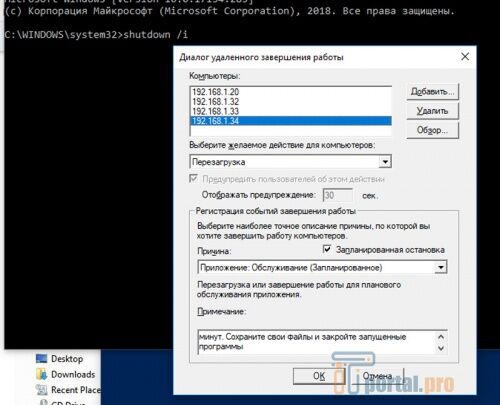
А нужно ли вообще выключать компьютер
Простаивающий ПК расходует электричество, может шуметь и мигать индикаторами. Устройство выключают, чтобы предотвратить эти эффекты и продлить время его службы. Многие владельцы компьютеров не осведомлены, что завершение работы ради сохранности имеет определенные риски.
Надобность выключения компьютера обусловлена продолжительностью использования. При каждом запуске/прекращении работы происходит скачок напряжения, что может стать причиной неисправности. Новые устройства более устойчивы к прерыванию работы. То же можно сказать про оснащенные SSD-накопителями и радиаторами системы. Использующиеся долгое время компьютеры рекомендуется выключать не чаще 1 раза в сутки.
ПК рассчитан на длительную работу. Продолжительное использование способно продлить период работоспособности, определенный в спецификации оборудования. Эксплуатация может сократить срок службы таких изнашивающихся компонентов как кулер и жёсткий диск. При этом простаивание вентилятора приводит к не менее вредному сбору пыли, а каждое выключение HDD укорачивает время его работы примерно на 40 часов.
Польза завершения работы ПК зависит от определенных обстоятельств, в которые входят пожарная безопасность и замедление работы длительного сеанса. В случае кратковременного простоя до нескольких часов вместо того, чтобы выключить устройство, лучше перевести его в энергосберегающий режим.
Как узнать время и причину прекращения работы
Отложенные либо запланированные на определенное время отключения компьютера не происходят из-за сбоев, отсутствия электричества и по другим причинам. Журнал событий Windows (Event Viewer) — одно из самых эффективных средств узнать время и причину выключения. Чтобы убедиться в прекращении сеанса сторонним ПО либо определенными средствами Windows, в поле стартового меню вводят «Просмотр событий» или eventvwr.exe. Название файла также открывает этот журнал в cmd.
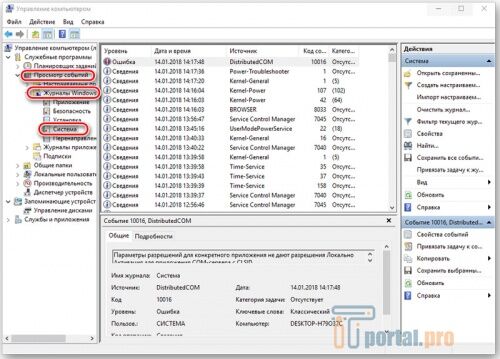
Чтобы узнать, удалось ли системе выключить ПК в определенное время, нужно перейти в пункт «Система» вкладки «Журналы Windows» в вертикальном меню левой части открывшегося окна событий. Там отображаются все определенные системой происшествия, которые можно отсортировать в соответствии с нужным фильтром. Его указывают в поле «Источники событий» меню «Фильтр текущего журнала». Для мониторинга входов и выходов в операционную систему следует выбрать пункт Winlogon.
Благодаря функциональности компьютера его можно оставить для выполнения каких-либо не требующих участия задач. Иногда им нужно больше времени, и для того, чтобы выключить ПК, придется лишний раз возвращаться домой или просыпаться среди ночи. Этого можно избежать, если применить программу или команду, чтобы выключить компьютер через определенное время. Частые подача и прекращение питания укорачивают время работоспособность устройства. Учет этих нюансов позволит подобрать оптимальную политику использования ПК.
А вы пользуетесь функцией выключения/включения компьютера через определенное время? Напишите в комментариях. Поделитесь статьей в социальных сетях и сохраните ее в закладках, чтобы не потерять.
Источник: itportal.pro