В Windows 10 есть стандартная учетная запись, учетная запись для работы и учебы, ребенка, гостя и администратора, что очень хорошо. Вы можете легко создать новую учетную запись пользователя в Windows 10 и добавить другие учетные записи в любое время. Но нам нужна учетная запись администратора, чтобы запускать вещи, требующие повышенных привилегий. В этом случае мы должны проверить, какая учетная запись является администратором. Этот учебник поможет вам легко проверьте свою учетную запись администратора в Windows 10 так что вы можете получить к нему доступ и использовать его.
Как проверить, есть ли у вас права администратора в Windows 10
Учимся вычислять скрытого администратора сообщества и группы Вконтакте
Когда возникает необходимость связаться с руководителями определенного сообщества, нам нужно получить их контактные данные. В этой инструкции я покажу Вам, как можно узнать админа в группе Вконтакте. Особый интерес вызывает ситуация, когда контакты админов скрыты. Но и здесь есть парочка хитростей.
Как узнать, есть ли у меня права Администратора
Ищем блок «Контакты»
Вначале рассмотрим самую простую ситуацию. По умолчанию, в настройке групп и публичных страниц, раздел с ссылками на страницы руководителей находится в свободном доступе. И отображается в правом меню.
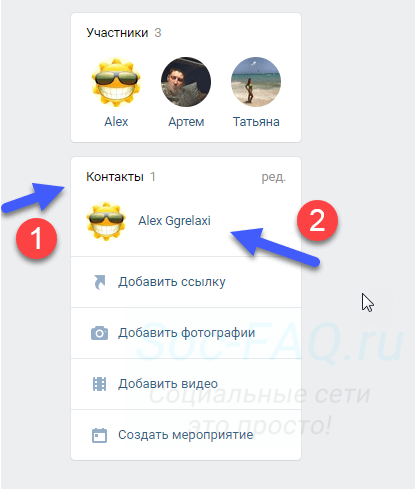
Как правило, здесь публикуется прямая ссылка на страницу руководителя. Это видно на картинке выше.
Достаточно перейти по ней, и написать человеку личное сообщение.
Иногда контакты оформляют тестом, указывая необходимые данные. Вот пример.
В любом случае, когда администраторы не скрывают контактные данные, у нас не возникает проблем найти их.
Как узнать админа в группе в ВК, если он скрыт?
Здесь уже намного сложнее. И не всегда получиться вычислить руководство. Но попробовать стоит, тем более что есть даже несколько рабочих методов.
Через раздел «Обсуждения»
Способ сработает, если сообщество открытое, и в нем опубликован раздел «Обсуждения». Если группа закрыта — можете не пытаться.
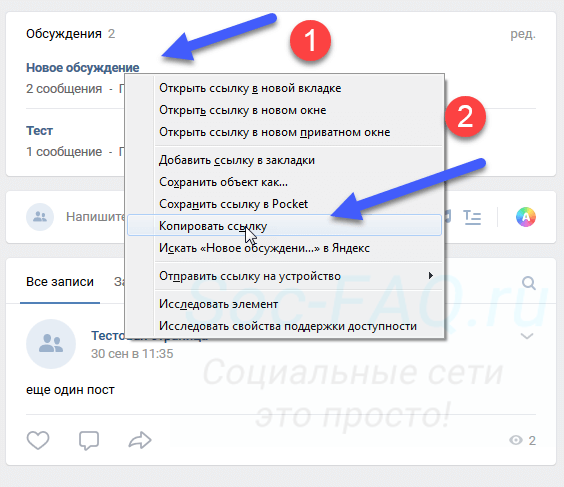
Заходим в паблик, находим раздел » Обсуждения «. Здесь выберите любое из созданных, и скопируйте ссылку на него. Для этого наводим курсор мыши на название, щелкаем правой кнопкой. В появившемся окне выбираем пункт » Скопировать ссылку «.
Теперь нам понадобиться свое сообщество. Вы можете создать группу — тематика и оформление не имеет особого значения. А если она есть — просто перейдите в нее.
Для чего это? Чтобы воспользоваться разделом » Ссылки «. Найдите его, и щелкните нам на ссылку » Ред. «. На следующем шаге нажимаем кнопку «Добавить ссылку». И в появившемся окне вводим адрес обсуждения, который мы скопировали ранее. Нажимаем «Добавить».
Как узнать пароль пользователя или администратора в Windows 10 — mimikatz
Автоматически будет загружена информация — заголовок обсуждения, и имя администратора группы, в которой оно было создано.
Теперь мы просто копируем ФИО нужного человека. Идем в сообщество, в котором искали администратора, открываем раздел » Участники «, затем расширенный поиск (значок лупа). В поле для ввода вставляем имя, и нажимаем Enter . Нам покажут руководителя.
Рекомендую обращать внимание еще на два важных момента.
- Как правило, обсуждения открывают руководители сообщества. Поэтому первый человек в списке сообщений, с большой долей вероятности администратор.
- Обратите внимание на вопросительные посты пользователей, где есть ответы и комментарии. Очень часто именно руководители отвечают на подобного рода запросы от своей аудитории.
Пробуем с помощью Gif и картинок
Обращаю Ваше внимание. Вариант может сработать как с простыми изображениями, так и с Gif-картинками. Но во втором случае, вероятность более высока. Поэтому мы разберем именно его. Хотя процесс ничем особо не отличается.
Зайдите в нужное сообщество, и найдите среди записей на стене, пост с прикрепленной гифкой. Теперь наведите курсор мыши на анимированное изображение, и щелкните правой кнопкой. В появившемся меню выбираем пункт » Открыть ссылку в новой вкладке «.
В открывшемся окне обращаем внимание на адресную строку. Здесь будет длинная ссылка. Нам нужна ее часть, начинающаяся с букв » doc «, и заканчивающаяся нижним подчеркиванием » _ «. Ниже показан пример, и необходимые данные выделены жирным шрифтом.
https://vk.com/doc3667352_453191478?hash=08d841f3717d07f2e9 Документы «, предварительно загрузив туда анимационное изображение. И мы увидим именно страницу интересующего нас пользователя. В ссылке будет его айдишник.
Идем ва-банк
Все средства хороши. Если в сообществе можно создавать посты на стене, или оставлять комментарии, напишите, что вы заинтересованы в размещении рекламного материала в группе. Укажите цену выше рыночной, и попросите, чтобы администраторы связались с Вами. Велика вероятность, что с вами быстро выйдут на связь.
Можно ли узнать админа в закрытой группе, если он скрыт?
Нет, нельзя. Получиться только в том случае, если блок контактов доступен для просмотра, и там есть ссылка на страницу руководителей. Все рассмотренные выше способы недоступны, потому что посмотреть закрытую группу нельзя. А значит, мы не сможем получить доступ к разделам, которые нужны нам для поиска.
Либо подавайте заявку и ждите, в надежде, что ее одобрят.
Источник: soc-faq.ru
Как узнать кто администратор компьютера на windows 7
Проверяем права администратора. Назначаем суперАдминистратора
Небольшая поучительная статья, из которой вы узнаете как можно узнать какими права обладает ваша учетная запись, какие ещё пользователи присутствуют в системе и как войти в ОС от имени администратора.
Итак, начнем экскурс с самого основного и первостепенного. Как узнать, под каким профилем (учетной записью) Вы находитесь в системе?
В Windows XP достаточно того, что Вы откроете Меню Пуск и увидите в заголовке имя учетной записи.
В Windows 7 нужно зайти в Панель управления и Учетные записи пользователей. Далее можно узнать какие профили присутствуют в системе. В Windows XP щелкаем ПКМ по Моему компьютеру, выбираем Свойства, переходим на вкладку Дополнительно и щелкаем кнопку Параметры в поле Профиле пользователей:

Теперь узнаем Какими правами наделена учетная запись (профиль).
В XP и 7 это делается одинаково — щелкаем ПКМ по Моему компьютеру (в меню Пуск или на Рабочем столе) и выбираем Управление.
Если кликнуть на пользователе, то можно так же «пошаманить» с его правами и паролем, чем сейчас и займемся.
В Windows XP изменять и добавлять профиль можно только с помощью прав администратора. Их можно получить, в большинстве случаев, если зайти в систему в безопасном режиме. В Windows 7 это интереснее. Дело в том том, что даже если у Вас есть учетная запись Администратора, то он является как бы не полным Админом.
В «семерке» присутствует уже встроенный СуперВизор или СуперАдминистратор и чтобы зайти в ОС под ним нужно лишь снять галочку Отключить учетную запись в Свойствах Администратора.
Здесь ещё есть маленький нюанс. В Windows 7 Home Basic (Домашняя Базовая) и Starter (Начальная/Стартовая) нету Локальных политик, а значит Вы не сможете убрать галочку с пункта.
Но ничего страшного, нужно лишь запустить командную строку (консоль) от имени администратора (ПКМ на ней и выбрав Запуск от имени администратора), затем ввести в поле Стоит Вас ещё предупредить о том, что при заходе в систему Администратором, все программы (в том числе и те, что находяться в автозагрузке) запускаются с его привилегиями. Это может дать «зеленый свет» разного рода вирусам и зловредным программам.
И ещё, желательно ставить пароль на учетную запись Администратора. ИсточникЧем отличается администратор и обычный пользователь Windows
Прежде чем объяснить, в чём разница между обычным пользователем и администратором Windows, давайте посмотрим, как пользователи классифицируются в операционных системах Microsoft. Windows классифицирует пользователей компьютеров по двум различным типам: стандартная учетная запись и учетная запись администратора.
Стандартная учетная запись пользователя имеет ограниченные административные привилегии. Она может использовать большинство программ, но не может изменить системные настройки.
Она не может устанавливать или удалять программы и компоненты оборудования, удалять файлы, необходимые для работы компьютера, и вносить изменения, которые влияют на других пользователей или защищают операционную систему. Аккаунт Администратора имеет полный контроль над компьютером. Он может устанавливать и удалять любую программу, изменять все настройки ПК и вносить изменения в стандартные учетные записи. Давайте попытаемся понять, в чём разница между обычным пользователем и администратором, объяснив, какие основные действия может выполнять каждый из них.
Что может сделать обычный пользователь Windows
- запустить Windows в безопасном режиме (→ что такое безопасный режим)
- изменить пароль учетной записи пользователя
- настроить соединение Wi-Fi
- создать, изменить или удалить файлы папки пользователя
- установить обновления с помощью Центра обновления Windows
- изменение параметров персонализации, таких как темы и обои рабочего стола
- изменение параметров питания компьютера
- использование программ, установленных на компьютере
- просмотр настроек брандмауэра Windows
Что может сделать администратор Windows
Пользователь с правами администратора Windows может:
- получать доступ, редактировать или удалять любые файлы, включая файлы других пользователей и скрытые файлы
- делиться файлами и папками
- создавать, изменять или удалять другие учетные записи
- устанавливать разрешения для файлов и папок
- устанавливать права других пользователей
- устанавливать и удалять программы
- устанавливать или удалять драйверы и аппаратные устройства
- изменять настройки, относящиеся к автоматическим обновлениям Центра обновления Windows
- изменять настройки брандмауэра Windows
- включать учетную запись супер-администратора (→ что такое Супер Администратор)
Аккаунты пользователей и безопасность
Разница между обычным пользователем и администратором, в основном, касается возможности выполнять или не выполнять действия, которые могут поставить под угрозу безопасность компьютера.
Даже если мы используем стандартную учетную запись пользователя, можно выполнять действия, требующие административных привилегий. Однако, для этого необходимо указать пароль учетной записи администратора. Если обычный пользователь хочет выполнить административную задачу, Windows запросит пароль администратора, используя управление учетными записями пользователей, прежде чем продолжить.
На этапе установки операционной системы Windows автоматически создает учетную запись пользователя. Эта учетная запись всегда является учетной записью администратора.
Важно: Windows всегда требует наличия учетной записи администратора на компьютере. Если на компьютере есть только одна учетная запись, то это, безусловно, пользователь с правами администратора. Если на компьютере несколько учетных записей, мы можем увидеть, являются ли они обычными пользователями или администраторами.
Как проверить права учетной записи
После объяснения, в чём разница между обычным пользователем и администратором, давайте посмотрим, как определить, какой из них мы используем.
- Нажмите на клавиатуре компьютера клавиши Win (это клавиша с логотипом Windows) и R одновременно. Откроется окно «Выполнить».
- В поле Открыть: введите control userpasswords и нажмите ОК .
- Откроется окно «Учетные записи пользователей» панели управления Windows.
- Ниже имени пользователя (вверху справа) будет указано, является ли учетная запись стандартной или администратор.
Как получить права администратора в Windows.
В процессе установки операционной системы Windows система предлагает создать пользовательскую учетную запись (аккаунт), которому по умолчанию не доступны все привилегии и возможности. Делается это для безопасности, чтобы неопытный пользователь не мог вносить в систему каких-либо глобальных изменений, которые приведут к необратимым последствиям, поломке системы. Правда учетная запись с правами администратора все же создается, но только в скрытом режиме, и по умолчанию она не доступна.
Если вы все таки решили получить для своей учетной записи права администратора (причины могут быть самые разные), то давайте рассмотрим 5 способов как это сделать.
1. Самый простой способ
Открываем Панель управления → Учетные записи пользователей → Изменение типа своей учетной записи.
В следующем окне помечаем пункт «Администратор» и нажимаем «Изменение типа учетной записи».
2. С помощью командной строки
Открываем командную строку от имени администратора (например, с зажатой клавишей Shift нажимаем правую кнопку мыши на свободном месте рабочего стола, в контекстном меню выбираем «Открыть командную строку»). В командной строке вводим net user и нажимаем Enter. Откроется список учетных записей пользователей и системных учетных записей. Запоминаем точное название учетной записи, которой хотим предоставить права администратора. Вводим команду net localgroup Администраторы имя_пользователя /add и нажимаем клавишу Enter.
Затем вводим net localgroup Пользователи Имя_пользователя /delete , где вместо «Имя_пользователя» вводим название учетной записи, нажимаем Enter. Если имя пользователя состоит из нескольких слов, необходимо заключить его в кавычки.
Можно попробовать ввести такую команду: net user Администратор /active:yes .
3. С помощью утилиты «Локальные пользователи и группы»
Открываем диалоговое окно «Выполнить» (Win + R), вводим команду lusrmgr.msc и нажимаем «ОК». Открываем папку «Пользователи», дважды кликаем по учетной записи, для которой хотим получить права администратора.
В открывшемся окне на вкладке «Членство в группах» нажимаем «Дополнительно».
В следующем окне в поле имен выбираемых объектов пишем Администраторы и нажимаем «ОК».
В предыдущем окне, в списке групп, удаляем лишние, чтобы осталась только группа «Администраторы».
4. С помощью редактора реестра
Открываем редактор реестра (Win + R → regedit → «ОК»). Открываем ветку HKEY_LOCAL_MACHINE SOFTWARE Microsoft Windows CurrentVersion Policies System . Выделив раздел System, справа находим следующие параметры и задаем им такие значения:
«FilterAdministratorToken»=dword:00000001 «EnableLUA»=dword:00000001 «ConsentPromptBehaviorAdmin»=dword:00000000
5. С помощью локальных групповых политик
Открываем «Редактор локальных групповых политик» (Win + R → gpedit.msc → «ОК»). Открываем ветку: Конфигурация компьютера → Конфигурация Windows → Параметры безопасности → Локальные политики → Параметры безопасности . В правой части окна находим параметр « Учетные записи: Состояние учетной записи Администратор ».
Двойным щелчком левой кнопки мыши открываем этот параметр, задаем значение «Включен», нажимаем «Применить» и «ОК».
Источник: onecomp.ru